




Oluştur

Krea Ajan Yeni
Tanımlayın, Ajan yapar

Görüntü
Krea 3, Nano Banana ve daha fazlası

Video
Seedance, Kling, Veo ve daha fazlası

Fotoğraftan Videoya
Her fotoğrafı yapay zeka ile canlandırın

Yapay Zeka Ses
Her metinden seslendirme

Gerçek Zamanlı
Çizerken anında render

3B Nesneler
Metin veya görüntülerden modeller
Düzenle ve geliştir

Görüntü Düzenleyici
Herhangi bir görüntüyü kelimelerle düzenleyin

Yükseltici
Görüntü ve video 22K'ya kadar

Hareket Transferi
Herhangi bir karakteri canlandırın
-
Videoda Yüz Değiştirme
Videolarda yüzleri ve karakterleri değiştirin

Dudak Senkronizasyonu
Herhangi bir videoyu herhangi bir sesle senkronize edin
Krea'ya Giriş
Nereden başlamalı: platformda adım adım bir tur
Krea'yı açınHoş geldiniz
Krea'ya hoş geldiniz. Her görsel ve video için tek bir çalışma alanı.
Krea, kendi modellerimiz de dahil en iyi görsel ve video modellerini ekibiniz için tek bir yerde toplar. Bu rehber her aracı çoğu ekibin başladığı sırayla anlatır; böylece giriş yaptığınızda ne göreceğinizi ve nereden başlayacağınızı bilirsiniz.
01 Görüntü
Ne için kullanılır
Bir istemden veya referanstan görsel oluşturun.
02 Düzenle
Ne için kullanılır
Bir görselin bir kısmını değiştirin, gerisini koruyun.
03 Gerçek Zamanlı
Ne için kullanılır
Eskiz çizin, çizdikçe render edildiğini görün.
04 Video
Ne için kullanılır
Video klipleri oluşturun, düzenleyin, uzatın ve değiştirin.
05 Nodes
Ne için kullanılır
Adımları tekrar kullanabileceğiniz bir iş akışına bağlayın.
Perde arkasında
Krea 2 ve Krea 3, kendi geliştirdiğimiz görsel modelleri.
Her şeyin durduğu yer
Krea Drive, sizin ve ekibinizin oluşturduğu her dosyayı saklar.
Arayüz
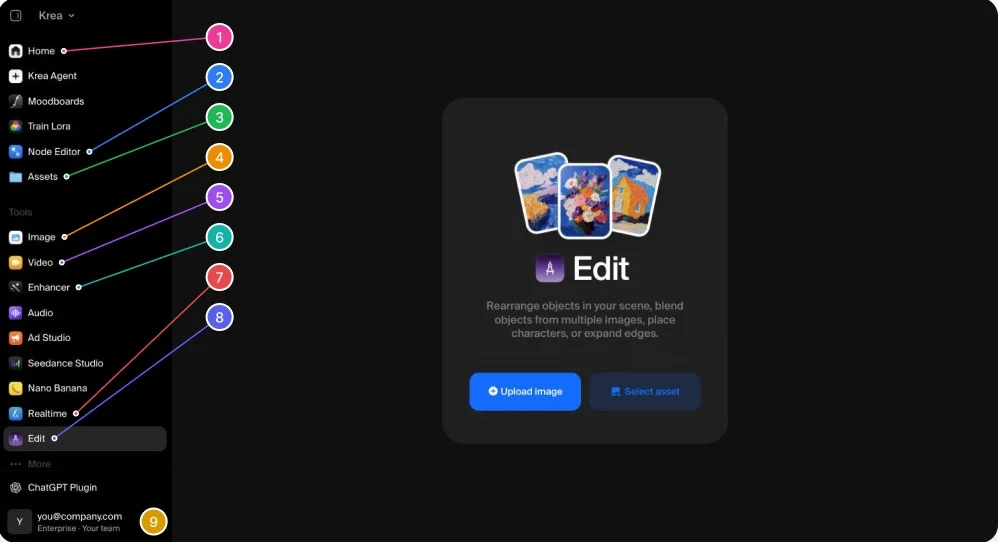
Yolunuzu bulun. Her araç kenar çubuğunda.
-
Ana Sayfa
Lansmanlar, haberler ve başlangıç için şablonlar.
-
Düğüm Düzenleyici
Araçları yeniden çalıştırabileceğiniz iş akışlarına bağlayın.
-
Varlıklar (Krea Drive)
Sizin ve ekibinizin oluşturduğu her şey.
-
Görüntü
Bir istemden veya referanslardan görsel oluşturun.
-
Video
En iyi modellerle video oluşturun ve düzenleyin.
-
Geliştirici
Görselleri ve videoları büyütün ve netleştirin.
-
Gerçek Zamanlı
Çizin veya kameranızı kullanın, canlı olarak render edildiğini görün.
-
Düzenle
Bir görseldeki öğeleri değiştirin, taşıyın veya yenilerini ekleyin.
-
Hesabınız
Çalışma alanınız, ekibiniz ve planınız.
Araçlar
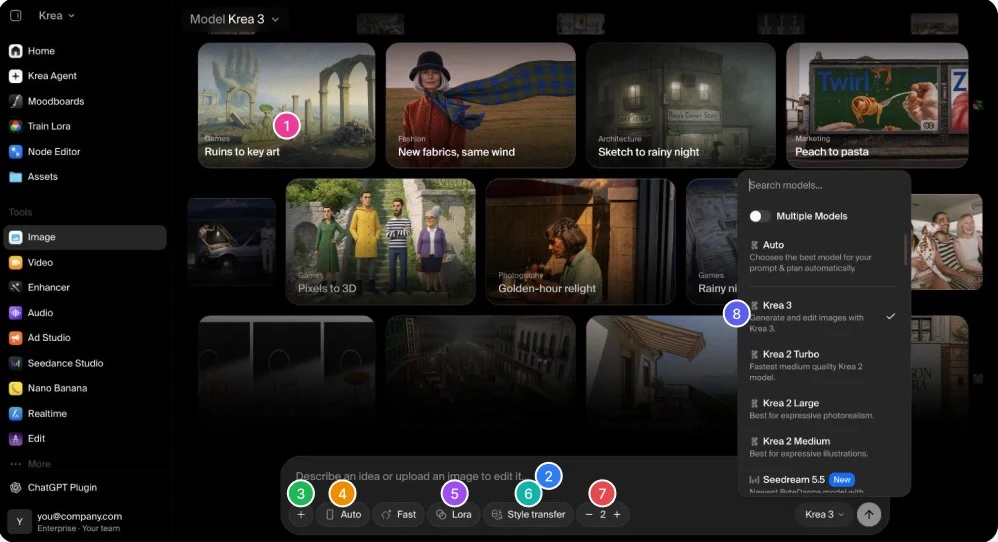
Görüntü Tarif edin, bir model seçin, seçenekler alın.
-
Bir örnekten başlayın
Arkasındaki istemi görmek için herhangi bir kartı açın.
-
İstem kutusu
Ne istediğinizi tarif edin veya bir görsel sürükleyip bırakın.
-
Görsel ekle
Referans kullanın: ürününüz, bir yüz, bir stil.
-
En Boy Oranı
Kare, dikey, yatay veya Otomatik.
-
LoRA
Ekibinizin eğittiği bir stili veya karakteri uygulayın.
-
Stil aktarımı
Başka bir görselin görünümünü ödünç alın.
-
Görsel sayısı
Her çalıştırmada kaç seçenek alacağınız.
-
Model
Varsayılan Krea 3. Ayrıca Krea 2, Nano Banana, Seedream ve daha fazlası.
Araçlar
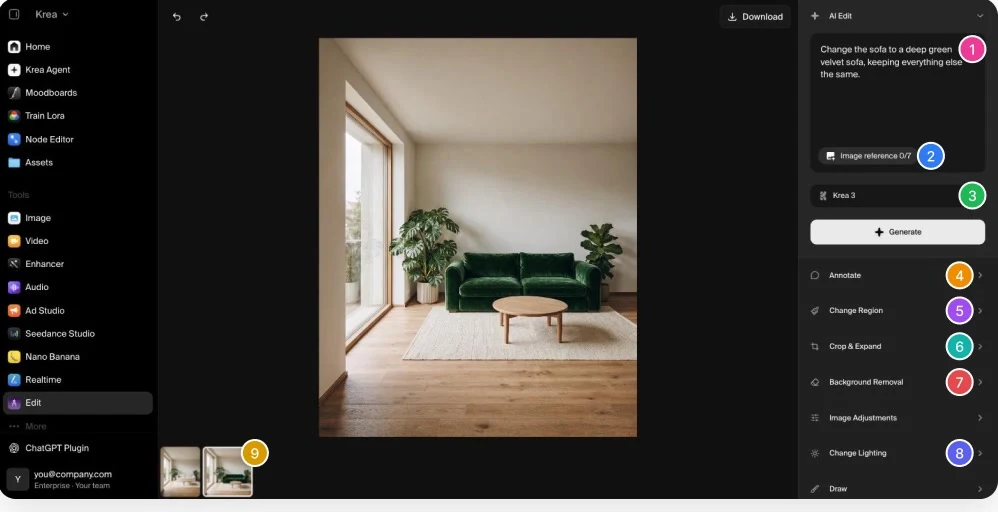
Düzenle Tek bir şeyi değiştirin, geri kalan her şeyi koruyun.
-
AI Düzenle
Neyin değişeceğini ve neyin aynı kalacağını söyleyin.
-
Görüntü referansı
En fazla 7 görsel ekleyin: bir ürün, bir kumaş, bir yüz.
-
Model
Varsayılan Krea 3; düzenleme başına 8 saniyeden kısa.
-
Not ekle
Notları doğrudan görselin üzerine yazın.
-
Bölgeyi Değiştir
Bir alanı fırçayla işaretleyin ve yalnızca orayı değiştirin.
-
Kırp & Genişlet
Yeni bir formata göre yeniden çerçeveleyin veya genişletin.
-
Arka Plan Kaldırma
Ana nesneyi tek tıkla dekupe edin.
-
Aydınlatmayı Değiştir
Aynı sahneyi yeniden ışıklandırın.
-
Geçmiş
Her sürüm saklanır, böylece geri dönebilirsiniz.
Araçlar
Düzenle, uygulamada Tek istem, tek değişiklik.
Önce
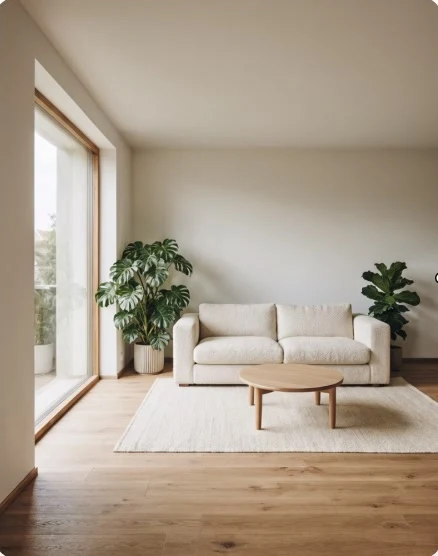
İsteğiniz
Kanepeyi koyu yeşil kadife bir kanepeyle değiştir, geri kalan her şeyi aynı tut.
İpucu: neyin aynı kalması gerektiğini belirtin. Tek bir şey değişecekse “yalnızca” kelimesini kullanın.
Sonra
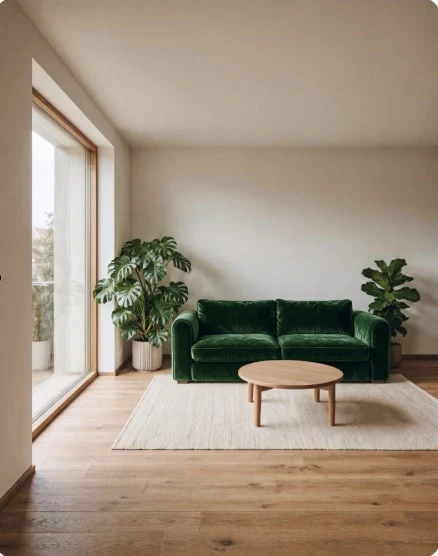
Kanepe değişir. Bitkiler, halı, zemin ve ışık olduğu gibi kalır.
Araçlar
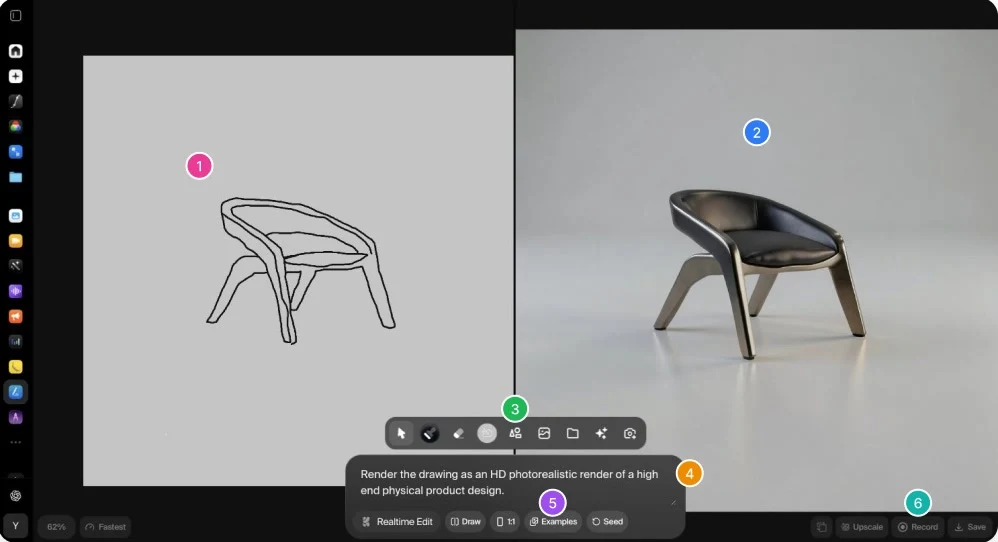
Gerçek Zamanlı Çizin, siz çizdikçe render edilmesini izleyin.
-
Tuvaliniz
Çizin, bir görsel yapıştırın veya kameranızı açın.
-
Canlı sonuç
Siz çizerken neredeyse anında güncellenir.
-
Araçlar
Fırça, silgi, şekiller, görseller ve kamera.
-
İstem
Çizimin neye dönüşmesi gerektiğini söyleyin.
-
Örnekler
Hazır bir kurulumdan başlayın.
-
Yükselt, kaydet, sakla
Beğendiğiniz kareyi tam kalitede saklayın.
Araçlar
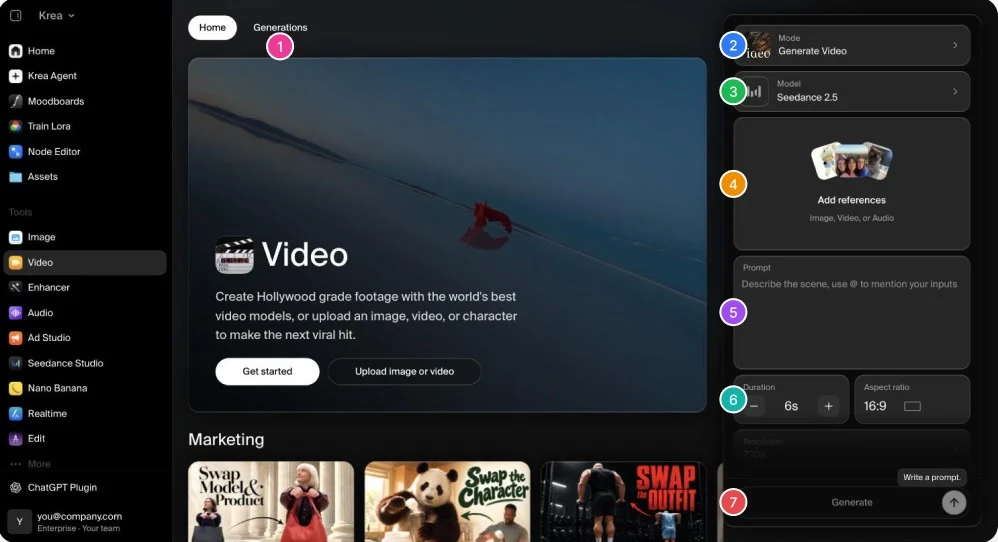
Video Bir model seçin, çekimi tarif edin.
-
Oluşturmalar
Oluşturduğunuz her video tek bir yerde.
-
Mod
Oluşturma, düzenleme, uzatma, değiştirme, dudak senkronizasyonu ve daha fazlası.
-
Model
Seedance, Kling, MiniMax, Wan ve daha fazlası.
-
Referanslar
Yönlendirmek için görsel, video veya ses ekleyin.
-
İstem
Çekimi tarif edin. Bir referansı belirtmek için @ yazın.
-
Süre ve format
Uzunluk, en boy oranı ve çözünürlük.
-
Oluştur
Klibiniz hazır olduğunda Oluşturmalar'a düşer.
Araçlar
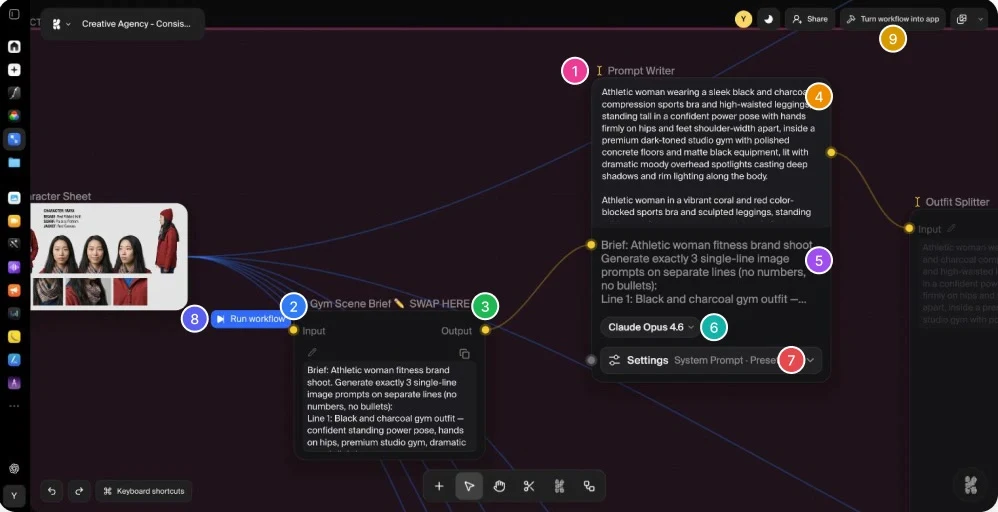
Nodes Bir süreci kaydedin ve tekrar çalıştırın.
-
Düğüm adı
Adımın ne yaptığı. Ekibiniz için yeniden adlandırın.
-
Girdi
Başka bir düğümden bir bağlantı çizgisi sürükleyin.
-
Çıktı
Sonraki düğümü beslemek için dışarı sürükleyin.
-
Sonuç
Düğümün ürettiği: burada, yazılmış istemler.
-
Talimatlar
Bu adıma ne yapmasını söylediğiniz.
-
Model
Bu adımı çalıştıracak modeli seçin.
-
Ayarlar
Sistem istemi, ön ayarlar ve daha fazlası.
-
İş akışını çalıştır
Tüm zinciri tek tıkla çalıştırın.
-
İş akışını uygulamaya dönüştür
Herkesin çalıştırabileceği basit bir form.
Araçlar
Nodes, nasıl çalışır Araçları tek bir iş akışında birbirine bağlayın.
Nodes, her kutunun bir adım olduğu bir tuvaldir: bir istem, bir model, bir büyütme, bir düzenleme. Bunları bir kez bağlayın, tüm zinciri ihtiyaç duyduğunuzda çalıştırın ve ekibinizin kullanabileceği basit bir uygulamaya dönüştürün.
Metin
İstem
“Güneşli bir terasta spor ayakkabı”
Görüntü Oluştur
Krea 3
1 görsel, 2K
Görüntüyü İyileştir
Yükseltici
2× daha net
Video Oluştur
Seedance
5 sn, 16:9
Girdiler solda, çıktılar sağda.
Nelerin bağlanabileceğini görmek için herhangi bir bağlantı noktasından sürükleyin.
Renkler türleri gösterir.
Metin, görsel, video ve sesin her birinin kendi rengi vardır.
Bir uygulamaya dönüştürün.
Kullanıcıların dolduracağı alanları seçin; onlar da Oluştur'a basar.
Araçlar
Nodes, uygulamada Bir karakter, üç kıyafet.
Girdi
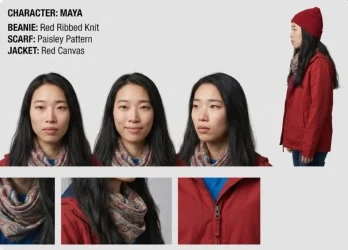
İş akışı
-
Brif
Fitness çekimi, üç renk seçeneği
-
Krea 3
Maya'nın temel çekimini oluşturur
-
Ayırıcı
Her düzenlemeye bir renk gönderir
-
Krea 3, bölgesel düzenleme
Yalnızca kıyafeti değiştirir, başka hiçbir şeyi değil
Çıktı
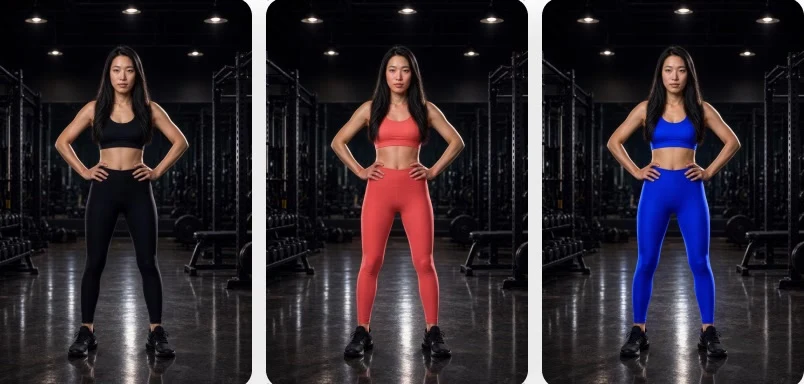
Aynı yüz, aynı poz, aynı ışık. Yalnızca kıyafetin rengi değişir; böylece tüm renk seçenekleri tek çalıştırmada hazır olur.
Modellerimiz
Krea 3 ve Krea 2 İki Krea modeli, iki farklı iş.
Krea 3
Hassas ve tutarlı
En yeni modelimiz ve varsayılan model. Sade talimatlarla doğal 2K çözünürlükte görsel oluşturur ve düzenler; çoğu düzenleme 8 saniyeden kısa sürer ve en fazla 6 referans kullanılabilir. Ürünler, karakterler, logolar ve metinler birebir aynı kalır.
Şunlar için kullanın
Krea 2
Stil ve keşif
Görselin nasıl göründüğüne odaklanan ilk temel modelimiz. Stil referansları, bir moodboard, eğitilmiş stiller ve Generative Sliders ile yönlendirin. Large, Medium ve Turbo sürümleri vardır.
Şunlar için kullanın
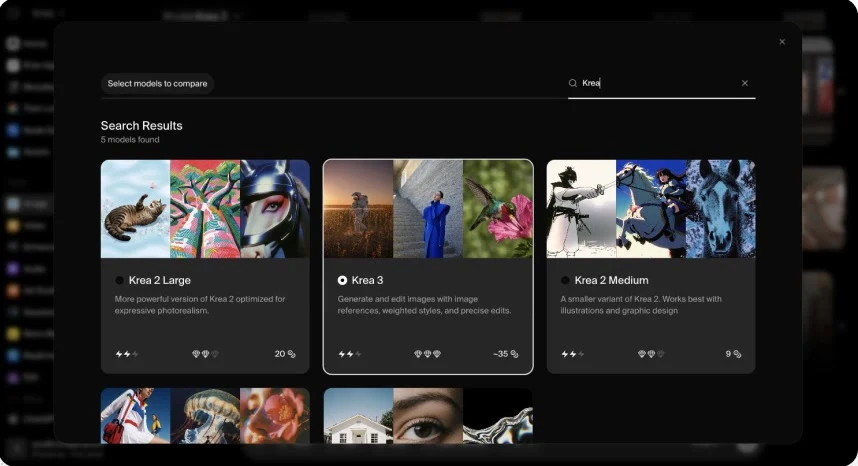
Pratik kural: bir şeyin birebir doğru kalması gerekiyorsa Krea 3'ü kullanın. Hâlâ görünümü arıyorsanız Krea 2'yi kullanın.
Dosyalarınız
Krea Drive Oluşturduğunuz her şey tek bir yerde.
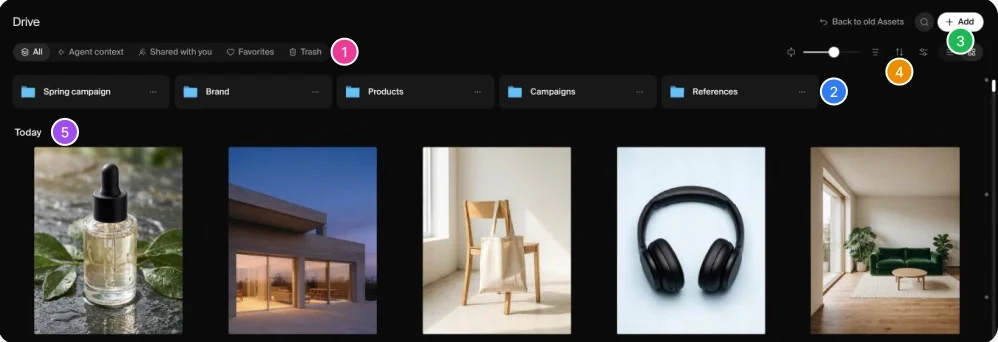
-
Görünümler
Tümü, Agent bağlamı, Sizinle paylaşılan, Favoriler, Çöp Kutusu.
-
Klasörler
Her kampanya, müşteri veya ürün için bir klasör.
-
Ekle
Dosya yükleyin veya yeni bir klasör oluşturun.
-
Boyut, filtreleme ve sıralama
Dosyaları türe, araca veya tarihe göre bulun.
-
Dosyalarınız
Oluşturduğunuz her şey buraya gelir, en yeniler önce.
Sonraki adımlar
Nereden başlamalı. Krea'daki ilk saatiniz.
Adım 1
Görüntü
Krea 3 ile gerçek bir brif için dört seçenek oluşturun.
Adım 2
Düzenle
En iyisini seçin ve ürününüzü içine yerleştirin.
Adım 3
Video
O kareyi 6 saniyelik bir klibe dönüştürün.
Adım 4
Nodes
Bu akışı sizin için kurmasını Nodes Agent'a söyleyin.
Adım 5
Krea Drive
Sonuçları paylaşılan bir klasöre koyun.
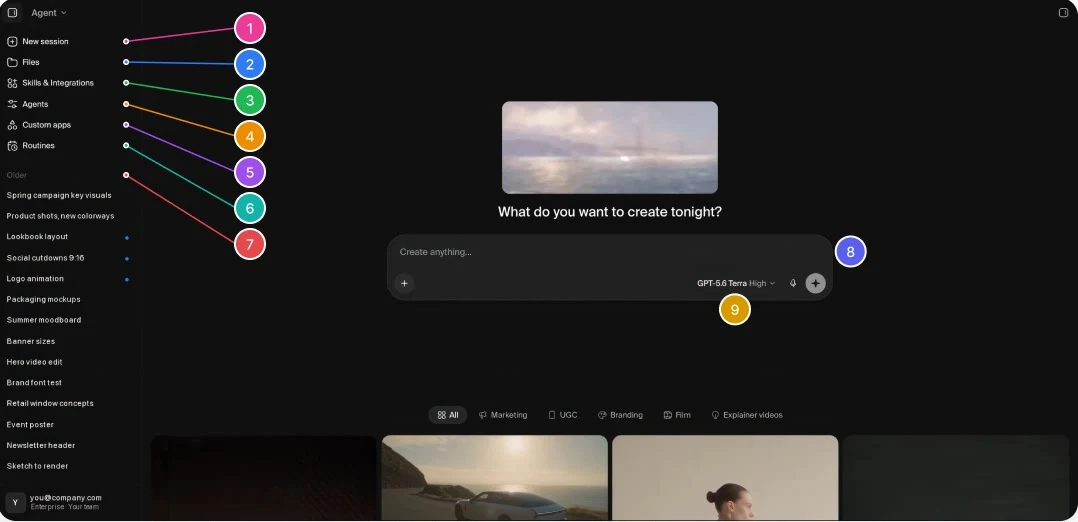
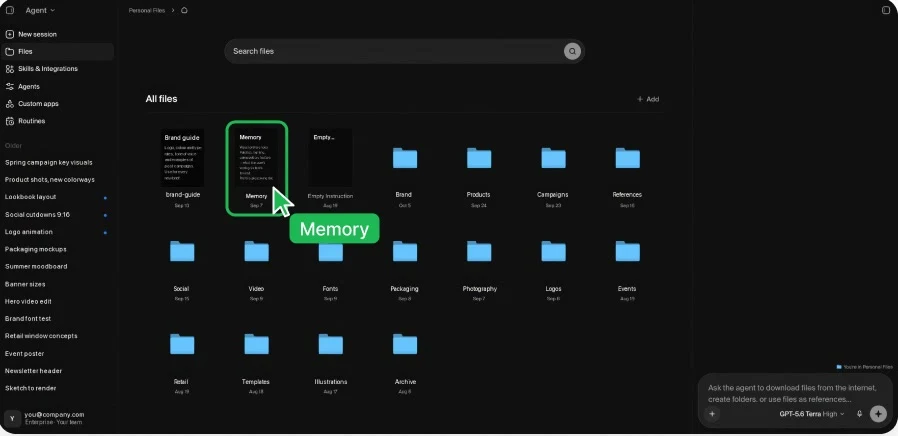
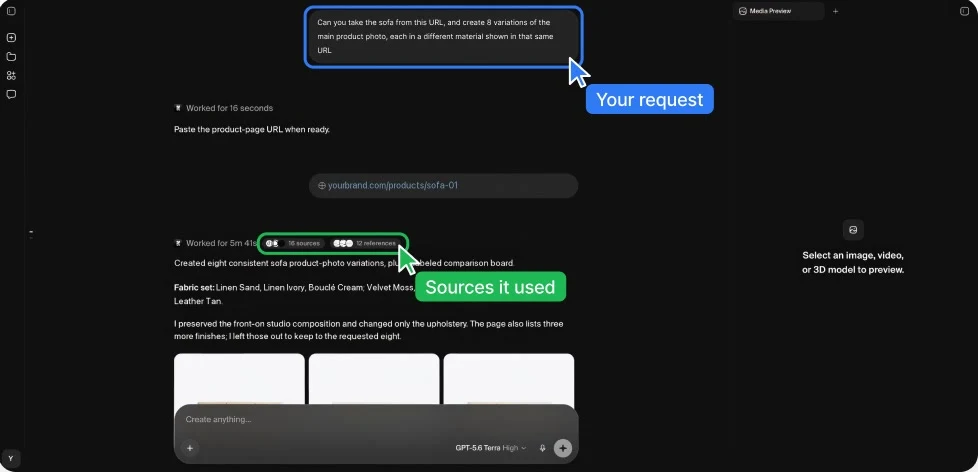
Sonraki rehber
Krea Agent'a Giriş
Agent'a nasıl brif verilir, markanızın bağlamı nasıl aktarılır, araçlarınız nasıl bağlanır ve kullanım nasıl kontrol altında tutulur.
Aklınıza takılan bir şey mi var?
Krea hesap ekibiniz bunların her birini ekibinizle birlikte adım adım inceleyebilir.