

Seedance Studio está disponible actualmente en escritorio. Los modelos, ajustes y tipos de referencia que puedes usar dependen de si seleccionas Imagen o Video y del modelo que elijas.
Abre Seedance Studio
Dirige una imagen o un video en un solo espacio de trabajo.
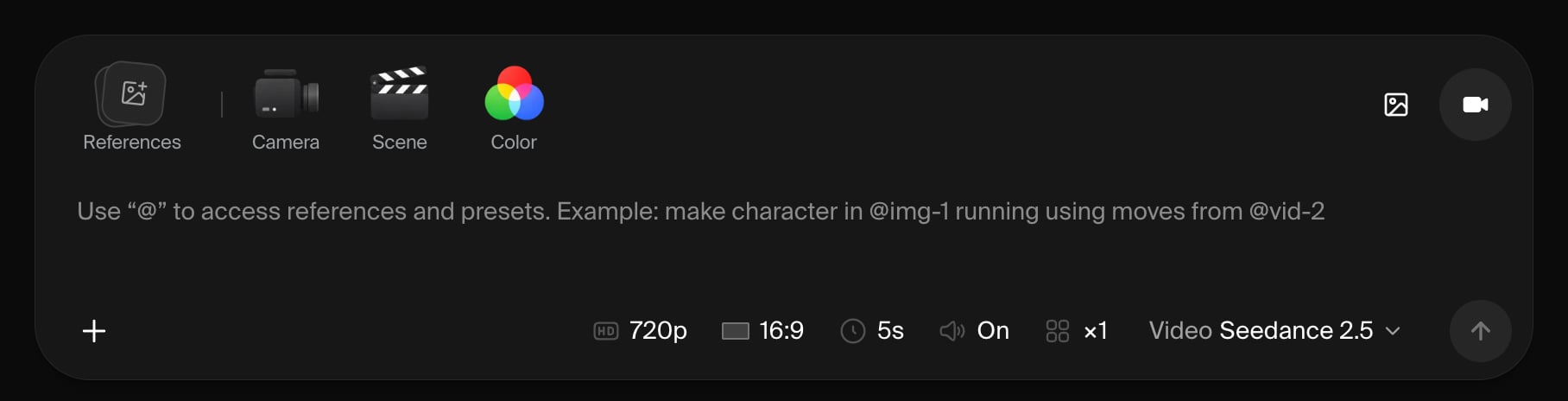
Guía rápida
1
Elige Imagen o Video
Selecciona el tipo de salida encima del prompt y luego elige un modelo. Configura las opciones que ofrezca el modelo, como proporción, resolución, duración, audio, calidad o número de resultados.
2
Describe la toma
Escribe el sujeto, la acción, el escenario y el ambiente que quieres. Para video, incluye la acción o el cambio que debería ocurrir durante el clip.
3
Añade referencias
Haz clic en + o Añadir referencias y luego sube o elige un asset. También puedes pegar o arrastrar archivos al compositor. Escribe
@ en el prompt para encontrar un asset adjunto o buscar entre los presets de dirección de Studio.Usa referencias cuando el sujeto, la composición, el estilo o el movimiento deban seguir un medio existente. Las referencias de imagen, video y audio admitidas varían según el modelo.Para mantener un personaje, una ubicación o un objeto consistente entre tomas, guárdalo como un elemento y menciónalo con @.4
Añade dirección visual
En el modo Video, usa Cámara, Escena y Color para dar forma a la toma. Explora los mosaicos visuales; los ejemplos de video se reproducen al pasar el cursor. Haz clic en un mosaico para añadirlo a tu prompt, o sáltate este paso y deja que el modelo decida.
5
Genera
Haz clic en la flecha o pulsa Enter. Usa Shift + Enter cuando quieras una nueva línea en el prompt.
6
Refina el resultado
Los resultados aparecen en el feed del proyecto. Cada resultado terminado recibe una
@tag; haz clic en ella para adjuntar y mencionar ese resultado en tu siguiente prompt. También puedes reutilizar sus parámetros, descargarlo o ajustar el prompt y generar de nuevo.Elige el control de dirección adecuado
Estos controles aparecen en el modo Video. Usa la búsqueda o la barra de categorías para acotar el selector visual.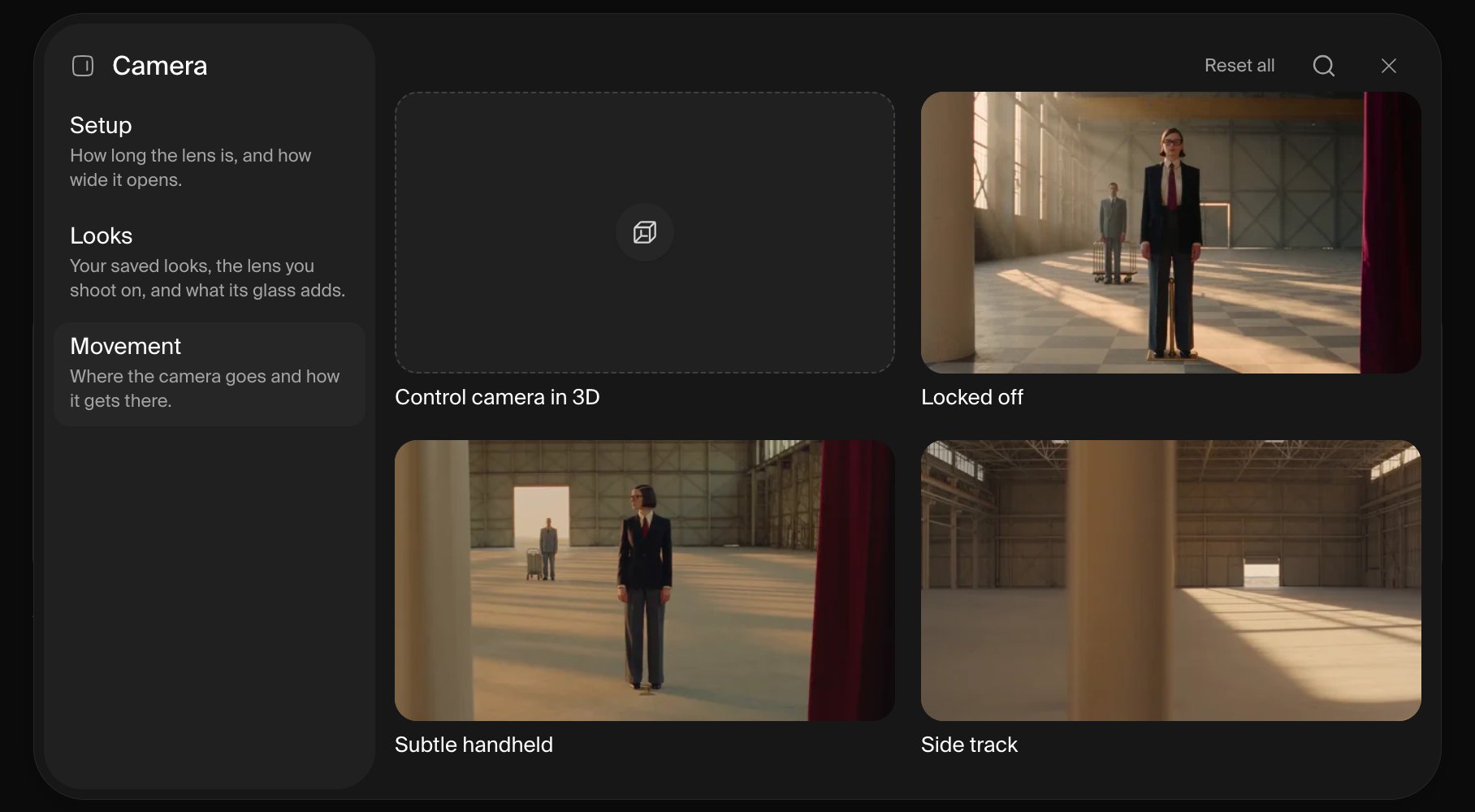
Reutiliza personajes, ubicaciones y objetos
Haz clic en Referencias en el modo Video para abrir tus elementos guardados. Un elemento agrupa hasta ocho imágenes de referencia y pautas bajo una sola@tag; al hacer clic en su mosaico se adjunta todo a la vez. Consulta Elementos para ver la guía completa.
Crea un look personalizado
Usa un look personalizado para reutilizar el lenguaje visual de un fotograma de referencia sin adjuntar ese fotograma a cada generación.- Abre Cámara → Looks y haz clic en Nuevo look.
- Opcionalmente, elige qué debe estudiar Studio: cámara, iluminación, color, textura, técnica, atmósfera o composición.
- Sube una imagen y luego revisa y edita las notas generadas. Si cambias las áreas de enfoque después, haz clic en Leer de nuevo.
- Nombra y guarda el look. Studio lo selecciona automáticamente; podrás encontrarlo más tarde bajo el filtro Personalizado.
La imagen subida se usa para crear notas de dirección editables; la imagen en sí no se envía al modelo de generación. Adjúntala también como referencia normal cuando su sujeto o composición deban seguirse directamente.
Crea una paleta de colores personalizada
- Abre Color → Paleta y haz clic en Nueva paleta.
- Sube una imagen para extraer sus colores o añade colores manualmente con valores hexadecimales.
- Ajusta la paleta, dale un nombre y guárdala.
- Studio selecciona la nueva paleta automáticamente; podrás encontrarla más tarde bajo el filtro Personalizado.
Anota una referencia
Usa anotaciones cuando un prompt por sí solo no sea lo bastante preciso para explicar la ubicación o una edición.- Haz clic en Anotar assets o Anotar.
- Elige un asset existente, sube una imagen o empieza con un lienzo en blanco 16:9.
- Dibuja o coloca comentarios en el lienzo.
- Confirma la edición. Studio guarda una copia aplanada, la añade al feed del proyecto y la usa en el prompt actual. Si editaste una referencia adjunta, la copia sustituye al original en el mismo espacio.
Controla la cámara en 3D
Usa el editor de cámara 3D cuando un movimiento predefinido no sea lo bastante específico.- Haz clic en Control de cámara 3D o Crear escena 3D, o abre Cámara → Movimiento → Controlar cámara en 3D.
- Describe la escena, sube una referencia o boceta un layout. El agente de escenas puede construir y revisar una escena 3D sencilla por ti.
- Añade keyframes de cámara y luego ajusta su posición, orientación, distancia focal, timing y easing. Previsualiza la trayectoria y establece una duración de 1 a 10 segundos.
- Haz clic en Usar video para adjuntar la trayectoria de cámara renderizada a tu prompt de Studio, o en Exportar para descargarla.
Trabaja con tus resultados
El feed del proyecto mantiene juntas las imágenes generadas, los videos, las anotaciones y los renders de trayectorias de cámara 3D. También puedes añadir archivos directamente al feed después de tu primer resultado. Desde un resultado, puedes:- usarlo como referencia en el siguiente prompt;
- marcarlo como favorito, descargarlo, compartirlo, organizarlo o eliminarlo;
- para imágenes y videos generados, reutilizar el prompt, el modelo, las referencias, la dirección y los ajustes;
- para renders de trayectoria de cámara, reabrir la escena 3D original.
@. Si un preset no puede añadirse, elimina una referencia o el fotograma inicial/final según se indique; la compatibilidad y los límites varían según el modelo.