

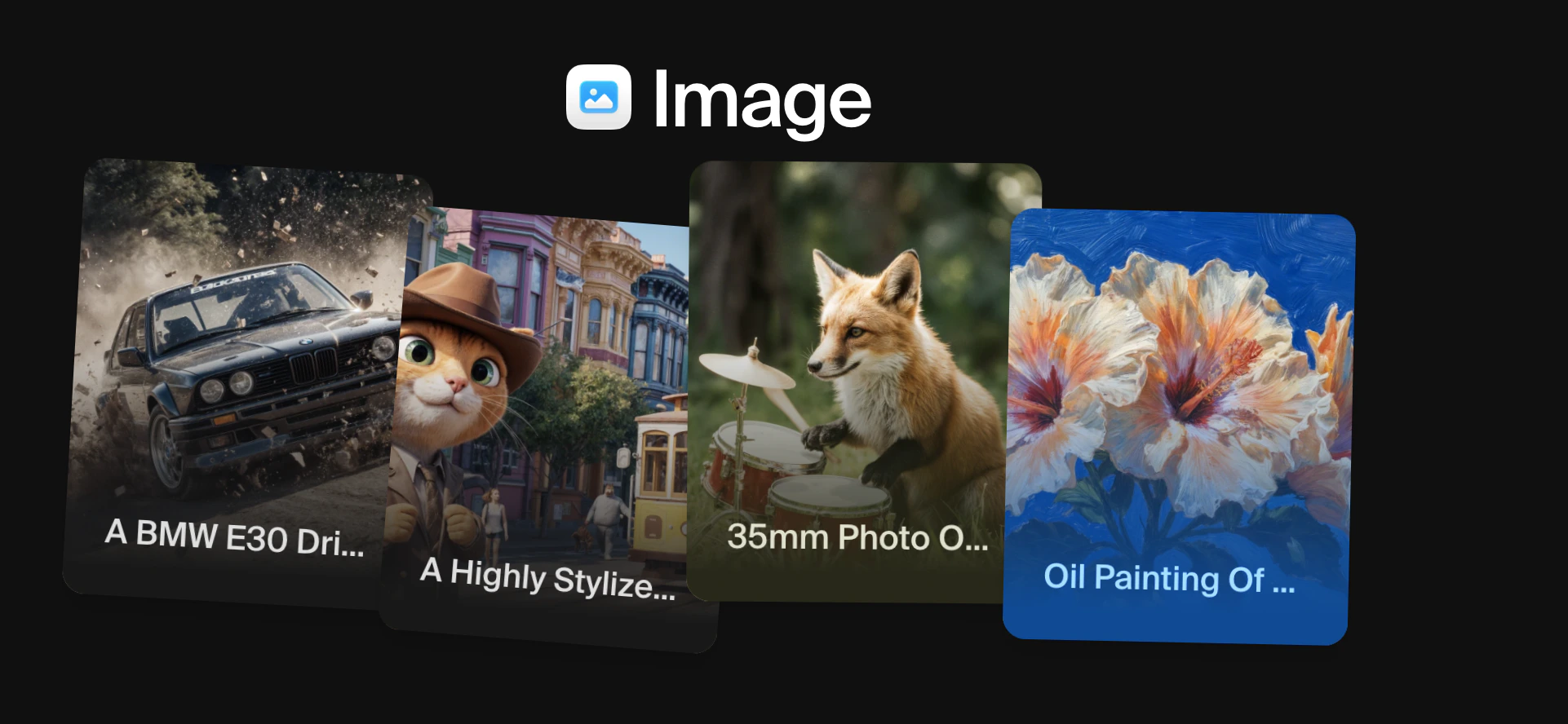
Cómo funciona
Abre el modo de imagen con el ícono de imagen en la barra de navegación izquierda. Verás una caja de prompt en la parte inferior de la pantalla y un selector de modelo en la esquina inferior izquierda.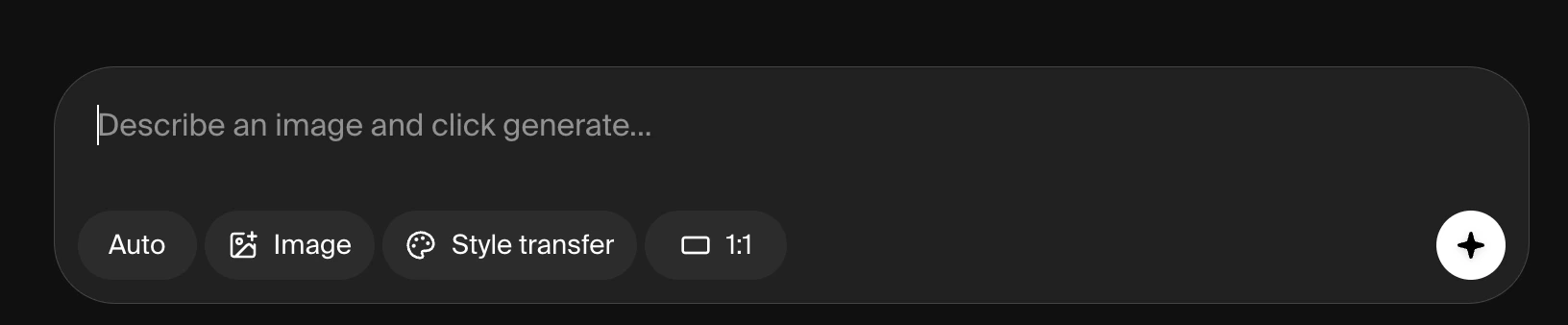
1. Elige un modelo
Haz clic en el nombre del modelo en la esquina inferior izquierda para abrir el selector de modelos. El selector lista todos los modelos de imagen disponibles junto con una breve descripción de cada uno, su velocidad, su nivel de calidad y su costo de cómputo.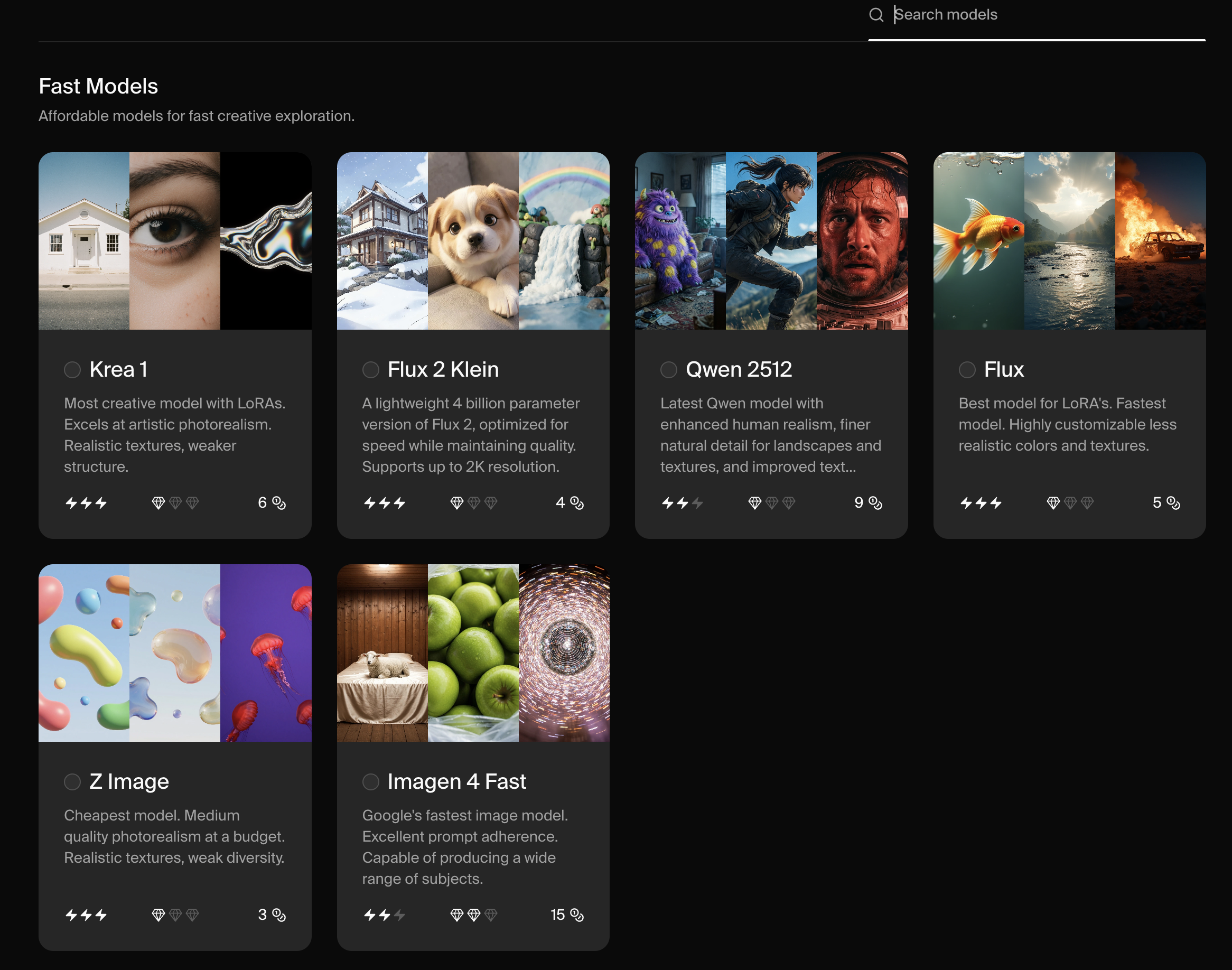
Los modelos también varían según los ajustes que ofrecen. Por ejemplo, solo algunos aceptan Styles. Aquí tienes un desglose:
*Nota: Seedream 4, Nano Banana y ChatGPT Image son modelos de razonamiento con comprensión inteligente de los prompts. Aunque no ofrecen “character reference” o “style reference” como ajustes explícitos, puedes subir imágenes de personajes o de estilos artísticos y simplemente escribir un prompt que diga
"Create an illustration of a skyscraper in the style of the attached image."
2. Escribe un prompt
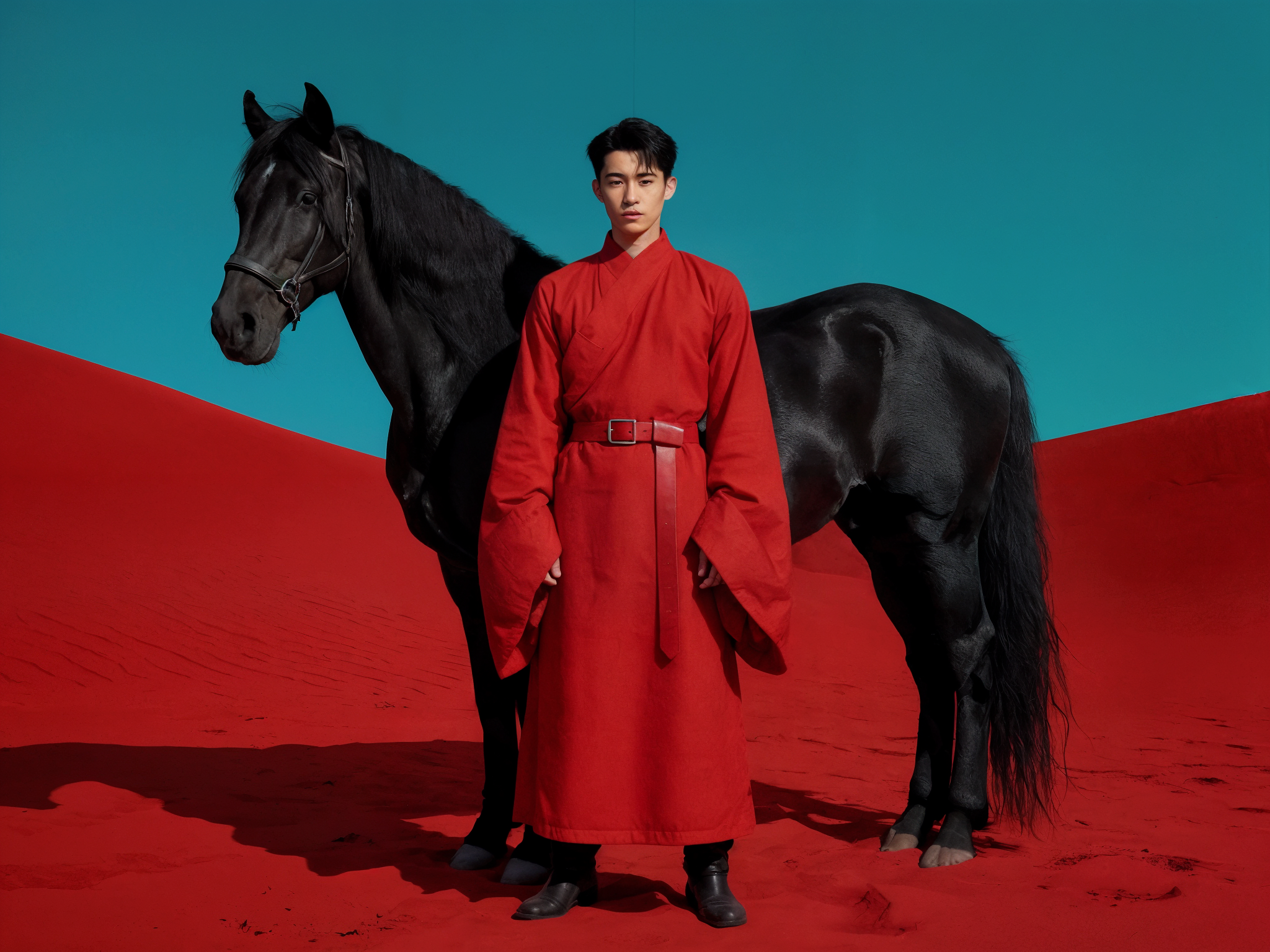
Describe la imagen que quieres en la caja de texto. Puedes ser tan breve o tan detallado como quieras. Para la mayoría de los modelos, incluir sujeto, escenario, iluminación y ambiente en tu descripción producirá resultados más precisos.A young East Asian man in a long red traditional robe with wide sleeves and a red belt, standing in front of a black horse in a surreal red desert landscape under a flat teal sky. Cinematic lighting, bold and minimal.
3. Ajusta la configuración
La mayoría de los modelos ofrece ajustes adicionales debajo de la caja de prompt. Estos te permiten controlar la proporción, aplicar un estilo, subir una imagen de referencia y más. No todos los ajustes están disponibles para cada modelo. La lista completa de ajustes se explica a continuación.
4. Genera
Haz clic en Generar. Según el modelo, la generación tarda entre 4 y 180 segundos. La mayoría de las generaciones devuelven dos o cuatro imágenes por prompt.El selector de modelos
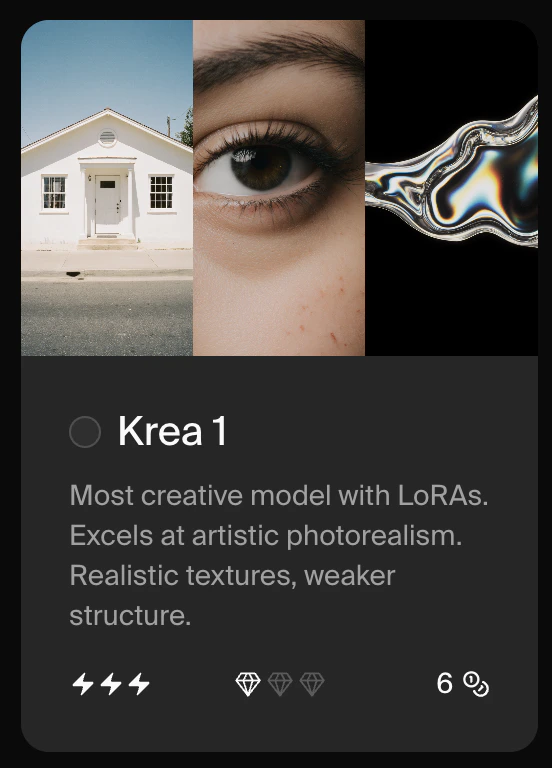
Al hacer clic en el nombre del modelo en la esquina inferior izquierda se abre el panel de selección de modelo. Cada entrada muestra:
- El nombre del modelo y una descripción de una línea sobre sus puntos fuertes
- Un indicador de velocidad (número de rayos)
- Un indicador de calidad (número de íconos de diamante)
- El costo de cómputo aproximado por generación
Modo Auto
La opción Auto en la parte superior de la lista selecciona automáticamente el mejor modelo para tu prompt y tu plan. Es un buen valor predeterminado si no estás seguro de qué modelo usar.Modelos disponibles
Los modelos que se muestran en el selector se dividen en dos grupos. Los modelos de Krea son desarrollados y mantenidos por Krea:
Los modelos de terceros son proporcionados por laboratorios de IA externos y son accesibles directamente desde la misma interfaz:
Para un desglose completo de todos los modelos, incluidos los costos de cómputo, la velocidad de generación, los límites de resolución y los ajustes admitidos, consulta la visión general de modelos.
Ajustes
Cuando se selecciona un modelo, los ajustes disponibles aparecen debajo de la caja de prompt. Los ajustes varían según el modelo.Proporción de aspecto
Controla las dimensiones de la imagen de salida. La mayoría de los modelos ofrece proporciones preestablecidas (cuadrado, vertical, horizontal) y algunos admiten proporciones personalizadas. Usa 9:16 para contenido vertical como historias de redes sociales o TikTok.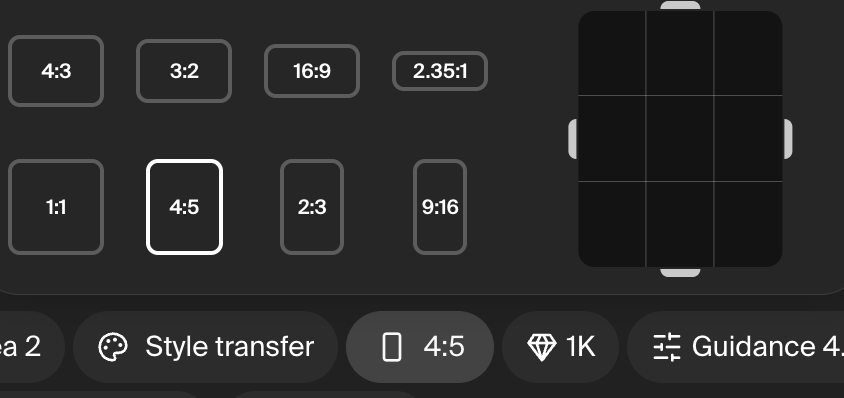
Transferencia de estilo
Disponible solo para: Krea 1. Para otros modelos, usa el ajuste Image prompt con una instrucción similar en tu prompt de texto. Transfiere el look visual de una imagen subida a tu generación. Sube tu propia imagen, elige entre los starters proporcionados por Krea o referencia una imagen generada previamente. Es útil para lograr una estética consistente entre múltiples salidas.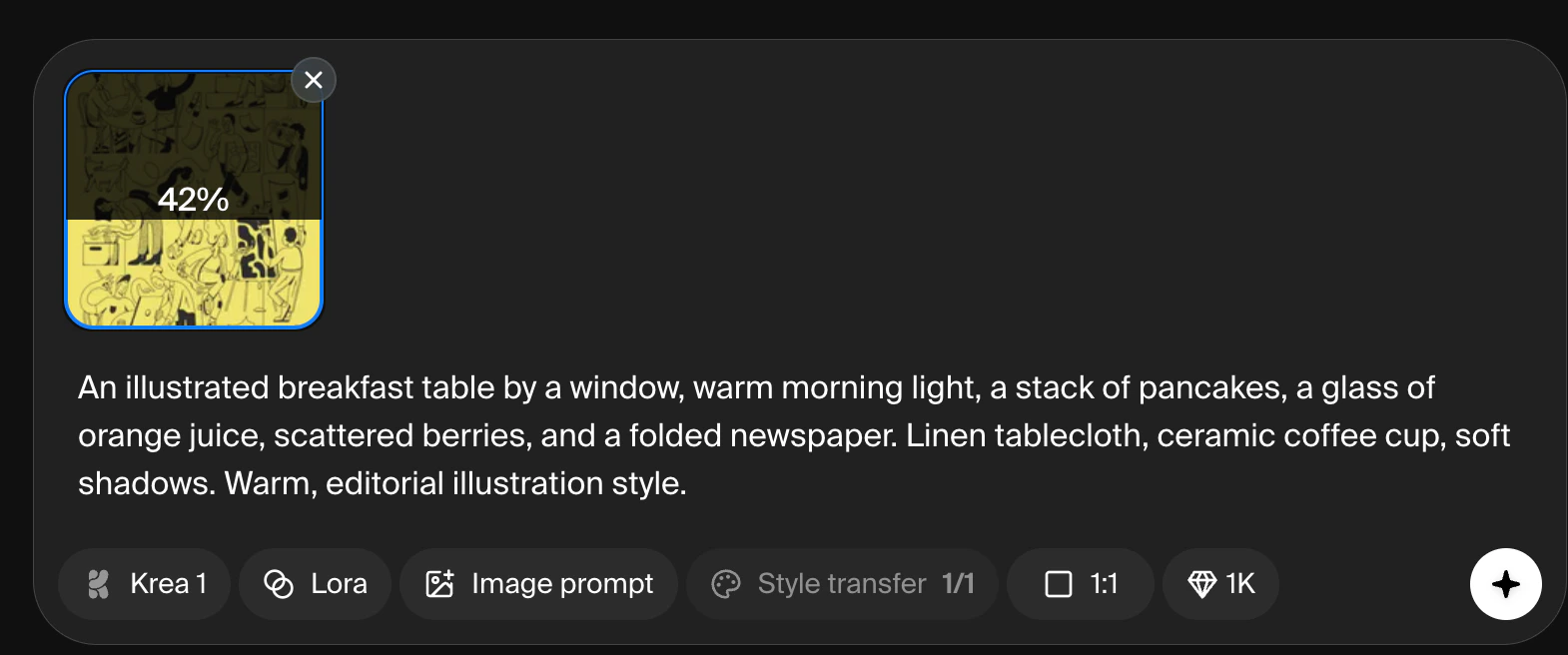
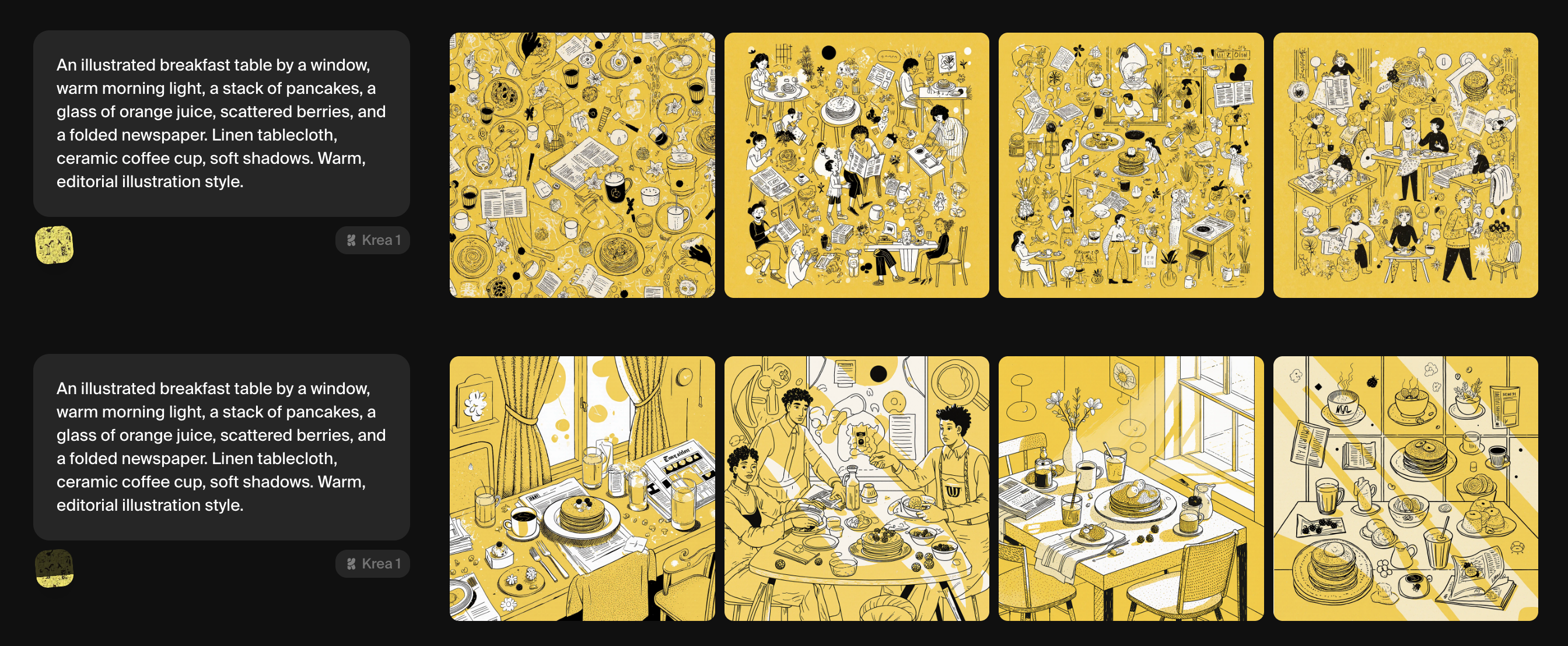
Image prompt
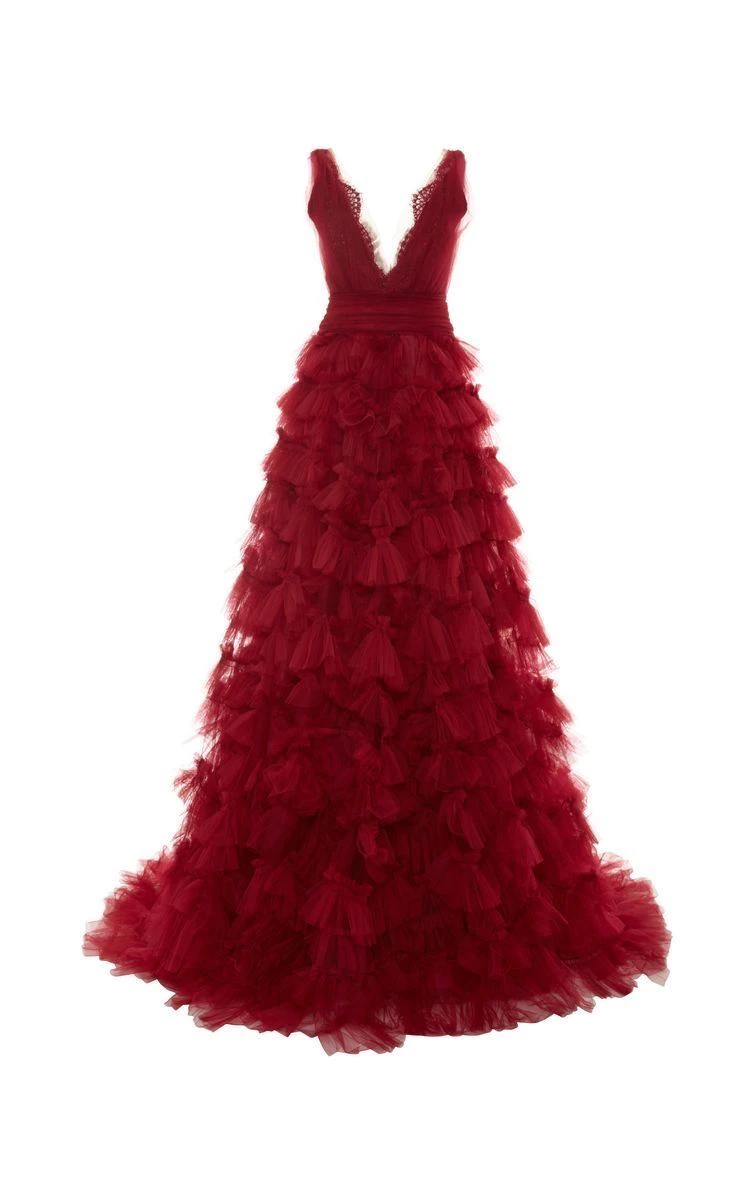
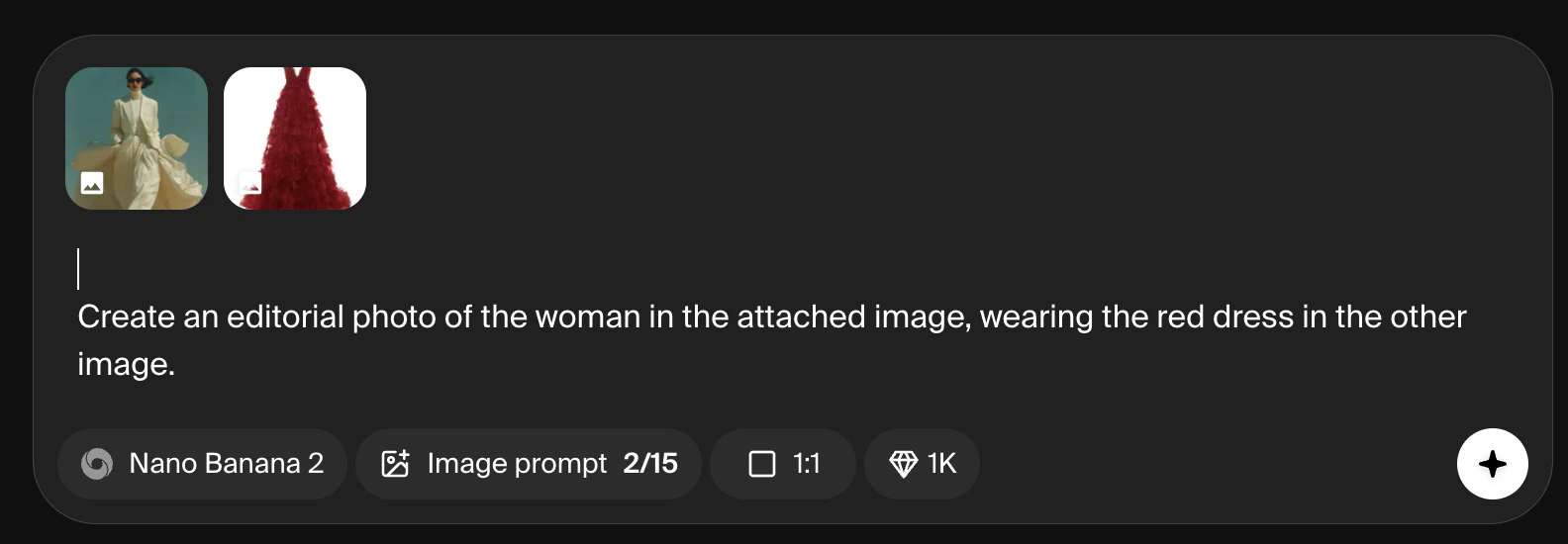
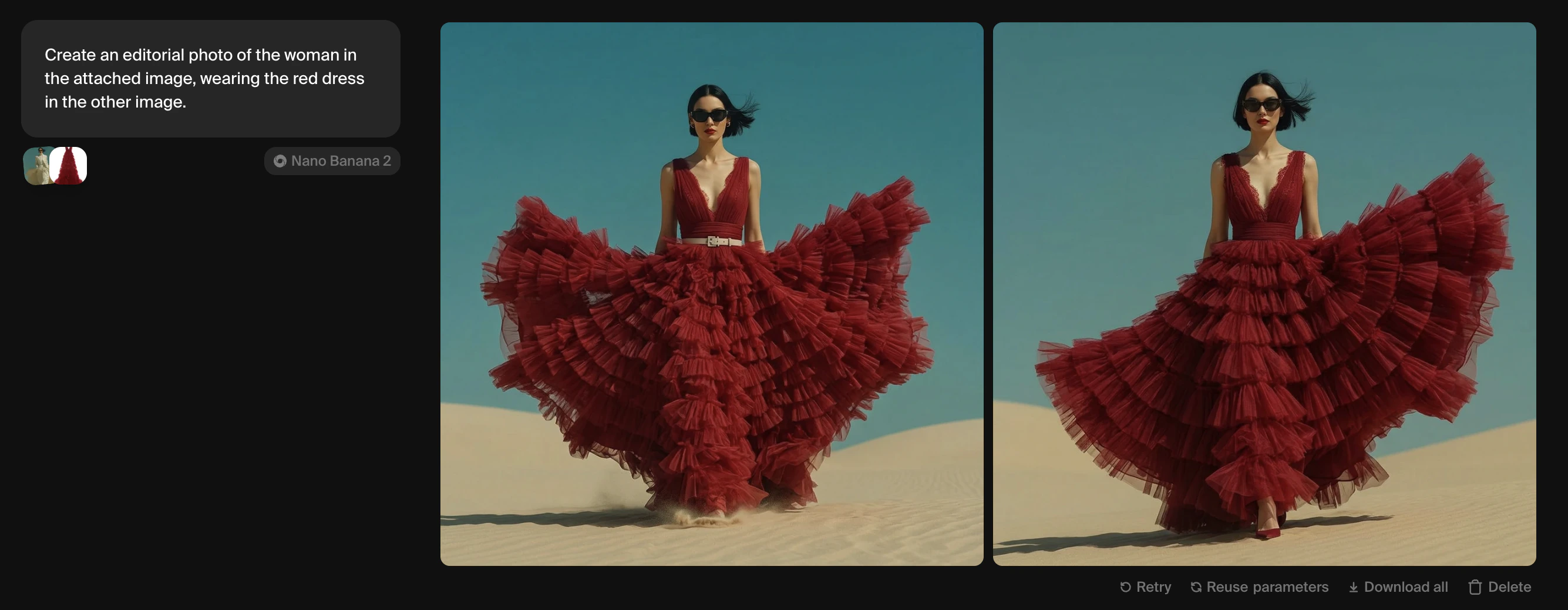
Sube una o más imágenes para influir en tu generación. En la mayoría de los modelos, elementos de la imagen subida, como la composición, el color y el estilo, se mezclan con tu prompt de texto. En modelos de razonamiento como Nano Banana, puedes referenciar la imagen subida directamente en tu prompt (por ejemplo, ‘Create an editorial photo of the woman in the attached image, wearing the red dress in the other image’).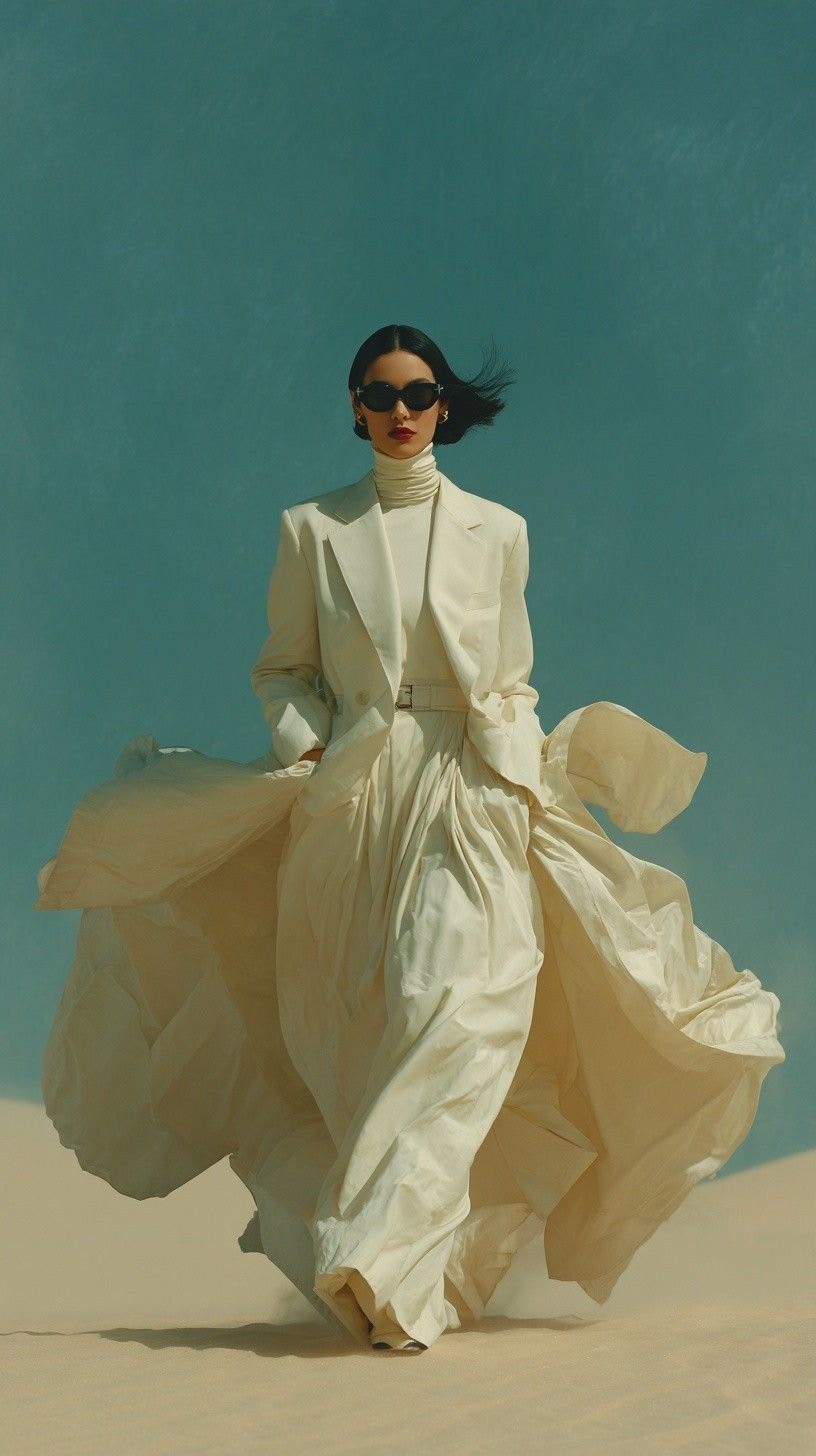
Después de generar
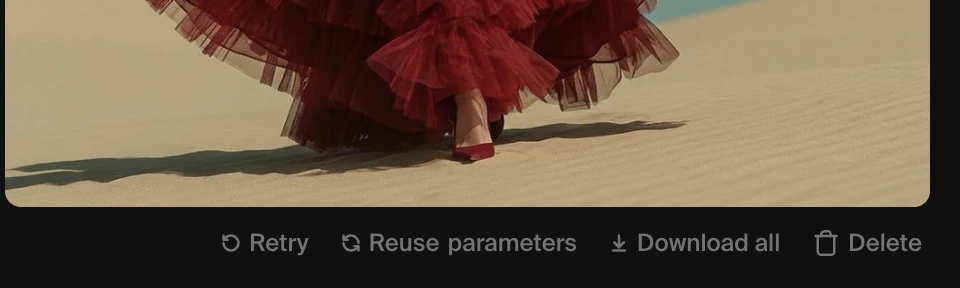
Cada prompt produce una fila de resultados. Pasa el cursor sobre cualquier fila para revelar controles adicionales. Debajo de las imágenes:- Retry vuelve a ejecutar el mismo prompt y modelo de inmediato.
- Reuse parameters carga el prompt, el modelo y la configuración de vuelta en la caja de prompt para editarlos.
- Share parameters genera un enlace que otros pueden usar para reproducir tu generación exactamente.
- Download all descarga el conjunto completo de imágenes como un archivo .zip.
- Publish crea una página pública compartible para tus imágenes.
- Delete elimina las imágenes de la vista de tu sesión. Tus assets no se eliminan.
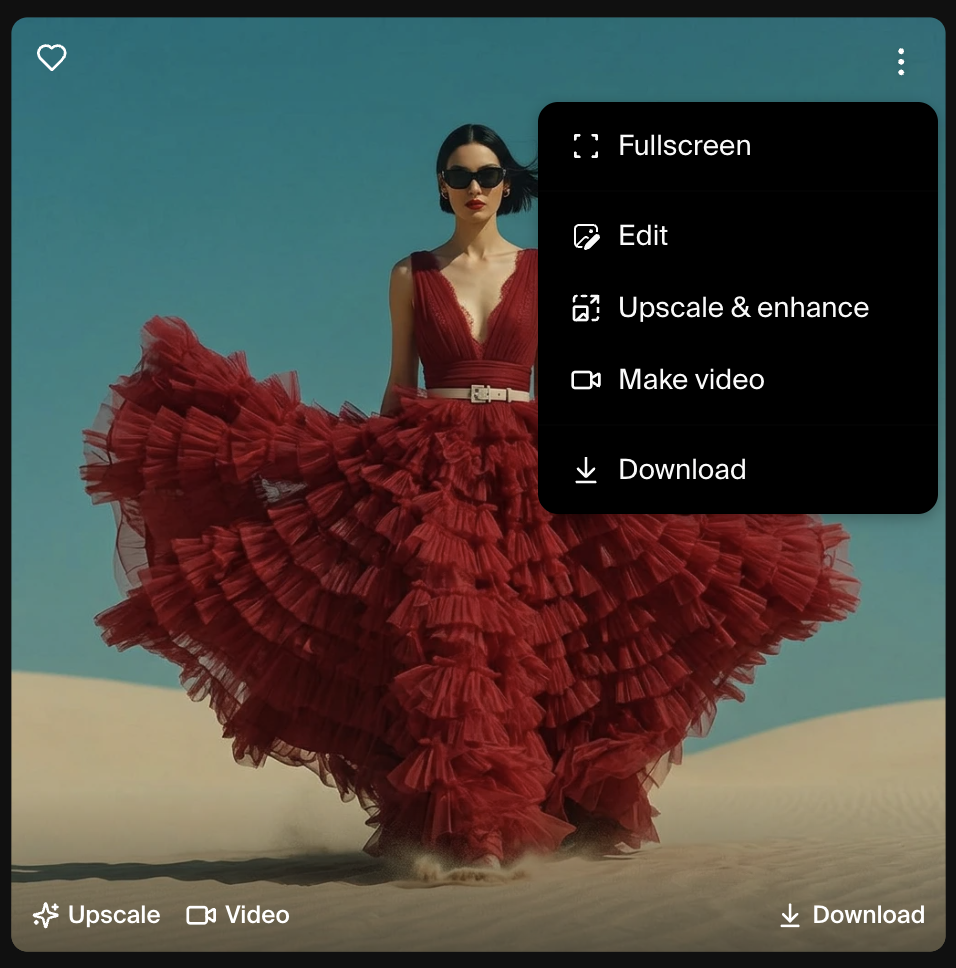
- Fullscreen muestra tu imagen generada a pantalla completa
- Edit envía la imagen a la herramienta de Edición
- Upscale & enhance envía la imagen a la herramienta de Enhance
- Video envía la imagen a la herramienta de Video como fotograma inicial.
- El ícono Download guarda la imagen en tu dispositivo.
- El ícono Heart marca la imagen como favorita para recuperarla fácilmente en Assets.
Sesiones
Cada generación se agrega a la sesión actual. Puedes seguir ajustando tu prompt y generando nuevas filas dentro de la misma sesión para iterar sobre una dirección. Inicia una nueva sesión haciendo clic en el ícono + en el panel izquierdo para mantener distintos proyectos organizados. Para encontrar imágenes de sesiones pasadas, haz clic en el ícono Assets en la barra de navegación superior para explorar todas tus imágenes generadas en una sola cuadrícula.Elegir un modelo
Una referencia rápida para casos de uso comunes:
Para una comparación completa de modelos, incluidos los costos de cómputo, la velocidad de generación y los ajustes admitidos, consulta la visión general de modelos.