

¿Qué es Realtime?
Krea Realtime es una herramienta de generación en vivo que convierte tu lienzo en una superficie creativa activa. A medida que dibujas, escribes o ajustas elementos, la salida se actualiza inmediatamente: no hay cola, ni espera, ni botón de render que presionar. El resultado que ves en el lado derecho de la pantalla refleja tu lienzo en cada momento. Piénsalo como un bloc de dibujo conectado directamente a un modelo de IA. Trazos rudos, formas simples y bloques de color sueltos son suficientes para guiar la generación. Cuanto más refines el lienzo, más precisa se vuelve la salida.De un vistazo
Descripción general
La interfaz de Realtime está dividida en dos paneles. A la izquierda está el lienzo, donde ocurre toda tu entrada. A la derecha está la salida en vivo, que refleja el estado actual del lienzo y del prompt en tiempo real. Cada cambio que haces – un nuevo trazo, un ajuste de color, un prompt actualizado – se recoge inmediatamente y se refleja en la salida. Debajo de la caja de prompt, puedes cambiar entre generar una imagen o un video, elegir un modo de dibujo y establecer tu proporción. En la parte inferior izquierda de la interfaz, tienes acceso a la selección de modelo y a un toggle de preview que oculta el lienzo por completo para que puedas concentrarte en el resultado.Cuándo usar Realtime
Realtime es adecuado para ideación rápida, exploración visual y cualquier situación en la que quieras encontrar el resultado por intuición en lugar de especificarlo con precisión desde el principio. Funciona particularmente bien cuando quieres experimentar con la composición, probar cómo un modelo interpreta formas y color, o usar un feed de cámara en vivo o compartir pantalla como entrada creativa. Para una generación más deliberada, guiada por prompt sin componente de dibujo, Krea Image es el mejor punto de partida.Cómo empezar
Para comenzar, abre una sesión de Realtime desde el panel de Krea. Verás la interfaz de panel dividido con el lienzo a la izquierda y la salida en vivo a la derecha. Introduce un prompt en la caja de prompt, luego comienza a dibujar o hacer ajustes en el lienzo. La salida se actualizará mientras trabajas. Si no estás seguro por dónde empezar, selecciona uno de los ejemplos incorporados para cargar un lienzo y un prompt preestablecidos. Están diseñados para demostrar lo que Realtime puede hacer y darte un punto de partida que puedes modificar.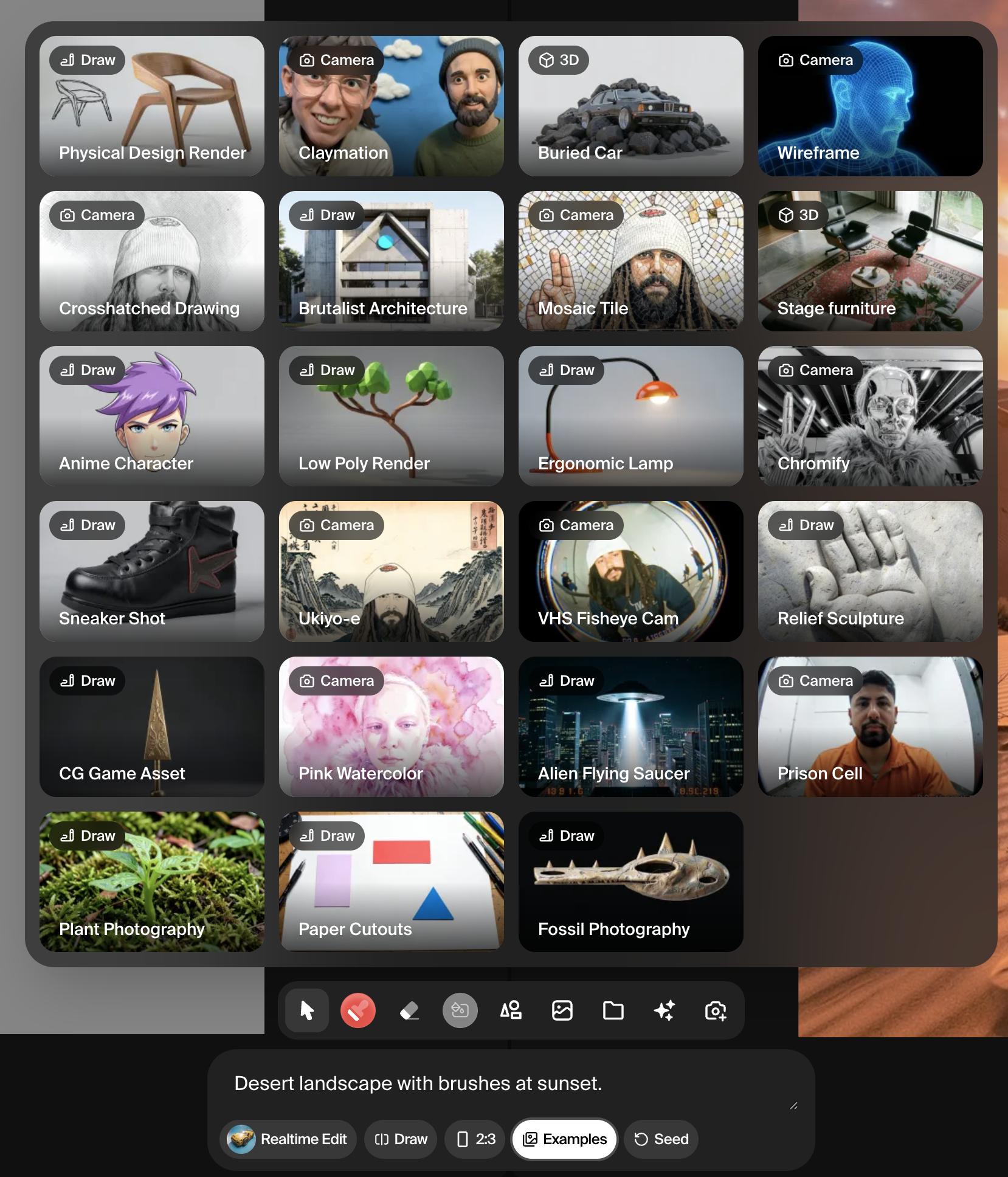
El lienzo y las herramientas de dibujo
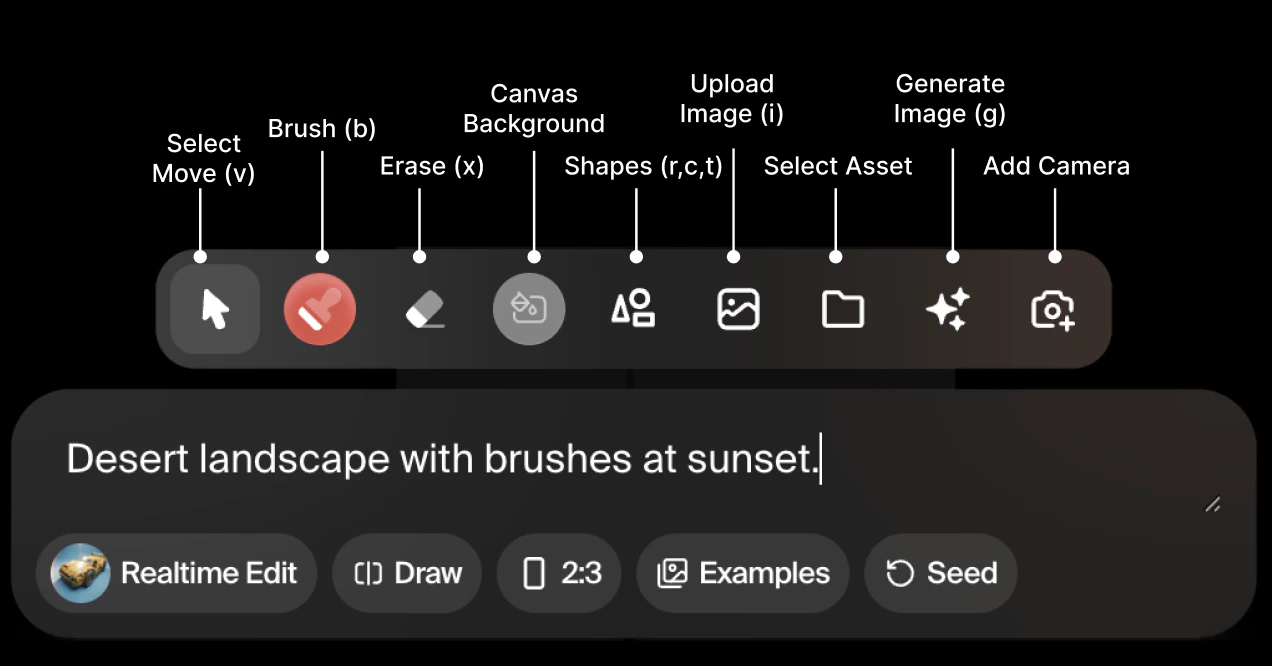
- La herramienta Select (atajo: V) te permite hacer clic y reposicionar elementos que ya están en el lienzo. Úsala para mover formas, imágenes o elementos generados sin afectar otro contenido.
- La herramienta Brush (atajo: B) funciona como un pincel estándar. Puedes establecer el color, el tamaño y la opacidad para pintar directamente sobre el lienzo. Los trazos rudos están bien — la IA interpretará las marcas y las incorporará a la generación.
- La herramienta Eraser (atajo: X) elimina contenido del lienzo. Al igual que el pincel, se comporta de manera similar a lo que encontrarías en herramientas estándar de edición de imagen.
- La herramienta Background color cambia el color de fondo sólido del lienzo. Es útil para establecer un tono base antes de agregar otros elementos.
- Las herramientas de forma te permiten colocar un círculo (atajo: C), un rectángulo (atajo: R) o un triángulo (atajo: T) en el lienzo. Las formas son una manera rápida de definir la composición y el layout espacial sin dibujo libre.
- La herramienta Upload image (atajo: I) te permite colocar un archivo de imagen directamente en el lienzo. También puedes traer imágenes de tu biblioteca de assets de Krea si has subido assets previamente. Las imágenes subidas actúan como referencias visuales que el modelo incorporará en la generación.
- La herramienta Live capture conecta tu webcam como un stream de entrada en vivo. El modelo interpretará continuamente el feed de la cámara y actualizará la salida en consecuencia. Es útil para trabajo creativo basado en movimiento o performance.
- La herramienta Generate image (atajo: G) te permite colocar una imagen generada por IA directamente en el lienzo, que luego puede usarse como capa de referencia para más generación.
Modos de dibujo
El modo de dibujo determina qué usa el modelo como su entrada visual principal. Puedes cambiar entre modos usando el selector debajo de la caja de prompt.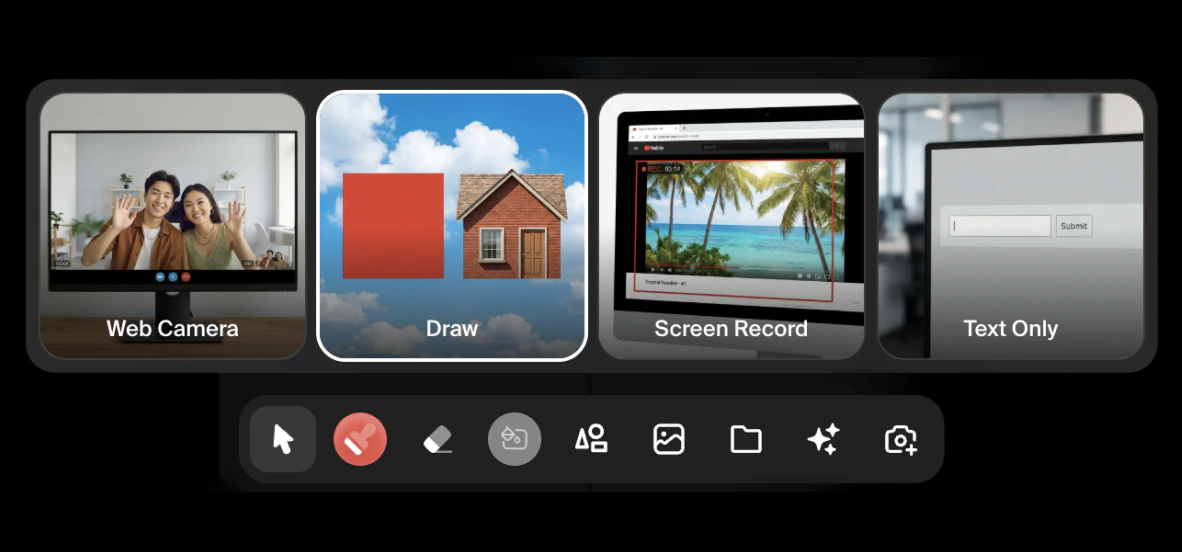
- Draw es el modo por defecto. El propio lienzo — tus trazos, formas e imágenes subidas — sirve como entrada.
- Web Camera reemplaza el lienzo con un feed en vivo de tu webcam. El modelo interpreta el stream de la cámara en tiempo real, leyendo formas, colores y movimiento. Bajar la fuerza de la IA en este modo mantiene la salida más cerca del feed real de la cámara; subirla empuja el resultado hacia una interpretación más abstracta y guiada por el estilo.
- Screen Record te permite compartir una pestaña del navegador como tu entrada visual. Cualquier contenido visible en esa pestaña — un tablero de referencia, un sitio web, un archivo de diseño — es leído continuamente por el modelo. Es una forma útil de usar referencias visuales externas sin subirlas directamente.
- Text Only desactiva la entrada visual por completo. El modelo genera basándose solo en el prompt, sin ninguna referencia de lienzo.
Tipo de salida, proporción y semilla
Debajo de la caja de prompt, puedes alternar entre salida de Imagen y Video. La generación de video en Realtime produce clips cortos que son impulsados por las mismas entradas de lienzo y prompt que el modo imagen. La proporción se puede establecer en 1:1, 3:2 o 2:3, según necesites una salida cuadrada, horizontal o vertical. El botón Seed genera una nueva variación de la salida actual. Cuando estés satisfecho con la dirección general pero quieras explorar alternativas, haz clic en Seed para producir un resultado fresco basado en las mismas entradas.Selección de modelo
El botón Model en la parte inferior izquierda de la interfaz te permite elegir qué modelo impulsa la generación. Los siguientes modelos están actualmente disponibles en Realtime:
Los modelos rápidos a 512px son mejores cuando quieres un ciclo de retroalimentación ajustado y todavía estás explorando. Los modelos de calidad a 1024px producen una salida más detallada y son más adecuados para cuando ya te has decidido por una dirección y quieres un resultado de mayor resolución.