Crea potentes flujos de IA en el constructor visual de Krea para encadenar modelos, aplicar ediciones y efectos, automatizar pasos repetidos y convertir flujos en apps compartibles. Probar Nodes
krea.ai/nodes

Lo básico

Cada nodo tiene tres elementos clave:
ElementoDescripción
EntradasPuntos de conexión en el lado izquierdo por donde entran los datos. Pueden conectarse a salidas de otros nodos o completarse manualmente.
ParámetrosAjustes dentro del propio nodo, como valores de fuerza, opciones de resolución o texto del prompt.
SalidasPuntos de conexión en el lado derecho por donde los resultados fluyen hacia otros nodos.
Los nodos se conectan a través de handles compatibles, con código de color por tipo de dato (imagen, texto, video, etc.). Arrastra desde cualquier handle para ver una lista de nodos conectables. Puedes conectar hasta 10 conexiones salientes desde un solo nodo.

El lienzo

El lienzo de nodos es tu espacio de trabajo para construir flujos. Puedes navegarlo usando los siguientes controles:
AcciónControl
PanorámicaHaz clic y arrastra un espacio vacío, o mantén la barra espaciadora y arrastra
ZoomRueda del ratón o gesto de pellizco
Seleccionar múltiplesHaz clic y arrastra para dibujar una caja de selección, o mantén Shift y haz clic para seleccionar múltiples nodos
Hay dos modos de navegación entre los que puedes cambiar en la barra lateral izquierda: Pan y Select. Hacer clic y arrastrar en modo Pan moverá el lienzo, mientras que el modo Select seleccionará nodos.
  • Para seleccionar nodos en modo Pan: mantén Cmd/Ctrl y haz clic y arrastra
  • Para hacer panorámica del lienzo en modo Select: mantén la barra espaciadora y haz clic y arrastra

Organizar

  • Usa nodos de sección para agrupar visualmente operaciones relacionadas
  • Crea grupos de nodos seleccionando varios nodos y presionando el botón Group. Una vez que tienes un grupo, puedes arrastrar nodos dentro o fuera para agregarlos o eliminarlos
  • Agrega notas adhesivas para documentar la lógica de tu flujo

Todos los nodos disponibles

Última actualización: 13 de abril de 2026

Esta sección ofrece una referencia completa de todos los nodos disponibles en el editor de flujos Krea Nodes. Los modelos rotan trimestralmente — siempre verifica la disponibilidad actual en la interfaz de Nodes en krea.ai/nodes.

Generar imagen

Modelos de IA para generar imágenes a partir de prompts de texto e imágenes de referencia.
NombreDescripciónAdmite estilosImage PromptMáx. imágenes de referencia
Krea 1Modelo creativo rápido, ideal para imágenes estéticas y fotorrealismo2
Nano Banana ProModelo más reciente con generación nativa de imágenes 4K y capacidades de ediciónNo15
Nano BananaModelo inteligente, ideal para edición de imágenesNo3
ChatGPT Image 1.5La máxima calidad con el mejor apego al prompt; ideal para logos, iconos y textoNo15
ChatGPT ImageLa máxima calidad con el mejor apego al prompt15
Flux 2FLUX.2 [dev] con realismo mejorado y capacidades nativas de ediciónNo3
Flux 2 ProModelo de próxima generación de BFL con calidad y apego al prompt mejoradosNo10
Flux 2 FlexModelo de próxima generación de BFL, que destaca al renderizar texto y detalles finosNo10
Flux 2 MaxModelo de próxima generación de BFL, que destaca al renderizar texto y detalles finosNo10
FluxEl modelo más rápido y económico2
Flux 1.1 ProModelo avanzado y eficiente de BFLNoNo-
Flux 1.1 Pro UltraEl modelo de texto a imagen de máxima calidad de BFLNoNo-
Z ImageModelo de imagen rápido y de alta calidad de Alibaba1
Qwen Image 2512Realismo mejorado, detalle natural más fino y renderizado de texto mejoradoNo-
Seedream 4.5Modelo más reciente de alta calidad para fotorrealismo y renderizado de textoNo15
Seedream 4Nuevo modelo de alta calidad para fotorrealismo y renderizado de textoNo6
Seedream 3Nuevo modelo rápido y de alta calidad de ByteDanceNoNo-
Wan 2.2Modelo lento con texturas ultra-realistas excelentes para salidas estéticasNo-
QwenGran renderizado de texto y apego al promptNo-
Flux.1 KreaVersión destilada y de código abierto de Krea 1-
Flux KontextModelo de frontera diseñado para edición de imágenes, optimizado para KreaNo1
Flux Kontext ProModelo de frontera diseñado para edición de imágenesNo4
Imagen 4 UltraEl mejor modelo de imagen de GoogleNoNo-
Imagen 4 FastEl modelo de imagen más rápido de GoogleNoNo-
Imagen 4Modelo de generación actual de GoogleNoNo-
Imagen 3Modelo de generación anterior de GoogleNoNo-
Runway Gen-4Modelo de imagen cinematográfico con referenciasNoNo-
Kling O1Modelo de imagen de alta calidad con soporte de referenciaNoNo10
Ideogram 3.0Modelo altamente estético y de propósito generalNo1

Generar video

Modelos de IA para generar videos a partir de prompts de texto e imágenes.
NombreDescripciónImagen inicialImagen finalControl de cámaraAudioDuraciones
Krea RealtimeNueva generación de video en tiempo real entrenada por Krea. Generaciones rápidas y largas, hasta 15 segundosNoNoNoNo5s por defecto
Hailuo 2.3Modelo de frontera con movimiento dinámicoNoNo-6s, 10s
Hailuo 2.3 FastEl modelo de calidad media más económico. Ideal para la mayoría de los casosNoNo-6s, 10s
Hailuo 02Modelo de frontera con movimiento dinámicoNo-6s, 10s
HailuoModelo de alta calidad con control de cámaraNo--
Veo 3.1Modelo de frontera de la más alta calidad con audio e imágenes de referenciaNo4s, 6s, 8s
Veo 3.1 FastModelo de frontera más rápido con audioNo4s, 6s, 8s
Veo 3Modelo de frontera de la más alta calidad con audioNoNo4s, 6s, 8s
Veo 3 FastModelo de frontera rápido con audioNoNo4s, 6s, 8s
Veo 2Modelo caro de alta calidad de GoogleNoNo-5-8s
Sora 2El nuevo y potente modelo de video de OpenAI. Crea clips dinámicos ricos en detalleNoNoNo4s, 8s, 12s
Sora 2 ProEl modelo de generación de video más avanzado y de vanguardia de OpenAINoNoNo4s, 8s, 12s
Wan 2.1El modelo más rápido de menor calidad con estilos personalizadosNo-
Wan 2.2Modelo rápido y de alta calidad de AlibabaNoNoNo-
Wan 2.5Modelo de frontera más reciente de Alibaba con calidad mejoradaNoNo5s, 10s
Wan 2.6Modelo de frontera más reciente de Alibaba con calidad mejorada y soporte multi-tomaNoNo5s, 10s, 15s
Seedance 1.5 ProModelo de frontera más reciente de ByteDance con soporte de audio y fotograma finalNo4-12s
Seedance Pro FastModelo rápido y económico. Hasta 12 segundosNoNo-2-12s
Seedance LiteModelo rápido y de alta calidad de ByteDanceNo-5s, 10s
Seedance ProModelo rápido y de alta calidad de ByteDanceNo-5s, 10s
Kling o1Modelo de video con razonamiento que piensa antes de generar. Admite referencias de imagen, elemento y videoNo-3-10s
Kling 2.6Modelo de frontera más nuevo de Kling con audio nativoNo5s, 10s
Kling 2.5Modelo de próxima generación con dinámica mejorada y adaptación de estilo mejoradaNo-5s, 10s
Kling 2.5 TurboTexto a video de primer nivel con fluidez de movimiento sin igualNo-5s, 10s
Kling 2.1Modelo de frontera con resolución 1080pNo-5s, 10s
Kling 2.0Modelo de alta calidad con gran estéticaNoNo-5s
Kling 1.6Modelo de alta calidad para escenas complejasNoNo-5s, 10s
Kling 1.0 (Pro)Modelo lento con alto control y duración de 10sNo-5s, 10s
LTX-2Modelo de audio-video de alta calidad de Lightricks con generación de sonido nativaNoNoNo5s, 8s, 10s
Vidu Q2Modelo de alta calidad con soporte de imágenes de referenciaNoNo-2-8s
01-LiveModelo de alta calidad para animar personasNoNo--
Runway Gen-4Modelo cinematográfico de alta calidadNoNo-5s, 10s
Runway Gen-3Modelo cinematográfico con alta consistenciaNoNo-5s, 10s
HunyuanModelo rápido y económico con previews en vivoNoNoNo--
Ray 2Modelo rápido de próxima generación con movimiento naturalNoNo--

Editar imagen

Modelos para editar y modificar imágenes existentes.
NombreDescripciónInpaintingOutpaintingEdición por promptImágenes de referencia
FluxMás herramientas, más control. Define regiones exactas para cambiar o expande tu imagenNo
Nano Banana ProModelo de edición de imágenes de última generación de GoogleNoNo
Nano BananaPotente modelo de edición de imágenes de GoogleNoNo
ChatGPT Image 1.5Último modelo de imagen de OpenAI con calidad y apego al prompt mejoradosNoNo
Flux 2 ProModelo de próxima generación de BFL con calidad y apego al prompt mejoradosNoNo
Flux 2 FlexModelo de próxima generación de BFL, que destaca al renderizar texto y detalles finosNoNo
Flux 2 MaxModelo de próxima generación de BFL con rendimiento máximoNoNo
Qwen Image PlusNuevo modelo grande de edición de imágenes de AlibabaNoNo
Qwen Image EditModelo avanzado de edición de imágenes de AlibabaNoNoNo
Flux KontextModelo de frontera diseñado para edición de imágenesNoNoNo
Flux Kontext ProEdición iterativa rápida con consistencia de personajeNoNoNo
Flux Kontext MaxRendimiento máximo con apego al prompt y tipografía mejoradosNoNo
ChatGPT ImageEl modelo de imagen más avanzado de OpenAINoNo
SeedEditNuevo modelo de frontera diseñado para edición de imágenes (referencias de personaje)NoNoReferencias de personaje
IdeogramNuevo modelo de frontera diseñado para inpaintingNoNoReferencias de personaje
Qwen Image LayeredDescompón tu imagen en capas semánticasNoNoNo

Mejorar imagen

Modelos para escalar y mejorar la calidad de imagen.
NombreDescripciónResolución máxima
Krea EnhancePotente escalador generativo de Krea. Ideal para añadir nuevos detalles y mejorar imágenes de IA8192px
Upscale V1Escalador simple y rápido que preserva excepcionalmente bien los detalles8000px
BloomEscala creativamente imágenes hasta 8x, agregando detalle impresionante10000px
Magnific CreativeEscalador Magnific AI con presets para retratos, arte, paisajes10000px
Magnific PreciseEscalador Magnific Precise V2 con controles de nitidez, grano y ultra detalle10000px
TopazPotente escalador con ajustes avanzados. Hasta 22K de resolución22000px
Topaz GenerativeEnhancer de alta calidad más lento con ajustes potentes16000px
Krea LegacyEnhancer generativo heredado de Krea con transferencia de escena4096px

Mejorar video

Modelos para escalar y mejorar la calidad de video.
NombreDescripciónResolución máxima
Topaz VideoPotente escalador con IA de Topaz. Añade fotogramas y grano, corrige el enfoque y más8000px
StarlightEscalador con IA basado en difusión que transforma video de baja resolución y degradado en calidad HD4000px
AstraEnhancer creativo de video para escalar videos generados por IA hasta 4K4000px
SeedVR2Escalador rápido de video de ByteDance para mejora rápida de video3840px
Krea VideoEscalador generativo de Krea. Ideal para añadir nuevos detalles y mejorar videos de IA4096px

Generar 3D

Modelos de IA para generar objetos 3D.
NombreDescripción
TRELLIS 2Modelo generativo 3D nativo para creación de assets 3D de alta calidad
TRELLISGenerador de modelos 3D de alta calidad
Tripo 3.0Nuevo generador de modelos 3D de última generación de Tripo
TripoGenerador de modelos 3D de alta calidad
Hunyuan3D-2mini-TurboGenerador de modelos 3D más rápido
Hunyuan3D-2Generador de modelos 3D de alta calidad
Hunyuan3D-2.1Generador de modelos 3D de alta calidad

Transferencia de movimiento

Transfiere movimiento de un video a otro.
NombreDescripción
Kling Motion ControlTransfiere movimiento de un video a otro personaje
Runway AlephModelo Gen-4 Aleph de Runway para transformación avanzada de video a video
Wan 2.2 Animate ReplaceReemplaza personajes en videos preservando el contexto de la escena
Wan 2.2 Animate MoveTransfiere movimiento de un video a otro personaje

Lipsync

Sincroniza los movimientos de los labios con el audio.
NombreDescripción
FabricConvierte cualquier imagen en un video hablando. Por VEED
HedraModelo omnimodal de lipsync por Hedra

Audio

Nodos para generación y síntesis de audio.
Tipo de nodoDescripción
ElevenlabsGenera audio con text-to-speech de Elevenlabs. Escribe texto y selecciona una voz
ThinkSoundGenera sonidos, voz y paisajes sonoros sincronizados para un video
MMAudioTransforma videos silenciosos en experiencias inmersivas con síntesis de audio

Utilidad

Nodos de utilidad que te ayudan a procesar imágenes, videos, texto y más. La mayoría de los nodos de utilidad requieren una suscripción Pro.

Utilidad de texto

Tipo de nodoDescripción
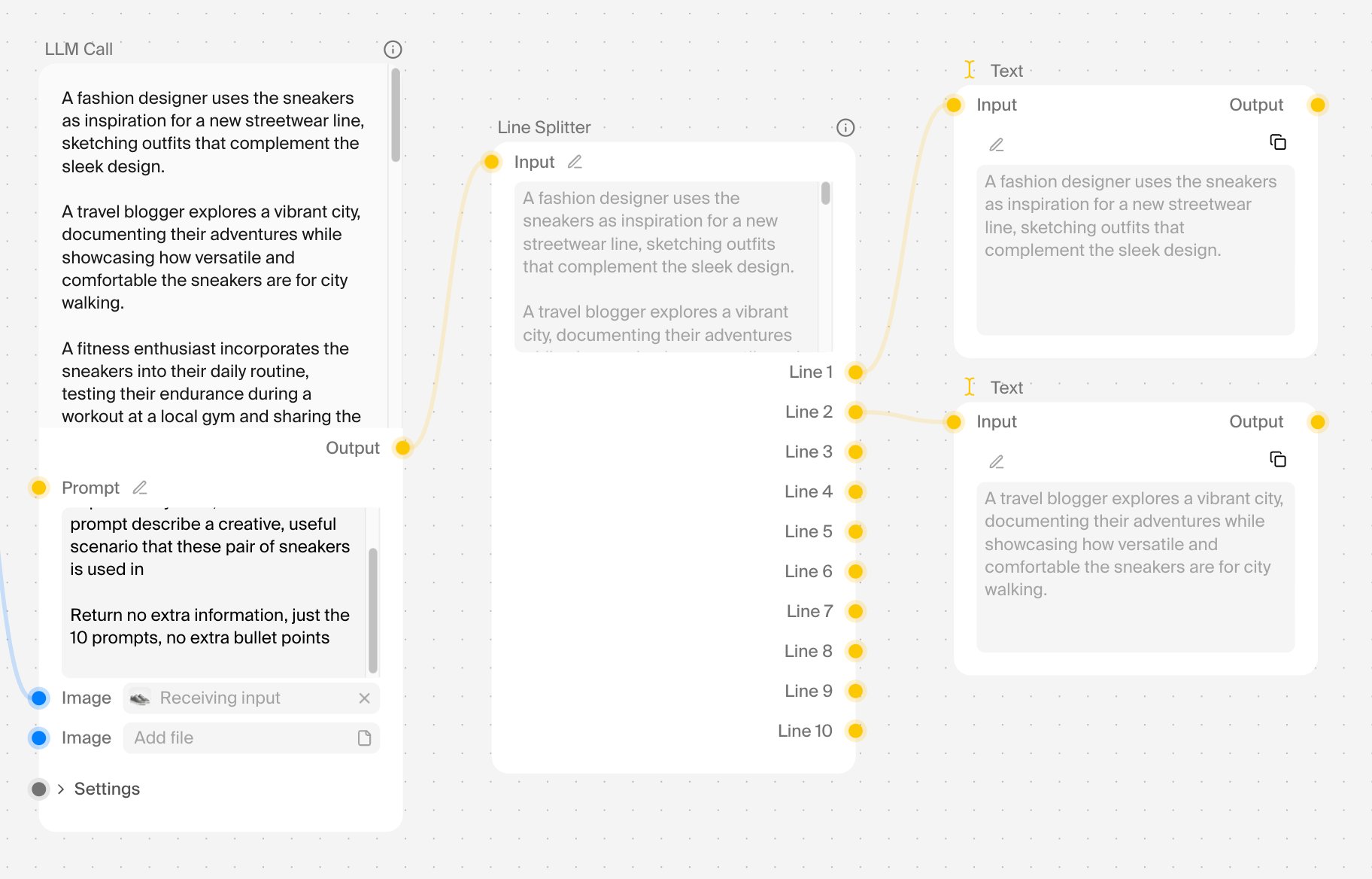
LLM CallGenera texto con un LLM. Admite GPT-5, GPT-5-Mini, GPT-4o-Mini, etc.
Line SplitterDivide el texto en líneas
Concat TextConcatena múltiples entradas de texto en una. Admite múltiples operadores de unión
Sticky NoteAgrega una nota adhesiva al lienzo
Text OverlayAgrega texto sobre una imagen con fuente, tamaño, color y posicionamiento personalizables

Utilidad de imagen

Tipo de nodoDescripción
Blur ImageDesenfoca la imagen
Invert ImageInvierte los colores de una imagen
Brightness & ContrastAjusta el brillo y el contraste de una imagen en un solo nodo
CompositorMezcla dos capas de imagen con opacidad ajustable
Hue & SaturationAjusta el tono y la saturación de una imagen
RGB AdjustAjusta de forma independiente los canales de color rojo, verde y azul
Remove BackgroundElimina el fondo de una imagen
Crop ImageExtrae una región específica de una imagen recortándola
Image Mask EditorEdita la máscara de una imagen

Utilidad de video

Tipo de nodoDescripción
Get Video FrameExtrae un fotograma de un video. Admite el primer o el último fotograma
Trim VideoRecorta un video a un rango de tiempo específico
Trim AudioRecorta audio a un rango de tiempo específico
Video SpeedAjusta la velocidad de reproducción del video
Combine Video & AudioCombina un video y un archivo de audio en un solo video
Video Time RampReasigna el tiempo del video con distintos tipos de curva (ease-in, ease-out, bezier, etc.)
Stitch VideosUne varios videos. Admite múltiples entradas de video
Video Hue & SaturationAjusta el tono y la saturación de un video
Crop VideoRecorta un video a un ancho y alto específicos
Qwen Edit CameraEdita una imagen usando el modelo Qwen Edit Camera
Nota: los modelos se ordenan por popularidad y fecha de lanzamiento. Las entradas en negrita representan los modelos más usados activamente. La disponibilidad y las funciones pueden cambiar a medida que Krea agrega nuevos modelos trimestralmente. Acceso a la API: todos los modelos están disponibles vía API en docs.krea.ai/api-reference

Nodo

Nodos de utilidad

Los nodos de utilidad proporcionan funcionalidad de propósito general para manipular datos, organizar flujos y preparar contenido para modelos de IA. Forman la “infraestructura de soporte” de tu pipeline, manejando tareas comunes sin ejecutar inferencia de IA por sí mismos.

Para qué sirven los nodos de utilidad:

  • No ejecutan modelos de IA — no realizan inferencia de IA ni llamadas directas a APIs externas
  • Proporcionan funciones esenciales de soporte, incluidas:
    • Manipulación de estado (transformar, actualizar, limpiar variables)
    • Composición del flujo (organizar, agrupar, redirigir conexiones)
    • Formateo de datos (preprocesamiento de texto, imágenes, video)
    • Operaciones matemáticas y lógicas
    • Gestión del grafo (navegación, visualización)
Te permiten manipular variables de estado, ejecutar transformaciones de utilidad y componer flujos a partir de componentes reutilizables.

Categorías de nodos de utilidad

Los nodos de utilidad de Krea se organizan en tres categorías principales:

1. Nodos de utilidad de texto

Para manipular entradas y salidas de texto:
NodoPropósito
LLM CallGenera texto con un modelo de lenguaje grande. Admite GPT-5, GPT-5-Mini, GPT-4o-Mini, etc.
Line SplitterDivide el texto en líneas individuales según delimitadores
Concat TextConcatena múltiples entradas de texto en una; admite múltiples operadores de unión
Sticky NoteAgrega una nota visual al lienzo para documentación
Text OverlayAgrega texto sobre imágenes con fuente, tamaño, color y posicionamiento personalizables
Casos de uso comunes:
  • Dividir prompts en lotes para procesamiento secuencial
  • Combinar campos de metadatos en una sola cadena formateada
  • Añadir subtítulos o marcas de agua a imágenes generadas
Screenshot 2026 04 13 At 1 12 54 PM

2. Nodos de utilidad de imagen

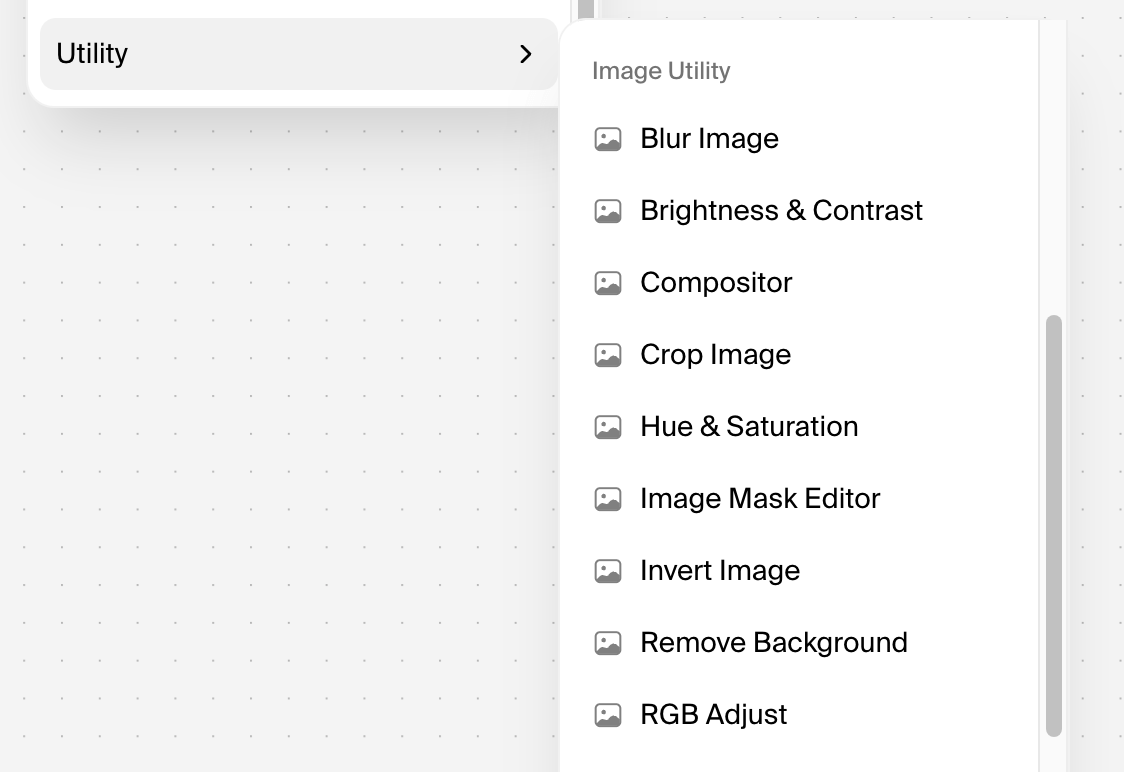
Para posprocesamiento y preparación de entradas de imagen:
Screenshot 2026 04 13 At 1 14 34 PM
NodoPropósito
Blur ImageAplica desenfoque gaussiano a una imagen
Invert ImageInvierte todos los colores para efectos de negativo
Brightness & ContrastAjusta brillo y contraste en un solo nodo
CompositorMezcla dos capas de imagen con opacidad ajustable
Hue & SaturationAjusta tono y saturación de una imagen
RGB AdjustAjusta de forma independiente los canales rojo, verde y azul
Remove BackgroundEliminación de fondo con IA para fotografía de producto
Crop ImageExtrae una región específica recortando
Image Mask EditorEdita la máscara de una imagen (para inpainting/segmentación)
Casos de uso comunes:
  • Corrección de color entre la generación y el escalado
  • Eliminación de fondo para composición de producto
  • Ajustar tonos/saturación para consistencia de marca
  • Crear superposiciones con marca de agua con el nodo Compositor

3. Nodos de utilidad de video
Screenshot 2026 04 13 At 1 17 36 PM
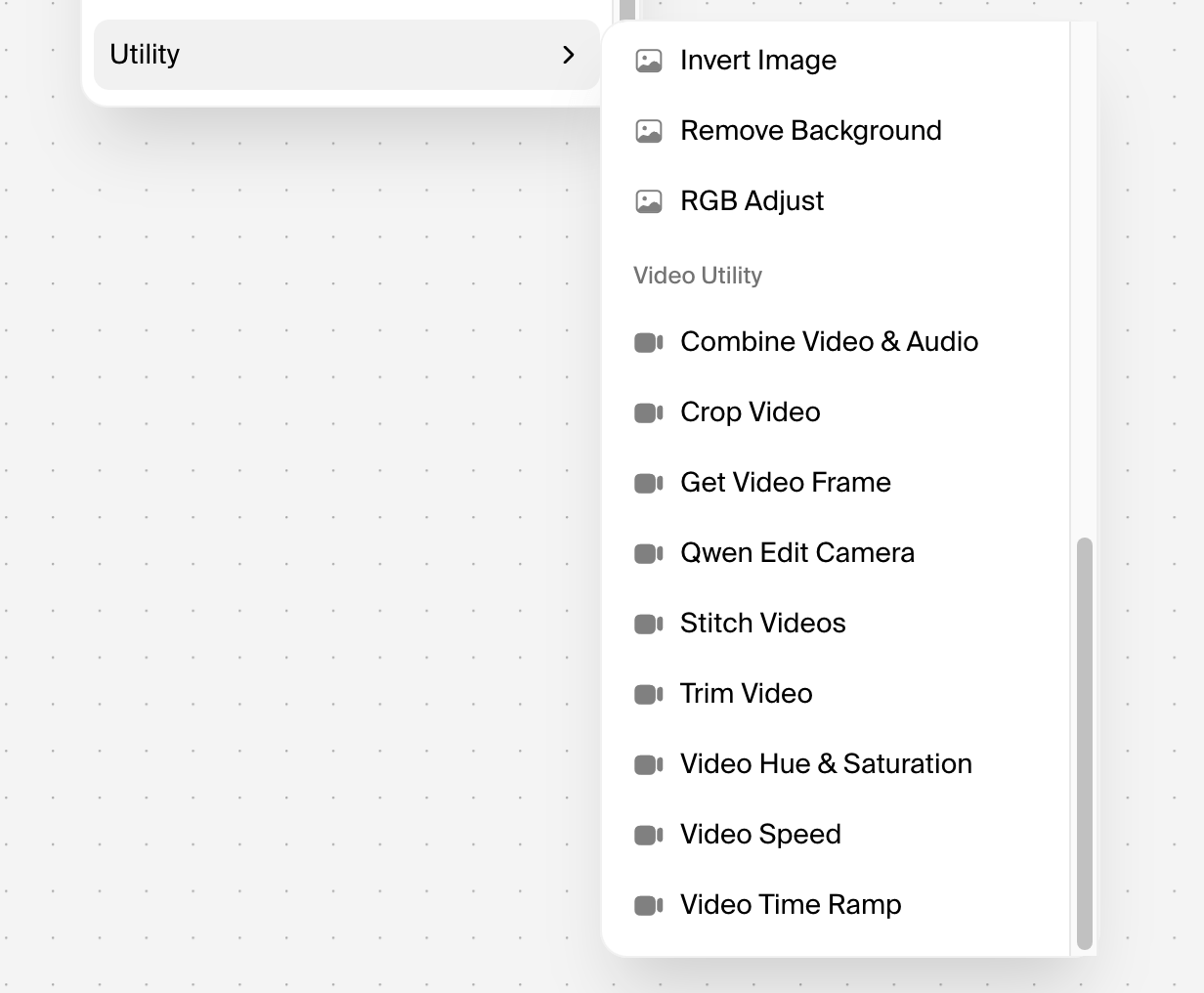
NodoPropósito
Get Video FrameExtrae el primer o último fotograma de un video
Trim VideoRecorta el video a un rango de tiempo específico
Trim AudioRecorta el audio a un rango de tiempo específico
Video SpeedAjusta la velocidad de reproducción (lento/rápido)
Combine Video & AudioCombina video y audio en un solo archivo
Video Time RampReasigna el tiempo con tipos de curva (ease-in, ease-out, bezier)
Stitch VideosUne varios videos; admite múltiples entradas
Video Hue & SaturationAjusta el tono y la saturación del video
Crop VideoRecorta a un ancho y alto específicos
Qwen Edit CameraEdita una imagen usando el modelo Qwen Edit Camera
Casos de uso comunes:
  • Extraer fotogramas de videos generados para miniaturas
  • Recortar clips a longitudes específicas para redes sociales
  • Combinar video generado por IA con audio de Elevenlabs
  • Rampas de velocidad para efectos cinematográficos

Buenas prácticas para nodos de utilidad

  1. Organiza con grupos — selecciona varios nodos y agrúpalos para crear secciones lógicas
  2. Etiqueta con notas adhesivas — documenta la lógica del flujo para ti o para tu equipo
  3. Usa modificadores de estado pronto — limpia y prepara los datos antes de que lleguen a los modelos de IA
  4. Mantén una única responsabilidad — cada nodo de utilidad debe hacer una cosa bien; encadénalos para flujos complejos
  5. Previsualiza en cada paso — usa nodos de visualización para revisar las salidas intermedias (por ejemplo, Display Any de rgthree)

Constructor de apps de nodos

El constructor de apps de nodos de Krea te permite convertir flujos complejos en apps simples y amigables con formularios de entrada personalizados e interfaces limpias, sin código.
Piénsalo así: pasas horas construyendo un flujo sofisticado con más de 30 nodos (generación de imágenes → transferencia de estilo → eliminación de fondo → escalado → marca de agua → composición de video). En lugar de compartir ese grafo intimidante con tu cliente o equipo, lo empaquetas como una app donde ellos solo:
  1. Suben una imagen (o introducen un prompt)
  2. Eligen 2-3 ajustes de menús desplegables
  3. Hacen clic en “Generar”
  4. Obtienen el resultado
Tu equipo nunca ve los 47 nodos, las conexiones ni sabe qué modelos se están ejecutando. Solo entradas → magia → salida.

Cómo funciona

Paso 1: Construye tu flujo

Crea tu pipeline completo en el editor de Nodes. Cablea todo lo que necesites: múltiples modelos, nodos de utilidad, bucles, condicionales, lo que sea que requiera tu proceso.

Paso 2: Define entradas y salidas

Marca qué parámetros de nodo deben exponerse como entradas para el usuario:
  • Prompts de texto
  • Espacios para subir imágenes
  • Selects desplegables (opciones de estilo, modelos, proporciones)
  • Sliders (fuerza, calidad, duración)
  • Entradas numéricas (cantidad, resolución)

Paso 3: Diseña la interfaz de la app

Personaliza la UI simple que verán los usuarios:
  • Etiquetas y descripciones de campos
  • Orden de entrada
  • Valores predeterminados
  • Campos requeridos vs. opcionales

Paso 4: Publica y comparte

Obtén un enlace compartible o código de incrustación:
  • Apps públicas: cualquier persona con el enlace puede usarlas
  • Apps privadas: compártelas solo con los miembros del equipo
  • Acceso vía API: dispáralas a través del endpoint Execute a Node App para integraciones personalizadas

Casos de uso reales

Agencias → clientes

  • Generador de fotos de producto: la agencia construye un flujo de 50 nodos para sesiones de fotos de e-commerce. El cliente sube una foto de producto, elige un estilo de fondo (playa, estudio, minimalista) y obtiene 10 imágenes pulidas en 30 segundos.
  • Pack de contenido para redes sociales: el cliente ingresa un nombre de producto → la app genera 12 publicaciones sociales con imágenes, subtítulos y hashtags preformateados para Instagram, TikTok y LinkedIn.

Equipos → usuarios internos

  • Generador de assets acordes a la marca: el equipo de marketing construye un flujo que aplica las guías de marca (colores, fuentes, ubicación del logo). Cualquier miembro del equipo puede generar visuales acordes a la marca sin habilidades de diseño.
  • Pipeline de repurposing de video: el equipo de contenido sube un video largo → la app crea automáticamente Shorts/Reels/TikToks con subtítulos, intros/outros con marca y proporciones específicas por plataforma.

Empresas → operaciones

  • Flujo de procesamiento de documentos: imagen → OCR → extracción de datos → formateo → entrada a base de datos. Personal no técnico solo suelta los documentos.
  • Automatización de onboarding de clientes: información del nuevo cliente → video de bienvenida personalizado → mockups de producto personalizados → generación de plantilla de correo.

Detalles técnicos

Qué se expone como entradas de la app:
  • Entradas de texto (prompts, descripciones)
  • Subidas de imágenes (con preview opcional)
  • Campos numéricos (con restricciones mín/máx)
  • Desplegables/selects (opciones predefinidas a partir de parámetros del modelo)
  • Toggles booleanos (sí/no, on/off)
  • Sliders (mapeados a rangos de parámetros de nodos)
Qué permanece oculto:
  • Nodos intermedios (utilidades, transformaciones)
  • Lógica de cambio de modelo
  • Flujos de manejo de errores
  • Ramas condicionales
Precios:
  • Plan Pro: desbloquea acceso a Nodes + Apps
  • Plan Max ($105/mes, 60.000 unidades de cómputo): concurrencia ilimitada — ejecuta múltiples apps/flujos simultáneamente
  • Plan Business (hasta 50 asientos): comparte apps de nodos privadas con tu equipo
  • Cada ejecución de app cuesta unidades de cómputo según los modelos utilizados (se muestran antes de ejecutar vía Node Agent)
Integración con API:
El endpoint Execute a Node App te permite disparar apps de forma programática, perfecto para:
  • Construir frontends personalizados
  • Integrarse en herramientas existentes
  • Automatizar pipelines empresariales

Buenas prácticas

Diseña tu app para tus usuarios, no para ti:
  • Limita los campos de entrada a 5-7 máx. Si necesitas más, estás pidiendo demasiado a los usuarios.
  • Usa etiquetas descriptivas. En lugar de “strength”, usa “¿Qué tan intensa debe ser la transferencia de estilo?”
  • Establece valores predeterminados inteligentes. Preselecciona las opciones más comunes para que los usuarios obtengan resultados rápidamente sin pensar.
  • Oculta opciones de usuarios avanzados. Coloca los ajustes avanzados detrás de un toggle “Avanzado” o déjalos internos.
  • Prueba con personas no técnicas. Si no pueden usarla en menos de 2 minutos sin hacer preguntas, simplifica la interfaz.

Krea Node Agent

La IA agéntica ha vivido principalmente en herramientas para desarrolladores hasta ahora: el Node Agent de Krea convierte una frase en un flujo creativo ejecutable. Escribes lo que quieres crear. Lee tu lienzo, planifica el pipeline, cablea los nodos y ejecuta el trabajo.

Iniciar un flujo

Escribe una descripción en lenguaje natural de lo que quieres crear, por ejemplo:
  • “video cinematográfico de una ciudad futurista al atardecer”
  • “genera cuatro variaciones de un retrato usando distintos estilos, luego escala el mejor”
  • “toma una imagen de entrada, quita el fondo y compón sobre tres escenas diferentes”
El agente comienza leyendo tu lienzo. Toma en cuenta lo que ya haya:
  • Nodos existentes
  • Conexiones
  • Salidas de ejecuciones anteriores
Si tienes un nodo de estilo de una sesión anterior, lo reutiliza en lugar de crear uno nuevo.
La mayoría de las herramientas de IA tratan cada solicitud como una pizarra en blanco. El Node Agent no. Ve el estado completo de tu lienzo, no solo las palabras que escribiste.

Planifica, luego construye

Revisa el plan

El agente te muestra un plan antes de tocar nada. Para un video de ciudad futurista, el plan podría tener cuatro etapas:
  1. Refinamiento del prompt
  2. Generación de imagen (en K1 o Flux)
  3. Mejora
  4. Generación de video
Puedes:
  • Cambiar modelos antes de construir
  • Descartar etapas que no necesitas
  • Aprobar el plan para comenzar a construir

Míralo construir

Una vez que apruebas, los nodos aparecen en tu lienzo una capa a la vez. Cada uno se cablea al anterior a medida que se coloca. Ves el flujo ensamblarse en tiempo real, no solo un resultado final.

Validación y costo

Validación automática

Antes de que se ejecute el trabajo, el agente recorre todo el grafo y verifica todo:
ProblemaSolución del agente
Parámetro faltanteLo completa automáticamente
Conexión incompatible (salida → tipo de entrada incorrecto)Corrige la conexión o añade un nodo de conversión entre ellas

Costo transparente

Luego te muestra el costo de cómputo, desglosado por nodo. Nada se ejecuta hasta que digas adelante.
Ves lo que costará antes de que nada se procese.

Buenas prácticas

Escribir prompts efectivos

Haz estoEn lugar de esto
Sé específico: “video cinematográfico de una ciudad futurista al atardecer en estilo cyberpunk”Vago: “haz un video”
Incluye restricciones: “cuatro variaciones de retrato, escaladas a 4K”Sin especificar: “haz retratos y luego arréglalos”
Referencia trabajo existente: “usa el mismo nodo de estilo que usé ayer”Ignora el lienzo: “crea todo desde cero”

Aprovechar el estado del lienzo

Cuanto más trabajo ya hayas puesto en tu lienzo, más inteligente se vuelve el agente:
  • Los nodos de estilo de sesiones anteriores se reutilizan
  • Los modelos existentes se tienen en cuenta en el plan
  • Las salidas en caché evitan el procesamiento redundante
  • Los flujos agrupados se tratan como unidades individuales

Patrones de iteración

  1. Empieza amplio: deja que el agente construya un pipeline completo a partir de una descripción simple
  2. Ajusta de forma incremental: cambia un parámetro y observa que solo se vuelvan a ejecutar los nodos afectados
  3. Descarta etapas: rechaza etapas caras o innecesarias antes de construir
  4. Cambia modelos: prueba Flux en lugar de K1 sin reconstruir todo el grafo
  5. Extiende flujos: agrega nuevas etapas (por ejemplo, video después de la generación de imágenes) sin empezar de cero

Requisitos de plan

Node Agent está disponible con acceso a Nodes:
PlanFunciones
Pro (~$30/mes)Desbloquea Nodes + Apps; acceso a Node Agent
Max ($105/mes)60.000 unidades de cómputo/mes; concurrencia ilimitada para ejecutar múltiples flujos con Node Agent simultáneamente
Business (hasta 50 asientos)Comparte apps de nodos privadas con tu equipo; edición colaborativa del lienzo
Cada invocación de modelo cuesta unidades de cómputo. El agente muestra el costo antes de construir para que puedas ajustar el plan si es necesario (descartar etapas, cambiar a modelos más económicos).

Solución de problemas

ProblemaSolución
El agente no muestra planHaz tu prompt más específico. Incluye tipo de contenido (video/imagen), estilo (cyberpunk/realista) y restricciones (cantidad, resolución).
Los nodos no se conectanEl agente debería corregirlo automáticamente. Si no, revisa manualmente si los tipos de salida y entrada coinciden (imagen→imagen, texto→texto).
El costo es demasiado altoRechaza etapas caras (por ejemplo, mejora, video) antes de construir. Cambia a modelos más económicos (Flux vs. Flux 2 Pro).
Vuelve a ejecutar todo el flujoVerifica si editaste un nodo temprano en la cadena. El agente solo debería re-ejecutar los nodos aguas abajo. Limpia la caché si es necesario.
Error de parámetro faltanteHaz clic en el nodo para ver qué parámetro falta. El agente debería completar la mayoría automáticamente.

Referencia rápida

FunciónDescripción
Prompt a flujoEscribe una frase → obtén un pipeline completo
Planificación consciente del lienzoLee los nodos existentes, reutiliza estilos, considera salidas en caché
Planifica antes de construirRevisa y aprueba etapas antes de que nada se ejecute
Auto-validaciónCompleta parámetros faltantes, corrige conexiones incompatibles
Transparencia de costosVe el costo de cómputo por nodo antes de construir
Reejecuciones solo aguas abajoSolo se reprocesan los nodos afectados cuando editas
Selección de modeloEl agente elige automáticamente los modelos K1/Flux/Imagen/video/mejora
Ensamblaje en tiempo realLos nodos aparecen y se cablean juntos a medida que el agente construye