

Hay tres formas de crear video con Krea:
- Escribe un prompt y obtén un video (texto a video).
- Toma una imagen fija y anímala (imagen a video).
- Extiende clips existentes para construir escenas más largas.
La IA genera solo clips cortos (5–12 segundos). Los videos tardan más en crearse (1–10 minutos), usan más de 1.000 créditos de cómputo (frente a 30–100 para imágenes) y producen un video por prompt (frente a 2–4 imágenes).
- Generación de fotogramas: calidad y detalle de los fotogramas individuales
- Consistencia de movimiento: suavidad y estabilidad del movimiento entre fotogramas
- Retención de personaje: capacidad de mantener la apariencia e identidad del personaje a lo largo del video
Generación de video
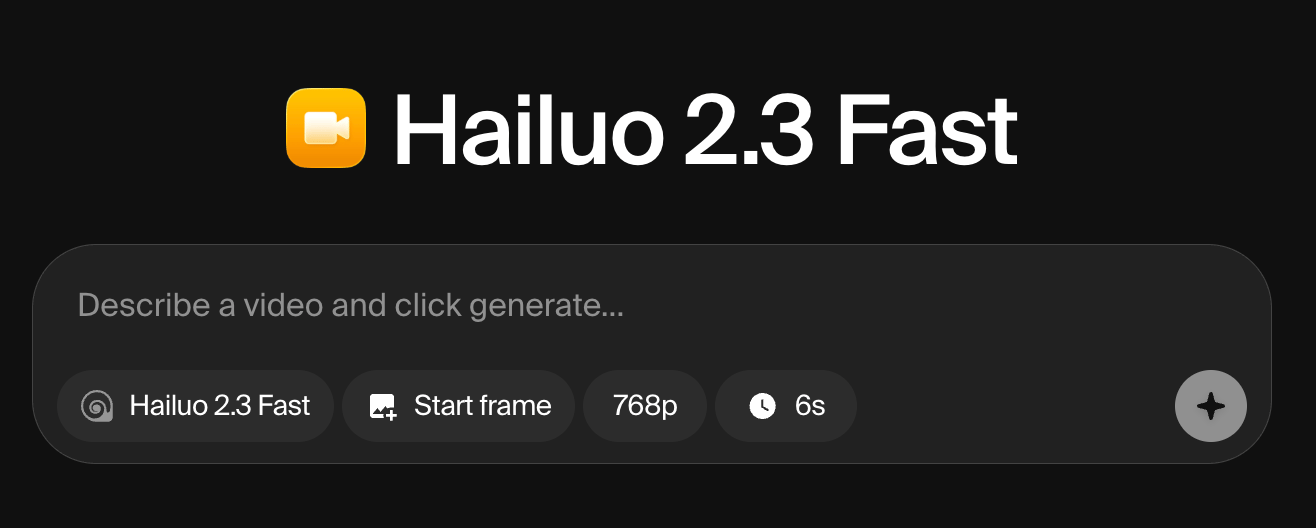
Cuando abras la página de Video, verás tres áreas principales:- Panel central: la caja de prompt donde escribes tu prompt de texto, ajustas los parámetros y haces clic en Generar
- Panel izquierdo: tus sesiones anteriores con todas las generaciones de video previas
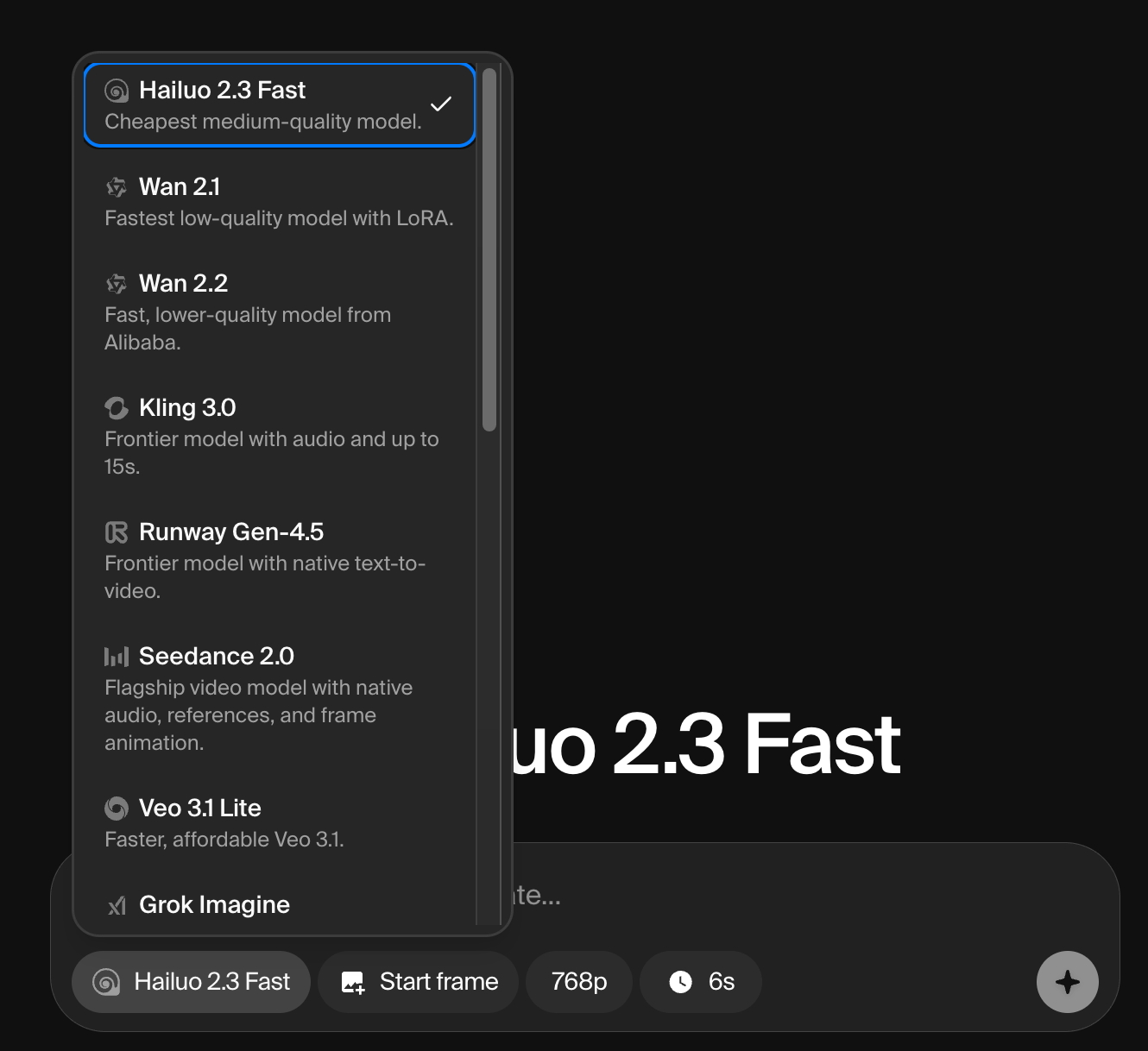
- Esquina inferior izquierda: el selector de modelo para cambiar entre los modelos de generación de video de Krea
Ajustes de generación de video
Al igual que en nuestra herramienta de generación de imágenes, encontrarás ajustes debajo de la caja de prompt. Nota: no todos los modelos admiten todos los ajustes.
Las imágenes inicial y final son tus herramientas clave para convertir fotos, imágenes generadas por IA o ilustraciones en videos y animaciones.
Extender videos
Los clips de video individuales llegan a un máximo de 12 segundos, pero puedes extenderlos con generaciones adicionales. La IA usa el fotograma final (más el contexto de video previo) para generar más metraje sin costuras. Para extender un video:- Pasa el cursor sobre un clip generado previamente
- Haz clic en Extend
- Ajusta tu prompt si es necesario y genera de nuevo
Buenas prácticas para modelos de video
Selección de modelo
- Prueba varios modelos con el mismo prompt para encontrar el que mejor se adapte al estilo deseado
- Elige el modelo adecuado para tu objetivo:
- Animaciones con personajes: usa Hailuo por su retención superior de personaje
- Movimientos de cámara dinámicos: prueba Runway para mejores cambios de perspectiva
Consejos de flujo de trabajo
- Empieza corto: genera clips de 5 a 10 segundos primero para probar ideas antes de comprometerte con animaciones más largas
- Usa keyframes estratégicamente: las secuencias de keyframes más largas ayudan a la IA a entender mejor el movimiento
- Prerrenderiza escenas complejas: genera fotogramas por separado antes de animar para asegurar consistencia
- Sé específico con los prompts: incluye descripciones detalladas de movimiento (por ejemplo, “la cámara paneadora a la izquierda”, “el personaje camina suavemente”) para mejores resultados
Generación de animación
Hailuo 2.3 es el mejor modelo para animación en Krea, especialmente para animación 2D, estilos de dibujos animados y anime. Ofrece un movimiento estilizado y suave, mantiene a los personajes consistentes entre fotogramas y usa menos créditos (750 unidades) que la mayoría de los modelos top.Guía paso a paso
1. Selecciona el modelo
- Ve a la página de Video
- En la esquina inferior izquierda, haz clic en el selector de modelo
- Elige Hailuo 2.3
2. Sube un fotograma inicial (imagen a video)
Sube tu ilustración, diseño de personaje o foto. Así es como Hailuo sabe qué animar.3. Escribe tu prompt
Describe el movimiento que quieres. Prompt de ejemplo:
"2D anime character walking smoothly across screen, camera pans left to right, clean line art, fluid animation, bright colors"
Esto ayuda a Hailuo a entender tanto tu estilo visual como el movimiento que deseas.
4. Ajusta la configuración
- Duración: 6s para loops, 10s para clips extendidos
- Proporción:
- 9:16 para Reels/TikTok
- 16:9 para YouTube
- Fotograma final (opcional): añade uno para guiar dónde aterriza la animación: excelente para loops o para terminar en una toma específica