

- El compañero que se va. La mayoría de los pasos le corresponden a él. En Krea, solo el creador puede compartir o mover su propio trabajo.
- Un administrador o propietario del workspace. Roles, tokens de API y la eliminación en sí.
1. Recursos de la galería: imágenes, vídeos y subidas
Quién: el compañero que se va- Abre Assets en el menú de la izquierda.
- Selecciona los recursos que el equipo necesita. Haz clic en uno y luego usa mayús + clic o arrastra para seleccionar más.
- Haz clic derecho en la selección y elige Add to folder. Escoge una carpeta existente o haz clic en Create new folder. Una sola carpeta como “Traspaso, Sara” facilita encontrarlo todo.
- En el panel Folders de la derecha, haz clic derecho en esa carpeta y pulsa Share with workspace. Junto a la carpeta aparece un icono de personas.
- Repite el proceso con cada carpeta que el equipo necesite.
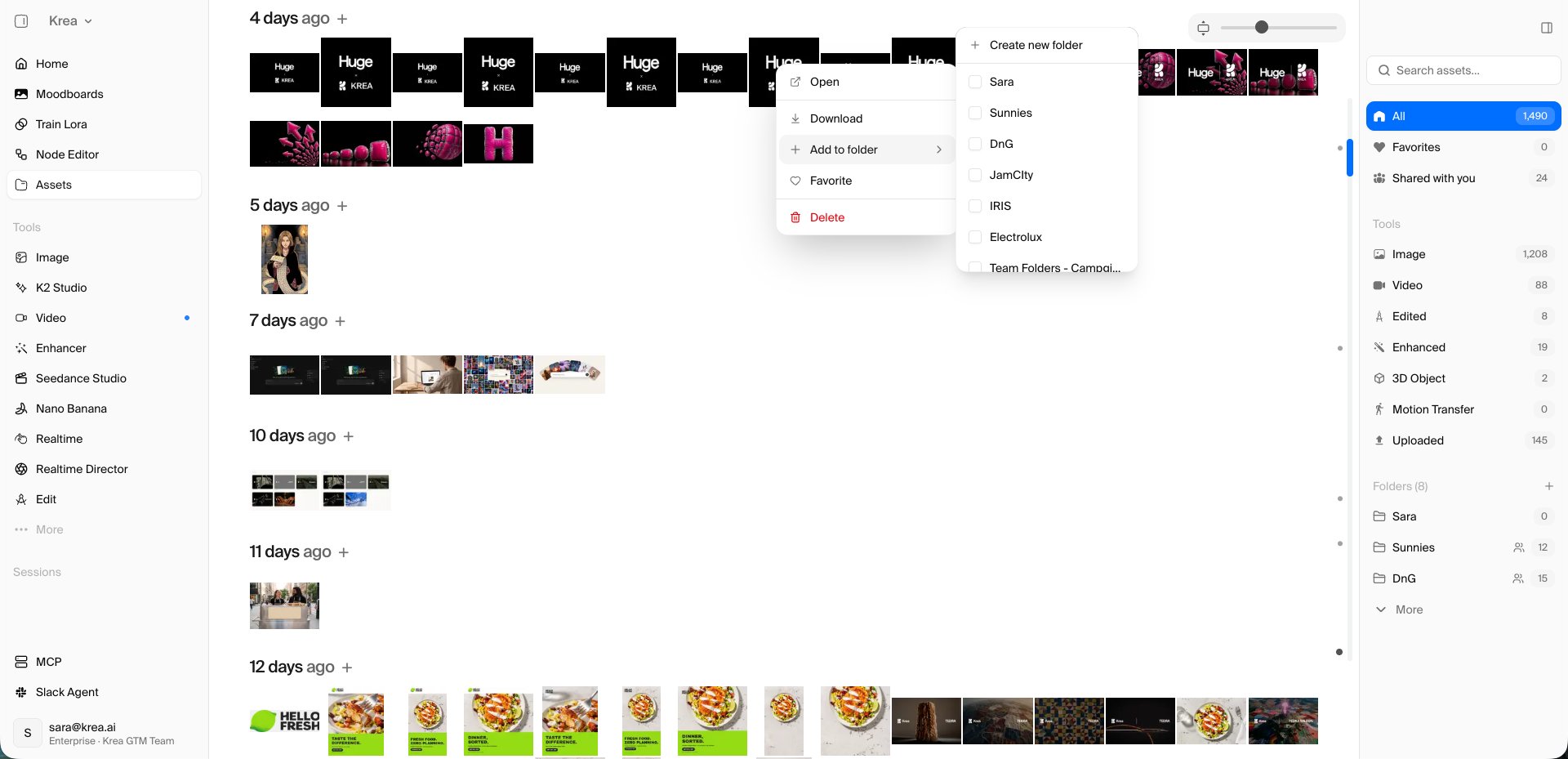
Assets: clic derecho, Add to folder. Las carpetas compartidas muestran un icono de personas en el panel Folders.
Conviene saber. Solo el propietario de la carpeta puede compartirla, así que esto debe hacerse antes de la eliminación. El número junto a una carpeta compartida solo cuenta tus propios recursos. Abre la carpeta para ver todo su contenido. Los compañeros encuentran las carpetas compartidas en su propio panel de Assets y pueden descargar lo que necesiten.
2. Flujos de trabajo de nodos
Quién: el compañero que se va y luego un compañero que se queda El compañero que se va:- Abre Node Editor y luego la pestaña Projects.
- Abre cada flujo de trabajo que el equipo necesite.
- Haz clic en Share en la barra superior. En Sharing, elige Workspace (el nombre de tu workspace). Copia la URL compartible y envíasela a un compañero.
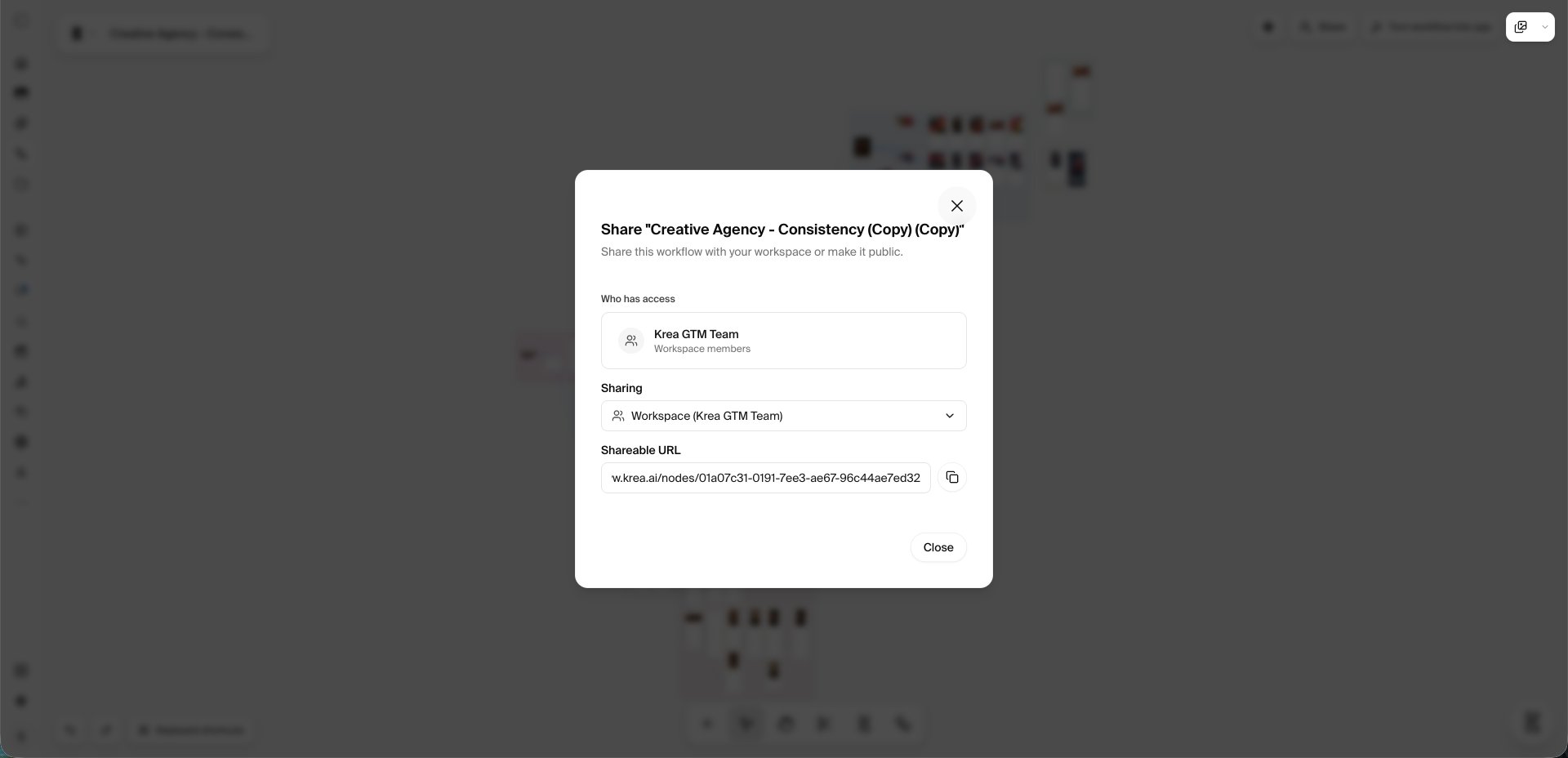
Diálogo Share de un flujo de trabajo. Sharing configurado en Workspace, con la URL compartible debajo.
- Abre el enlace del flujo de trabajo compartido.
- En la tarjeta de vista previa, haz clic en Clone. La copia ahora es tuya y sigue funcionando cuando el autor original se marche.
Conviene saber. Compartir flujos de trabajo está disponible en los planes Pro y superiores, incluido Enterprise. Solo el autor puede compartir un flujo de trabajo. El clon es la copia segura: conserva una por cada flujo de trabajo del que dependa el equipo.
3. Apps creadas a partir de flujos de trabajo
Quién: el compañero que se va y luego un compañero que se queda El compañero que se va:- Abre Node Editor y luego la pestaña Apps.
- En cada app, abre el menú ⋯ y haz clic en Change Scope.
- Elige Team para que todo el workspace pueda verla y ejecutarla, o Public para que cualquiera con el enlace pueda hacerlo. Haz clic en Save Changes. La insignia de la tarjeta cambia a Workspace o Public.
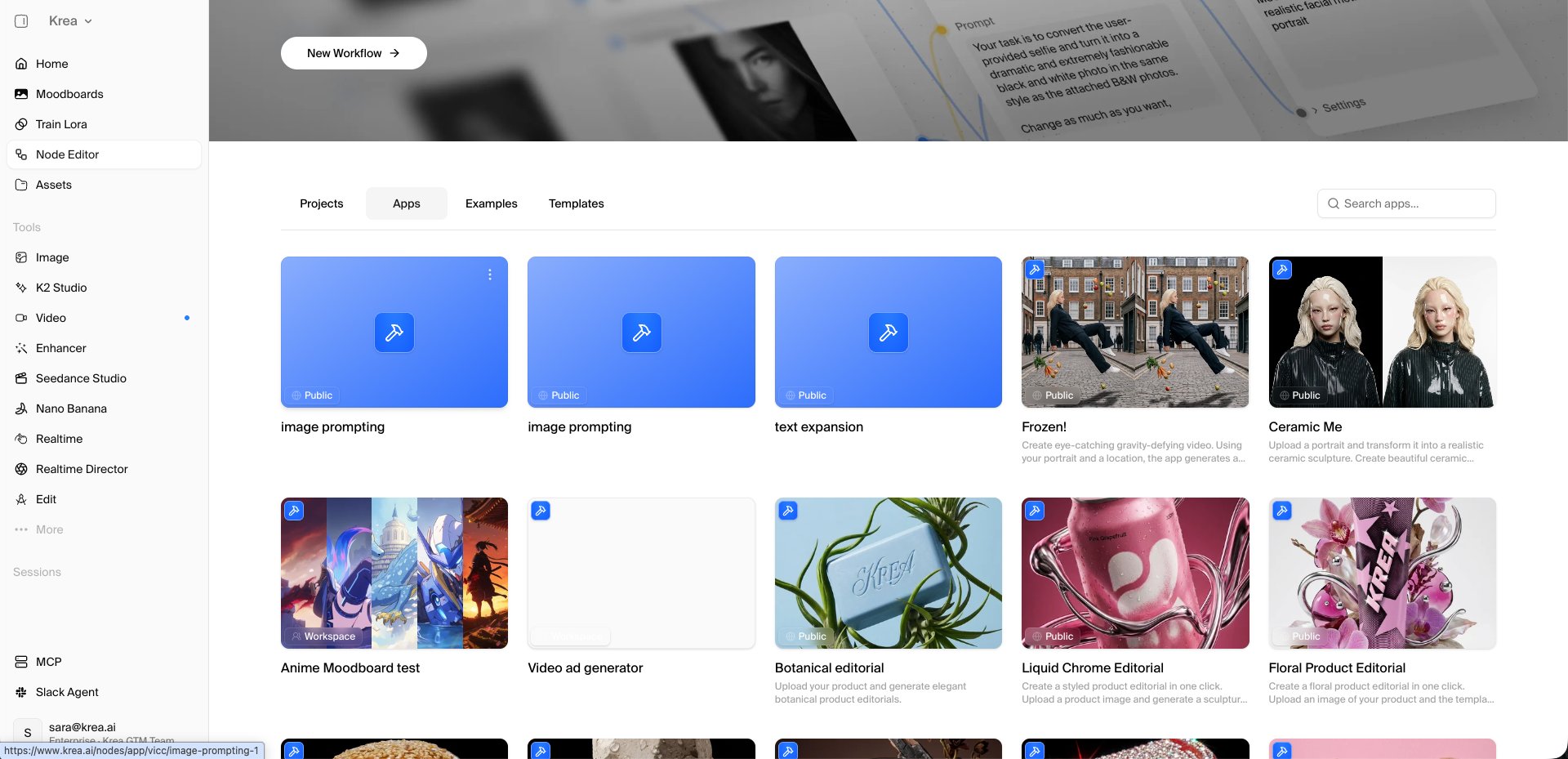
Pestaña Apps. Cada tarjeta muestra su insignia de alcance. El menú ⋯ de una tarjeta abre Change Scope.
- Abre la página de la app y haz clic en Clone app. La copia ahora es tuya.
Conviene saber. Solo el autor puede cambiar el alcance de una app. Clonar una app requiere un plan de pago.
4. Archivos del Agent
Quién: el compañero que se va- Abre Agent y luego Files en la barra lateral izquierda.
- Cambia el alcance en la parte superior a Personal Files.
- Selecciona las carpetas, los archivos y las instrucciones que el equipo necesita.
- Haz clic derecho y pulsa Move…. Elige Team Files. También puedes arrastrar los elementos directamente a una carpeta dentro de Team Files.
- Cambia a Team Files y comprueba que esté todo.
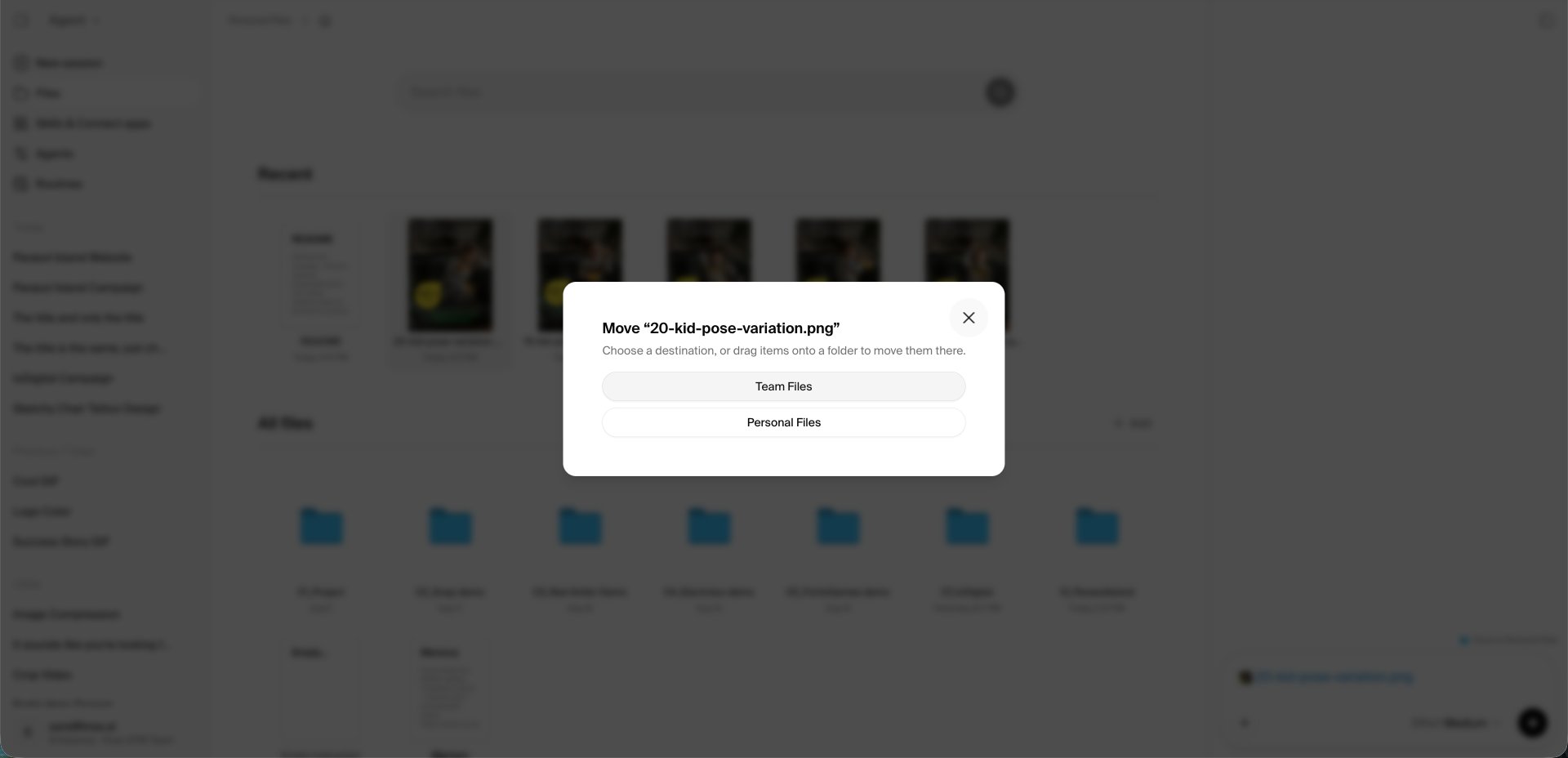
Mover un archivo de Personal Files a Team Files.
Conviene saber. Todo lo que quede en Personal Files será inaccesible para todos después de la eliminación. Cualquier miembro puede añadir y editar en Team Files. El conocimiento que solo vive en la cabeza o en los chats de alguien merece anotarse como una New Instruction dentro de Team Files.
5. Chats, rutinas y agentes personalizados del Agent
Quién: el compañero que se va- Los chats no se pueden compartir ni copiar. Guarda los resultados importantes en Team Files (sección 4). Copia los prompts que funcionen bien en una Instruction dentro de Team Files.
- Las Routines pertenecen a la persona que las creó. Abre Agent, Routines, y pide a un compañero que vuelva a crear las que el equipo necesite en su propia cuenta.
- Los agentes personalizados pertenecen al workspace y siguen disponibles. No hace falta hacer nada.
6. Estilos entrenados
Quién: el compañero que se va- Abre Train Lora.
- Selecciona el estilo y haz clic en Share.
- En Share with your team, activa tu workspace. Haz clic en Done.
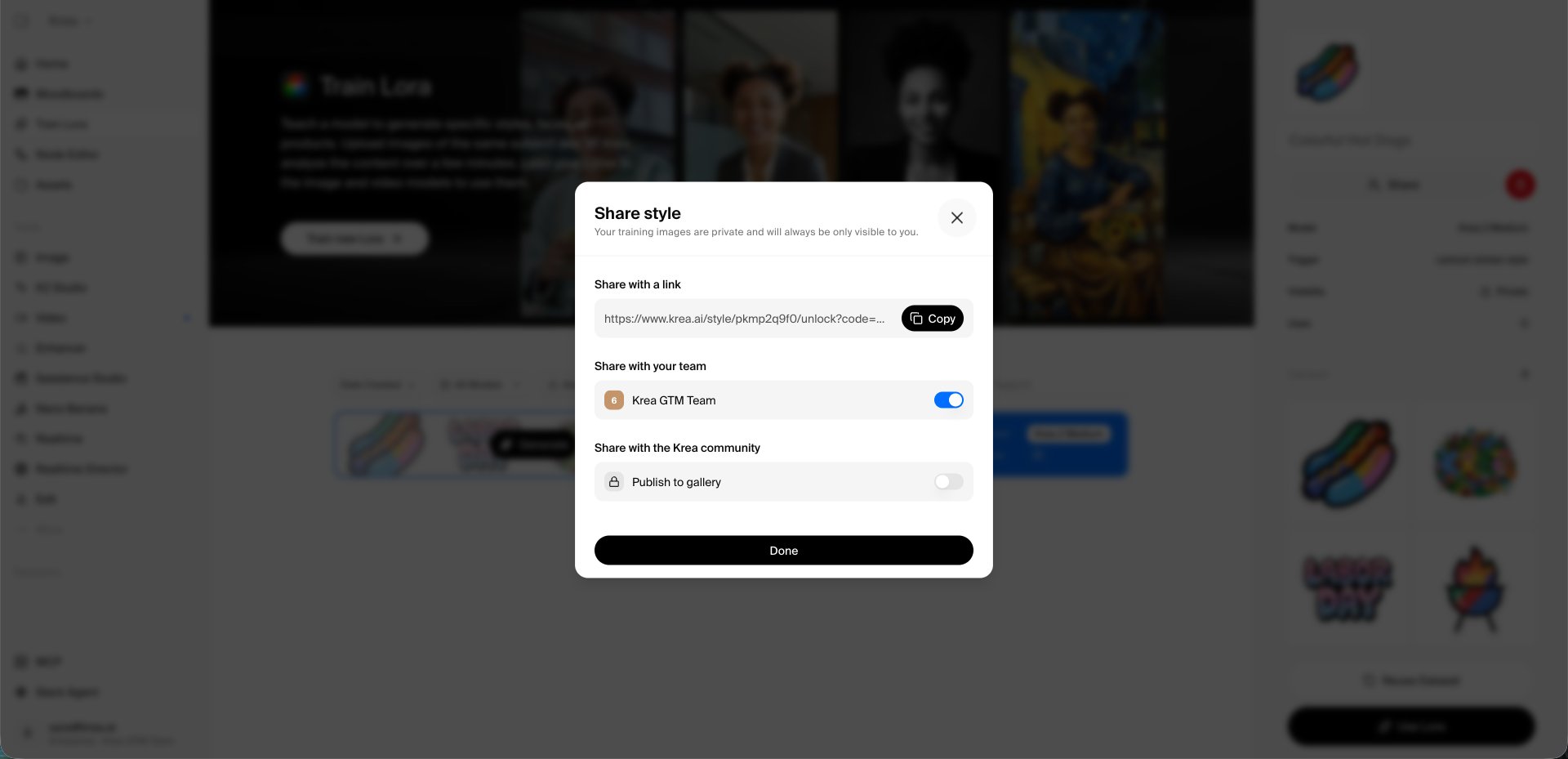
Compartir estilo: el interruptor de equipo da acceso a todo el workspace.
Conviene saber. Los compañeros podrán entonces usar el estilo en sus propias generaciones. El acceso se mantiene tras la eliminación. Las imágenes de entrenamiento siguen siendo privadas de la persona que entrenó el estilo.
7. Moodboards
Quién: el compañero que se va y luego un compañero que se queda El compañero que se va:- Abre Moodboards. En cada tablero, abre el menú ⋯ y haz clic en Share.
- Activa Link sharing y marca Show references para que los compañeros puedan hacer su propia copia.
- Copia el enlace y envíaselo a un compañero.
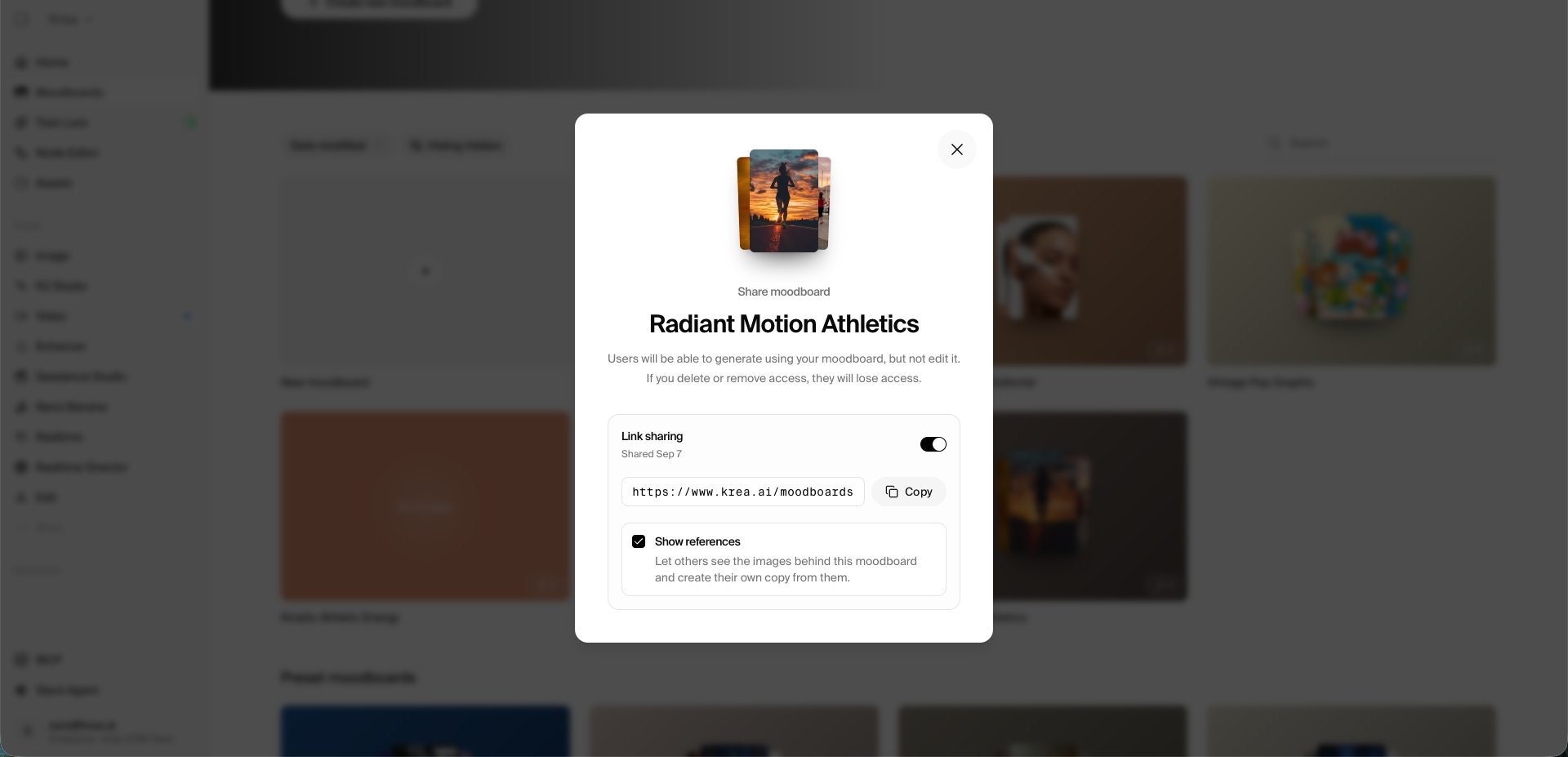
Compartir moodboard: Link sharing activado, Show references marcado.
- Abre el enlace y haz clic en Add to my collection.
Conviene saber. El enlace funciona para cualquiera que lo tenga. Desactiva Link sharing de nuevo cuando el compañero ya tenga su copia.
8. Tokens de API e integraciones
Quién: un administrador o propietario del workspace- Abre Settings, API Tokens.
- Busca los tokens creados por el compañero que se va. Los tokens personales dejan de funcionar en el momento en que se elimina a la persona.
- Para cada integración que dependa de uno de esos tokens, crea un token nuevo desde la cuenta de un miembro que se quede y actualiza la integración. Después revoca el token antiguo.
- Slack Agent sigue funcionando tras la eliminación. Como comprobación rápida, abre Settings, Slack Agent y confirma la conexión.
9. Roles
Quién: un propietario del workspace- Un propietario no puede ser eliminado. Si el compañero que se va es el propietario, primero abre Settings, Members y asigna el rol de Owner a un miembro que se quede.
- Si la persona es el único propietario de tu organización, añade primero un segundo propietario de la organización. Tu contacto de Krea puede ayudarte con esto.
10. Elimina al compañero
Quién: un administrador o propietario del workspace- Abre Settings, Members. Comprueba que el workspace correcto esté activo en el selector de la parte inferior izquierda.
- Abre el menú ⋯ en la fila de la persona y haz clic en Remove Member.
- Repite el proceso en cada workspace donde esté la persona. La eliminación es por workspace.
- Si tu empresa usa SSO o inicio de sesión por dominio, elimina también a la persona en tu proveedor de identidad.