




Créer

Agent Krea Nouveau
Décrivez-le, l’Agent le crée

Image
Krea 3, Nano Banana & plus

Vidéo
Seedance, Kling, Veo & plus

Image en Vidéo
Animez n’importe quelle photo avec l’IA

Voix IA
Voix off à partir de n'importe quel script

Temps réel
Rendus instantanés pendant que vous dessinez

Objets 3D
Modèles à partir de texte ou d’images
Modifier & améliorer

Éditeur d’images
Modifiez n’importe quelle image avec des mots

Améliorateur
Images et vidéos jusqu’à 22K

Transfert de mouvement
Animez n’importe quel personnage
-
Face swap vidéo
Échangez visages et personnages dans vos vidéos

Synchronisation labiale
Synchronisez n’importe quelle vidéo avec n’importe quel audio
Introduction à Krea
Par où commencer : visite guidée de la plateforme
Ouvrir KreaBienvenue
Bienvenue sur Krea. Un seul espace pour toutes vos images et vidéos.
Krea réunit les meilleurs modèles d’image et de vidéo, dont les nôtres, en un seul endroit pour votre équipe. Ce guide présente chaque outil dans l’ordre par lequel la plupart des équipes commencent, pour que vous sachiez ce que vous verrez en vous connectant et par où commencer.
01 Image
Utilisez-le pour
Créez des images à partir d’un prompt ou d’une référence.
02 Éditer
Utilisez-le pour
Modifiez une partie d’une image et gardez le reste.
03 Temps réel
Utilisez-le pour
Dessinez et voyez le rendu pendant que vous dessinez.
04 Vidéo
Utilisez-le pour
Créez, modifiez, prolongez et remplacez des clips vidéo.
05 Nodes
Utilisez-le pour
Enchaînez des étapes dans un workflow réutilisable.
Sous le capot
Krea 2 et Krea 3, les modèles d’image que nous développons nous-mêmes.
Où tout est rangé
Krea Drive conserve tous les fichiers que vous et votre équipe créez.
L’interface
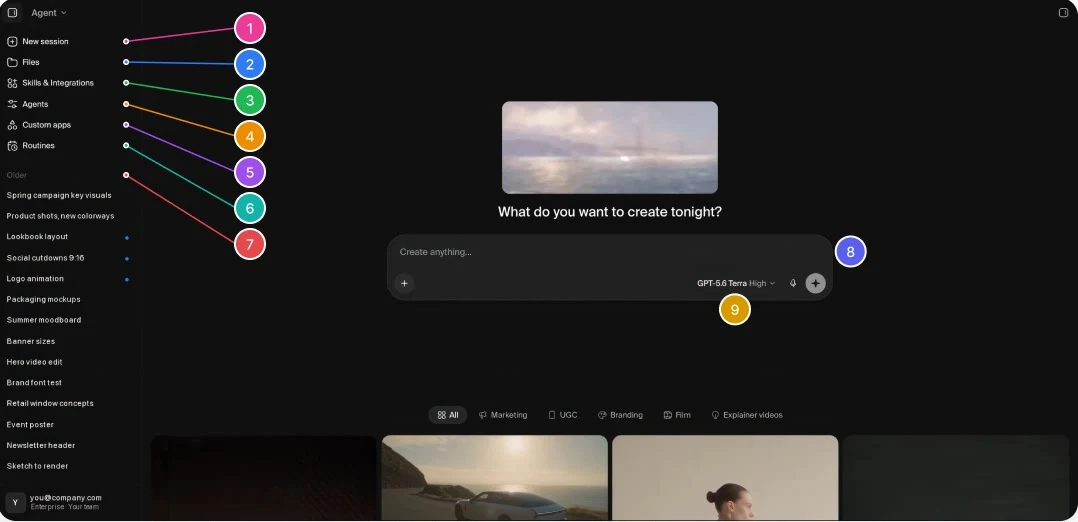
Repérez-vous. Tous les outils sont dans la barre latérale.
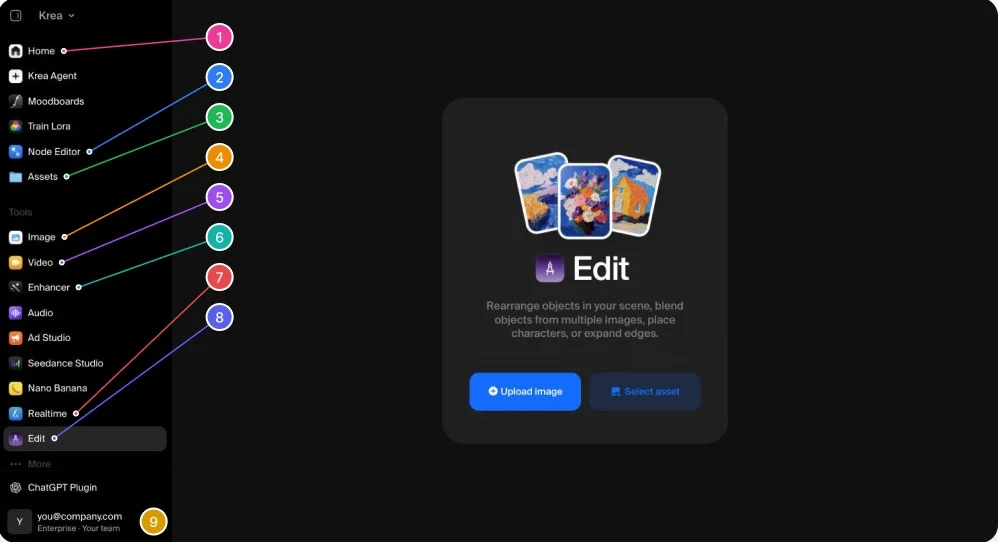
-
Accueil
Nouveautés, actualités et modèles pour démarrer.
-
Éditeur de nœuds
Enchaînez des outils dans des workflows à relancer.
-
Ressources (Krea Drive)
Tout ce que vous et votre équipe avez créé.
-
Image
Générez des images à partir d’un prompt ou de références.
-
Vidéo
Générez et modifiez des vidéos avec les meilleurs modèles.
-
Améliorateur
Agrandissez et rendez plus nettes vos images et vidéos.
-
Temps réel
Dessinez ou utilisez votre caméra, et voyez le rendu en direct.
-
Éditer
Modifiez, déplacez ou ajoutez des éléments dans une image.
-
Votre compte
Votre espace de travail, votre équipe et votre forfait.
Les outils
Image Décrivez, choisissez un modèle, obtenez des propositions.
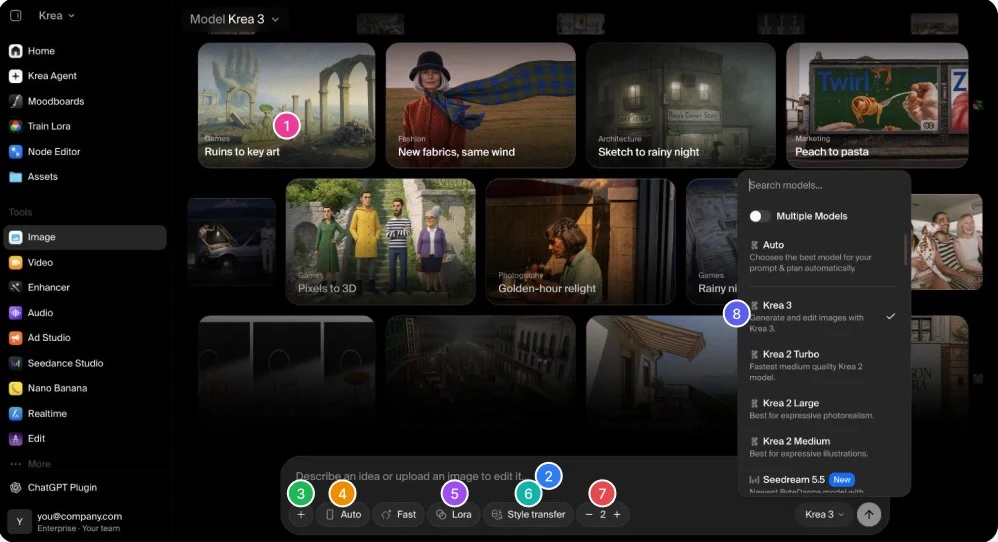
-
Partez d’un exemple
Ouvrez n’importe quelle carte pour voir le prompt qui l’a créée.
-
Zone de prompt
Décrivez ce que vous voulez, ou déposez une image.
-
Ajouter des images
Utilisez des références : votre produit, un visage, un style.
-
Format
Carré, portrait, paysage ou Auto.
-
LoRA
Appliquez un style ou un personnage entraîné par votre équipe.
-
Transfert de style
Empruntez le rendu d’une autre image.
-
Nombre d’images
Le nombre de propositions obtenues à chaque génération.
-
Modèle
Krea 3 par défaut. Mais aussi Krea 2, Nano Banana, Seedream et d’autres.
Les outils
Éditer Changez une chose, gardez tout le reste.
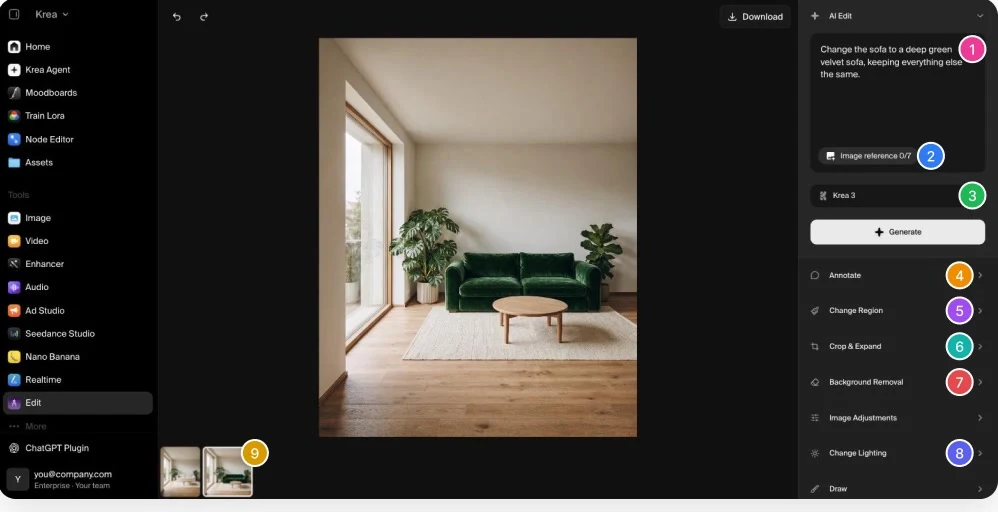
-
AI Édition
Dites ce qui change, et ce qui reste identique.
-
Référence image
Ajoutez jusqu’à 7 images : un produit, un tissu, un visage.
-
Modèle
Krea 3 par défaut, moins de 8 secondes par modification.
-
Annoter
Écrivez des notes directement sur l’image.
-
Modifier la région
Passez le pinceau sur une zone et ne modifiez qu’elle.
-
Recadrer & Étendre
Recadrez ou étendez l’image vers un nouveau format.
-
Suppression de fond
Détourez le sujet en un clic.
-
Changer l’éclairage
Rééclairez la même scène.
-
Historique
Chaque version est conservée, vous pouvez donc revenir en arrière.
Les outils
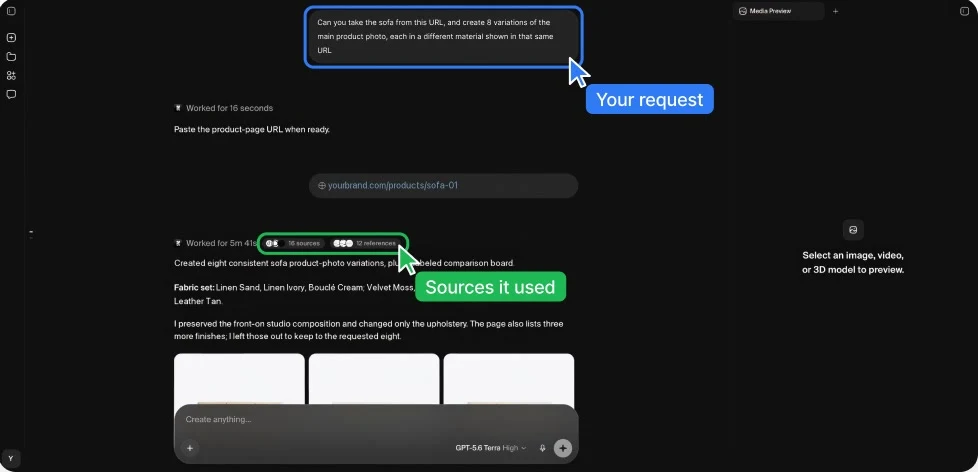
Éditer, en pratique Un prompt, une modification.
Avant
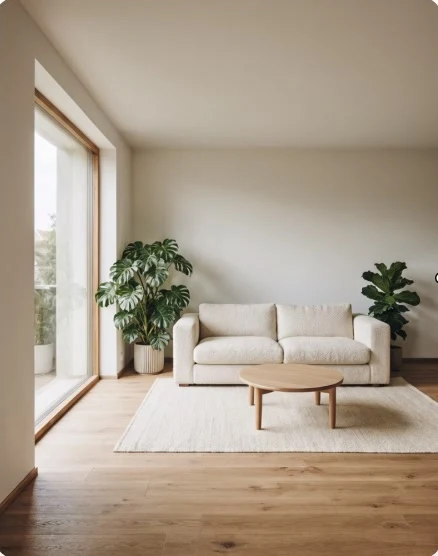
Vous demandez
Remplacez le canapé par un canapé en velours vert profond, en gardant tout le reste identique.
Astuce : précisez ce qui doit rester identique. Utilisez « uniquement » quand une seule chose doit changer.
Après
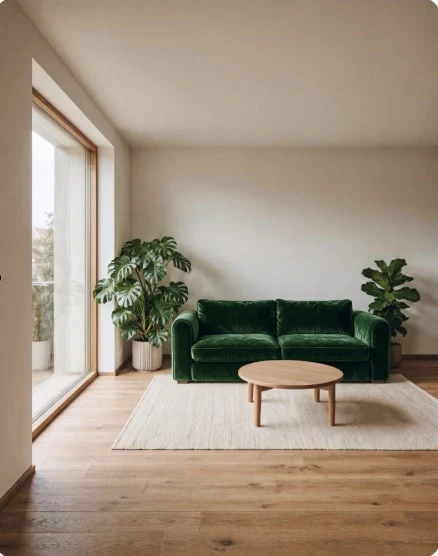
Le canapé change. Les plantes, le tapis, le sol et la lumière restent tels quels.
Les outils
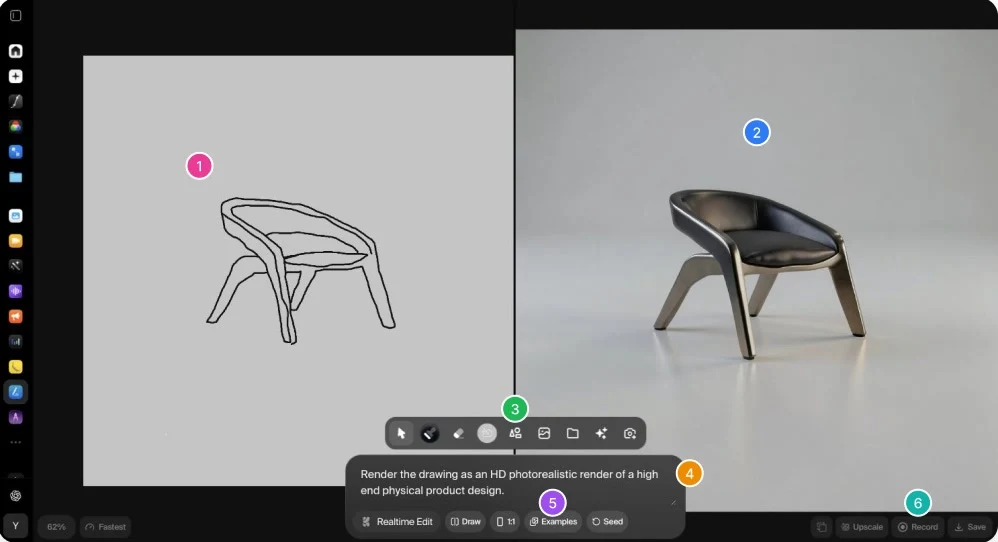
Temps réel Dessinez, et regardez le rendu se faire au fur et à mesure.
-
Votre canevas
Dessinez, collez une image ou activez votre caméra.
-
Résultat en direct
Se met à jour pendant que vous dessinez, presque instantanément.
-
Outils
Pinceau, gomme, formes, images et caméra.
-
Prompt
Dites ce que le dessin doit devenir.
-
Exemples
Partez d’une configuration toute prête.
-
Agrandir, enregistrer, sauvegarder
Conservez l’image qui vous plaît en pleine qualité.
Les outils
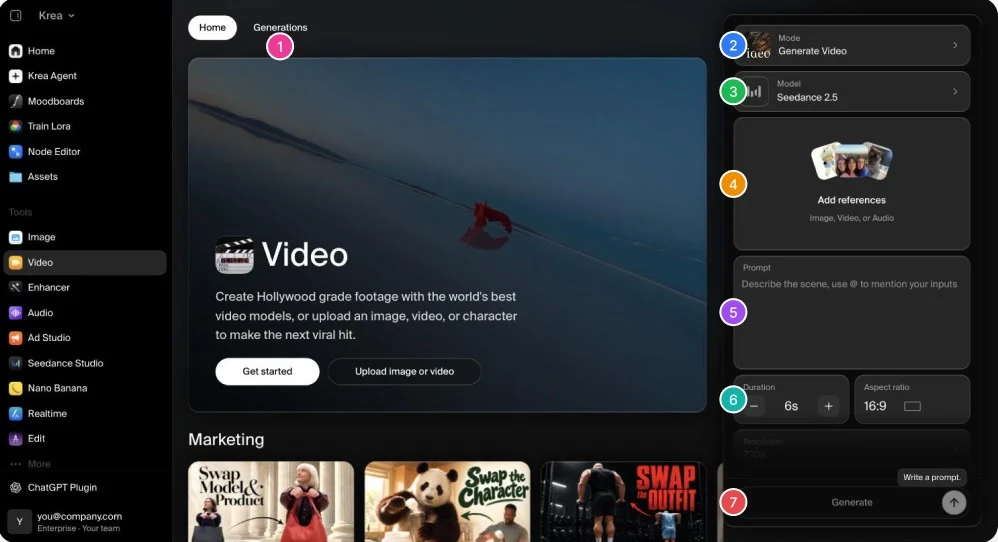
Vidéo Choisissez un modèle, décrivez le plan.
-
Générations
Toutes les vidéos que vous avez créées, au même endroit.
-
Mode
Générer, modifier, prolonger, remplacer, synchroniser les lèvres et plus encore.
-
Modèle
Seedance, Kling, MiniMax, Wan et d’autres.
-
Références
Ajoutez des images, des vidéos ou de l’audio pour la guider.
-
Prompt
Décrivez le plan. Tapez @ pour désigner une référence.
-
Durée & format
Durée, format d’image et résolution.
-
Générer
Votre clip arrive dans Générations dès qu’il est prêt.
Les outils
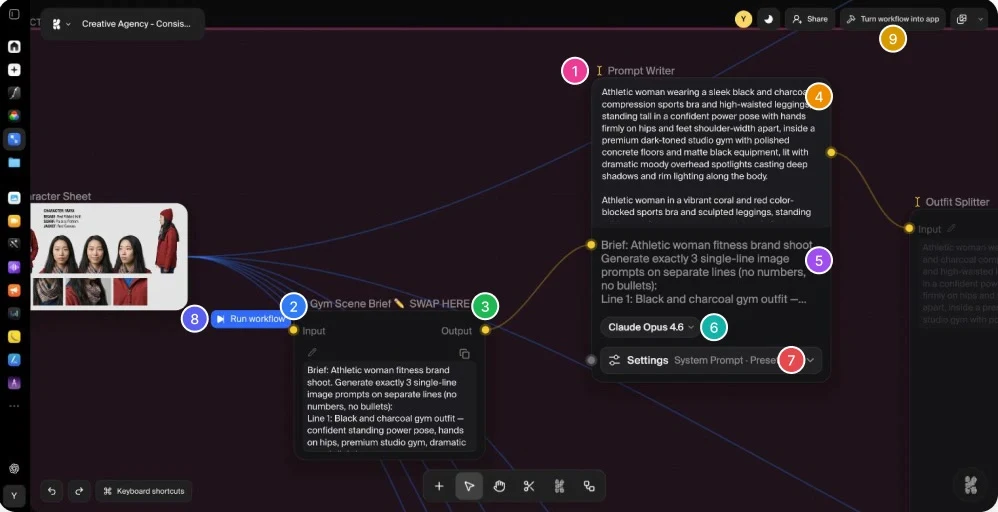
Nodes Enregistrez un processus et relancez-le.
-
Nom du nœud
Ce que fait l’étape. Renommez-la pour votre équipe.
-
Entrée
Tirez une ligne depuis un autre nœud.
-
Sortie
Tirez vers l’extérieur pour alimenter le nœud suivant.
-
Résultat
Ce que le nœud a produit : ici, les prompts rédigés.
-
Instructions
Ce que vous demandez à cette étape.
-
Modèle
Choisissez le modèle qui exécute cette étape.
-
Paramètres
Prompt système, préréglages et plus encore.
-
Exécuter le workflow
Exécutez toute la chaîne en un clic.
-
Transformer le workflow en application
Un formulaire simple que tout le monde peut utiliser.
Les outils
Nodes, comment ça marche Enchaînez les outils dans un seul workflow.
Nodes est un canevas où chaque bloc est une étape : un prompt, un modèle, un agrandissement, une modification. Reliez-les une fois, exécutez toute la chaîne chaque fois que vous en avez besoin, et transformez-la en une application simple pour votre équipe.
Texte
Prompt
« Baskets sur une terrasse ensoleillée »
Générer une image
Krea 3
1 image, 2K
Améliorer l’image
Upscaler
2× plus net
Générer une vidéo
Seedance
5 s, 16:9
Entrées à gauche, sorties à droite.
Tirez depuis n’importe quelle poignée pour voir ce qui peut s’y connecter.
Les couleurs indiquent les types.
Le texte, l’image, la vidéo et l’audio ont chacun leur couleur.
Faites-en une application.
Choisissez les champs à remplir ; il suffit ensuite de cliquer sur Générer.
Les outils
Nodes, en pratique Un personnage, trois tenues.
Entrée
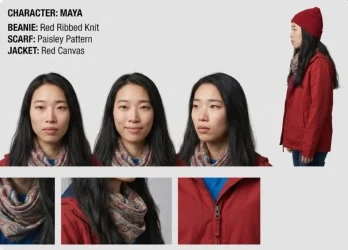
Le workflow
-
Brief
Shooting fitness, trois coloris
-
Krea 3
Crée le plan de base de Maya
-
Répartiteur
Envoie une couleur à chaque modification
-
Krea 3, modification régionale
Ne change que la tenue, rien d’autre
Sortie
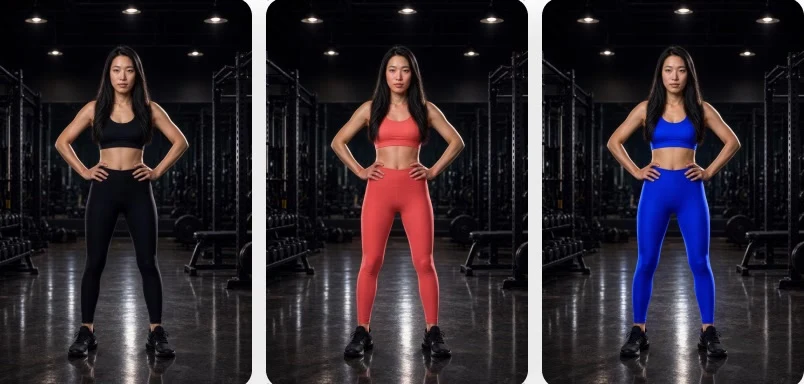
Même visage, même pose, même lumière. Seule la couleur de la tenue change : toute une gamme de coloris est prête en une seule exécution.
Nos modèles
Krea 3 & Krea 2 Deux modèles Krea, deux usages.
Krea 3
Précis et cohérent
Notre modèle le plus récent, et celui par défaut. Il crée et modifie des images à partir d’instructions simples en 2K natif, la plupart des modifications en moins de 8 secondes, avec jusqu’à 6 références. Produits, personnages, logos et textes restent exactement identiques.
Idéal pour
Krea 2
Style et exploration
Notre premier modèle de fondation, pensé pour le rendu visuel d’une image. Guidez-le avec des références de style, un moodboard, des styles entraînés et des Generative Sliders. Disponible en Large, Medium et Turbo.
Idéal pour
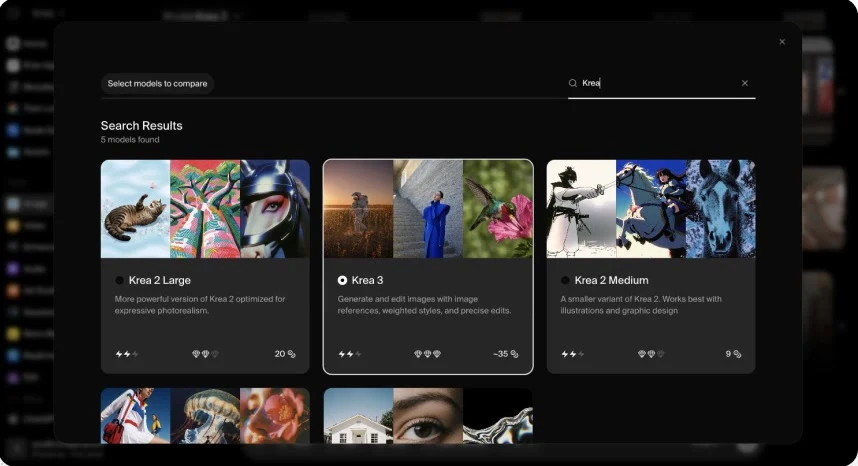
En règle générale : quand quelque chose doit rester parfaitement exact, utilisez Krea 3. Tant que vous cherchez encore le style, utilisez Krea 2.
Vos fichiers
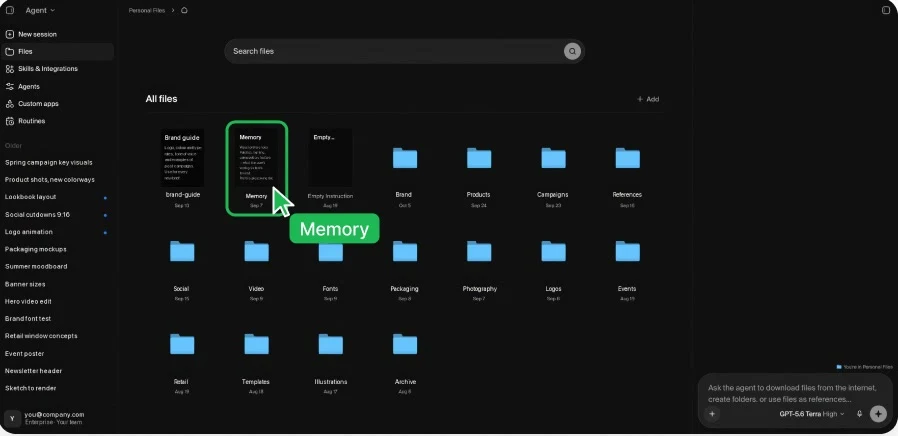
Krea Drive Tout ce que vous créez, au même endroit.
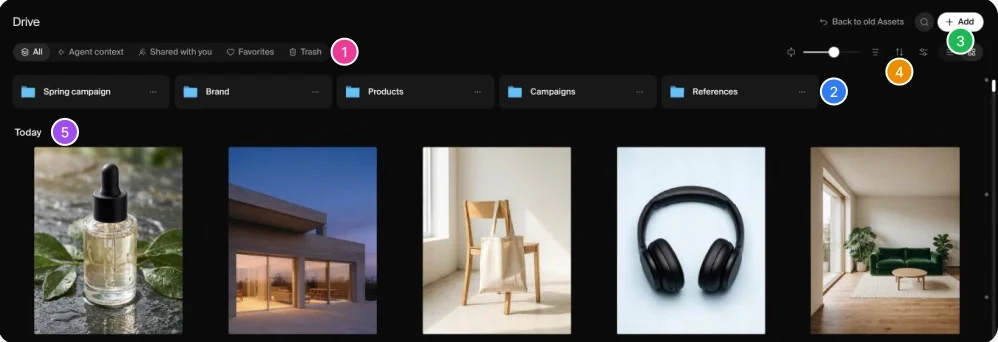
-
Vues
Tous, Contexte de l’agent, Partagé avec vous, Favoris, Corbeille.
-
Dossiers
Un par campagne, client ou produit.
-
Ajouter
Importez des fichiers ou créez un nouveau dossier.
-
Taille, filtre & tri
Trouvez des fichiers par type, outil ou date.
-
Vos fichiers
Tout ce que vous créez arrive ici, du plus récent au plus ancien.
Prochaines étapes
Par où commencer. Votre première heure dans Krea.
Étape 1
Image
Générez quatre propositions pour un vrai brief avec Krea 3.
Étape 2
Éditer
Prenez la meilleure et placez-y votre produit.
Étape 3
Vidéo
Transformez cette image en un clip de 6 secondes.
Étape 4
Nodes
Demandez au Nodes Agent de construire ce flux pour vous.
Étape 5
Krea Drive
Rangez les résultats dans un dossier partagé.
Guide suivant
Introduction à Krea Agent
Comment briefer l’agent, lui donner le contexte de votre marque, connecter vos outils et maîtriser votre consommation.
Des questions en cours de route ?
Votre équipe de compte Krea peut accompagner votre équipe sur chacun de ces points.