




Créer

Agent Krea Nouveau
Décrivez-le, l’Agent le crée

Image
Krea 3, Nano Banana & plus

Vidéo
Seedance, Kling, Veo & plus

Image en Vidéo
Animez n’importe quelle photo avec l’IA

Voix IA
Voix off à partir de n'importe quel script

Temps réel
Rendus instantanés pendant que vous dessinez

Objets 3D
Modèles à partir de texte ou d’images
Modifier & améliorer

Éditeur d’images
Modifiez n’importe quelle image avec des mots

Améliorateur
Images et vidéos jusqu’à 22K

Transfert de mouvement
Animez n’importe quel personnage
-
Face swap vidéo
Échangez visages et personnages dans vos vidéos

Synchronisation labiale
Synchronisez n’importe quelle vidéo avec n’importe quel audio
Introduction à Krea Agent
Un guide court pour vos premières sessions
Ouvrir Krea AgentLes bases
Ce qu’est Krea Agent. Un chat qui pilote les modèles de Krea.
Décrivez ce dont vous avez besoin en langage courant. Un grand modèle de langage le lit, planifie les étapes, choisit un modèle parmi les 150+ de Krea, rédige les prompts, vérifie les résultats et recommence si quelque chose ne va pas. Il fonctionne comme Claude ou ChatGPT, sauf que vous obtenez en retour des images, des vidéos et d’autres fichiers.
Vous
« Trois visuels clés pour le lancement de printemps, aux couleurs de notre marque. »
Modèle de langage
Claude, GPT, Gemini…
Planifie les étapes, choisit un modèle, rédige les prompts et vérifie le résultat.
Modèles Krea
150+ modèles
Image, vidéo, 3D, audio et amélioration.
Résultat
Images, vidéos et fichiers, enregistrés dans votre session.
Premiers pas
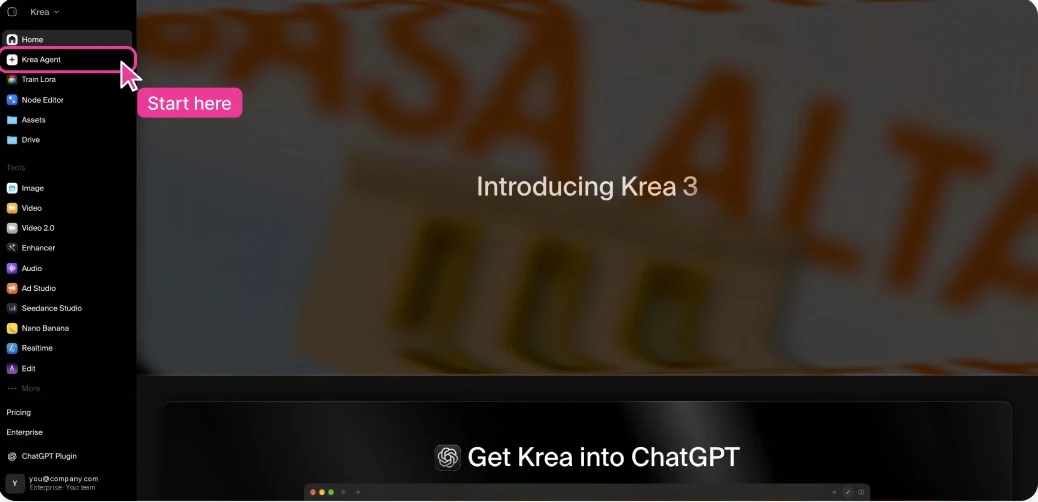
Où le trouver. À deux clics de n’importe où dans Krea.
- 01
Ouvrez krea.ai et connectez-vous.
- 02
Cliquez sur Krea Agent dans la barre latérale gauche.
Ou allez directement sur krea.ai/agent.
- 03
Décrivez ce que vous voulez créer.
Votre premier message lance une session.
L’interface
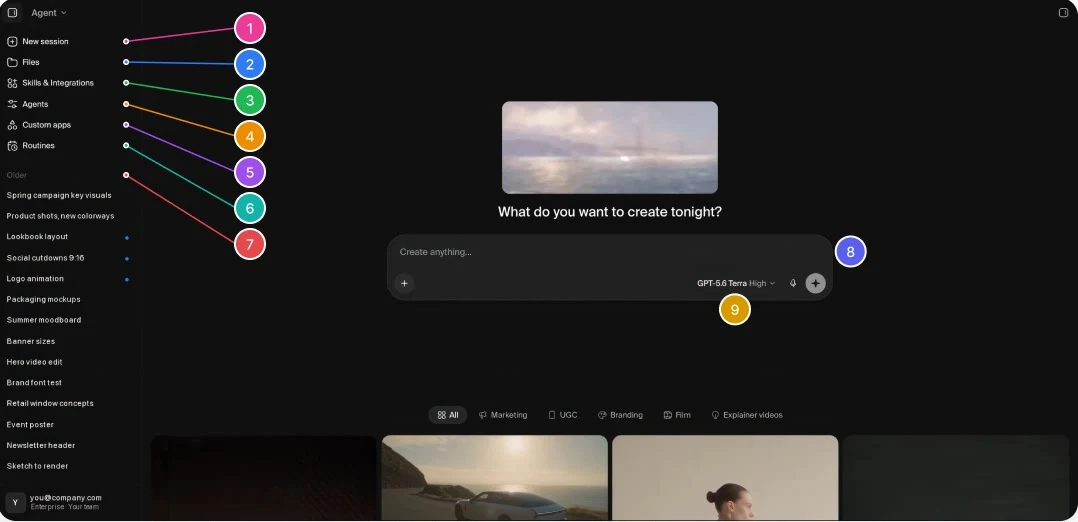
Repérez-vous. Tout commence dans la barre latérale.
-
Nouvelle session
Démarrez une nouvelle conversation.
-
Fichiers
Votre bibliothèque : le contexte que l’agent lit pour générer.
-
Compétences & Intégrations
Connectez vos outils et ajoutez des compétences.
-
Agents
Des agents personnalisés configurés selon vos préférences.
-
Applications personnalisées
Des mini-outils réutilisables créés par l’agent.
-
Routines
Des tâches récurrentes que l’agent exécute pour vous.
-
Sessions
Vos conversations passées, prêtes à être reprises.
-
Zone de prompt
Écrivez, joignez des fichiers avec +, ou dictez.
-
Modèle & effort
Choisissez le modèle et le niveau d’effort qu’il fournit.
Comment ça marche
Sessions. Travaillez avec lui comme avec un collègue.
- 01
Demandez, regardez, donnez votre avis.
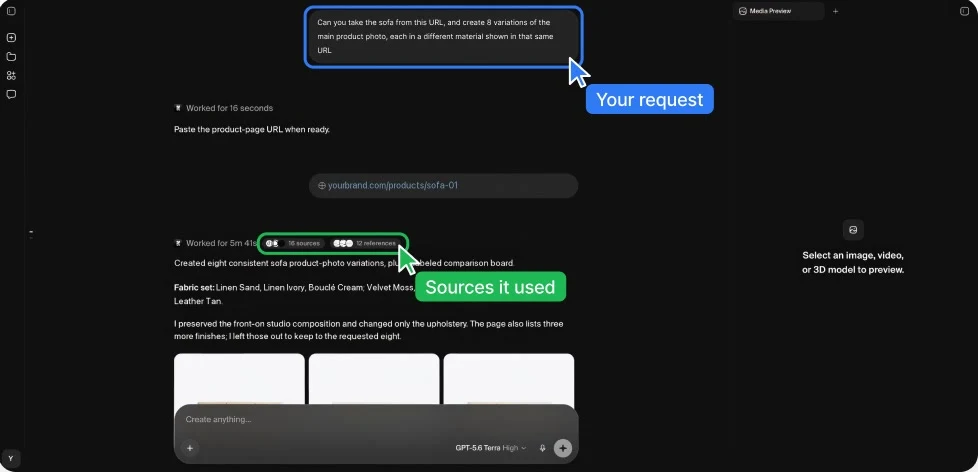
Chaque session est une conversation continue, comme dans Claude ou ChatGPT. Écrivez simplement, par exemple « Rendez la troisième plus chaude ».
- 02
Il garde le fil.
Tout ce qui est dit et créé dans la session reste dans le contexte.
- 03
Il montre son travail.
Vous voyez les sources qu’il a lues, les références qu’il a utilisées et les modèles qu’il a lancés.
- 04
Revenez quand vous voulez.
Les sessions sont enregistrées dans la barre latérale. Vous pouvez les renommer, reprendre là où vous vous étiez arrêté ou les partager avec vos collègues.
Comment ça marche
Les sessions, en pratique. Un lien, huit matières.
Entrée

Le brief
Pouvez-vous prendre le canapé de cette URL et créer 8 variantes de la photo produit principale, chacune dans une matière différente présentée sur cette même URL ?
Astuce : précisez combien vous en voulez et où chercher. Il lit la page pour vous.
Résultat
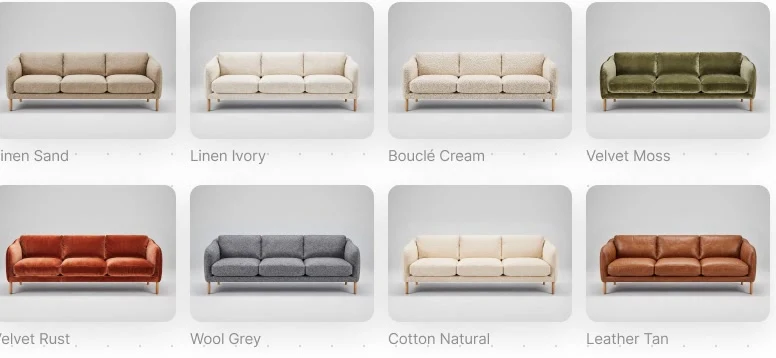
Même canapé, même angle, même lumière. Seul le revêtement change, et chaque finition vient de la page produit.
Deux atouts majeurs
Deux atouts majeurs. Contexte et formats.
01
Donnez-lui du contexte
Placez votre marque, vos produits et vos réalisations passées dans Fichiers. L’agent les lit à chaque session, pour que les résultats correspondent à votre entreprise et respectent votre style visuel.
02
Utilisez n’importe quel format
Il lit les PDF, les fichiers Photoshop avec calques et les polices, et il peut aussi en créer, tout comme des PNG transparents, des GIF, des vidéos et de la 3D.
Deux atouts majeurs
Contexte Des résultats dans la lignée de vos réalisations.
Fichiers est votre bibliothèque : quand votre marque, vos produits et vos réalisations passées s’y trouvent, chaque session peut s’en servir, et les résultats correspondent à votre entreprise, pas seulement au prompt.
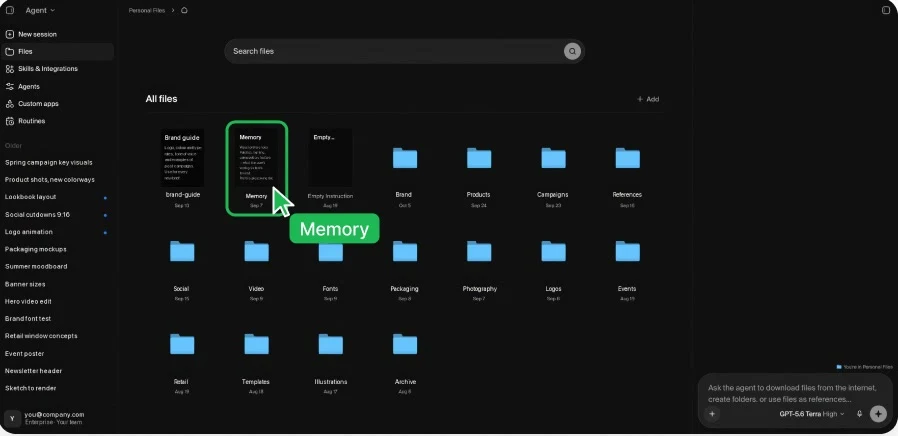
Une bibliothèque utile
-
Marque
Logo, charte graphique en PDF, polices, palette
-
Produits
Packshots, fiches techniques, matières
-
Campagnes
Des réalisations passées que vous aimez
-
Références
Moodboards, styles, concurrents
-
Mémoire
Comment vous et votre équipe aimez travailler
Deux atouts majeurs
La mise en place. Inutile de tout organiser avant.
Mettez tout dans une seule session et dites à l’agent comment le trier. Il classe, nomme et résume le contenu, et toutes les sessions suivantes peuvent s’en servir.
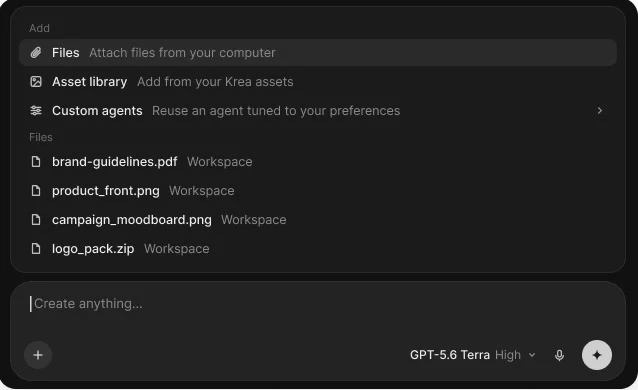
Exemple de prompt
Voici tout ce que nous avons : notre charte de marque en PDF, nos polices, 40 photos produit et la campagne de la saison dernière. Organisez tout cela dans des dossiers Marque, Produits et Campagnes, nommez chaque élément clairement et rédigez une synthèse d’une page de notre identité visuelle.
Ajoutez du contexte avec le + de la zone de prompt
- 01
Fichiers
Importez depuis votre ordinateur.
- 02
Bibliothèque d’éléments
Tout ce que vous avez créé dans Krea.
- 03
Agents personnalisés
Un agent configuré selon vos préférences.
Deux atouts majeurs
Formats Des fichiers en entrée, des fichiers en sortie.
L’agent lit les fichiers avec lesquels votre équipe travaille déjà, comme les PDF, les fichiers Photoshop avec calques et les polices, et il peut aussi en créer. Si vous demanderiez à Claude de faire quelque chose avec un document, vous pouvez demander à Krea Agent de le faire avec ces fichiers.
Il lit
- PDF Chartes de marque, briefs, présentations
- PSD Fichiers Photoshop avec calques
- FONT Les polices de votre marque
- IMAGE Photos produit et références
- VIDEO Rushes et films passés
- URL Sites web et pages produit
Il crée
- PDF Lookbooks, présentations, one-pagers
- PSD Des fichiers avec calques modifiables par vos designers
- FONT Polices de titrage et d’affichage
- PNG Détourages transparents
- GIF Boucles et variantes animées
- VIDEO Clips, versions courtes, nouveaux formats
- 3D Des modèles à partir d’une image ou d’une idée
Aller plus loin
Modèle et effort. Réglez le modèle et le niveau d’effort.
Le sélecteur de la zone de prompt définit quel modèle de langage pilote la session (Claude, GPT, Gemini et d’autres) et combien d’effort il consacre à la planification et à la vérification.
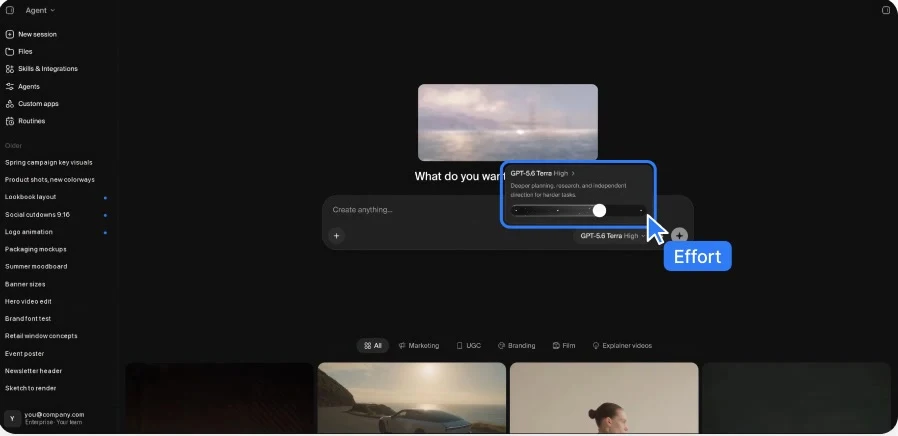
-
Faible
Rapide et léger, pour les tâches simples et bien définies.
-
Moyen
Un bon réglage par défaut au quotidien.
-
Élevé
Une planification et des recherches plus poussées pour les briefs plus difficiles.
-
Très élevé
Un modèle de raisonnement de pointe pour les travaux complexes aux enjeux élevés.
Connecteurs
Connecteurs. Connectez les outils de votre équipe.
Ajoutez des connecteurs dans Compétences & Intégrations. L’agent peut alors, par exemple, lire un brief dans Notion, générer les images, les enregistrer dans Google Drive et publier un aperçu dans Slack, le tout dans une seule session.
Productivité
- Notion
- Linear
- Airtable
- Google Docs
- Google Sheets
Communication
- Slack
- Gmail
- WhatsApp Business
- ManyChat
Fichiers & stockage
- Google Drive
- Dropbox
- Microsoft OneDrive
- Frame.io
Marketing & réseaux sociaux
- Meta Ads
- TikTok Ads
- YouTube
- Are.na
Développement & design
- Figma
- Webflow
- GitHub
- Supabase
Les vôtres
- MCP personnalisé
Tout outil doté d’un serveur MCP, ajouté via Nouvelle intégration.
Ce que l’agent peut lire ou écrire dépend des autorisations de chaque connecteur. Les administrateurs de l’espace de travail peuvent les ajuster.
Utilisation
Utilisation. Comment l’agent consomme les unités de calcul.
Le travail de l’agent est prélevé sur le solde habituel d’unités de calcul (CU) de votre espace de travail. Chaque session a deux coûts :
01
Générations
Chaque image, vidéo, agrandissement ou clip audio coûte autant de CU que dans l’outil Image ou Vidéo. Le modèle choisi par l’agent détermine le prix.
02
Tokens LLM
Le modèle de langage qui planifie, vérifie et recommence est facturé au token, puis converti en CU. Un effort plus élevé utilise un modèle plus performant et davantage de raisonnement, donc plus de tokens.
Bon à savoir
- 01
Les gros travaux demandent d’abord.
Au-delà d’un seuil de CU, que les administrateurs peuvent définir, l’agent demande avant de générer.
- 02
Les administrateurs peuvent le voir.
Statistiques d’utilisation → filtrer par source → Agent.
Comment dépenser moins: Commencez avec l’effort Moyen ou Élevé, ajoutez d’abord du contexte pour qu’il vise juste plus vite, et demandez 3 propositions avant 50 variantes.
Lancez-vous
Essayez. Quatre prompts pour votre première session.
Concept de campagne
Voici notre site web : [URL]. Construisez un concept de campagne à partir de celui-ci : trois visuels clés, une version courte en 9:16 et un court film.
Tailles et formats
Prenez cette image principale et déclinez-la dans toutes les tailles dont nous avons besoin : 1:1, 4:5, 9:16 et 16:9. Envoyez la 16:9 en PSD avec calques et le produit en PNG transparent.
Du croquis au rendu
Transformez ce croquis en rendu photoréaliste, puis proposez-moi quatre ambiances lumineuses pour les quatre saisons de l’année.
Configurer le contexte
Organisez tout ce que je viens d’importer dans une bibliothèque de marque et résumez notre identité visuelle.
Rendez-vous sur krea.ai/agent, démarrez une session et décrivez ce dont vous avez besoin.
Démonstrations
Tirer le meilleur parti de Krea Agent
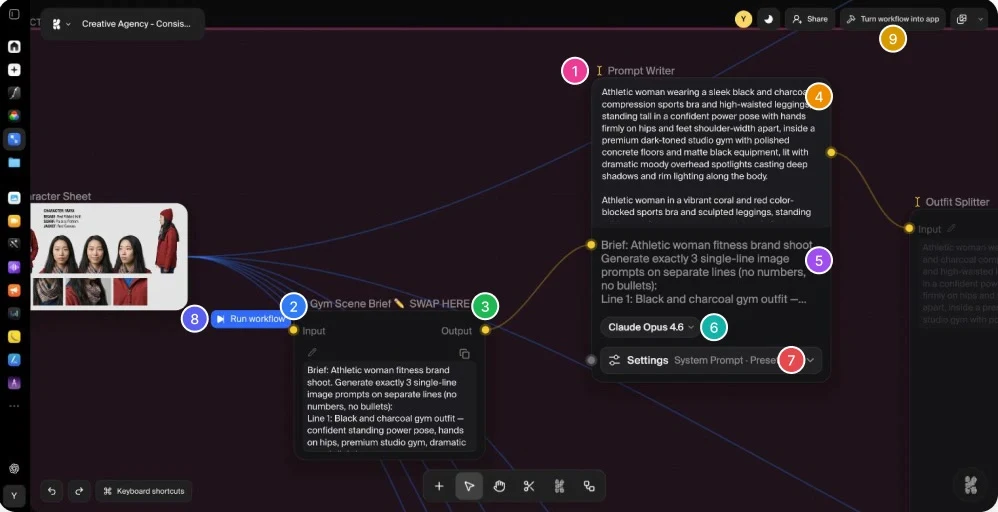
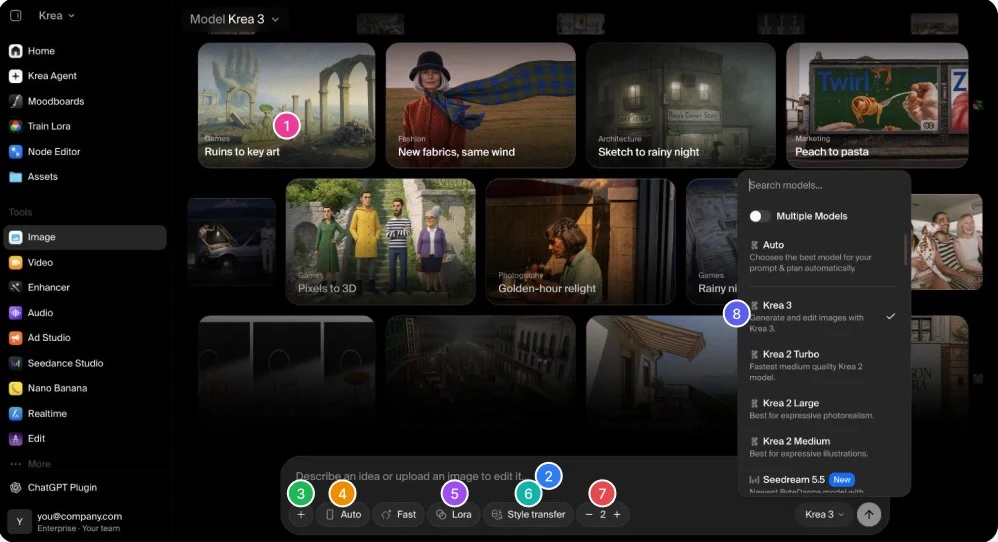
Des enregistrements d’écran de vraies sessions, du début à la fin. D’autres arrivent bientôt.
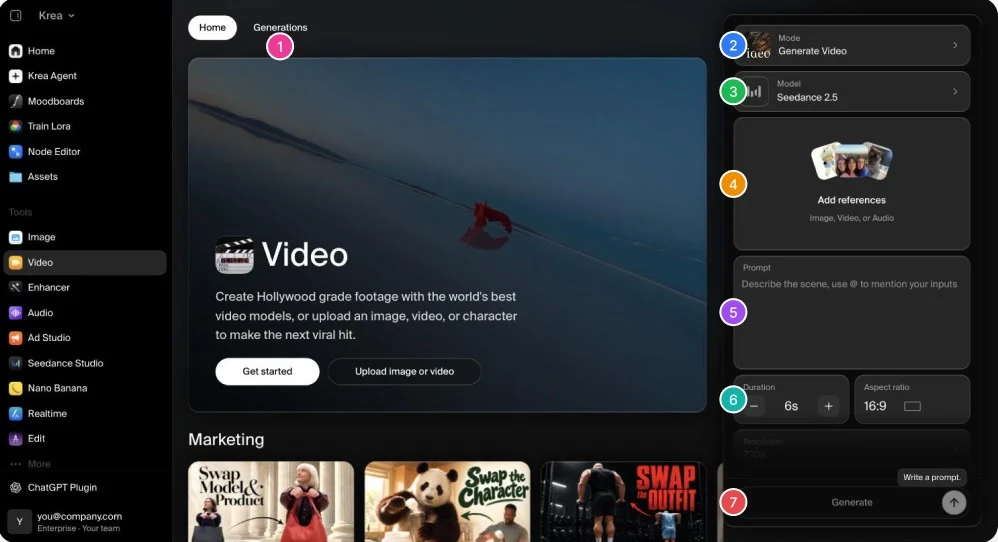
Guide suivant
Introduction à Krea
Les outils par lesquels la plupart des équipes commencent, dans l’ordre où vous les utiliserez, et un plan pour votre première heure.
Des questions en cours de route ?
Votre équipe de compte Krea peut accompagner votre équipe sur chacun de ces points.