
Presentazione dei Generative Sliders
by The Krea Team
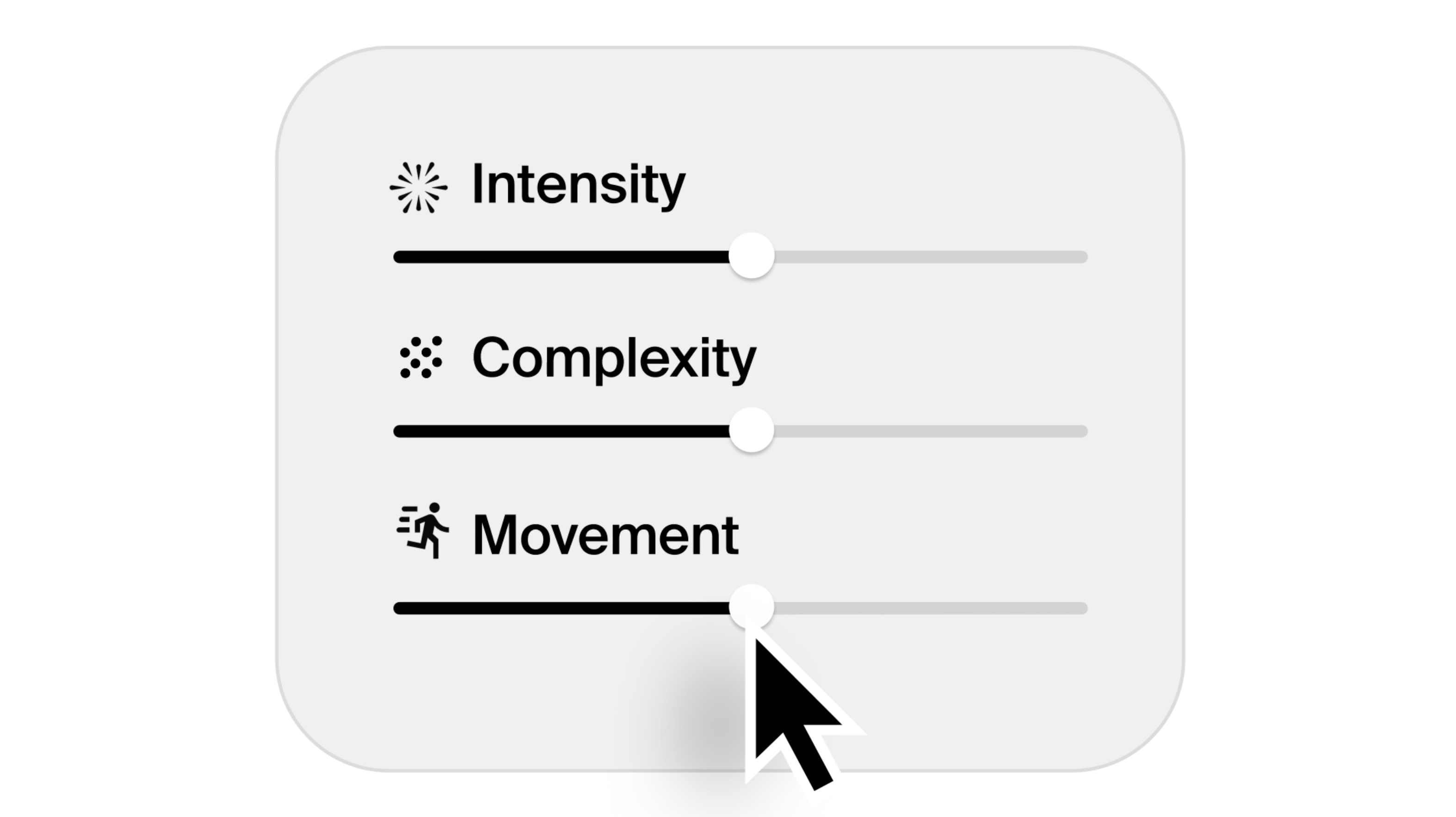
Krea 2 ora ti offre più controllo prima che l'immagine venga generata. I Generative Sliders ti permettono di modellare la direzione creativa del modello mantenendo intatto il tuo prompt originale, così puoi esplorare risultati diversi senza riscrivere la stessa idea più volte.
Apri il pannello dei controlli nello strumento immagine di Krea 2 per regolare Intensità, Complessità e Movimento, scegliere una modalità di Creatività, randomizzare le impostazioni per l'esplorazione o resettare tutto a valori neutrali.
Cosa Controllano i Generative Sliders
Il pannello Generative Sliders ti dà controllo diretto su quattro aspetti del processo di generazione:
| Controllo | Cosa cambia |
|---|---|
| Intensità | Passa da immagini più tranquille e smorzate a immagini più fortemente stilizzate. |
| Complessità | Passa da composizioni più semplici e minimaliste a immagini più dense e visivamente complesse. |
| Movimento | Passa da immagini più statiche a composizioni più dinamiche con angoli di camera, pose ed energia di movimento più marcati. |
| Creatività | Controlla quanto Krea espande o interpreta il tuo prompt prima della generazione. |
Intensità, Complessità e Movimento sono Generative Sliders centrati. Un valore di 0 è neutro. Spostarsi a sinistra riduce quella qualità; spostarsi a destra la aumenta.
Vedi i Generative Sliders in Azione
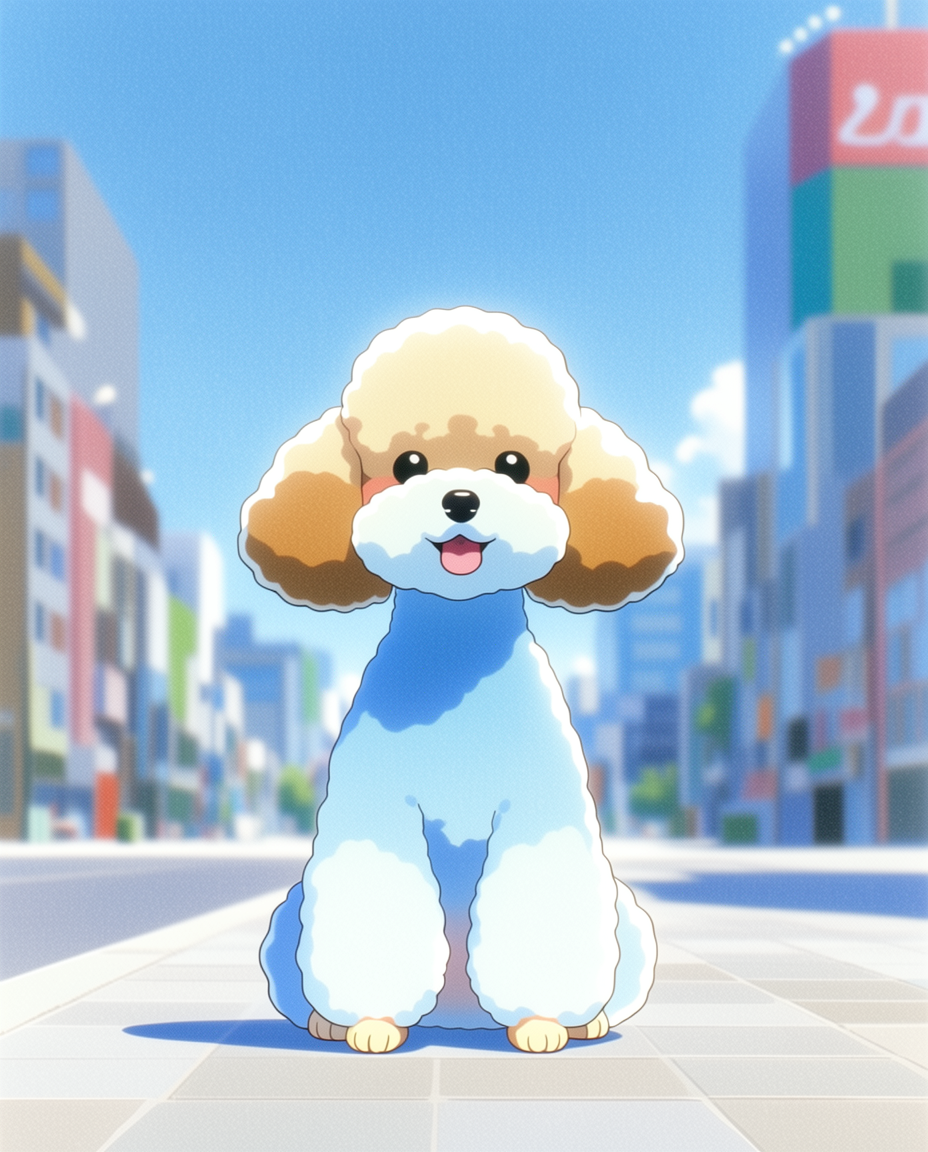
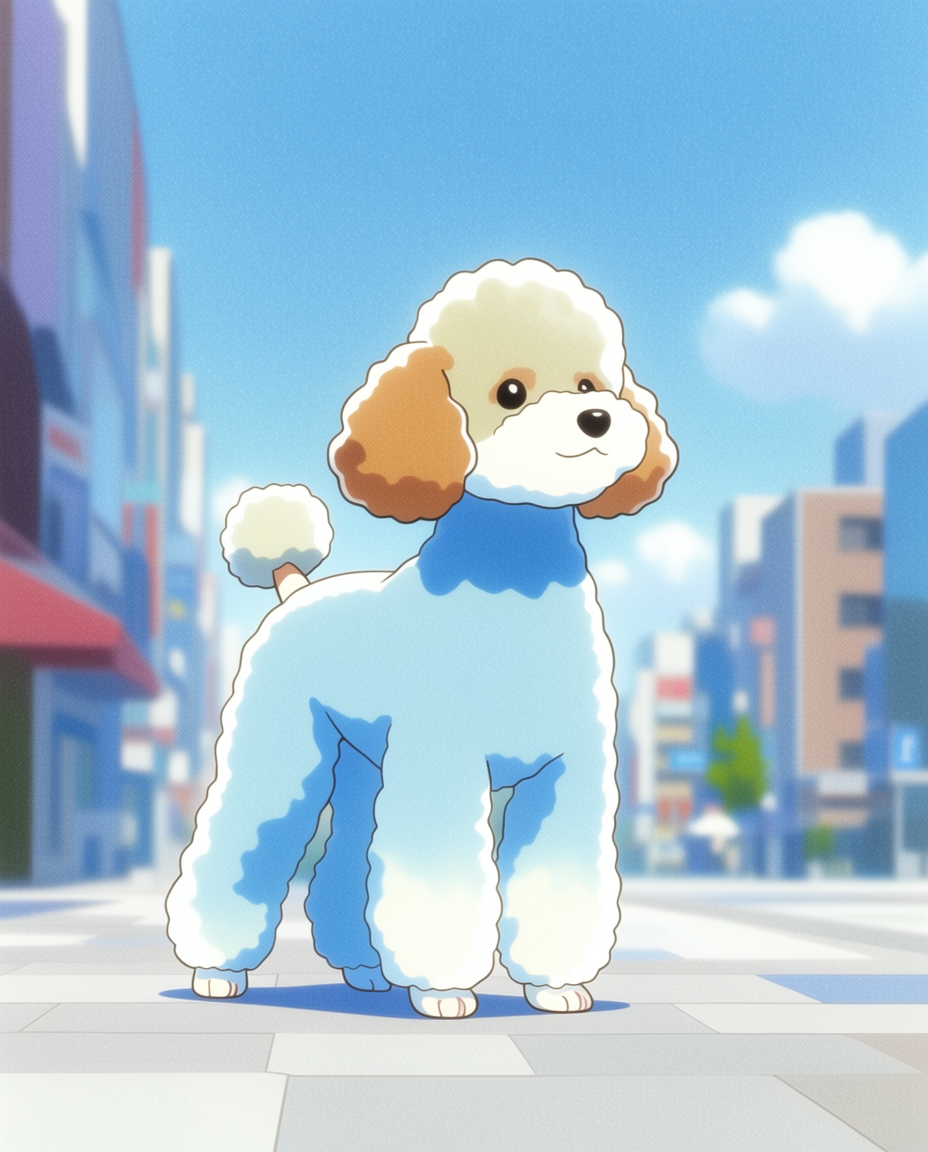
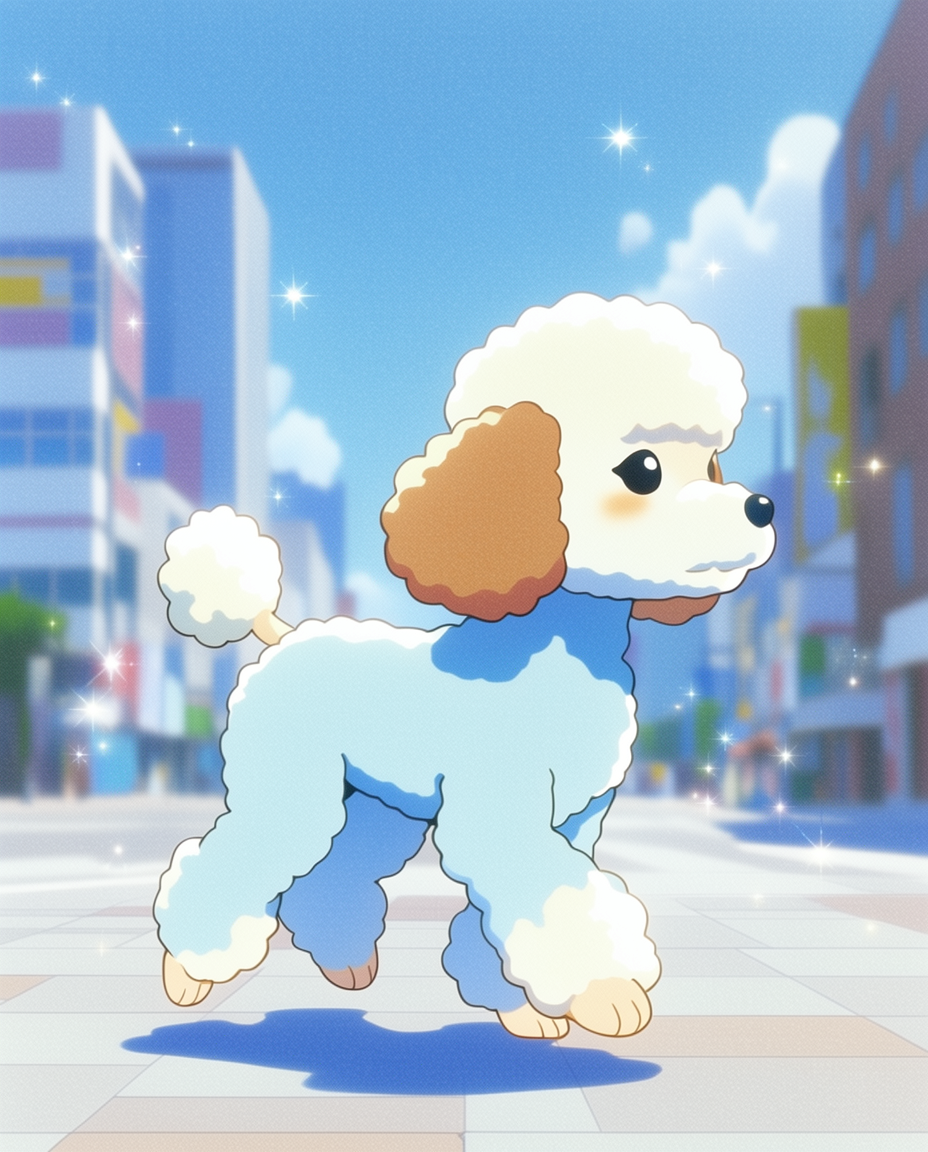
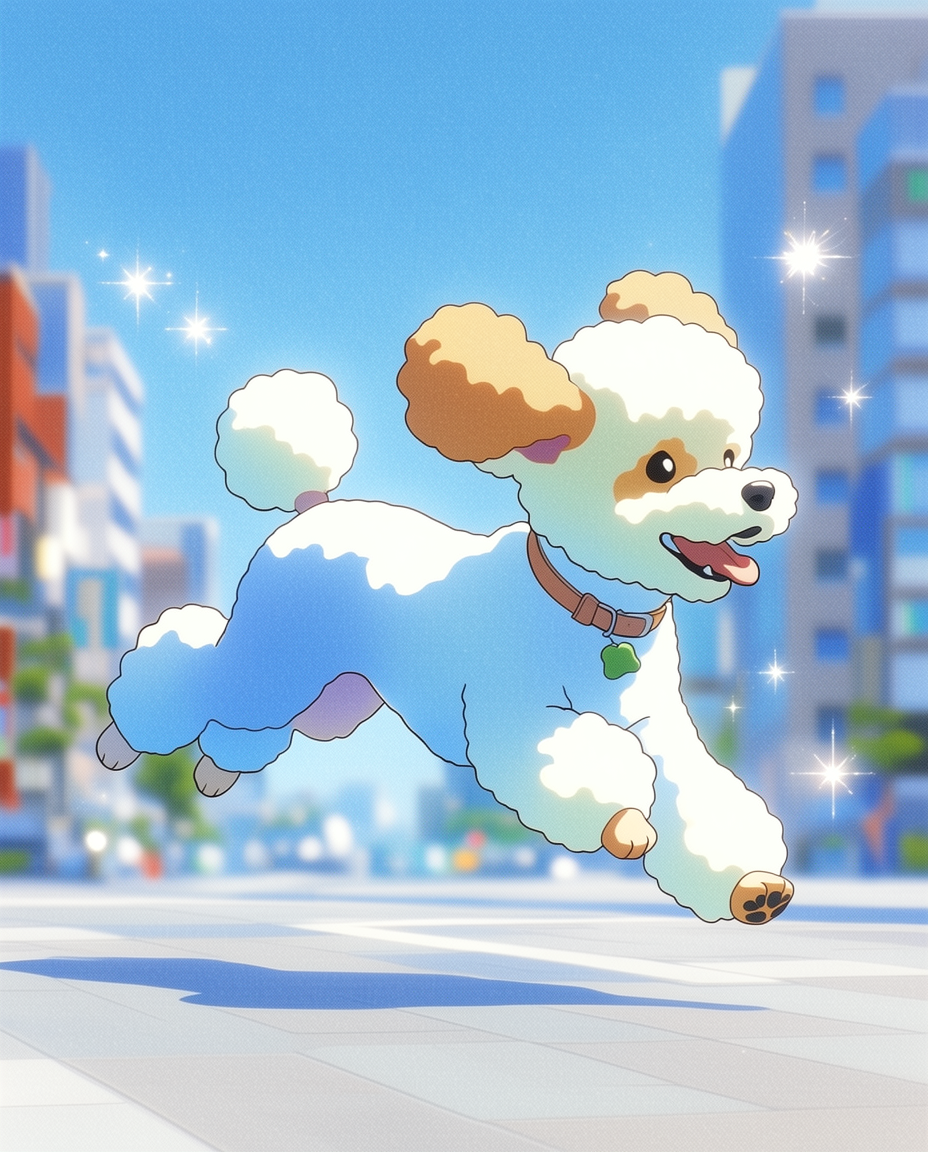
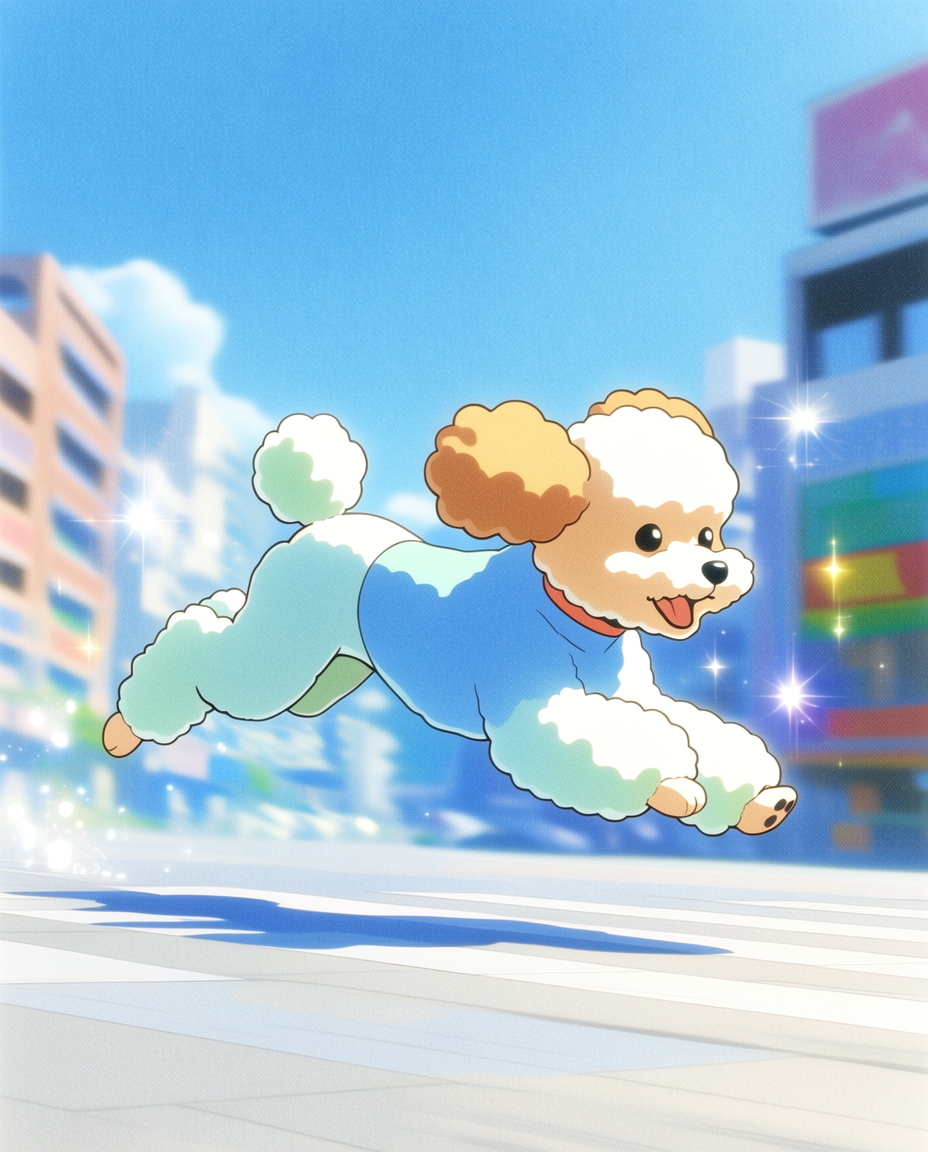
Mantieni il prompt stabile e muovi un cursore alla volta. Questi esempi mostrano come i cursori Movimento e Complessità possano cambiare l'immagine generata preservando l'idea principale.
"barboncino carino, strada cittadina, illustrazione colorata, composizione giocosa"
Modalità Creatività
Usa Raw quando il tuo prompt è già preciso. Usa Low o Medium quando vuoi che Krea 2 aggiunga dettagli visivi utili senza allontanarsi troppo. Usa High quando vuoi che il modello esplori l'idea in modo più aggressivo.
Prova la Modalità Random
La modalità Random cambia le impostazioni dei cursori ogni volta che invii una generazione.
È utile quando vuoi esplorare rapidamente la forma di un'idea. Attivala, genera qualche risultato e cerca la direzione che ti sembra più vicina. Una volta trovato qualcosa di interessante, disattiva la modalità Random e affina i singoli cursori da lì.
Alcuni Punti di Partenza
Per design pulito, icone e illustrazione editoriale, prova a ridurre la Complessità e mantenere il Movimento vicino al neutro.
Per immagini cinematografiche, moda, mondi o lavori espressivi su personaggi, prova ad aumentare l'Intensità e aggiungere una piccola quantità di Movimento.
Per prompt precisi, imposta la Creatività su Raw o Low. Per prompt più liberi, imposta la Creatività su Medium o High e lascia che Krea 2 costruisca più linguaggio visivo intorno alla tua idea.
Prova i Generative Sliders
Apri Krea 2 e usa i Generative Sliders per modellare la tua prossima generazione di immagini.
Genera con Krea 2FAQ sui cursori di Krea 2
I Generative Sliders sono attualmente disponibili per tutti.
Per Intensità, Complessità e Movimento, 0 è l'impostazione neutra. Spostarsi a sinistra riduce la qualità; spostarsi a destra la aumenta.
La modalità Random cambia le impostazioni dei Generative Sliders ogni volta che invii una generazione, facilitando l'esplorazione di una vasta gamma di risultati.