

Dentro Krea Agent

Un editor video. Costruito intorno alle tue idee.

Unisci scene, taglia, estendi clip e aggiungi l’audio. Tutto su una timeline accanto alla tua conversazione con Krea Agent.

Una timeline accanto alla chat

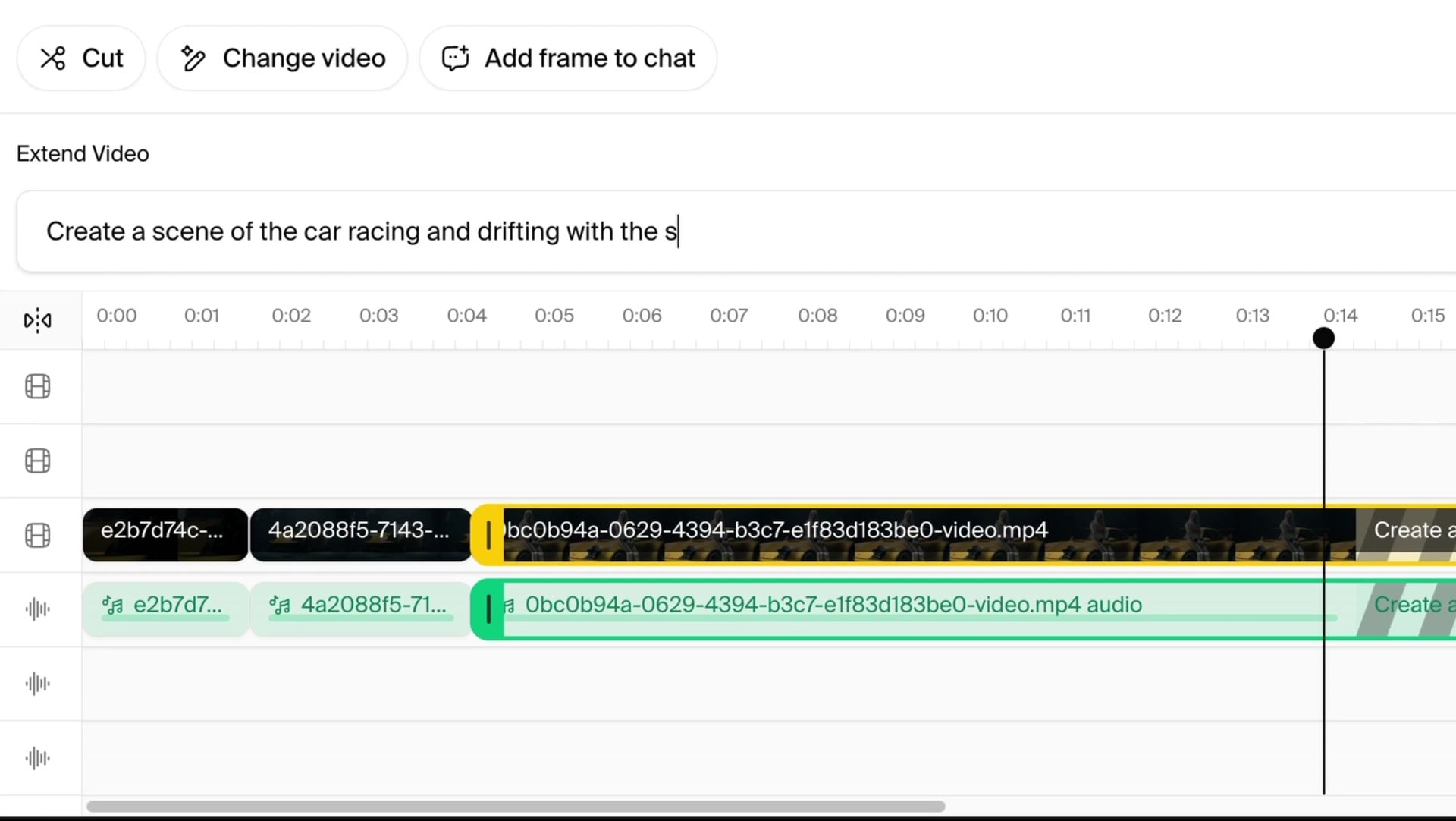
Fai clic su un risultato video e si apre sulla timeline. La barra degli strumenti ha Taglia, Cambia video e Aggiungi fotogramma alla chat. Sotto l’anteprima ci sono due tracce video e due tracce audio. Per esportare basta un pulsante.

Il prompt Estendi video sopra la timeline, con una descrizione della scena digitata
Timeline con quattro tracce
Due tracce video e due tracce audio. Trascina le clip, accorciale e agganciale ai bordi delle altre clip.
Taglia
Dividi una clip alla testina di riproduzione. Sposta il resto della traccia o lascialo dov’è.
Estendi una clip
Aggiungi da 2 a 10 secondi alla fine di qualsiasi clip. L’agente genera l’estensione dagli ultimi fotogrammi, con il modello video che scegli.
Aggiungi media
Porta dentro qualsiasi risultato della sessione, o un file della libreria di contesto, come nuova clip.
Aggiungi un fotogramma alla chat
Metti in pausa su un fotogramma e invialo nella conversazione. Usalo come riferimento per la prossima immagine o la prossima inquadratura.
Esporta in un unico render
La timeline viene renderizzata come un unico file. Finisce nella trascrizione e nella libreria di contesto, come ogni altro risultato.

Fai continuare
la scena.

Estendi una clip con un prompt. La stessa scena, un po’ più di tempo per raccontare la storia.

Prova Krea Agent
00:0000:0300:06
observatory.mp4
3 secondi

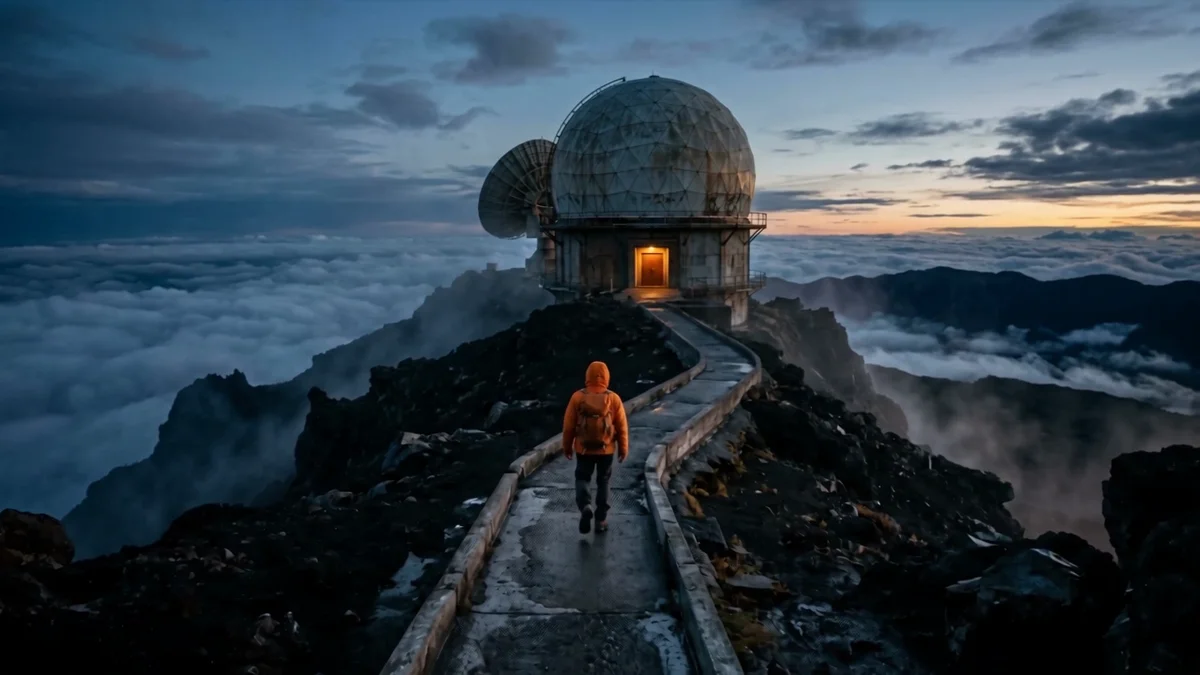
Avvicinati all’osservatorio.
Tieni la camera in movimento.

Estendi · +3 secondi
Krea Agent
Estendi questa inquadratura di 3 secondi.
Tieni la camera in movimento.

La clip modificata torna nella tua conversazione

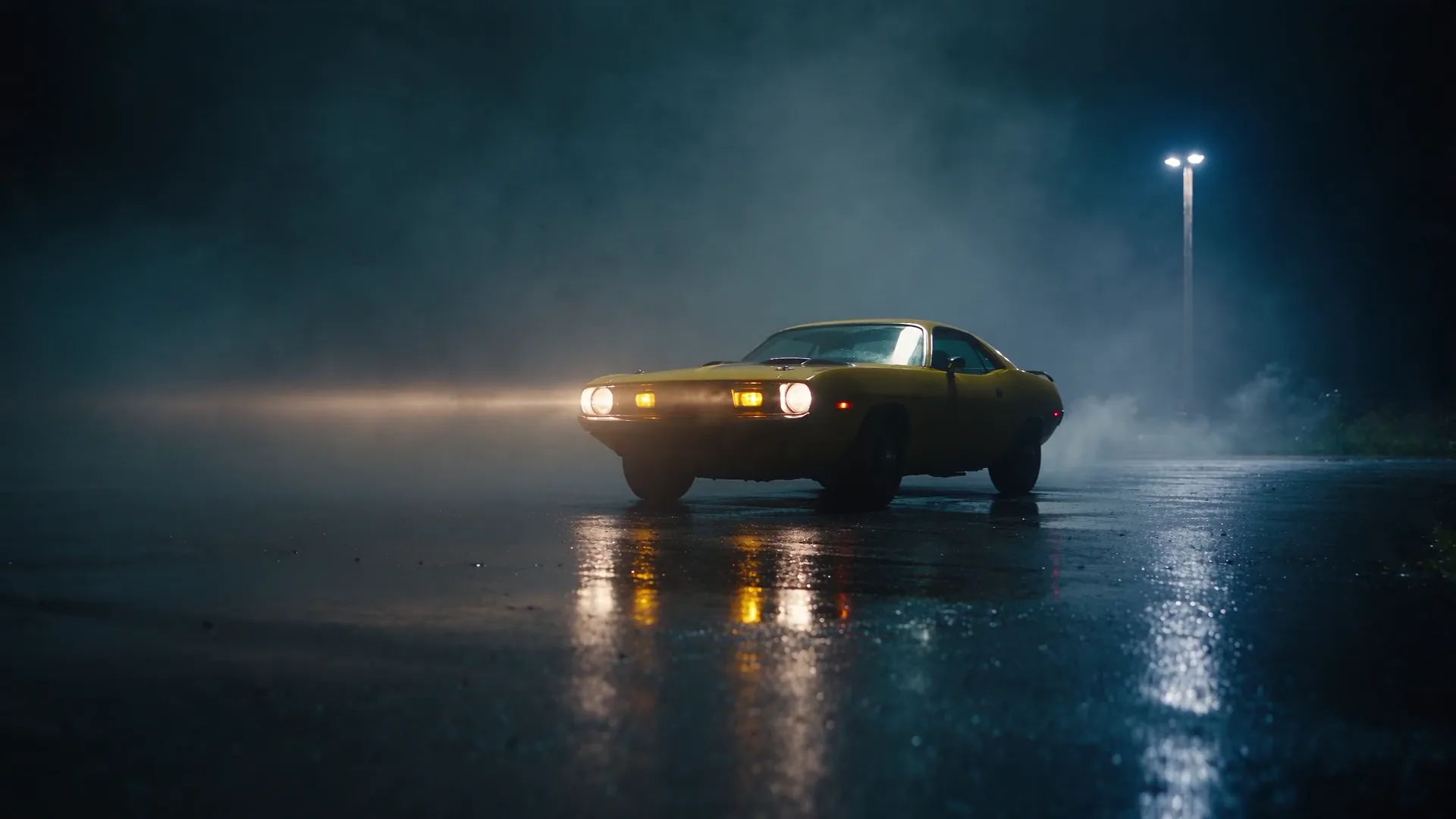
Auto sportiva gialla di notte, un esempio di risultato video in una conversazione di Krea Agent
car-night.mp4Sulla timeline
Usa questo fotogramma
per la prossima inquadratura.
Cosa vorresti cambiare?

Ogni modifica
è un messaggio.

Il tuo materiale, le tue istruzioni e la prossima idea. Tutto in un’unica conversazione.

Tu dirigi. L’agente monta.

Taglia, estendi o cambia. Krea sceglie un modello adatto, o usa quello che indichi nel prompt.

Il risultato resta con la conversazione.

Ogni nuova clip e ogni timeline esportata finiscono nella conversazione e nella libreria di contesto, pronte da aprire o scaricare.

Un fotogramma diventa il tuo prossimo punto di partenza.

Invia un fotogramma in pausa nella chat. Usalo per la prossima inquadratura, un’immagine fissa o l’inizio di un altro video.

Prova Krea Agent

Lo stesso editor per le immagini

Un risultato immagine si apre nello stesso pannello con quattro strumenti. Ognuno scrive un messaggio nella sessione, e l’agente sceglie il modello.

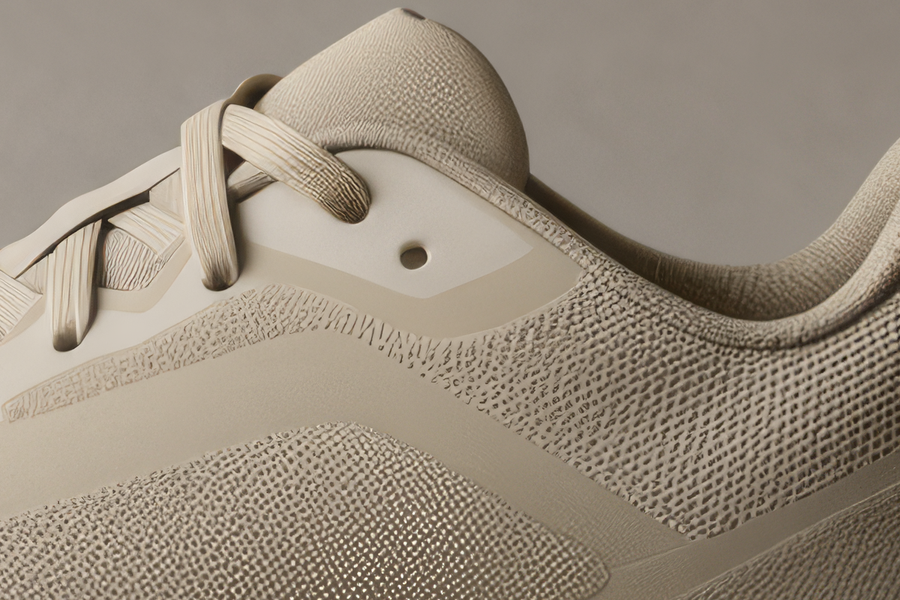
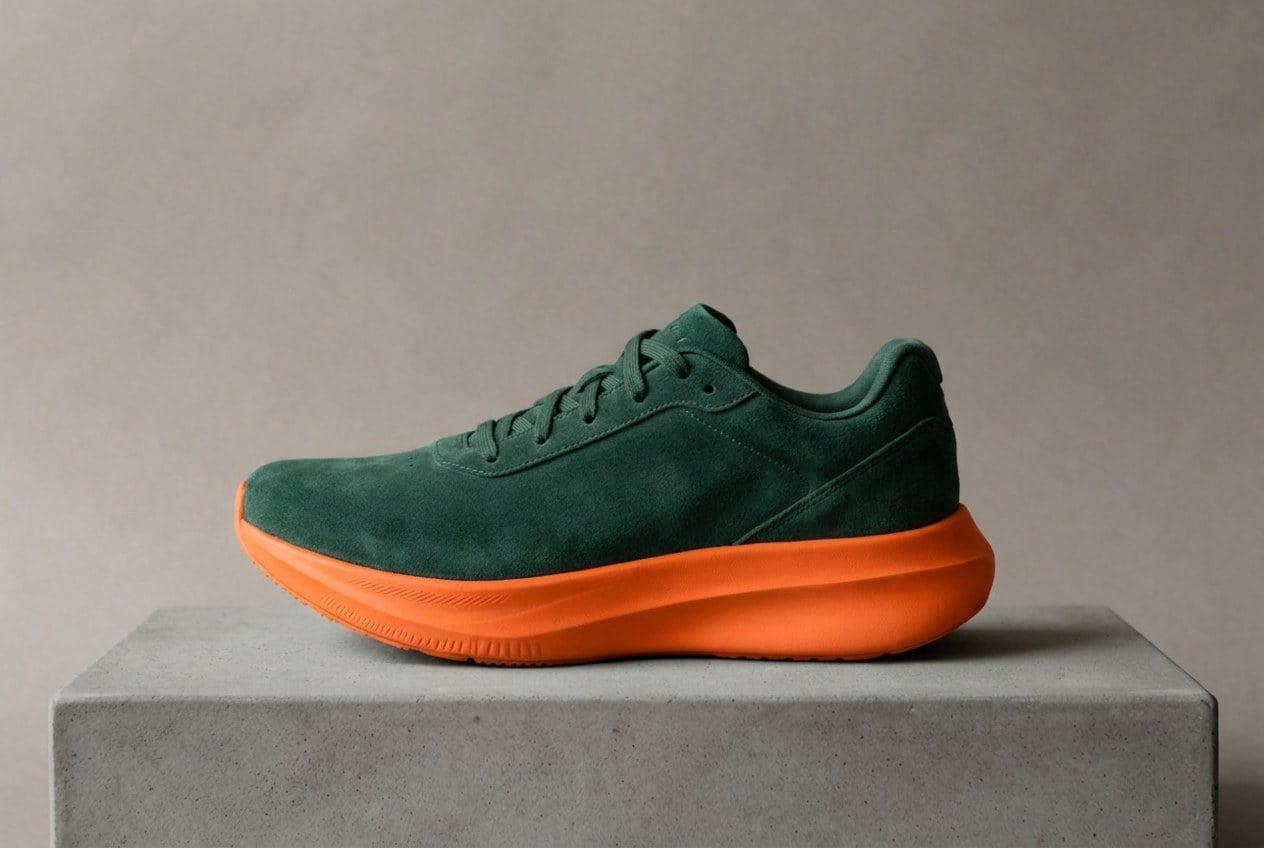
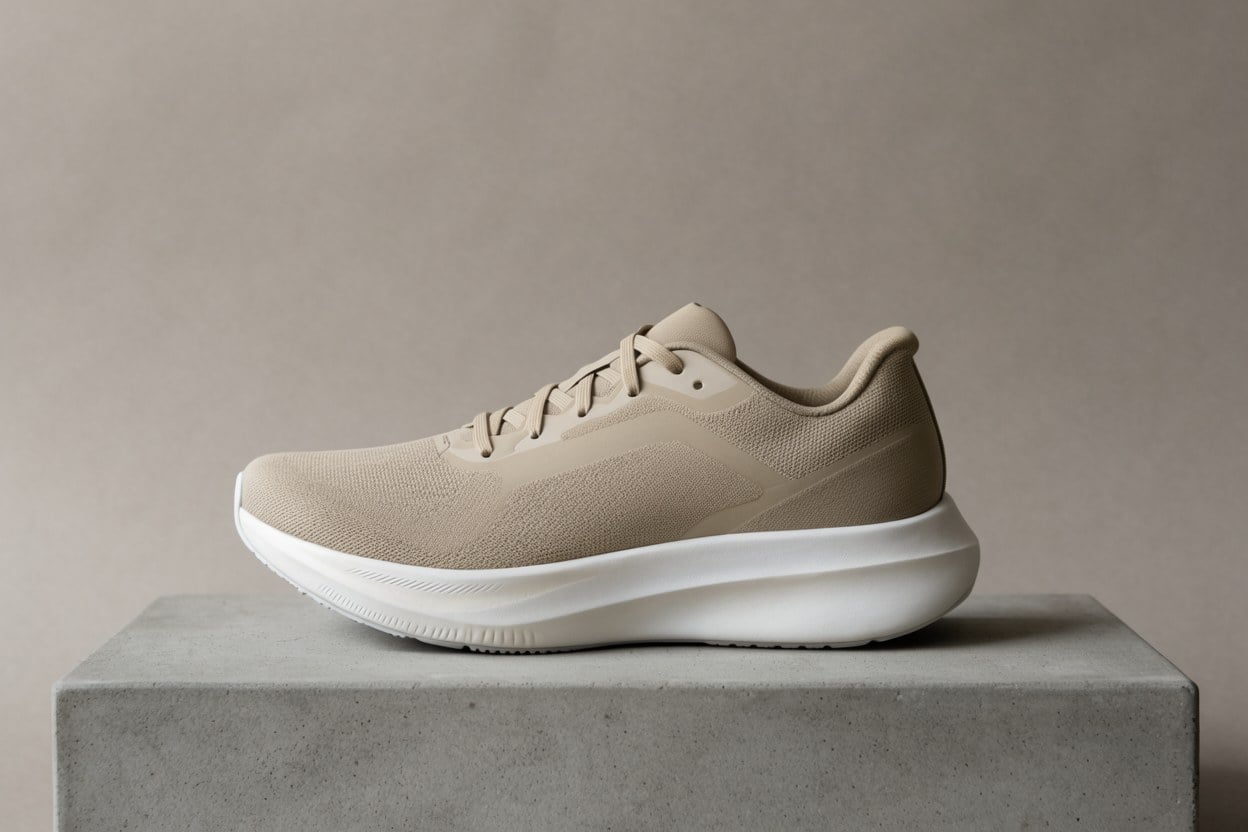
Scarpa da corsa beige su un piedistallo di cemento, luce da studio La stessa scarpa, ora in camoscio verde con suola arancione Originale
Trascina per confrontare. Realizzato con lo strumento Cambia immagine.
Scarpa da corsa beige su un piedistallo di cemento, luce da studio
01

Annota

L’editor rileva gli oggetti nell’immagine. Fai clic su uno, o trascina un riquadro, e l’area entra nel tuo prossimo messaggio come riferimento. Parli di quella parte dell’immagine e l’agente sa a quale ti riferisci.

Prova a chiedere

“Rendi questa parte opaca invece che lucida”
La stessa scarpa, ora in camoscio verde con suola arancione
02

Cambia immagine

Descrivi la modifica con parole semplici. L’agente sceglie un modello di editing, mantiene ciò che non hai menzionato e restituisce una nuova immagine accanto alla vecchia nella trascrizione.

Prova a chiedere

“Tomaia in camoscio verde bosco, suola arancione brillante. Lascia tutto il resto com’è.”
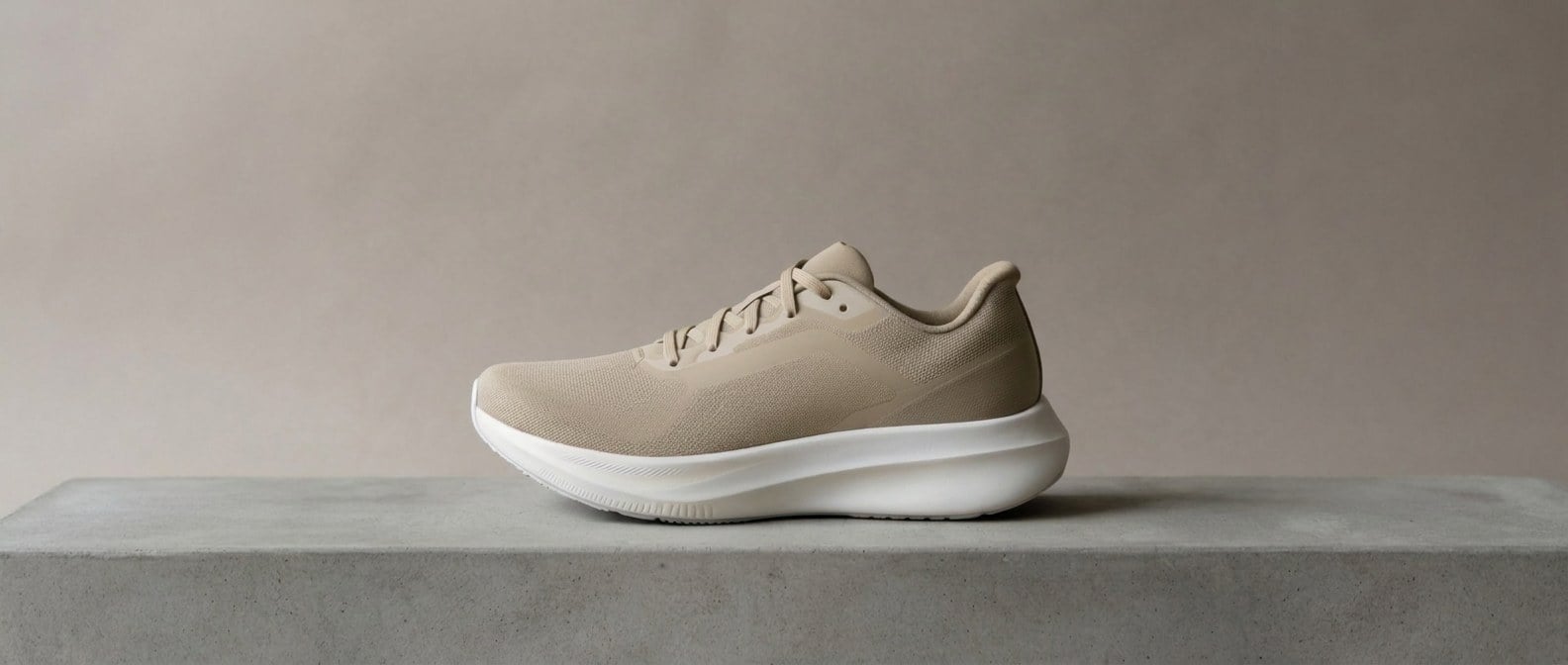
La stessa scena estesa a un formato panoramico 21:9
03

Espandi

Scegli un formato da 21:9 a 9:16, o trascina i bordi della tela. Le guide tengono il soggetto dov’era. L’agente riempie la nuova area con un modello di outpainting.

  • 21:9
  • 16:9
  • 3:2
  • 4:3
  • 1:1
  • 3:4
  • 2:3
  • 9:16

Prova a chiedere

“Allarga a 21:9 per l’header del sito”
Lo stesso dettaglio dopo un ingrandimento 4x
04

Migliora risoluzione

Scegli 2K, 4K, 5K, 8K, 10K o 22K. La modalità fedele lascia i pixel intatti per la stampa. La modalità creativa aggiunge dettagli mentre ingrandisce.

  • 2K
  • 4K
  • 5K
  • 8K
  • 10K
  • 22K

Prova a chiedere

“Porta a 8K per la stampa”
Krea Agent 23 integrazioni

Funziona dove
lavora il tuo team.

Collega Krea Agent agli strumenti che usi già. Dal primo brief alla consegna finale, il tuo lavoro creativo scorre senza interruzioni.

Domande frequenti

Apri una clip. Inizia a tagliare.

Puoi provare Krea Agent gratis. Ogni video che crea si apre sulla timeline.

Prova Krea Agent Cos’è Krea Agent