



















画像の生成と編集
ChatGPTの会話で画像を頼んだり、共有した画像の編集を頼んだりできます。Krea 3などのKreaモデルを指定するか、アプリにいちばん合うモデルを選ばせることもできます。
作成
編集&高画質化
できること
ChatGPTの会話で画像を頼んだり、共有した画像の編集を頼んだりできます。Krea 3などのKreaモデルを指定するか、アプリにいちばん合うモデルを選ばせることもできます。
動画も同じように頼めます。Kreaのモデルを指定するか、アプリに選ばせましょう。
ChatGPTからKreaのコンテキストライブラリにフォルダを作り、会話のファイルをそこに保存できます。
作例
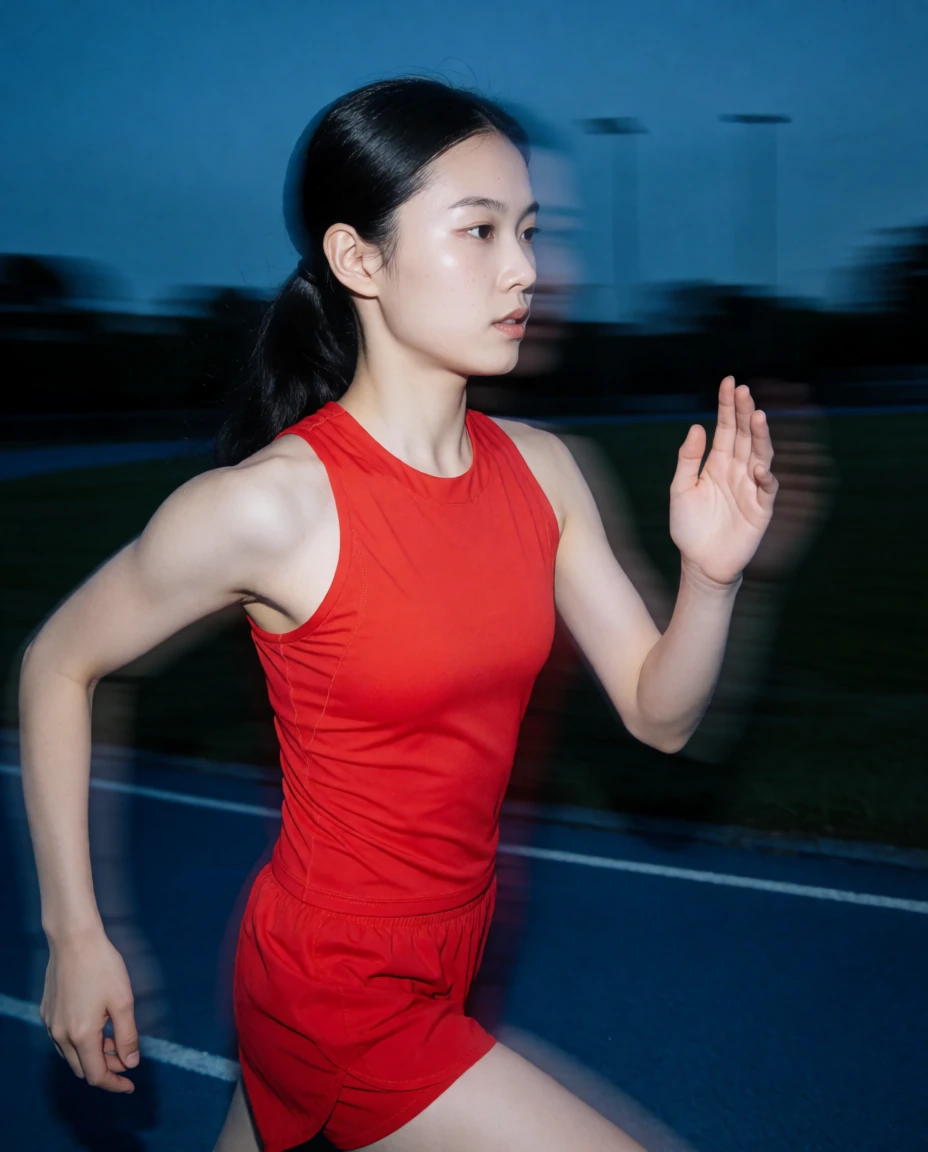
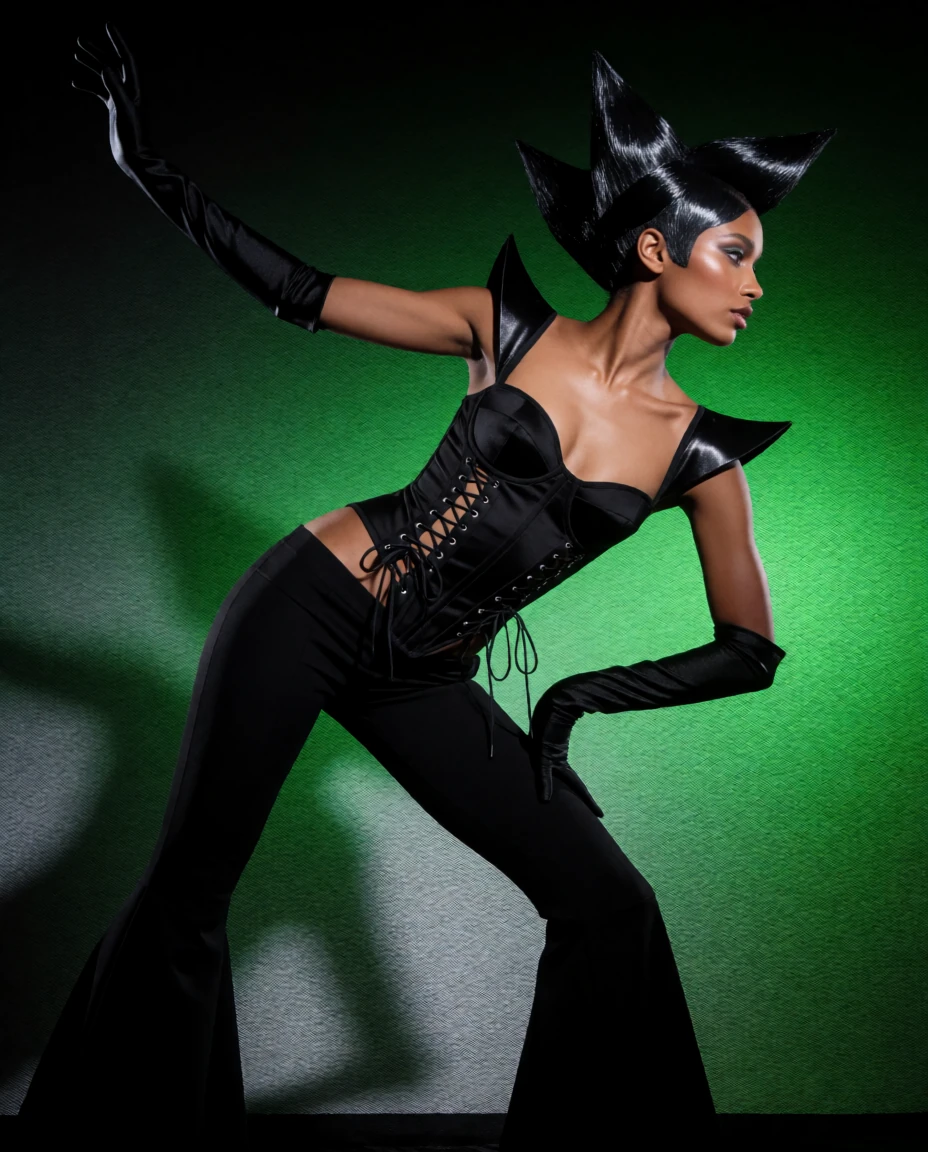
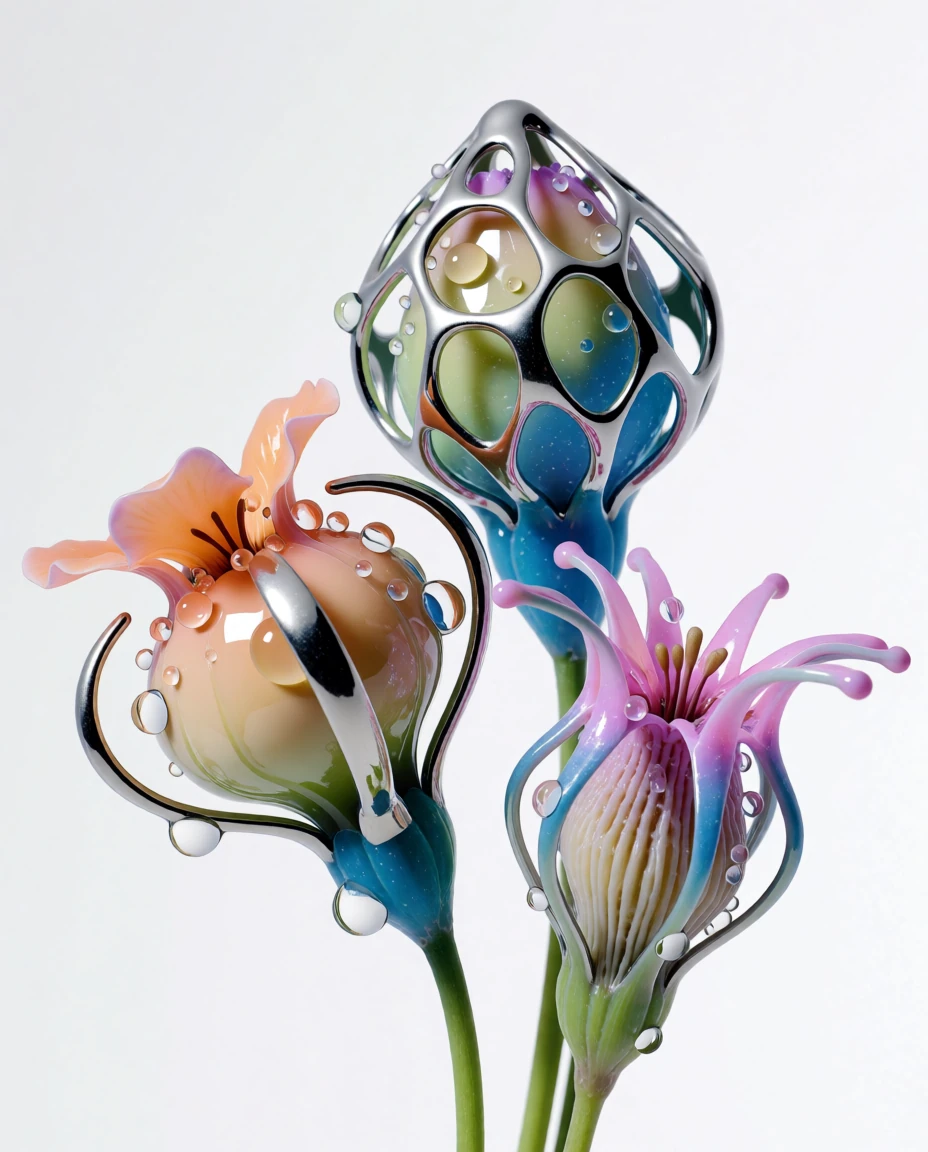
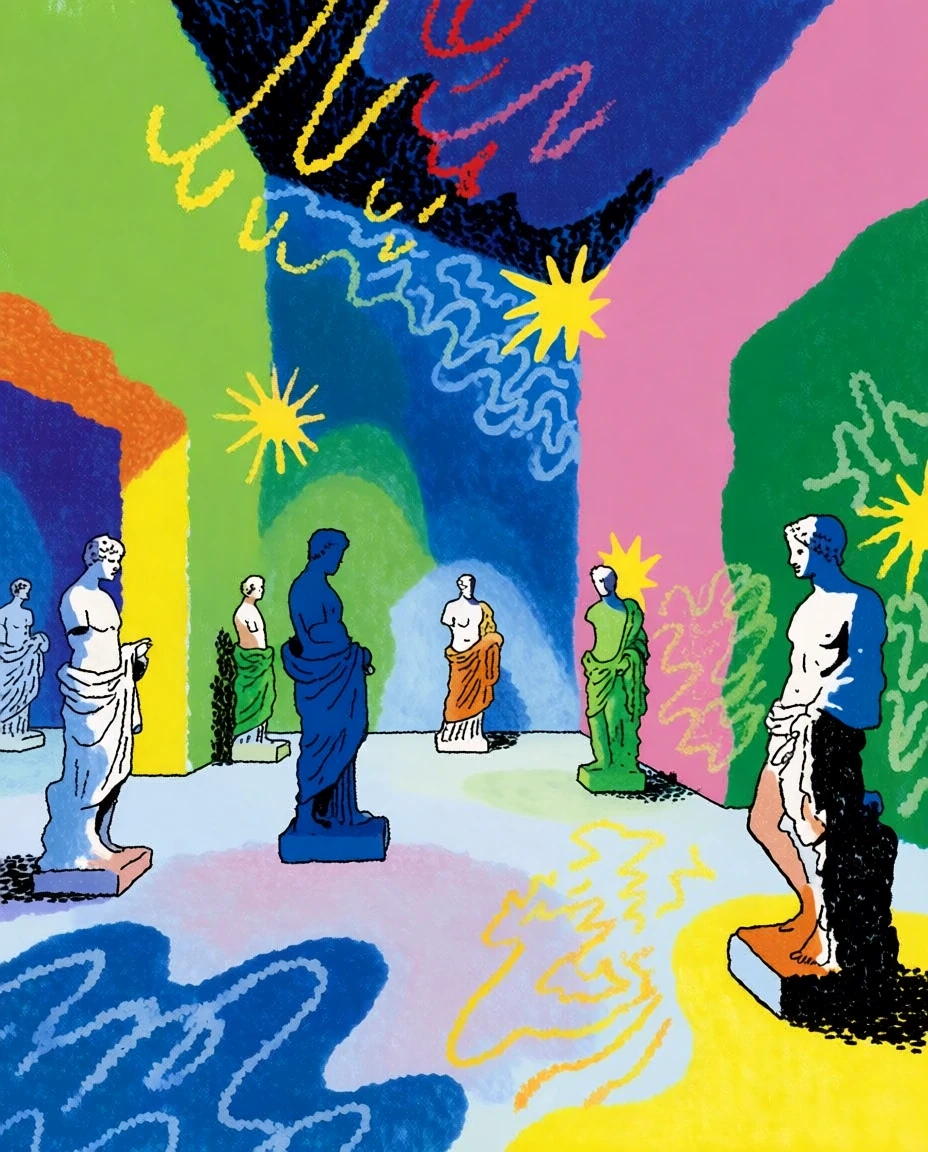
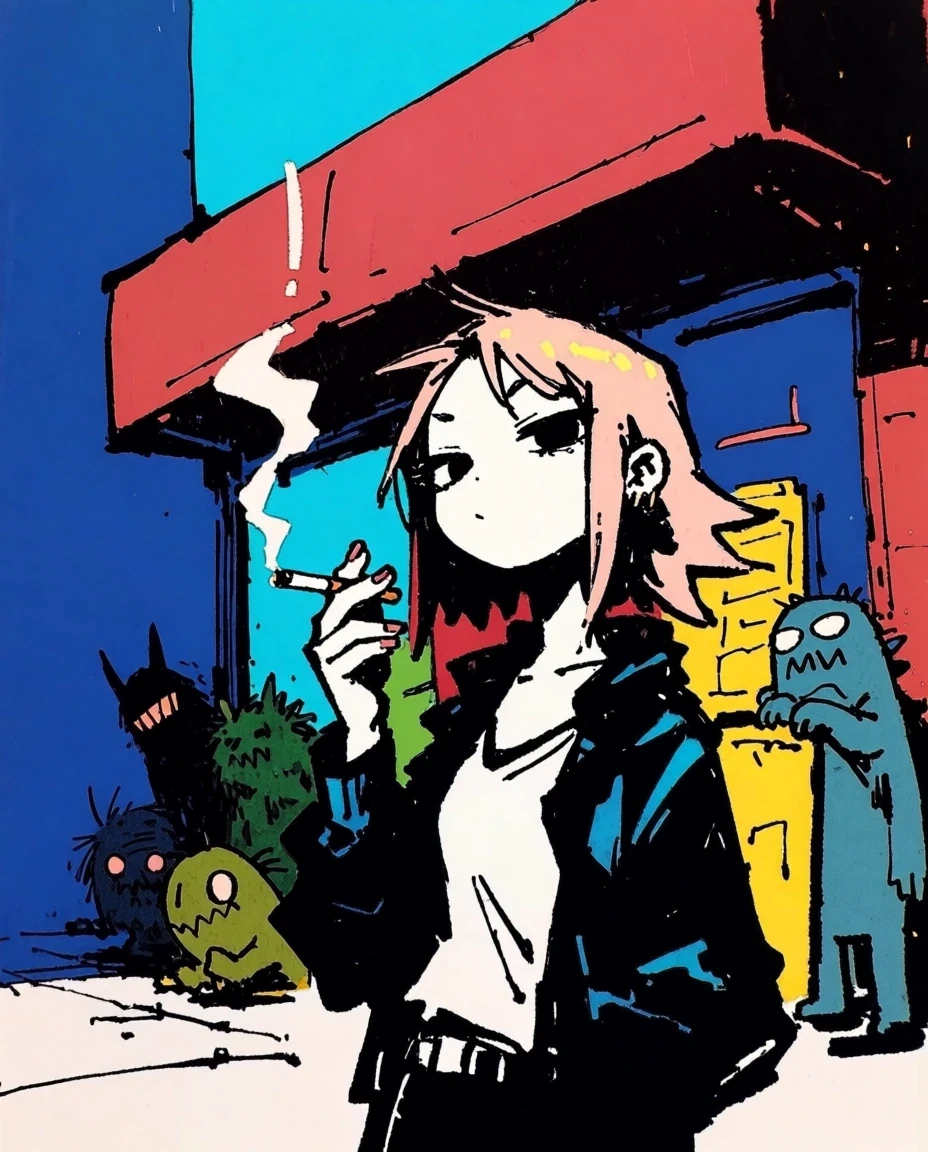
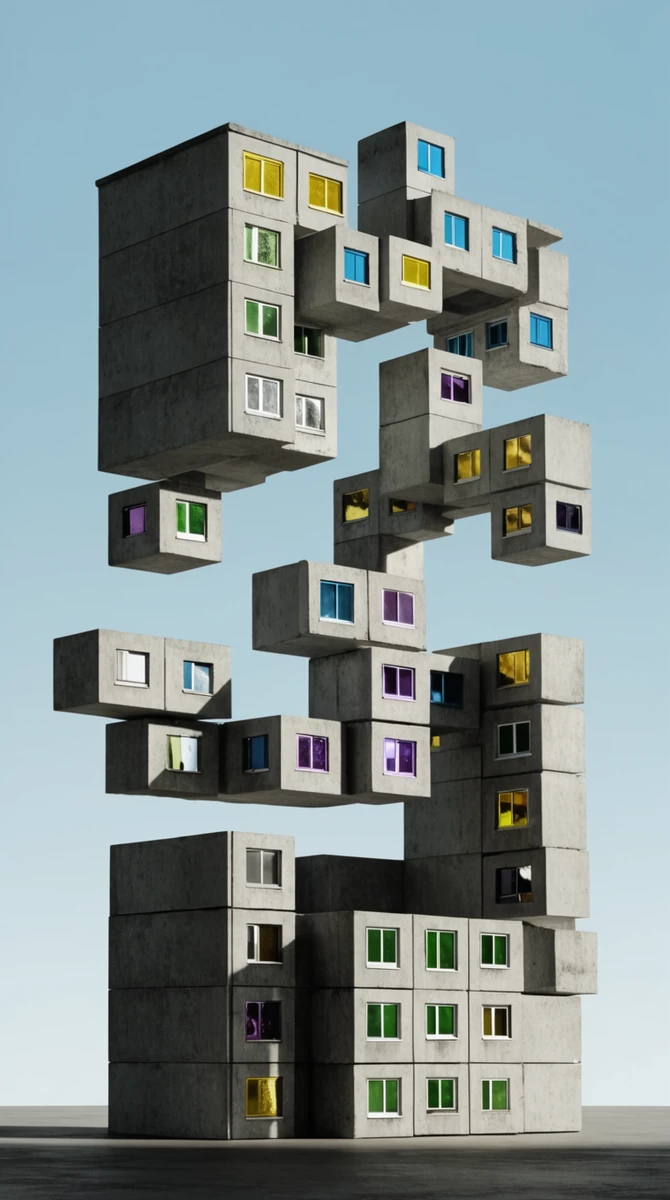
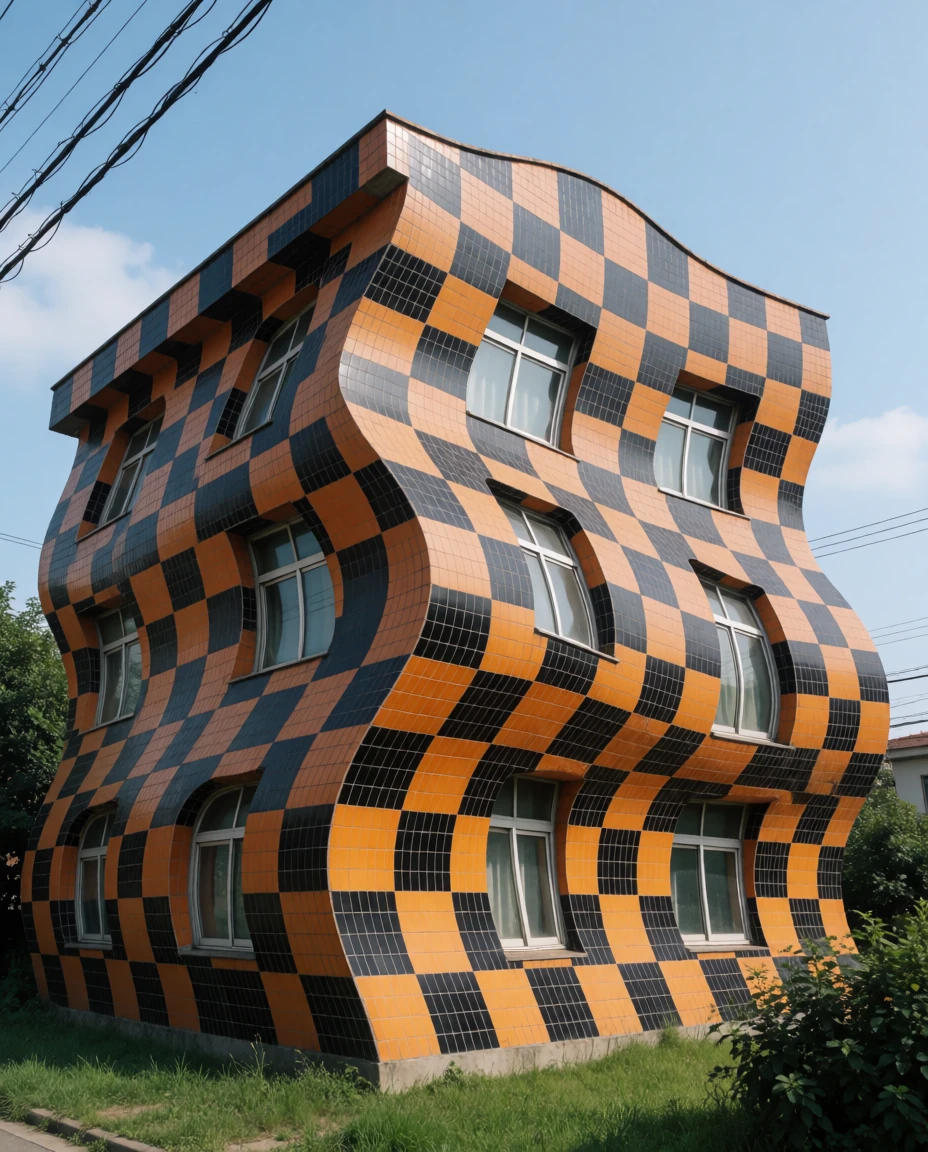
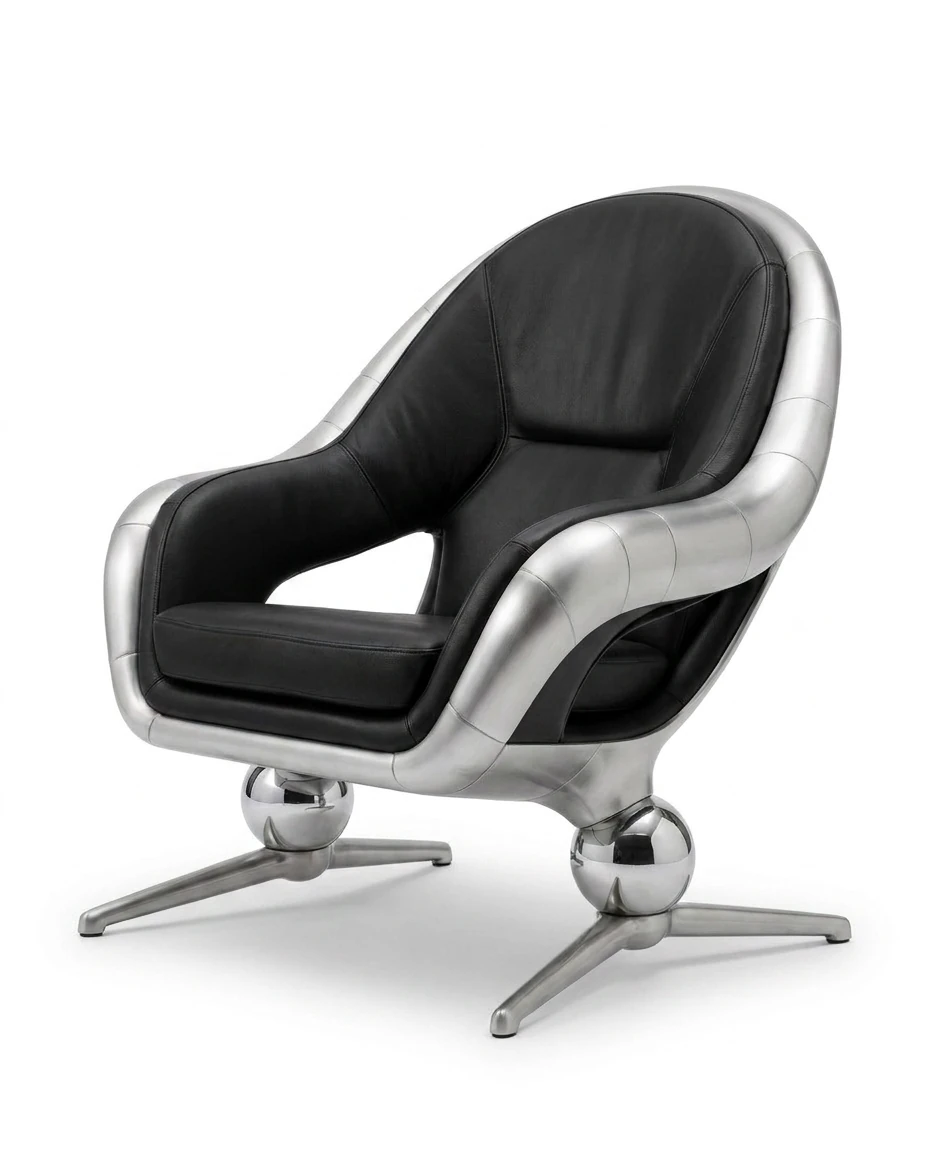
普段の言葉で頼むだけ。Kreaが会話の中で画像を生成します。
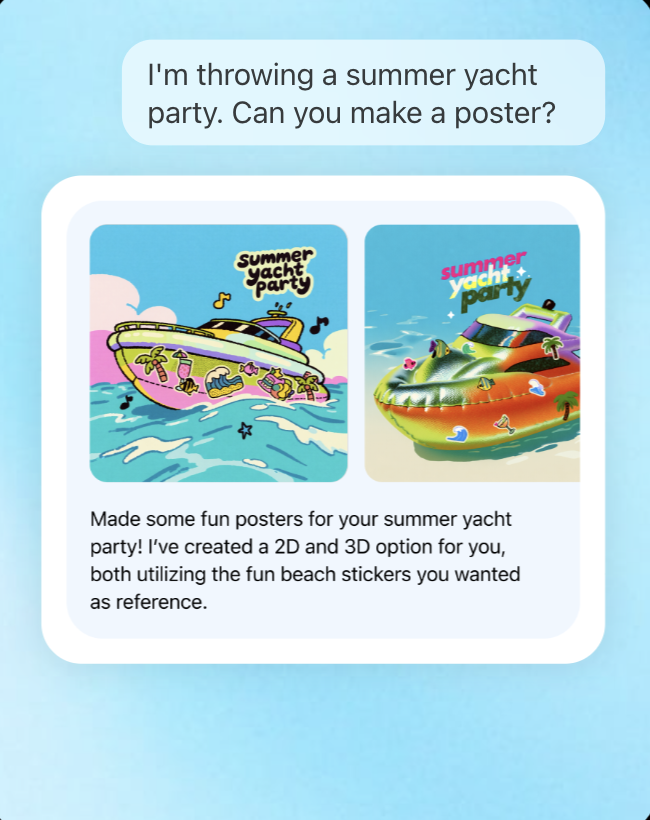
1回の依頼で2つのポスター案。共有したステッカーを参照にした2D版と3D版です。
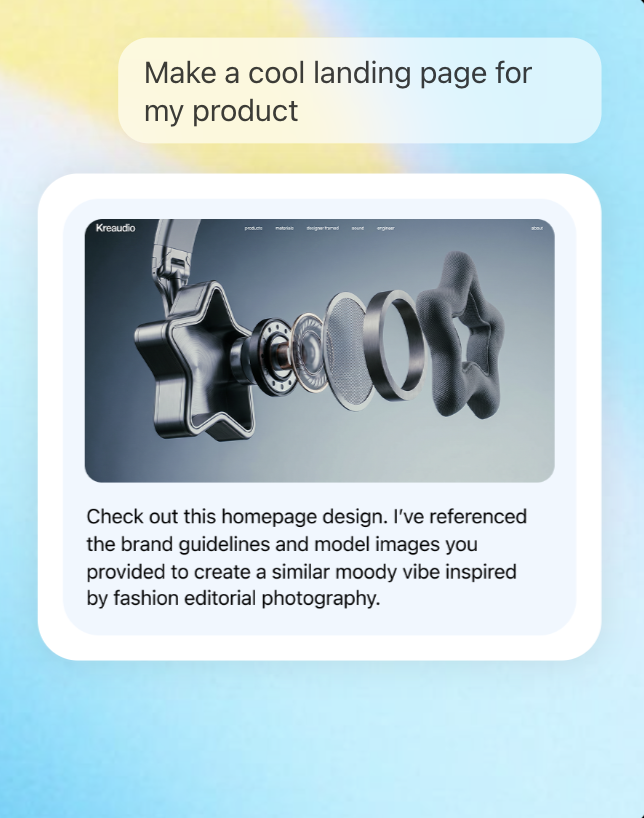
ブランドガイドラインと製品画像に沿った、ムードのあるエディトリアル調のホームページデザイン。
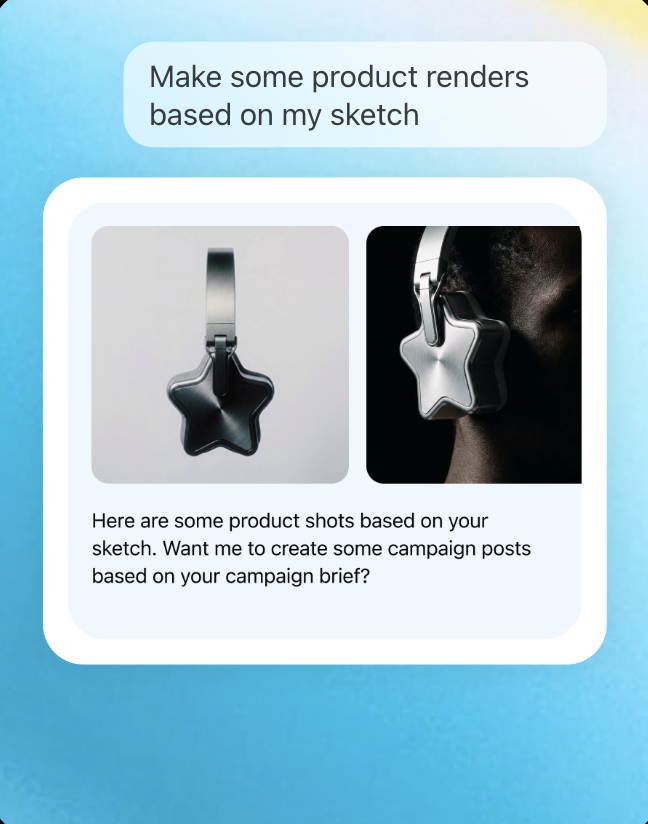
ラフスケッチからスタジオ品質の製品写真へ。そのままキャンペーン投稿に使えます。
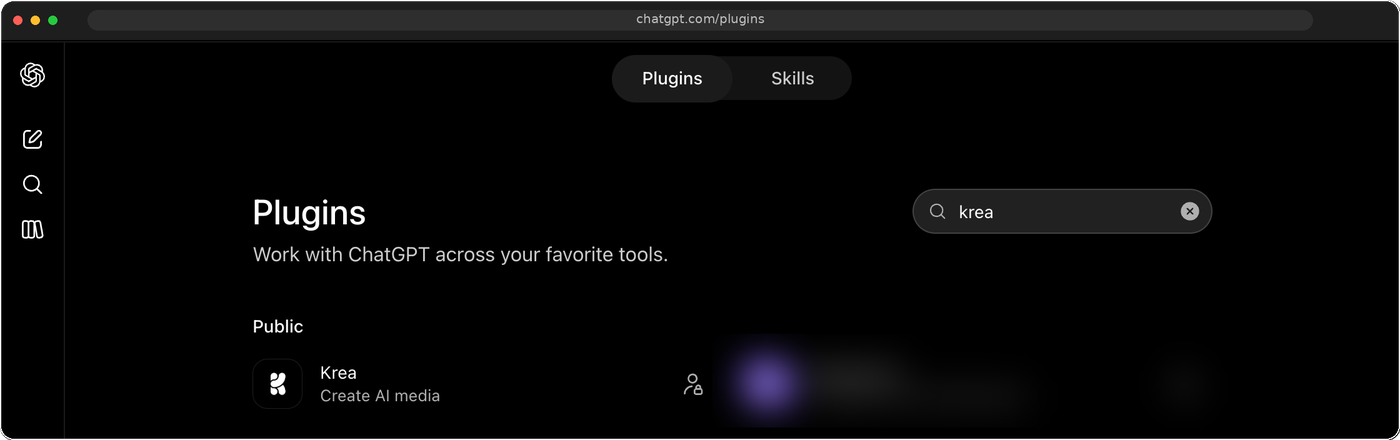
ChatGPTのプラグイン一覧でKreaを見つけ、Kreaアカウントでサインインすれば、すぐに生成を始められます。
KreaをMCPサーバーとして追加したい場合は、Krea MCPをご覧ください。
ChatGPTで、メニューから設定を開きます。
プラグインタブを選びます。ChatGPTに追加できるアプリがすべて表示されます。
検索欄に「Krea」と入力してKreaを選び、ChatGPTに求められたらKreaアカウントでサインインします。
Krea for ChatGPTについて知っておきたいことをまとめました。
Krea for ChatGPTは、KreaのMCPサーバーをOpenAIに申請し、ChatGPTアプリとして承認されたものです。Kreaの画像生成、動画生成、コンテキストライブラリをChatGPTの会話の中で使えます。
ChatGPTで設定 → プラグインを開き、Kreaを検索して追加します。そのあとKreaアカウントでサインインしてください。Kreaのインストールリンクを直接開くこともできます。
ChatGPTから離れずに、画像生成、動画生成、Kreaのコンテキストライブラリの管理(フォルダの作成やファイルの保存)ができます。
プロンプトで「Krea 3」のようにモデルを指定してください。指定しない場合は、アプリが依頼にいちばん合うモデルを選びます。
はい。会話で画像を共有またはアップロードし、変更内容を書いて、Krea 3を指定してください。Krea 3はKreaの画像編集モデルで、製品の形を保ったまま、8秒以内に編集を仕上げます。
はい。ChatGPTから接続を求められたら、Kreaアカウントでサインインしてください。
はい。Krea for ChatGPTは、ClaudeやCodex向けのKreaの接続と同じ、公開Krea MCPサーバーを使っています。