

Dentro do Krea Agent

Um editor de vídeo. Feito em torno das suas ideias.

Junte cenas, corte, estenda clipes e adicione áudio. Tudo em uma linha do tempo ao lado da sua conversa com o Krea Agent.

Uma linha do tempo ao lado do chat

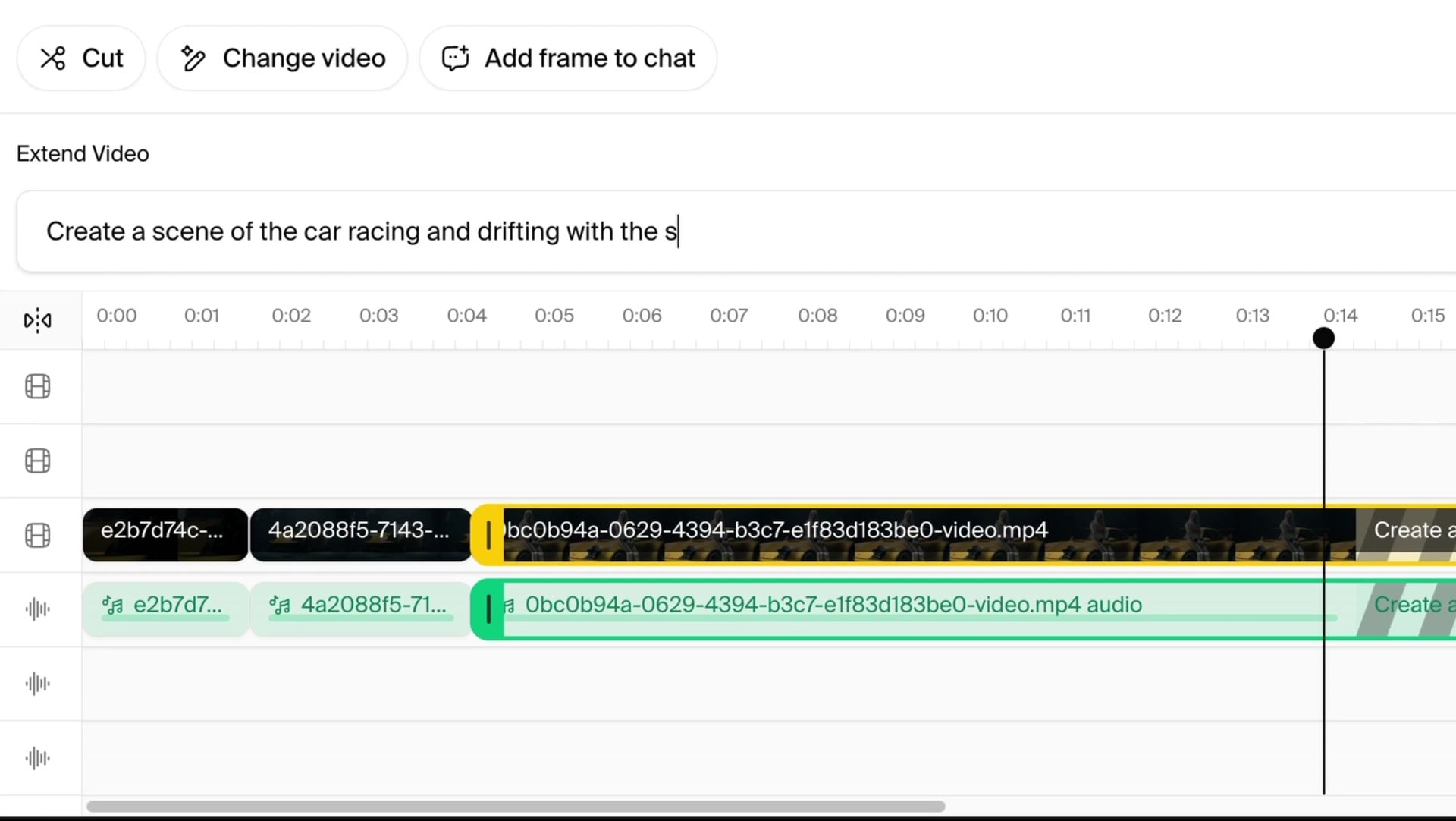
Clique em um resultado de vídeo e ele abre na linha do tempo. A barra de ferramentas tem Cortar, Alterar vídeo e Adicionar quadro ao chat. Abaixo da prévia ficam duas faixas de vídeo e duas de áudio. Exportar é um botão só.

O prompt Estender vídeo acima da linha do tempo, com uma descrição de cena digitada
Linha do tempo com quatro faixas
Duas faixas de vídeo e duas de áudio. Arraste clipes, apare-os e encaixe-os nas bordas de outros clipes.
Cortar
Divida um clipe no cursor de reprodução. Desloque o resto da faixa ou deixe-o no lugar.
Estender um clipe
Adicione de 2 a 10 segundos ao fim de qualquer clipe. O agente gera a extensão a partir dos últimos quadros, com o modelo de vídeo que você escolher.
Adicionar mídia
Traga qualquer resultado da sessão, ou um arquivo da biblioteca de contexto, como um novo clipe.
Adicionar um quadro ao chat
Pause em um quadro e envie-o para a conversa. Use-o como referência para a próxima imagem ou a próxima tomada.
Exportar em um único render
A linha do tempo é renderizada como um único arquivo. Ele vai para a transcrição e para a biblioteca de contexto, como qualquer outro resultado.

Deixe a cena
continuar.

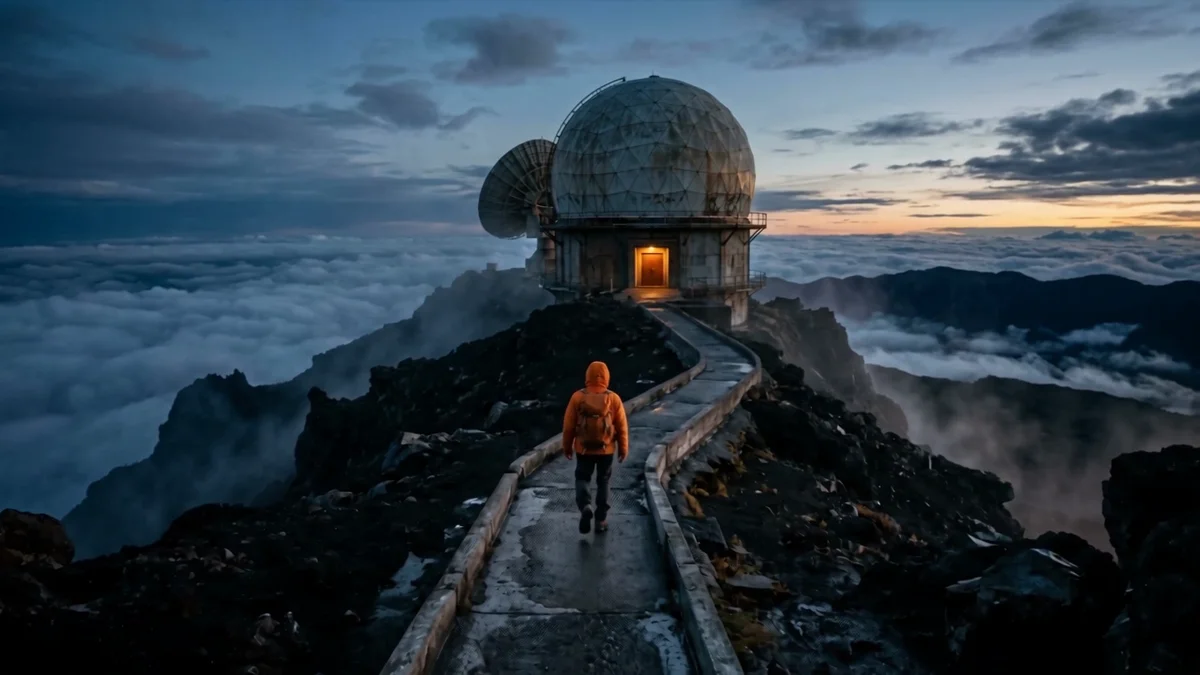
Estenda um clipe com um prompt. A mesma cena, um pouco mais de tempo para contar a história.

Experimente o Krea Agent
00:0000:0300:06
observatory.mp4
3 segundos

Chegue mais perto do observatório.
Mantenha a câmera em movimento.

Estender · +3 segundos
Krea Agent
Estenda esta tomada em 3 segundos.
Mantenha a câmera em movimento.

O clipe editado volta para a sua conversa

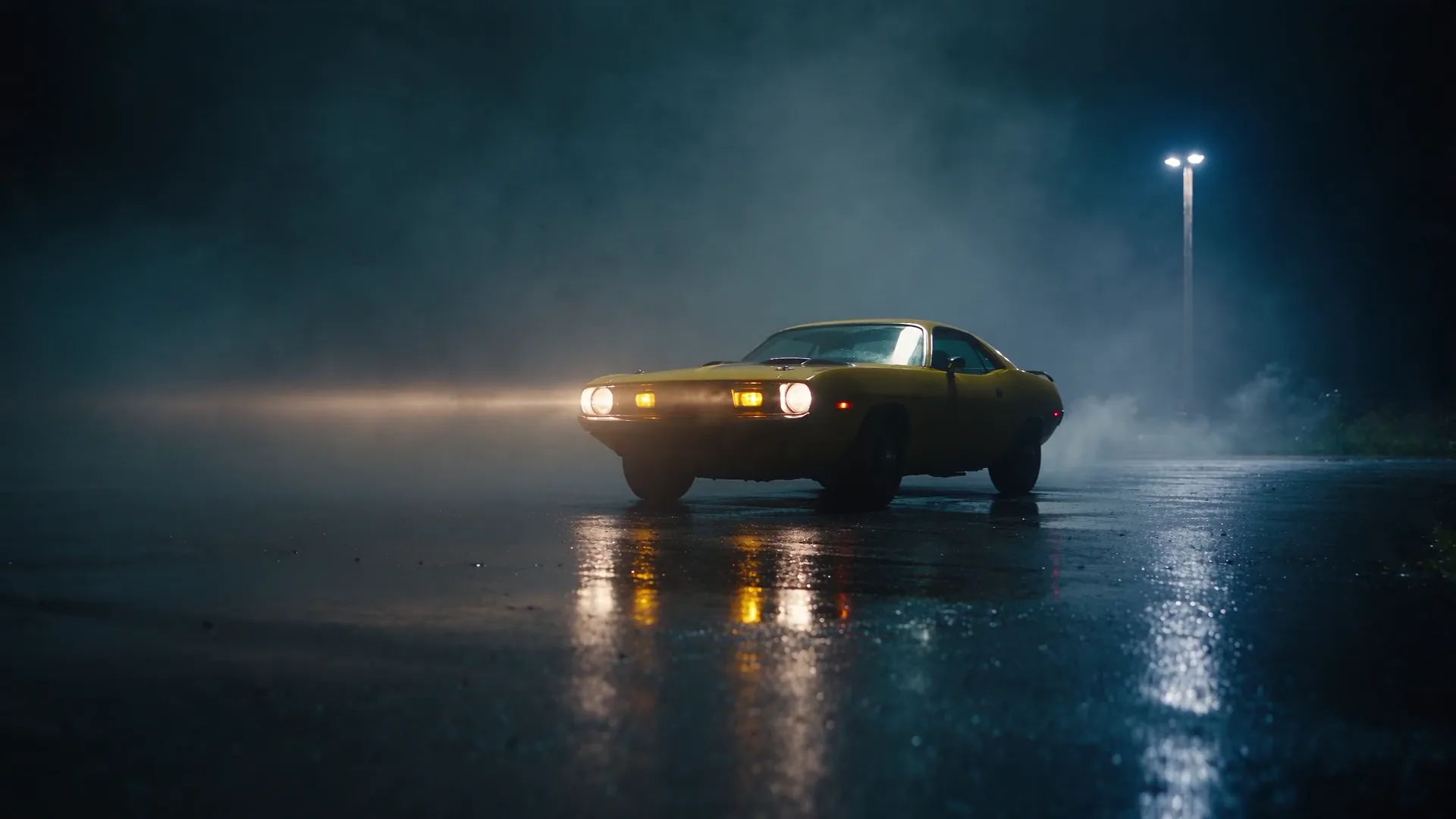
Carro esportivo amarelo à noite, um exemplo de resultado de vídeo em uma conversa do Krea Agent
car-night.mp4Na linha do tempo
Use este quadro
para a próxima tomada.
O que você gostaria de mudar?

Cada edição
é uma mensagem.

Suas imagens, suas instruções e a próxima ideia. Tudo em uma conversa.

Você dirige. O agente edita.

Corte, estenda ou altere. O Krea escolhe um modelo adequado, ou usa o que você indicar no prompt.

O resultado fica com a conversa.

Cada novo clipe e cada linha do tempo exportada vão para a conversa e para a biblioteca de contexto, prontos para abrir ou baixar.

Um quadro vira seu próximo ponto de partida.

Envie um quadro pausado para o chat. Use-o na próxima tomada, em uma imagem estática ou no início de outro vídeo.

Experimente o Krea Agent

O mesmo editor para imagens

Um resultado de imagem abre no mesmo painel com quatro ferramentas. Cada uma escreve uma mensagem na sessão, e o agente escolhe o modelo.

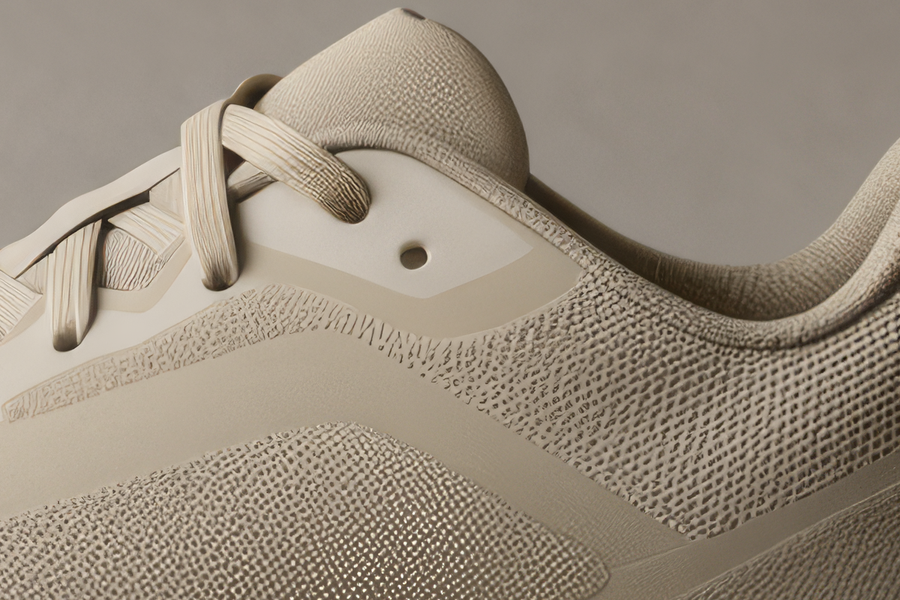
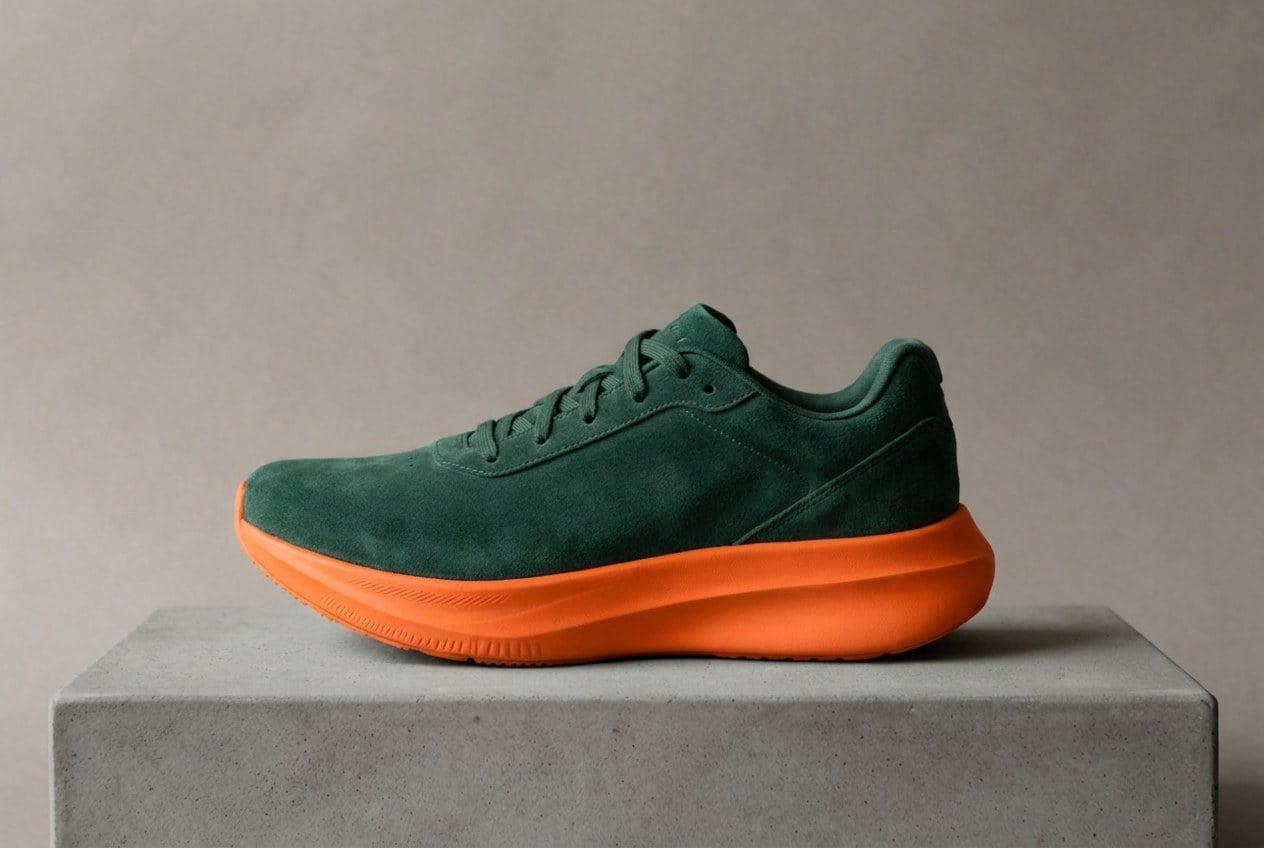
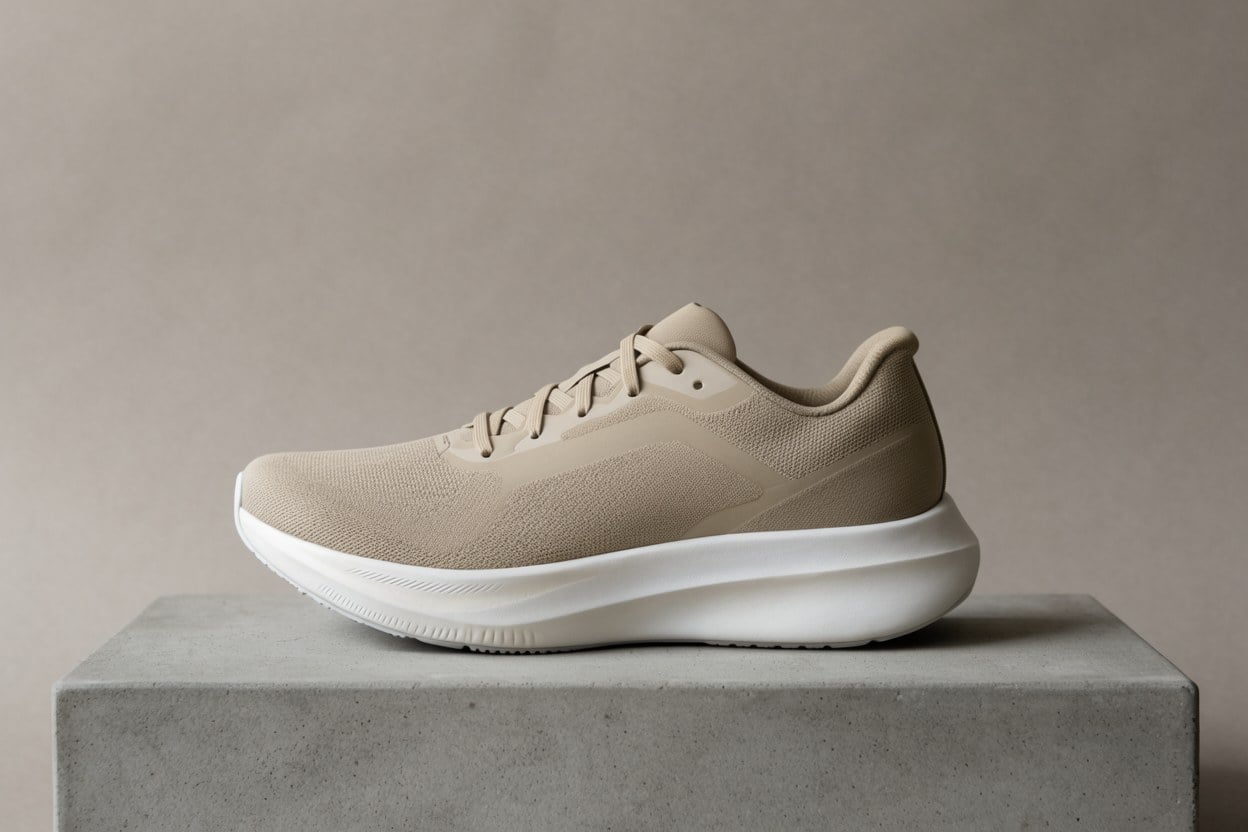
Tênis de corrida bege em um pedestal de concreto, luz de estúdio O mesmo tênis, agora em camurça verde com sola laranja Original
Arraste para comparar. Feito com a ferramenta Alterar imagem.
Tênis de corrida bege em um pedestal de concreto, luz de estúdio
01

Anotar

O editor detecta os objetos da imagem. Clique em um, ou arraste uma caixa, e a área entra na sua próxima mensagem como referência. Você fala sobre aquela parte da imagem, e o agente sabe de qual você está falando.

Experimente pedir

“Deixe esta parte fosca em vez de brilhante”
O mesmo tênis, agora em camurça verde com sola laranja
02

Alterar imagem

Descreva a mudança com suas palavras. O agente escolhe um modelo de edição, mantém o que você não mencionou e devolve uma nova imagem ao lado da antiga na transcrição.

Experimente pedir

“Cabedal de camurça verde-floresta, sola laranja vibrante. Mantenha todo o resto.”
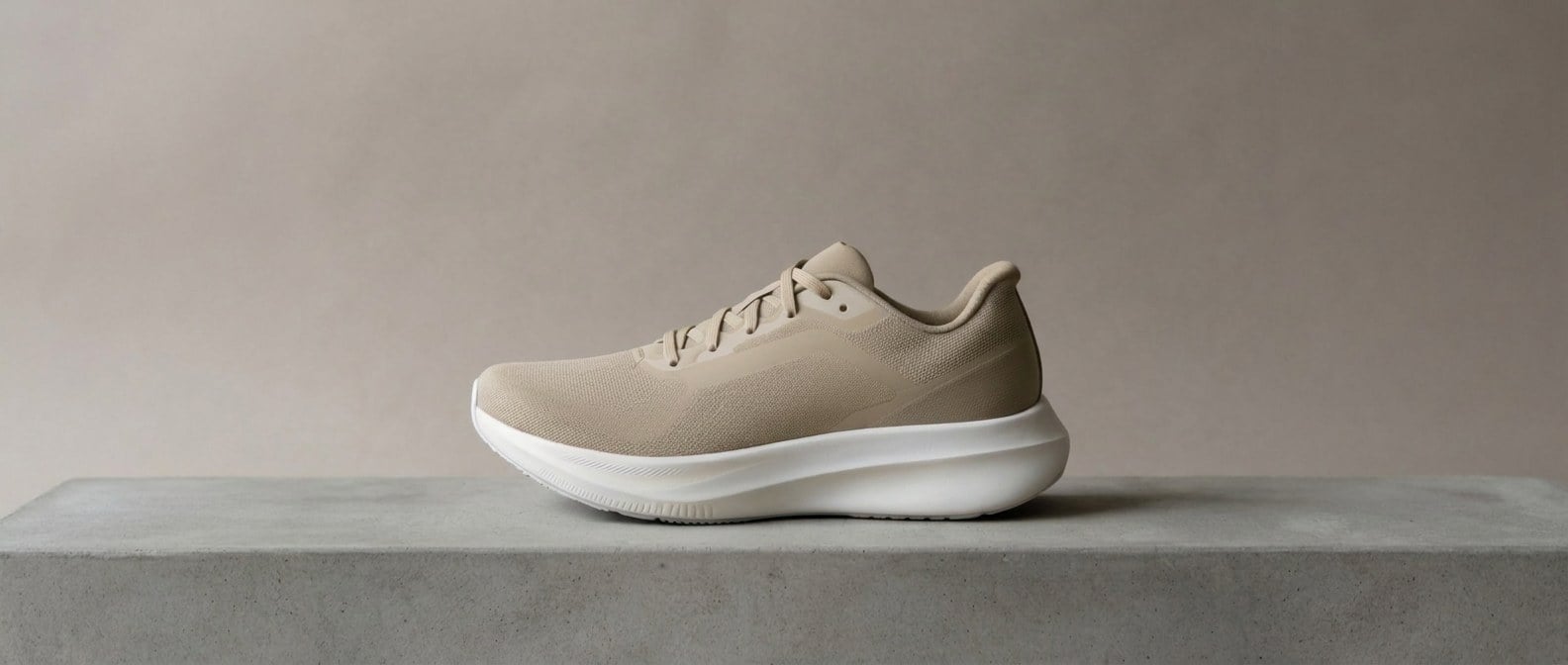
A mesma cena ampliada para um formato panorâmico 21:9
03

Expandir

Escolha um formato de 21:9 a 9:16, ou arraste as bordas da tela. As guias mantêm o objeto onde estava. O agente preenche a nova área com um modelo de outpainting.

  • 21:9
  • 16:9
  • 3:2
  • 4:3
  • 1:1
  • 3:4
  • 2:3
  • 9:16

Experimente pedir

“Amplie para 21:9 para o cabeçalho do site”
O mesmo detalhe depois de um aumento de resolução 4x
04

Aumentar resolução

Escolha 2K, 4K, 5K, 8K, 10K ou 22K. O modo fiel mantém os pixels intactos para impressão. O modo criativo adiciona detalhes enquanto amplia.

  • 2K
  • 4K
  • 5K
  • 8K
  • 10K
  • 22K

Experimente pedir

“Aumente para 8K para a impressão”
Krea Agent 23 integrações

Funciona onde
sua equipe trabalha.

Conecte o Krea Agent às ferramentas que você já usa. Do primeiro briefing à entrega final, seu trabalho criativo continua fluindo.

Perguntas frequentes

Abra um clipe. Comece a cortar.

O Krea Agent é grátis para experimentar. Todo vídeo que ele cria abre na linha do tempo.

Experimente o Krea Agent O que é o Krea Agent