








Создать

Krea Агент Новое
Опишите — Агент создаст

Изображение
Krea 3, Nano Banana и другие

Видео
Seedance, Kling, Veo и другие

Изображение в видео
Анимируйте любую фотографию с помощью ИИ

ИИ-голос
Озвучка по любому сценарию

В реальном времени
Мгновенный рендер во время рисования

3D объекты
Модели из текста или изображений
Редактировать и улучшать
Знакомство с Krea
С чего начать: обзор платформы
Открыть KreaДобро пожаловать
Добро пожаловать в Krea. Одно рабочее пространство для всех изображений и видео.
Krea собирает лучшие модели для изображений и видео, включая наши собственные, в одном месте для вашей команды. Это руководство проходит по каждому инструменту в том порядке, в котором с ними обычно начинают работать команды, чтобы вы знали, что увидите после входа и с чего начать.
01 Изображение
Для чего использовать
Создавайте изображения по промпту или референсу.
02 Редактировать
Для чего использовать
Измените одну часть изображения, сохранив всё остальное.
03 В реальном времени
Для чего использовать
Рисуйте эскиз и смотрите, как он отрисовывается на лету.
04 Видео
Для чего использовать
Создавайте, редактируйте, продлевайте и заменяйте видеоклипы.
05 Nodes
Для чего использовать
Объединяйте шаги в рабочий процесс, который можно использовать повторно.
Под капотом
Krea 2 и Krea 3 — модели изображений, которые мы создаём сами.
Где всё хранится
Krea Drive хранит все файлы, которые создаёте вы и ваша команда.
Интерфейс
Освойтесь в интерфейсе. Все инструменты находятся на боковой панели.
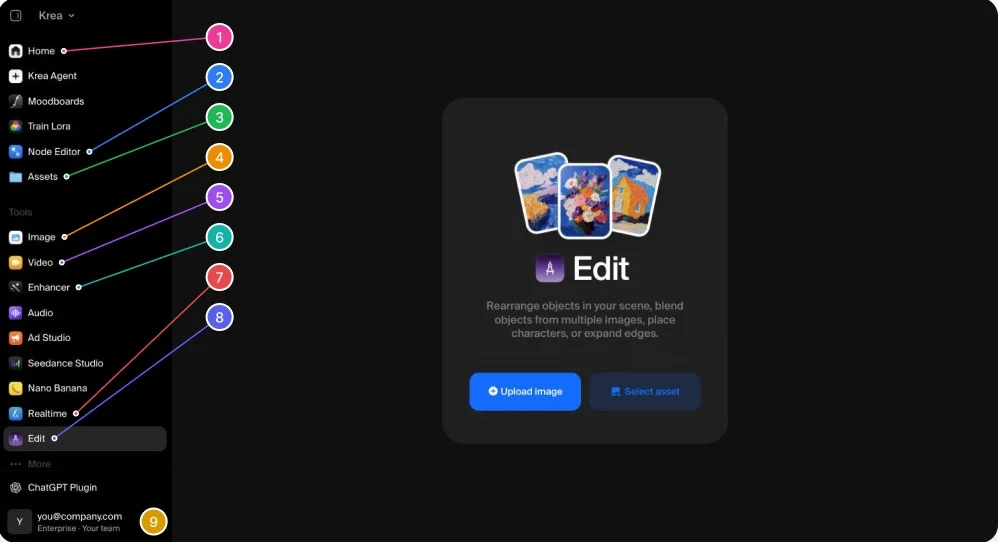
-
Главная
Запуски, новости и шаблоны, с которых можно начать.
-
Редактор узлов
Объединяйте инструменты в рабочие процессы, которые можно запускать повторно.
-
Ресурсы (Krea Drive)
Всё, что создали вы и ваша команда.
-
Изображение
Генерируйте изображения по промпту или референсам.
-
Видео
Генерируйте и редактируйте видео с помощью лучших моделей.
-
Улучшение
Увеличивайте разрешение и резкость изображений и видео.
-
В реальном времени
Рисуйте или включите камеру и смотрите результат вживую.
-
Редактировать
Изменяйте, перемещайте или добавляйте объекты на изображении.
-
Ваш аккаунт
Ваше рабочее пространство, команда и тариф.
Инструменты
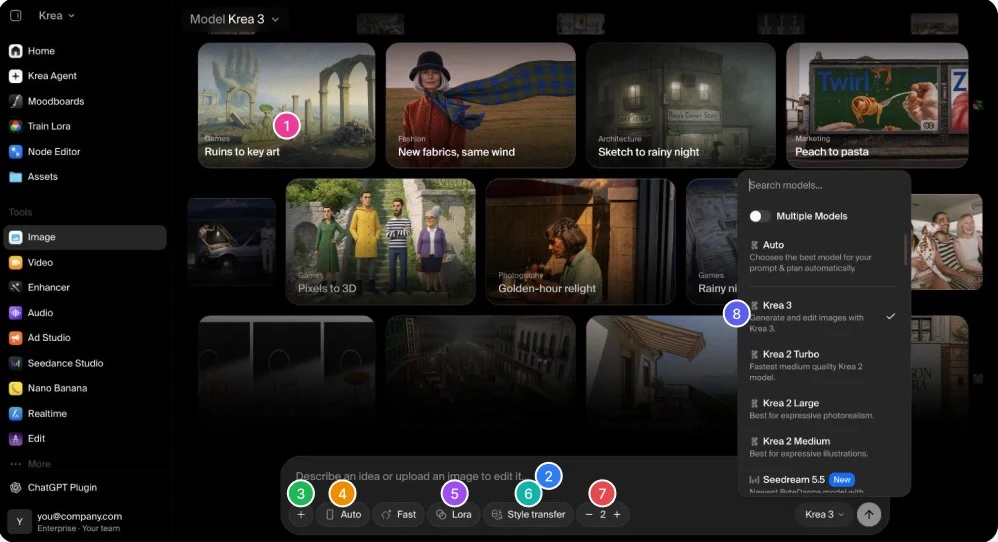
Изображение Опишите, выберите модель, получите варианты.
-
Начните с примера
Откройте любую карточку, чтобы увидеть её промпт.
-
Поле промпта
Опишите, что вам нужно, или перетащите изображение.
-
Добавить изображения
Используйте референсы: ваш продукт, лицо, стиль.
-
Соотношение сторон
Квадрат, портрет, пейзаж или «Авто».
-
LoRA
Примените стиль или персонажа, которых обучила ваша команда.
-
Передача стиля
Возьмите внешний вид другого изображения.
-
Количество изображений
Сколько вариантов вы получаете за один запуск.
-
Модель
По умолчанию Krea 3. Также Krea 2, Nano Banana, Seedream и другие.
Инструменты
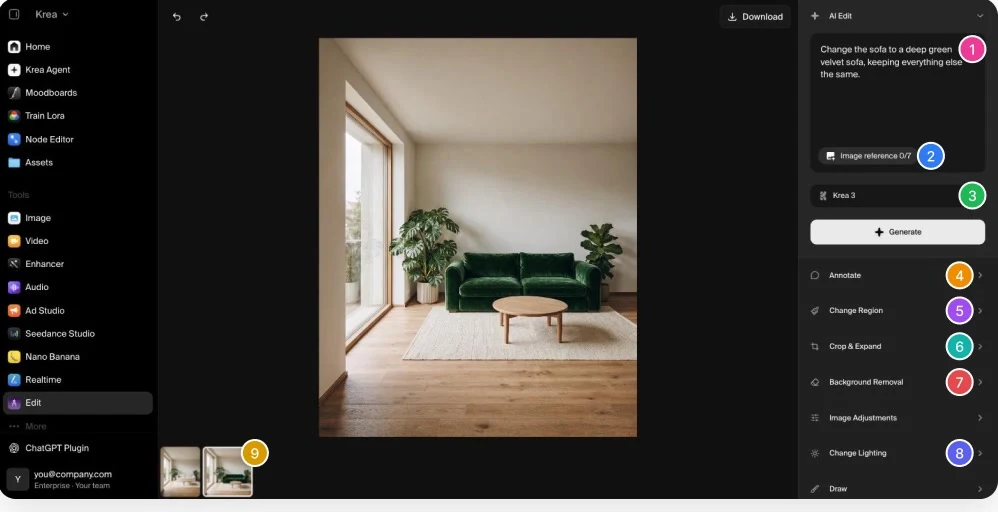
Редактирование Измените одно, сохраните всё остальное.
-
AI Редактирование
Скажите, что меняется, а что остаётся прежним.
-
Ссылка на изображение
Добавьте до 7 изображений: продукт, ткань, лицо.
-
Модель
По умолчанию Krea 3, меньше 8 секунд на правку.
-
Аннотировать
Пишите заметки прямо на изображении.
-
Изменить область
Закрасьте область кистью и измените только её.
-
Обрезка и расширение
Измените кадрирование или расширьте до нового формата.
-
Удаление фона
Вырежьте объект в один клик.
-
Изменить освещение
Измените освещение той же сцены.
-
История
Все версии сохраняются, поэтому к ним можно вернуться.
Инструменты
Редактирование на практике Один промпт — одно изменение.
До
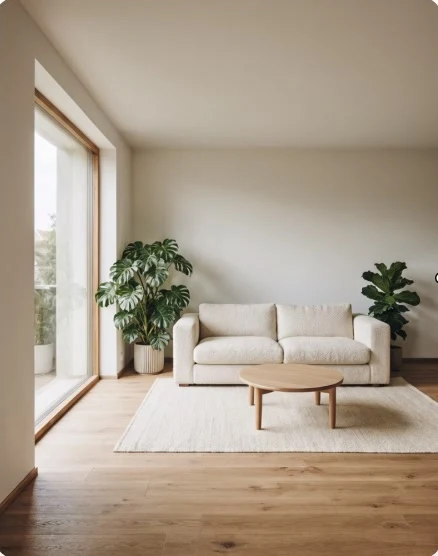
Ваш запрос
Замени диван на тёмно-зелёный бархатный, всё остальное оставь как есть.
Совет: укажите, что должно остаться прежним. Используйте «только», когда нужно изменить что-то одно.
После
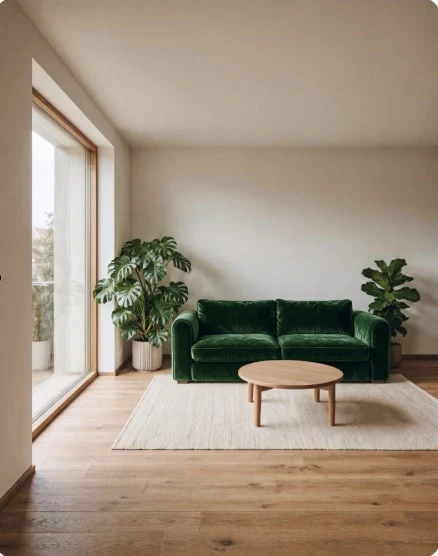
Меняется диван. Растения, ковёр, пол и свет остаются прежними.
Инструменты
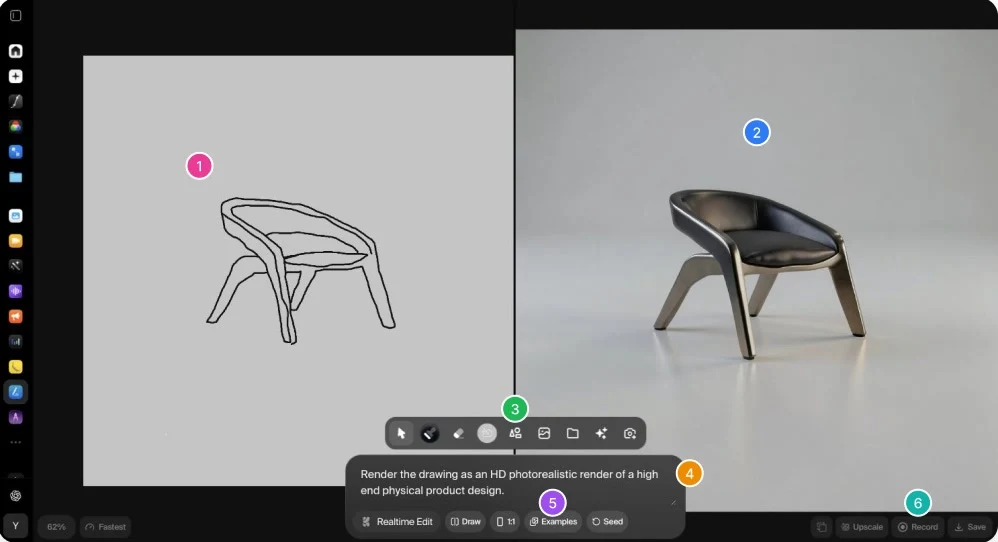
В реальном времени Рисуйте и смотрите, как изображение отрисовывается на ходу.
-
Ваш холст
Рисуйте, вставьте изображение или включите камеру.
-
Результат в реальном времени
Обновляется, пока вы рисуете, почти мгновенно.
-
Инструменты
Кисть, ластик, фигуры, изображения и камера.
-
Промпт
Скажите, во что должен превратиться рисунок.
-
Примеры
Начните с готовой настройки.
-
Увеличить, записать, сохранить
Сохраните понравившийся кадр в полном качестве.
Инструменты
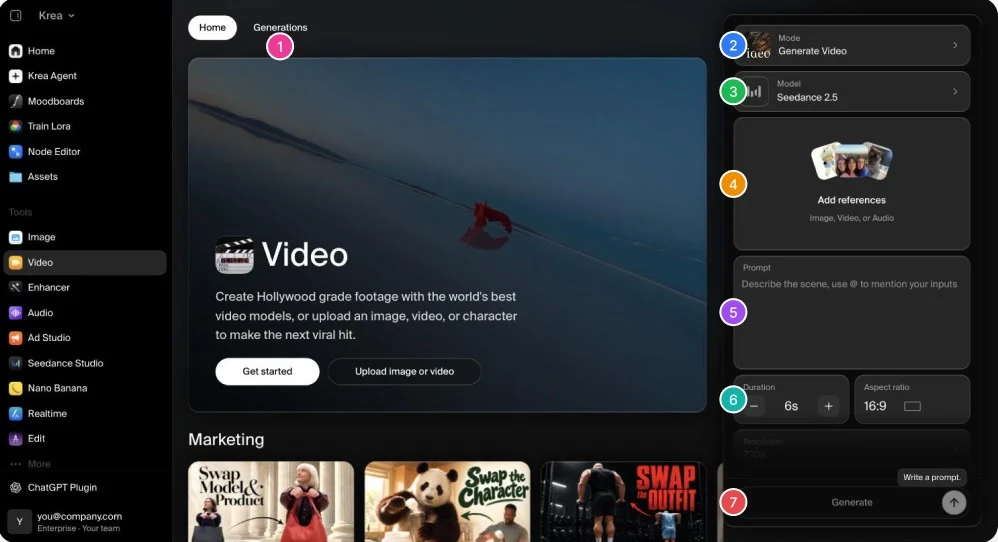
Видео Выберите модель, опишите кадр.
-
Генерации
Все созданные вами видео в одном месте.
-
Режим
Генерация, редактирование, продление, замена, синхронизация губ и другое.
-
Модель
Seedance, Kling, MiniMax, Wan и другие.
-
Референсы
Добавьте изображения, видео или аудио, чтобы направить результат.
-
Промпт
Опишите кадр. Введите @, чтобы сослаться на референс.
-
Длительность и формат
Длина, соотношение сторон и разрешение.
-
Создать
Готовый клип появится в разделе «Генерации».
Инструменты
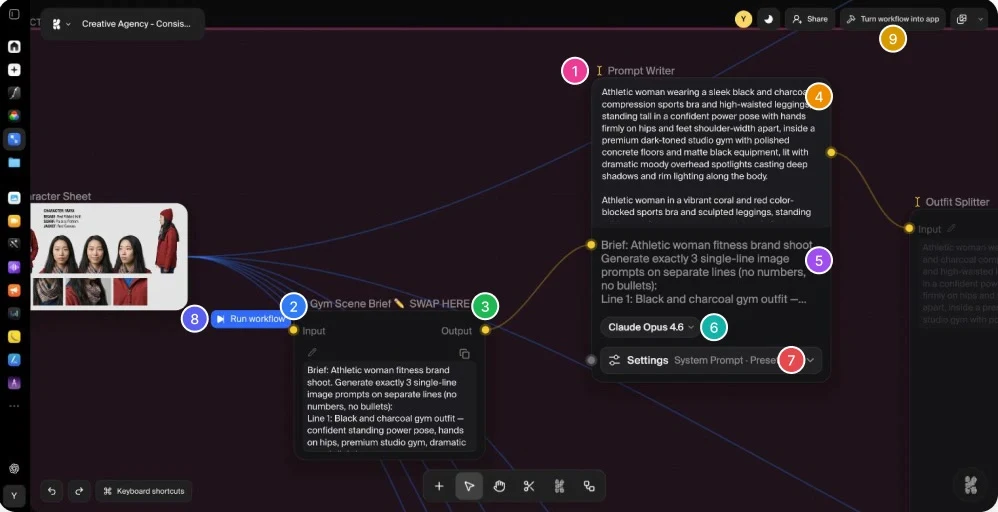
Nodes Сохраните процесс и запускайте его снова.
-
Название узла
Что делает этот шаг. Переименуйте его для своей команды.
-
Вход
Протяните связь от другого узла.
-
Выход
Протяните связь, чтобы передать результат следующему узлу.
-
Результат
Что создал узел: здесь это написанные промпты.
-
Инструкции
Что этот шаг должен сделать.
-
Модель
Выберите модель, которая выполняет этот шаг.
-
Настройки
Системный промпт, пресеты и другое.
-
Запустить процесс
Запустите всю цепочку в один клик.
-
Превратить процесс в приложение
Простая форма, которую может запустить любой.
Инструменты
Nodes, как это работает Объедините инструменты в один рабочий процесс.
Nodes — это холст, где каждый блок — один шаг: промпт, модель, увеличение разрешения, правка. Соедините их один раз, запускайте всю цепочку, когда нужно, и превратите её в простое приложение для вашей команды.
Текст
Промпт
«Кроссовок на солнечной террасе»
Создать изображение
Krea 3
1 изображение, 2K
Улучшить изображение
Апскейлер
В 2 раза чётче
Создать видео
Seedance
5 с, 16:9
Входы слева, выходы справа.
Потяните за любой коннектор, чтобы увидеть, что можно подключить.
Цвета обозначают типы.
У текста, изображений, видео и аудио свой цвет.
Сделайте из него приложение.
Выберите поля, которые заполняют пользователи, — им останется нажать «Создать».
Инструменты
Nodes на практике Один персонаж, три образа.
Вход
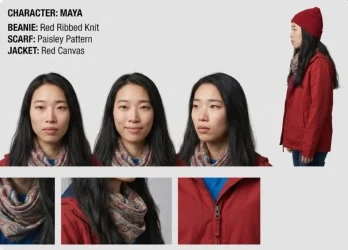
Рабочий процесс
-
Бриф
Фитнес-съёмка, три расцветки
-
Krea 3
Создаёт базовый снимок Майи
-
Разделитель
Отправляет по одному цвету в каждую правку
-
Krea 3, правка области
Меняет только одежду и ничего больше
Выход
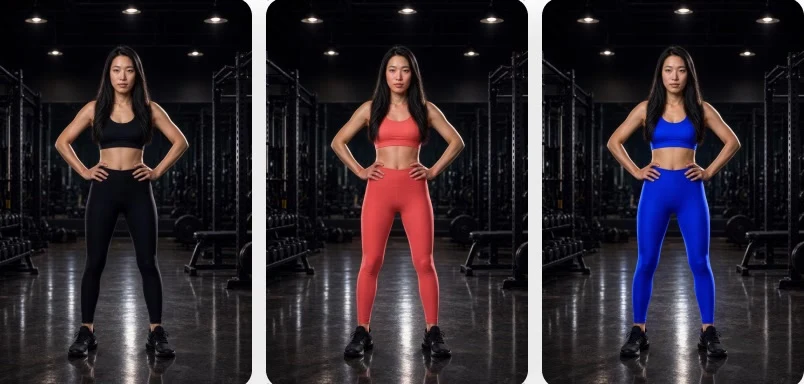
То же лицо, та же поза, тот же свет. Меняется только цвет одежды, поэтому вся линейка расцветок готова за один запуск.
Наши модели
Krea 3 и Krea 2 Две модели Krea, две задачи.
Krea 3
Точность и согласованность
Наша новейшая модель и модель по умолчанию. Она создаёт и редактирует изображения по простым инструкциям в нативном 2K, большинство правок — меньше чем за 8 секунд, с использованием до 6 референсов. Продукты, персонажи, логотипы и текст остаются в точности такими же.
Подходит для
Krea 2
Стиль и поиск
Наша первая базовая модель, созданная для того, как выглядит изображение. Управляйте ею с помощью стилевых референсов, мудборда, обученных стилей и Generative Sliders. Доступна в версиях Large, Medium и Turbo.
Подходит для
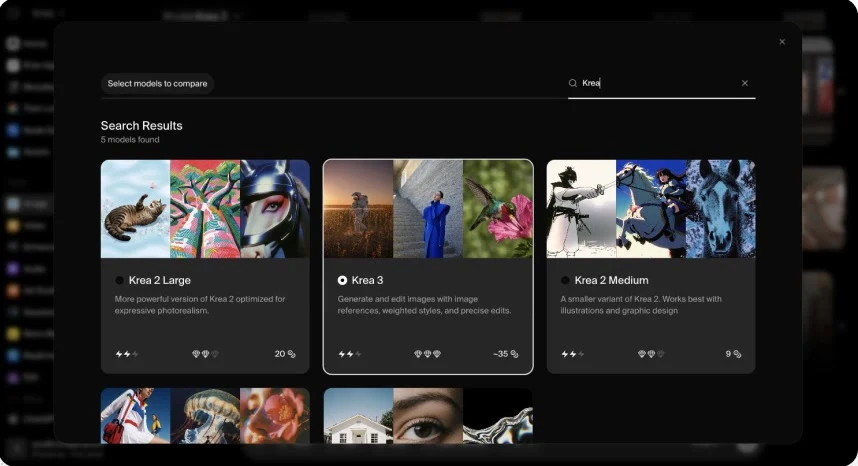
Простое правило: когда что-то должно остаться в точности верным, используйте Krea 3. Пока вы ещё ищете визуальный стиль, используйте Krea 2.
Ваши файлы
Krea Drive Всё, что вы создаёте, в одном месте.
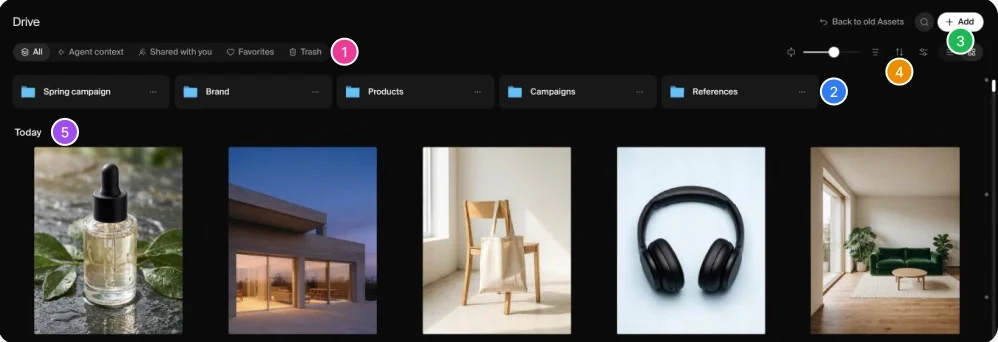
-
Представления
Все, Контекст агента, Поделились с вами, Избранное, Корзина.
-
Папки
По одной на каждую кампанию, клиента или продукт.
-
Добавить
Загрузите файлы или создайте новую папку.
-
Размер, фильтр и сортировка
Находите файлы по типу, инструменту или дате.
-
Ваши файлы
Всё, что вы создаёте, попадает сюда, сначала новые.
Следующие шаги
С чего начать. Ваш первый час в Krea.
Шаг 1
Изображение
Сгенерируйте четыре варианта по реальному брифу с Krea 3.
Шаг 2
Редактировать
Возьмите лучший и добавьте в него свой продукт.
Шаг 3
Видео
Превратите этот кадр в 6-секундный клип.
Шаг 4
Nodes
Попросите Nodes Agent собрать этот процесс за вас.
Шаг 5
Krea Drive
Сложите результаты в общую папку.
Следующее руководство
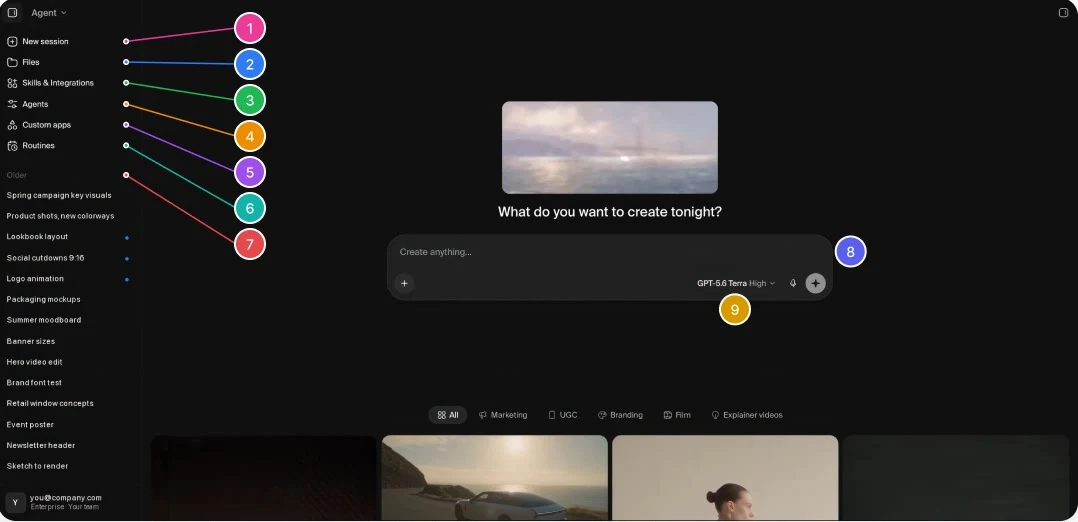
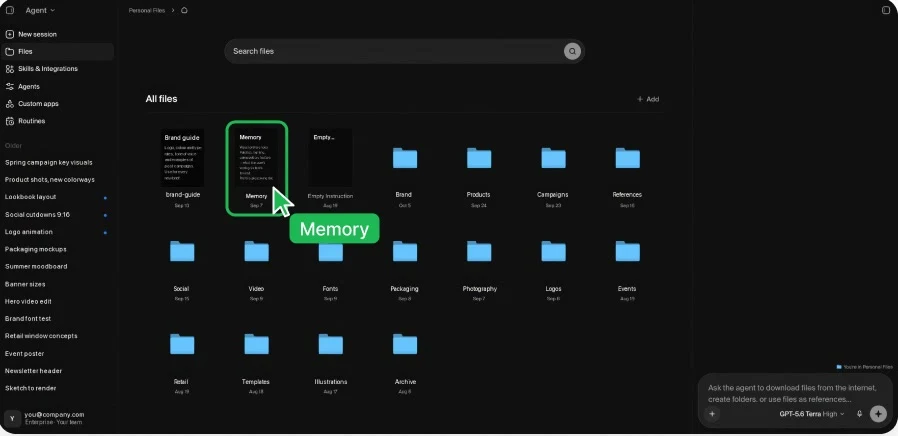
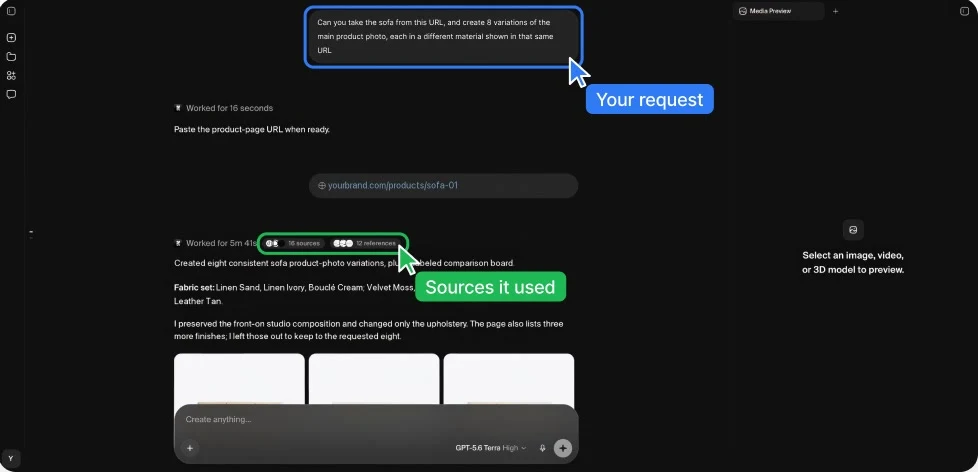
Знакомство с Krea Agent
Как ставить задачи агенту, передать ему контекст вашего бренда, подключить ваши инструменты и контролировать расход.
Остались вопросы?
Ваша команда по работе с клиентами Krea поможет вашей команде разобраться во всём этом.