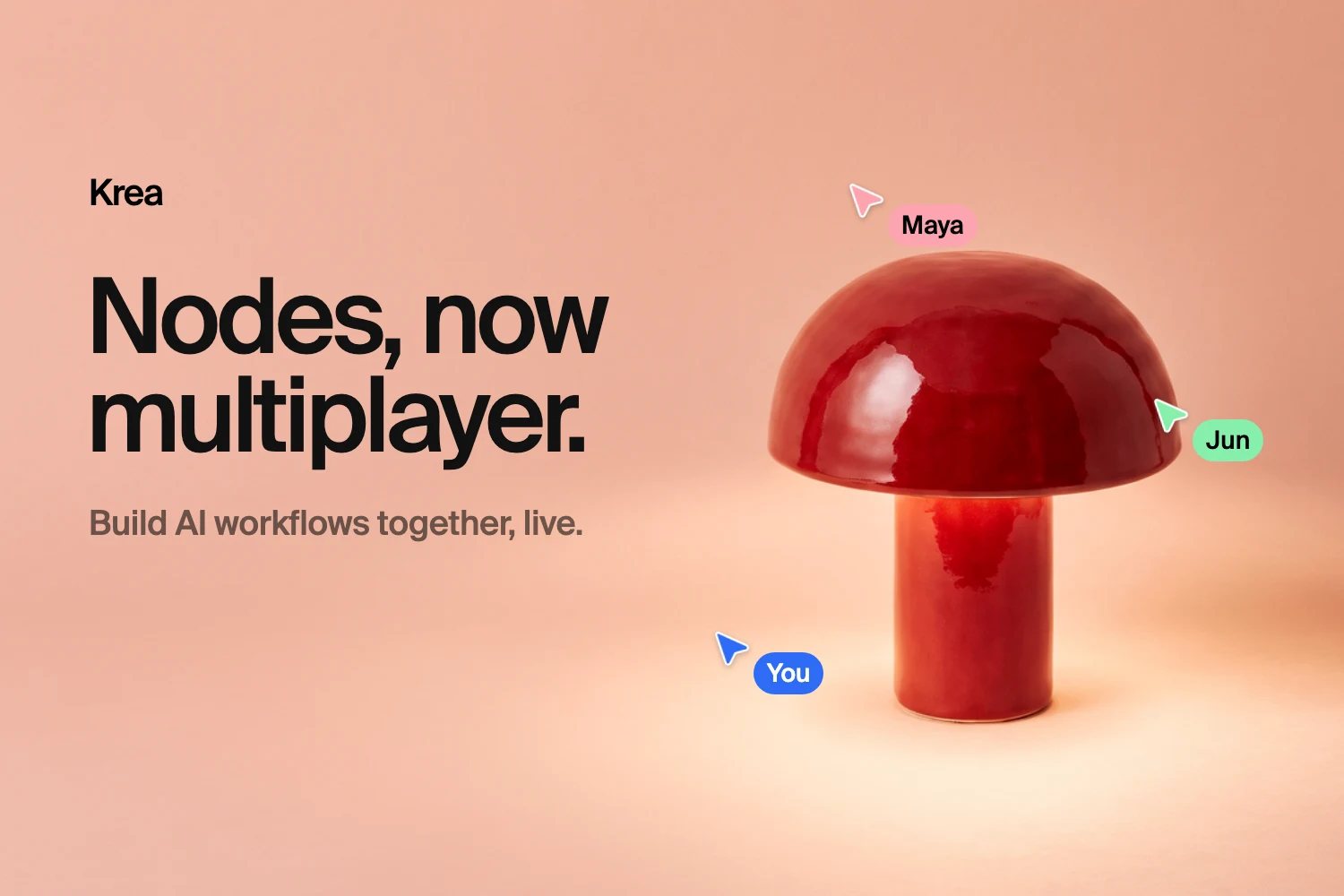
Krea Nodes passe en mode multijoueur. Vous et votre équipe pouvez ouvrir le même projet Nodes et le modifier ensemble. Tout le monde voit le même canevas, et les changements apparaissent au fur et à mesure.
Jusqu’ici, partager un workflow signifiait envoyer un lien, attendre des retours, puis appliquer soi-même les modifications. Avec Multiplayer Nodes, le directeur artistique peut recâbler le prompt pendant que le designer remplace l’image de référence et que le producteur lance l’étape vidéo. Tout se passe sur un seul canevas, et personne n’a besoin de s’échanger final_v7_REAL.json par e-mail.
Découvrez Multiplayer Nodes en action
Curseurs en direct, exécutions partagées et partage adapté à la façon dont votre équipe travaille.
Découvrir Multiplayer NodesCe qu’est Multiplayer Nodes
Multiplayer Nodes apporte la collaboration en temps réel à l’éditeur de workflows par nœuds de Krea. Un projet Nodes est un graphe : des nœuds image, vidéo et texte reliés par des liens, où la sortie de chaque nœud alimente le suivant. Le mode multijoueur permet à plusieurs personnes de construire et d’exécuter ce graphe en même temps :
- Co-édition en direct. Déplacer des nœuds, connecter des liens, modifier des prompts, changer de modèle ou ajouter des notes : tout est synchronisé pour l’ensemble du projet.
- Présence en direct. Chaque collaborateur a sa propre couleur. Vous voyez son curseur, les nœuds qu’il a sélectionnés et le cadre qu’il trace pour en sélectionner d’autres.
- Exécutions partagées. Quand quelqu’un lance un nœud ou une chaîne, tout le monde le voit passer de « en file d’attente » à « en cours » puis « terminé », et les résultats s’affichent sur chaque écran.
- Annulation personnelle. Annuler et rétablir ne concernent que vos modifications. Un ⌘Z n’efface jamais le travail d’un collègue.
Un exemple rapide : la direction artistique d’une campagne pour une lampe
Imaginons que votre équipe prépare une campagne pour une lampe en céramique rouge brillante en forme de champignon. Une personne dépose sur le canevas la photo produit et un moodboard de couleurs. Une autre les relie à plusieurs nœuds image, un par scène : une chambre à l’heure bleue, un désert à l’heure dorée, une piscine.
Un canevas, trois scènes, trois personnes
Photo produit + moodboard → variations de scènes, construites et exécutées ensemble dans Nodes



Pendant que le directeur artistique peaufine le prompt du désert, le designer voit son curseur posé sur ce nœud. Il n’y touche pas et affine plutôt la scène de la piscine. Quand quelqu’un lance l’exécution, toute l’équipe voit arriver les résultats. Personne ne partage son écran, personne ne demande « tu peux m’envoyer la dernière version ? »
Comment fonctionne le partage
Ouvrez un projet Nodes et cliquez sur Share. La boîte de dialogue propose trois niveaux d’accès général, en plus des invitations individuelles :
- Privé. Seules les personnes que vous invitez peuvent ouvrir le projet.
- Workspace. Toutes les personnes de votre workspace actif peuvent l’ouvrir. Vous choisissez si les membres peuvent consulter ou modifier.
- Lien public. Toute personne disposant du lien peut consulter le projet.
Pour inviter quelqu’un directement, saisissez son nom dans Add people from your workspace…, sélectionnez-le et choisissez Can view ou Can edit. L’accès en édition ne s’applique qu’au sein du workspace du projet.
Si une personne a un accès individuel et obtient aussi un accès via un partage de workspace, c’est le niveau le plus élevé qui s’applique. Par exemple, un collègue invité en lecture peut quand même modifier si tout le workspace a l’accès en édition.
Les permissions en un coup d’œil
| Partage | Qui a accès | Ce que la personne peut faire |
|---|---|---|
| Privé | Uniquement les personnes invitées | Ce que permet chaque invitation |
| Workspace, lecture | Membres de votre workspace | Voir le graphe, le dupliquer |
| Workspace, édition | Membres de votre workspace | Modifier, exécuter des nœuds, voir les résultats et l’historique |
| Personne, lecture | Un membre du workspace | Voir le graphe, le dupliquer |
| Personne, édition | Un membre du workspace | Modifier, exécuter des nœuds, voir les résultats et l’historique |
| Lien public | Toute personne disposant du lien | Voir le graphe, le dupliquer |
Les lecteurs voient la structure du workflow : les nœuds, leurs connexions et les entrées. Ils ne voient ni les résultats générés ni l’historique des exécutions, et ils ne peuvent rien lancer. Ils peuvent dupliquer le projet pour en faire leur propre copie et le remixer, ce qui fait du lien public un moyen pratique de partager un modèle de workflow réutilisable.
Que se passe-t-il quand deux personnes modifient en même temps
- Éléments différents : les deux modifications sont appliquées. Déplacer un nœud pendant qu’un autre en modifie le prompt ne pose aucun problème.
- Le même champ : la dernière modification l’emporte. Si deux personnes écrivent dans le même prompt, c’est le changement le plus récent qui est conservé. Les curseurs en direct rendent ce cas rare, puisque vous voyez où chacun travaille.
- Annulation : votre pile d’annulation est la vôtre. Elle ne rétablit que les nœuds et les liens que vous avez modifiés, donc les changements d’un collègue restent en place.
- Historique des versions : Nodes conserve des instantanés du projet au fil des modifications, au maximum un toutes les cinq minutes, pendant cinq jours. Si un essai tourne mal, prévisualisez une version antérieure et restaurez-la.
Exécutions et crédits
Toute personne ayant l’accès en édition peut exécuter des nœuds. Chaque exécution est visible par tous les membres du projet, et les résultats terminés sont enregistrés dans l’historique du nœud pour tous les éditeurs.
Celui qui lance une exécution la paie. Les jobs sont facturés à la personne qui les soumet, dans son workspace actif. Quand vous lancez une chaîne, votre onglet soumet chaque étape suivante, et la chaîne continue de tourner si vous passez à un autre onglet. Les autres collaborateurs regardent simplement les résultats arriver.
L’Agent est aussi un collaborateur
L’Agent de Krea et les clients MCP modifient les projets Nodes avec les mêmes opérations que les personnes. Quand vous demandez à l’Agent d’ajouter une étape ou de recâbler un graphe, ses changements se synchronisent pour tous ceux qui sont sur le canevas, comme ceux d’un collègue.
Qui peut l’utiliser
- Le partage en lecture (workspace en lecture, personne en lecture et liens publics) est disponible sur tous les plans.
- Le partage en édition et la présence en direct (co-édition, curseurs en direct et exécutions partagées entre collaborateurs) sont disponibles avec Krea Enterprise. Les accès en édition fonctionnent tant que le workspace actif est sur Enterprise. Si un workspace quitte Enterprise, ses accès en édition deviennent des accès en lecture, et ils sont rétablis s’il revient.
Vous voulez réunir votre équipe sur le même canevas ? Parlez-nous d’Enterprise.
Les bons cas d’usage de Multiplayer Nodes
- Agences et validation client. Partagez un lien en lecture pour que le client puisse suivre le workflow, puis réalisez la version finale en direct avec votre équipe.
- Studios et équipes internes. Découpez un gros pipeline (références, variations de scènes, upscaling, vidéo) et construisez-le en parallèle sur un seul canevas.
- Enseignement et ateliers. Construisez un workflow en direct sous les yeux des participants, puis donnez-leur un lien public pour qu’ils le dupliquent et expérimentent.
- Modèles. Publiez un workflow abouti sous forme de lien public. Chacun peut le dupliquer et l’exécuter comme le sien.
FAQ
FAQ Multiplayer Nodes
Qu'est-ce que Multiplayer Nodes dans Krea ?
Quels plans incluent Multiplayer Nodes ?
Que se passe-t-il si deux personnes modifient le même nœud en même temps ?
L'annulation supprime-t-elle les modifications de mes collègues ?
Qui paie les exécutions dans un projet partagé ?
Que peuvent voir les lecteurs ?
Puis-je revenir à une version antérieure d'un projet partagé ?
L'Agent Krea peut-il modifier un projet Nodes partagé ?
Construisez votre prochain workflow ensemble
Découvrez comment fonctionnent les curseurs en direct, les exécutions partagées et le partage dans Multiplayer Nodes.
Découvrir Multiplayer Nodes