

In Krea Agent

Ein Videoeditor. Gebaut für Ihre Ideen.

Szenen zusammenfügen, schneiden, Clips verlängern und Audio hinzufügen. Alles auf einer Zeitleiste neben Ihrem Gespräch mit Krea Agent.

Eine Zeitleiste neben dem Chat

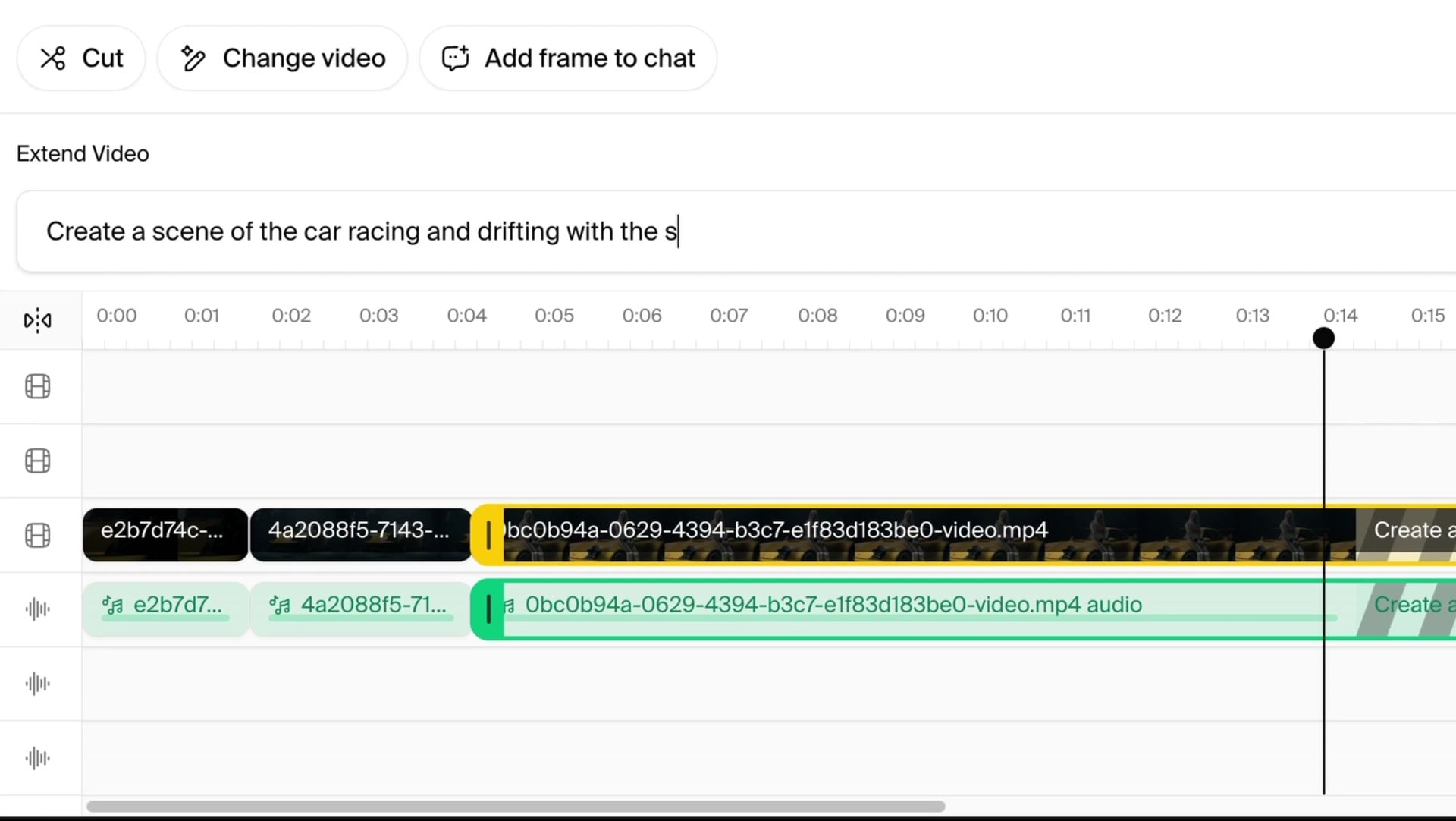
Klicken Sie auf ein Videoergebnis, und es öffnet sich auf der Zeitleiste. Die Werkzeugleiste bietet Schneiden, Video ändern und Frame zum Chat hinzufügen. Unter der Vorschau liegen zwei Videospuren und zwei Audiospuren. Exportieren ist ein Klick.

Der Prompt von Video verlängern über der Zeitleiste, mit eingetippter Szenenbeschreibung
Zeitleiste mit vier Spuren
Zwei Videospuren und zwei Audiospuren. Clips ziehen, trimmen und an Clipkanten einrasten lassen.
Schneiden
Teilen Sie einen Clip am Abspielkopf. Rücken Sie den Rest der Spur nach oder lassen Sie ihn an seinem Platz.
Clip verlängern
Fügen Sie am Ende jedes Clips 2 bis 10 Sekunden hinzu. Der Agent generiert die Verlängerung aus den letzten Frames, mit dem Videomodell Ihrer Wahl.
Medien hinzufügen
Holen Sie jedes Ergebnis aus der Sitzung oder eine Datei aus der Kontextbibliothek als neuen Clip dazu.
Frame zum Chat hinzufügen
Halten Sie bei einem Frame an und senden Sie ihn ins Gespräch. Nutzen Sie ihn als Referenz für das nächste Bild oder die nächste Einstellung.
Als ein Render exportieren
Die Zeitleiste wird als eine Datei gerendert. Sie landet im Verlauf und in der Kontextbibliothek, wie jedes andere Ergebnis.

Die Szene
geht weiter.

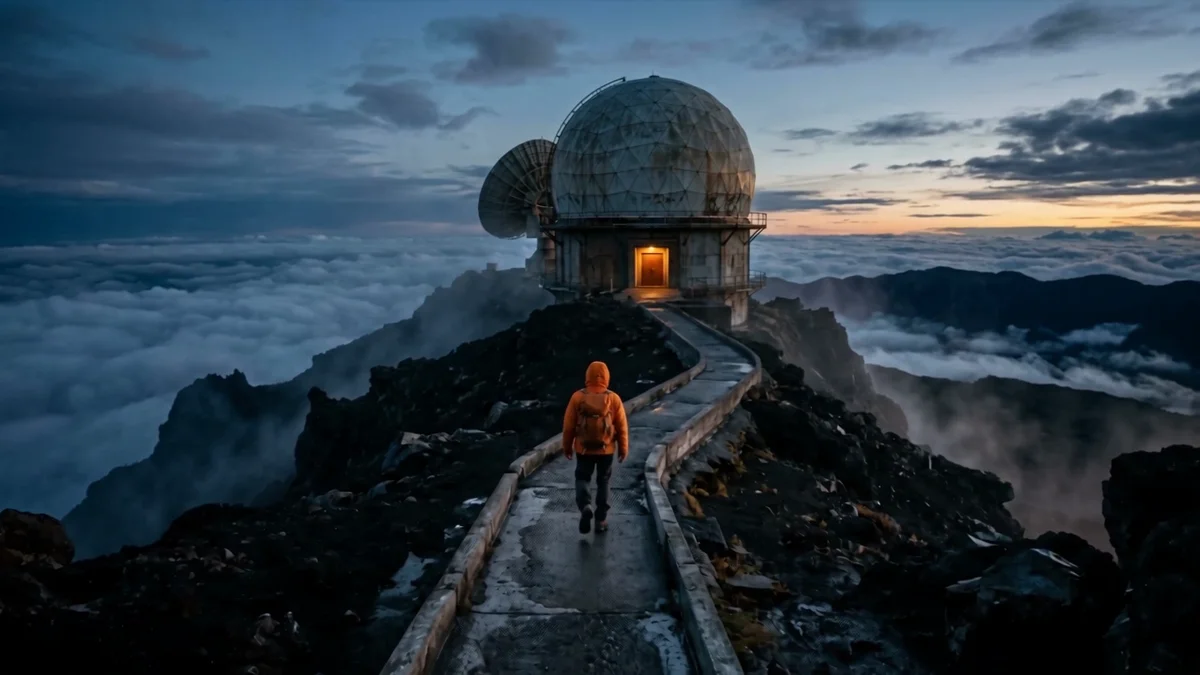
Verlängern Sie einen Clip mit einem Prompt. Dieselbe Szene, etwas mehr Zeit für die Geschichte.

Probieren Sie Krea Agent aus
00:0000:0300:06
observatory.mp4
3 Sekunden

Näher an das Observatorium heran.
Die Kamera bleibt in Bewegung.

Verlängern · +3 Sekunden
Krea Agent
Diese Einstellung um 3 Sekunden verlängern.
Die Kamera bleibt in Bewegung.

Der bearbeitete Clip kehrt in Ihren Verlauf zurück

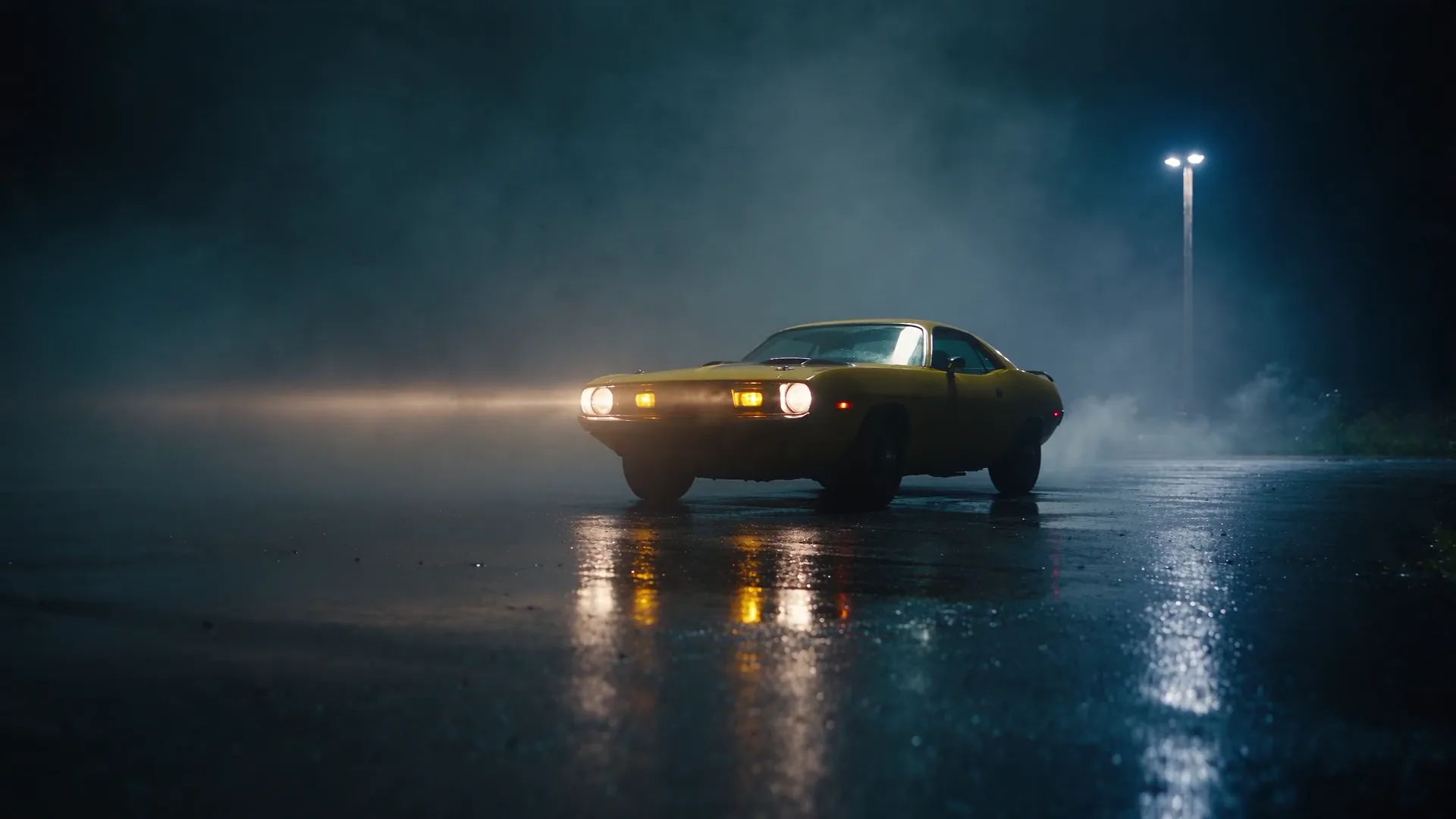
Gelber Sportwagen bei Nacht, ein Beispiel für ein Videoergebnis in einem Krea-Agent-Gespräch
car-night.mp4Auf der Zeitleiste
Diesen Frame
für die nächste Einstellung nutzen.
Was möchten Sie ändern?

Jede Bearbeitung
ist eine Nachricht.

Ihr Material, Ihre Anweisungen und die nächste Idee. Alles in einem Verlauf.

Sie führen Regie. Der Agent schneidet.

Schneiden, verlängern oder ändern. Krea wählt ein passendes Modell oder nutzt das, das Sie im Prompt nennen.

Das Ergebnis bleibt beim Gespräch.

Jeder neue Clip und jede exportierte Zeitleiste landet im Verlauf und in der Kontextbibliothek, bereit zum Öffnen oder Herunterladen.

Ein Frame wird zum nächsten Ausgangspunkt.

Senden Sie einen angehaltenen Frame in den Chat. Nutzen Sie ihn für die nächste Einstellung, ein Standbild oder den Start eines weiteren Videos.

Probieren Sie Krea Agent aus

Derselbe Editor für Bilder

Ein Bildergebnis öffnet sich im selben Bereich mit vier Werkzeugen. Jedes schreibt eine Nachricht in die Sitzung, und der Agent wählt das Modell.

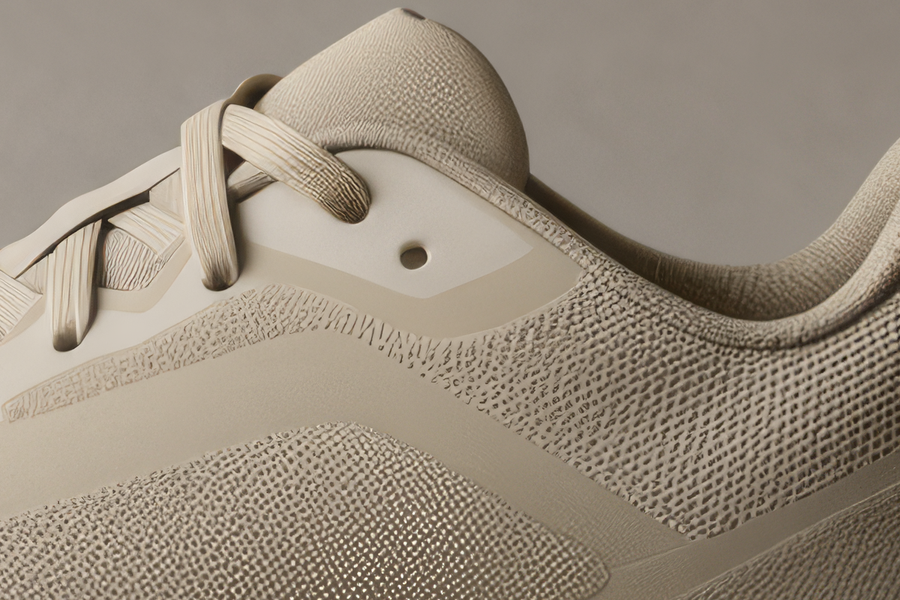
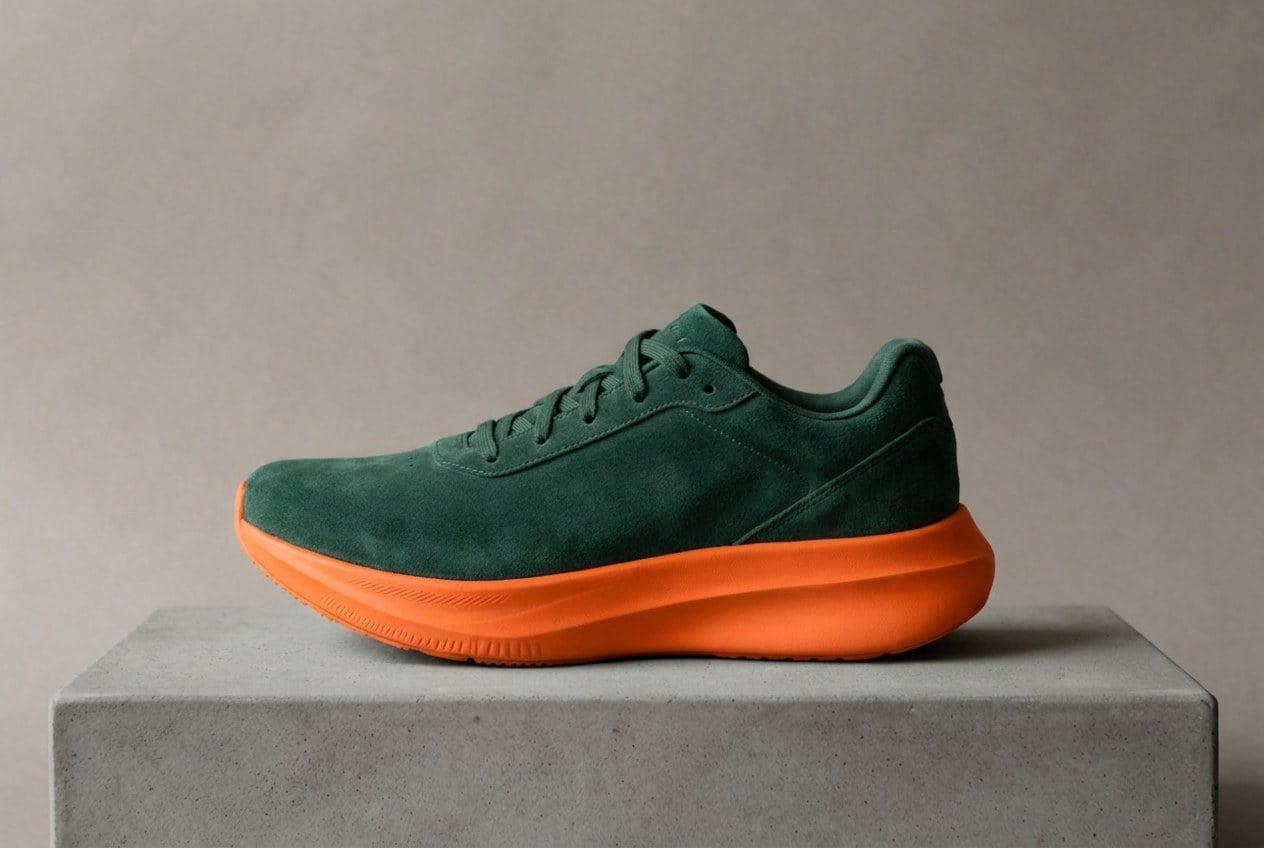
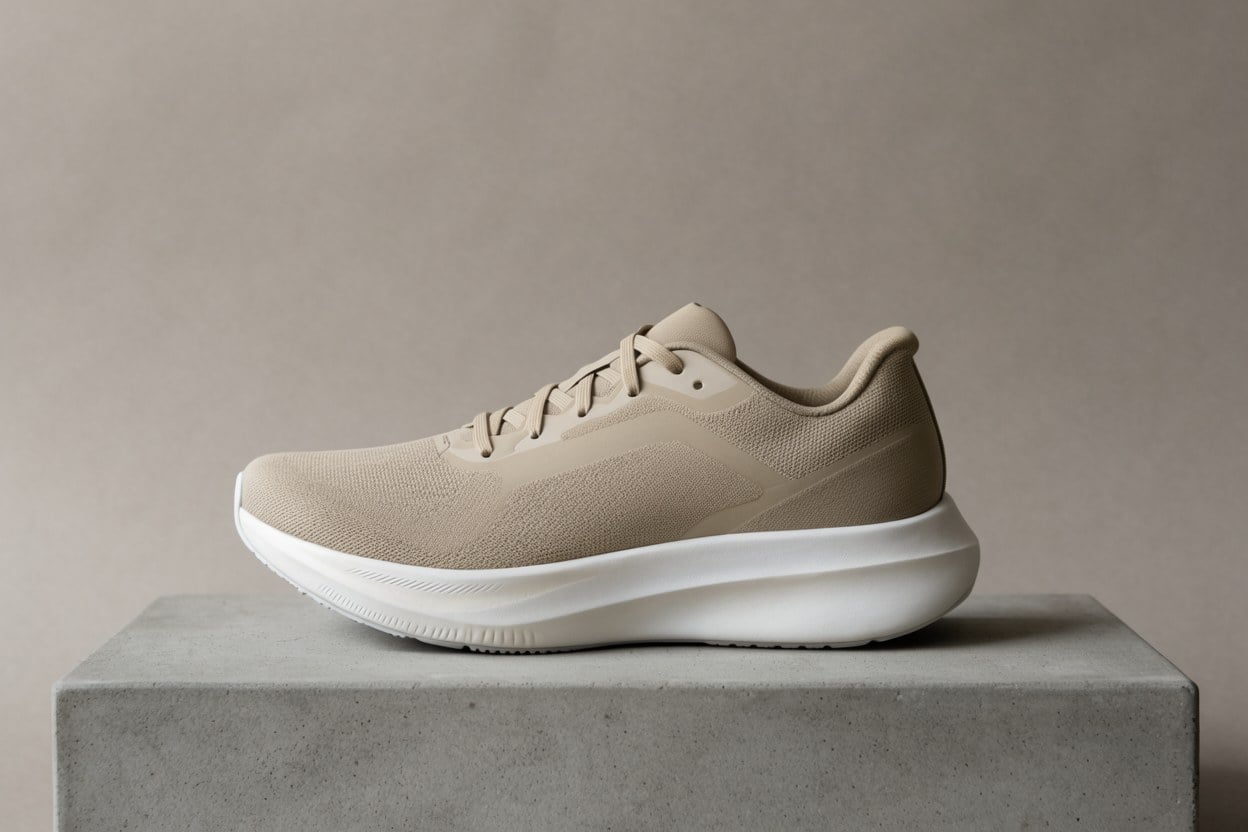
Beiger Laufschuh auf einem Betonsockel, Studiolicht Derselbe Schuh, jetzt aus grünem Wildleder mit oranger Sohle Original
Zum Vergleichen ziehen. Erstellt mit dem Werkzeug Bild ändern.
Beiger Laufschuh auf einem Betonsockel, Studiolicht
01

Annotieren

Der Editor erkennt die Objekte im Bild. Klicken Sie auf eines oder ziehen Sie einen Rahmen, und der Bereich geht als Referenz in Ihre nächste Nachricht. Sie sprechen über diesen Teil des Bildes, und der Agent weiß, welchen Sie meinen.

Fragen Sie zum Beispiel

“Diesen Teil matt statt glänzend machen”
Derselbe Schuh, jetzt aus grünem Wildleder mit oranger Sohle
02

Bild ändern

Beschreiben Sie die Änderung in einfachen Worten. Der Agent wählt ein Bearbeitungsmodell, behält bei, was Sie nicht erwähnt haben, und zeigt das neue Bild im Verlauf neben dem alten.

Fragen Sie zum Beispiel

“Obermaterial aus waldgrünem Wildleder, knallorange Sohle. Alles andere bleibt.”
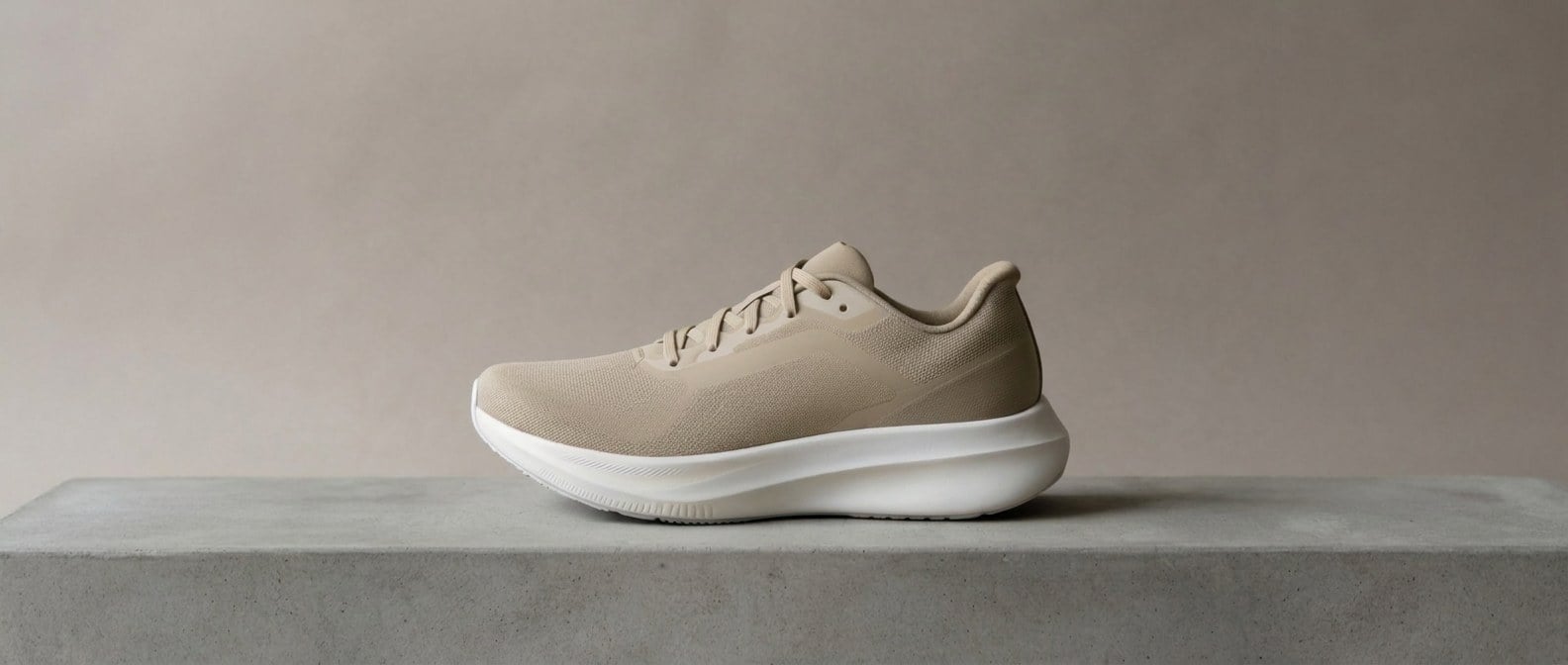
Dieselbe Szene, erweitert auf ein breites 21:9-Format
03

Erweitern

Wählen Sie ein Format von 21:9 bis 9:16 oder ziehen Sie die Ränder der Leinwand. Hilfslinien halten das Motiv an seinem Platz. Der Agent füllt den neuen Bereich mit einem Outpainting-Modell.

  • 21:9
  • 16:9
  • 3:2
  • 4:3
  • 1:1
  • 3:4
  • 2:3
  • 9:16

Fragen Sie zum Beispiel

“Für den Website-Header auf 21:9 erweitern”
Dasselbe Detail nach 4-fachem Hochskalieren
04

Hochskalieren

Wählen Sie 2K, 4K, 5K, 8K, 10K oder 22K. Der getreue Modus lässt die Pixel für den Druck unverändert. Der kreative Modus fügt beim Skalieren Details hinzu.

  • 2K
  • 4K
  • 5K
  • 8K
  • 10K
  • 22K

Fragen Sie zum Beispiel

“Für den Druck auf 8K hochskalieren”
Krea Agent 23 Integrationen

Funktioniert dort,
wo Ihr Team arbeitet.

Verbinden Sie Krea Agent mit den Tools, die Sie schon nutzen. Vom ersten Briefing bis zur finalen Übergabe bleibt Ihre kreative Arbeit im Fluss.

Häufig gestellte Fragen

Clip öffnen. Schneiden.

Krea Agent können Sie kostenlos testen. Jedes Video, das der Agent erstellt, öffnet sich auf der Zeitleiste.

Probieren Sie Krea Agent aus Was ist Krea Agent