















Erstellen
Bearbeiten & verbessern
Face Swap Video: Gesichter im Video mit KI tauschen
Tauschen Sie ein Gesicht, eine ganze Person, ein Outfit, ein Produkt oder den Hintergrund in jedem Video. Laden Sie einen Clip und bis zu vier Referenzfotos hoch, und Krea behält die ursprüngliche Bewegung, Kamerafahrten, Schnitte und den Ton bei.
Clips bis 30 Sekunden · Bis 1080p · Kostenpflichtige Pläne
Original
Referenzen

Getauscht
Beispiele für Face Swap im Video
Jedes Beispiel beginnt mit einem echten Clip und ein oder zwei Referenzfotos. Bewegung, Bildausschnitt und Timing stammen aus dem Original.
Original
Getauscht
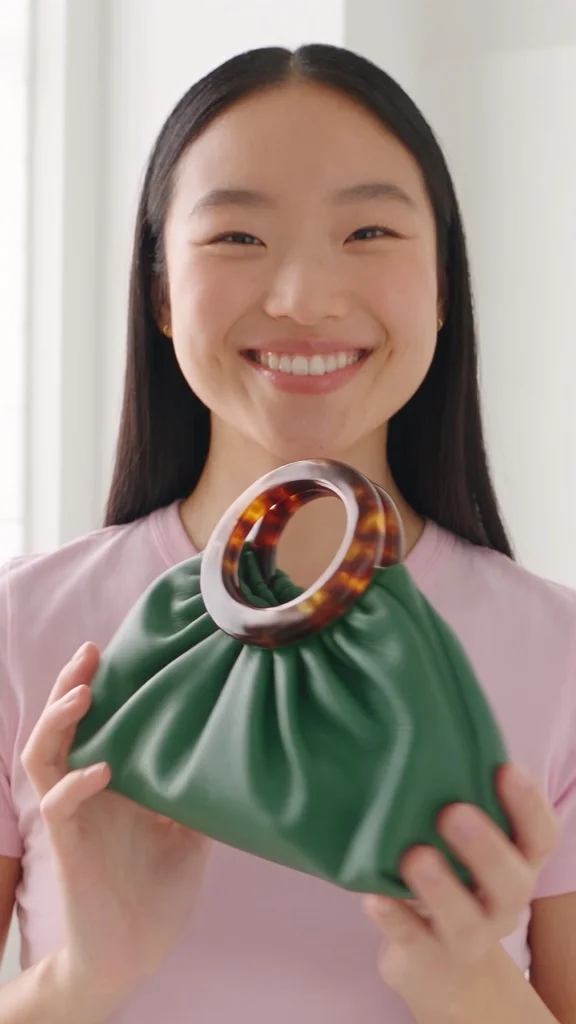
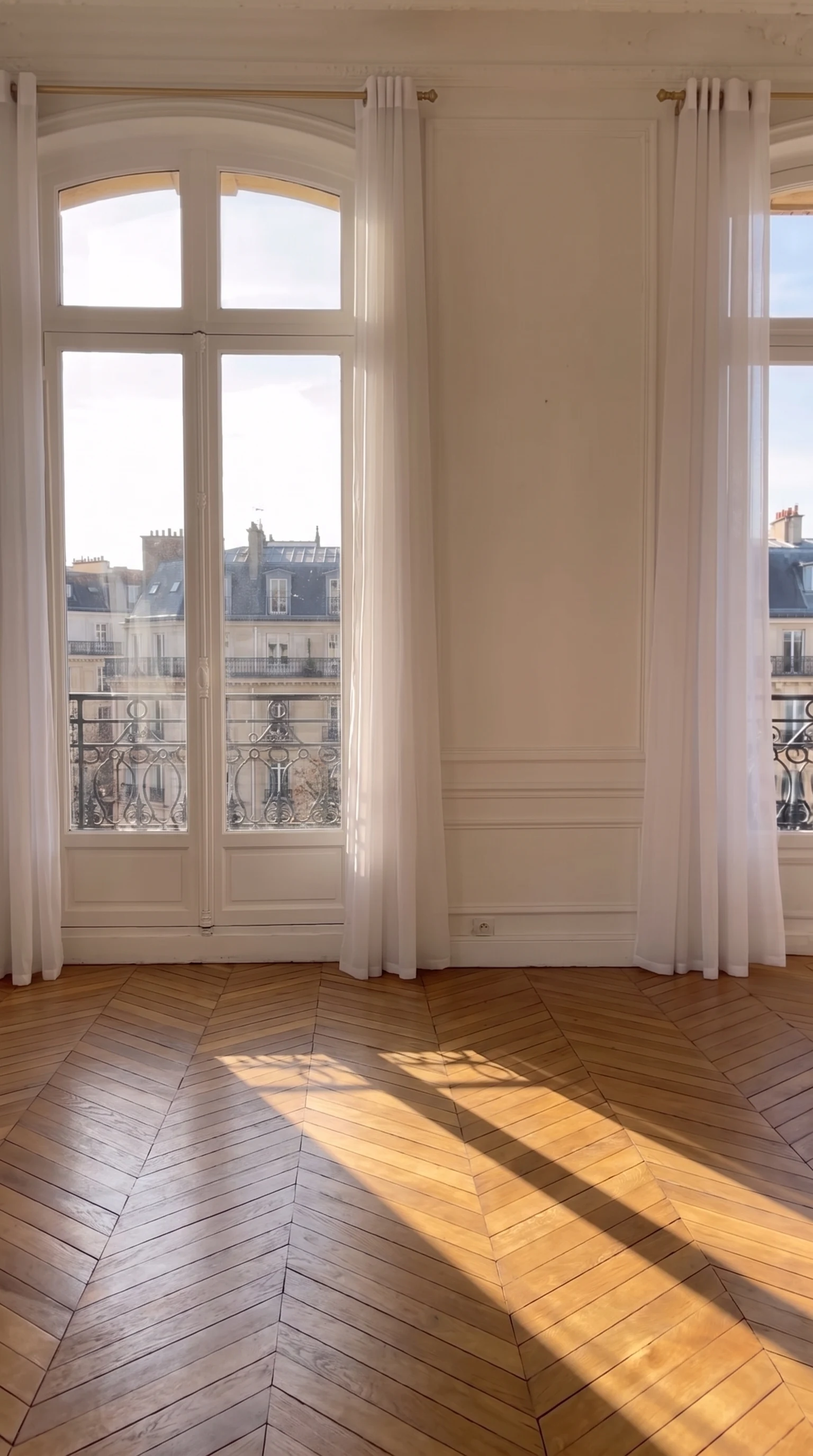
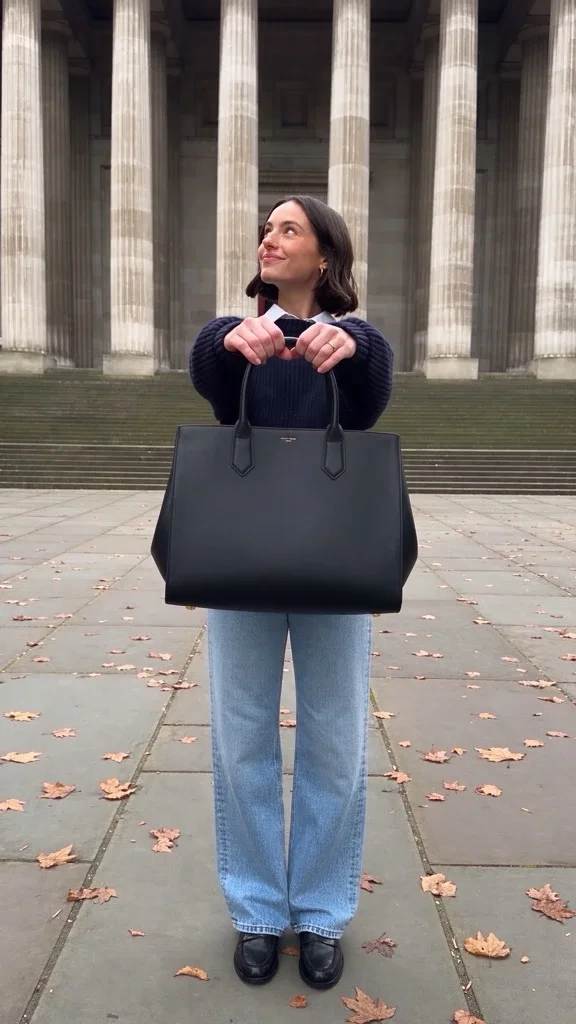
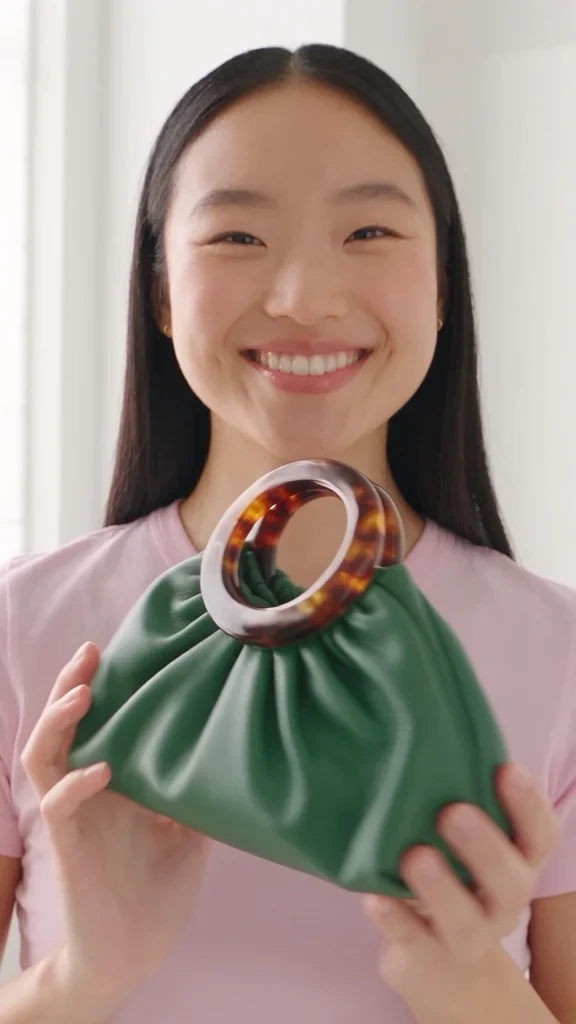
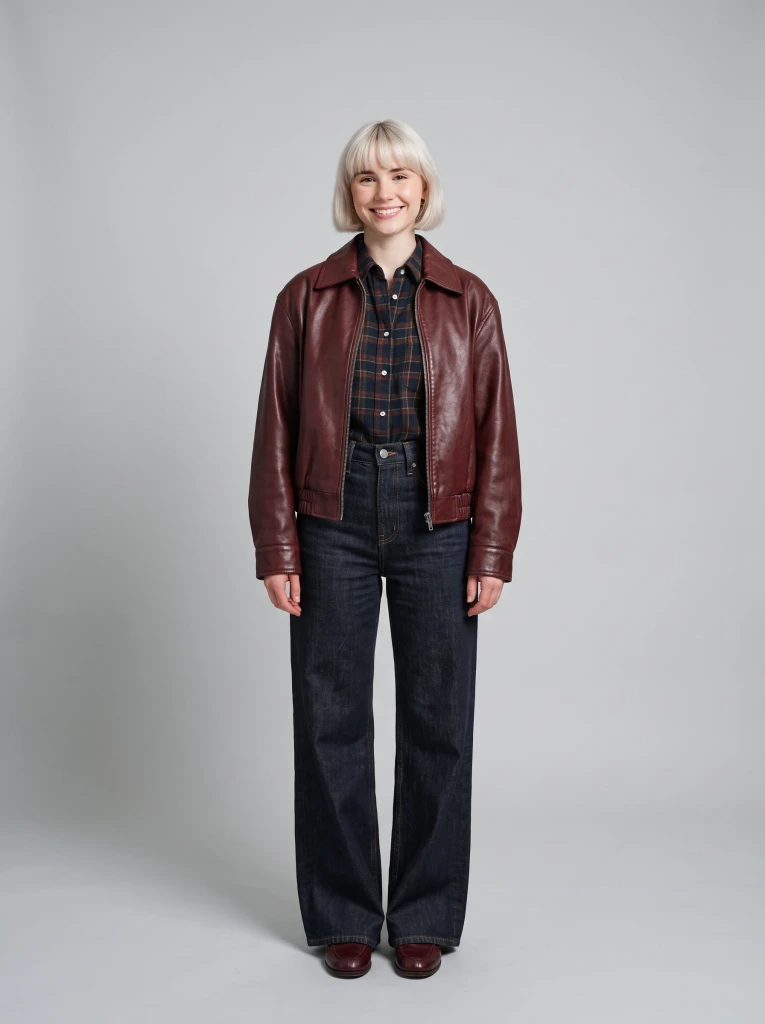
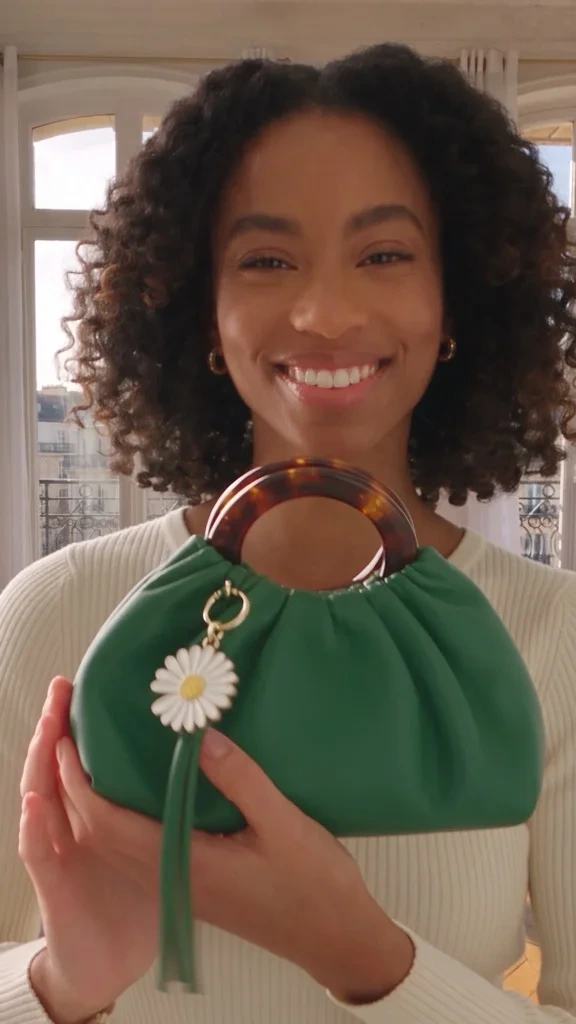
Die Moderatorin wird durch das Model aus dem Porträt ersetzt und der Raum durch eine Pariser Wohnung. Die grüne Tasche bleibt genau so, wie sie war.
Beispiele auf Krea mit Seedance 2.5 erstellt, dem Modell hinter der Einstellung Standard von Video Swap.
So tauschen Sie Gesichter in einem Video
Drei Schritte im Video-Swap-Tool. Sie müssen nie angeben, was jedes Foto ersetzt: Krea erkennt es selbst.
- 01
Video hochladen
Fügen Sie einen MP4-, MOV-, WebM- oder OGG-Clip mit 4 bis 30 Sekunden hinzu. Ein längerer Clip lässt sich direkt im Tool kürzen.
- 02
Bis zu vier Fotos hinzufügen
Laden Sie das Gesicht, die Person, das Outfit, das Produkt oder den Ort hoch, die ins Video sollen. Optional geben Sie an, wer wohin kommt, etwa „@img-2 ersetzt den Mann links“.
- 03
Modell wählen und tauschen
Wählen Sie Standard, Lite oder Recast und eine Auflösung, prüfen Sie den angezeigten Preis vor dem Start und starten Sie den Swap. Das Ergebnis behält Länge, Bewegung und Ton der Quelle.
Face Swap Video
Mehr als ein Face Swap
Die meisten Face-Swap-Video-Tools kleben ein neues Gesicht über das alte. Video Swap ersetzt stattdessen das ganze Motiv: Gesicht, Haare, Körper und Kleidung einer Person oder ein Objekt, ein Outfit oder die Umgebung. Das neue Motiv spielt die Originalaufnahme mit demselben Timing, derselben Kamerafahrt und denselben Schnitten.
Damit ist es genauso ein Character Swap und ein Hintergrundtausch wie ein KI-Face-Swap für Videos. Besetzen Sie eine Anzeige neu, testen Sie einen anderen Schauspieler in einer Szene, kleiden Sie ein Model in ein anderes Produkt oder verlegen Sie einen Clip an einen neuen Ort, ohne neu zu drehen.
Face-Swap-Tools
Video Swap
Was Sie in einem Video tauschen können
Jedes Referenzfoto ersetzt eine Sache. Kombinieren Sie verschiedene Arten im selben Swap, etwa eine neue Person und ein neues Produkt.
 OriginalGetauscht

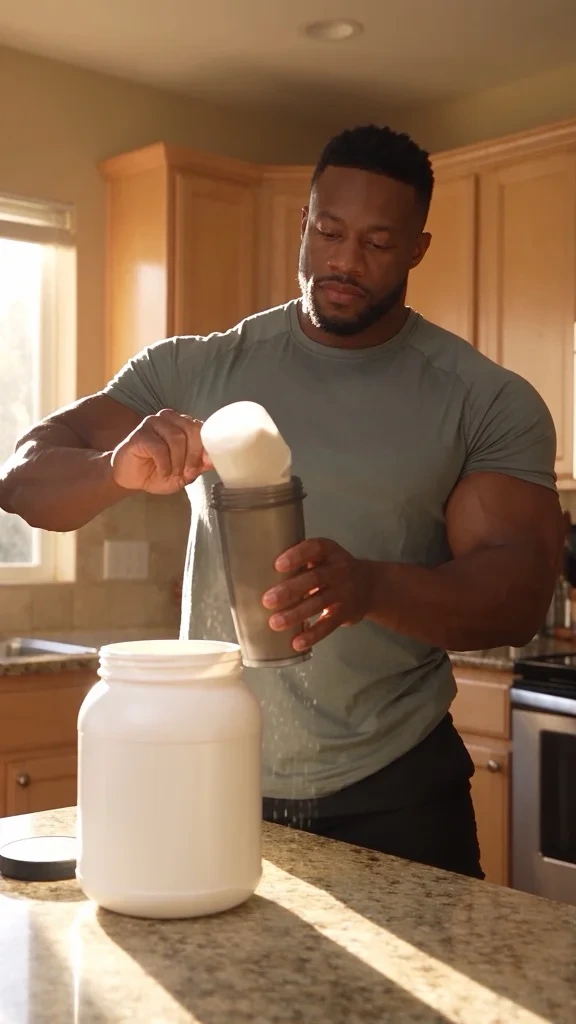
Gesicht und Person
Ersetzen Sie jemanden im Clip durch die Person auf Ihrem Foto, vom Gesicht über die Haare bis zur Statur.
 OriginalGetauscht

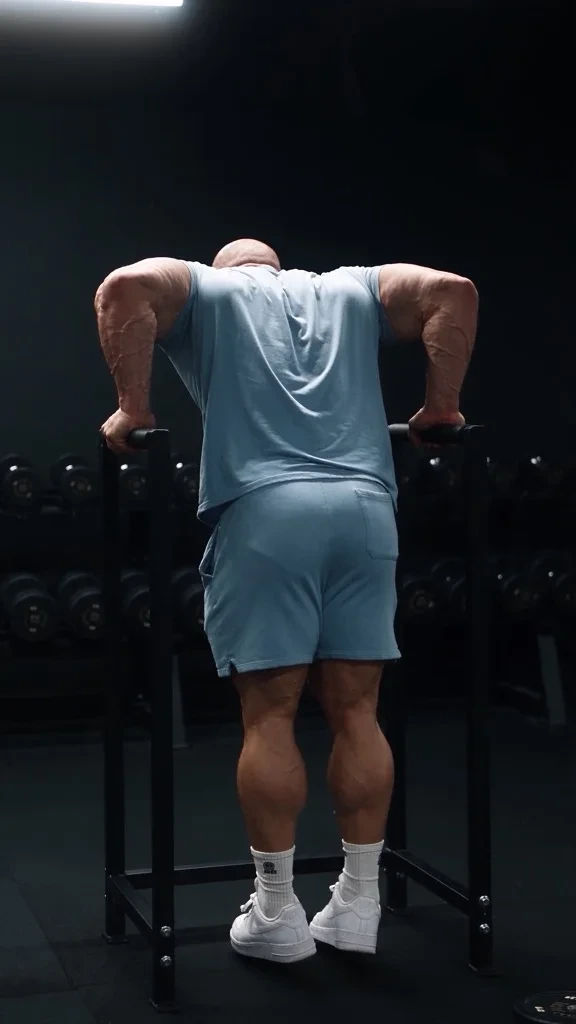
Ganze Figur
Setzen Sie ein Maskottchen, ein Tier oder eine gezeichnete Figur an die Stelle einer Person, mit denselben Bewegungen.
 OriginalGetauscht
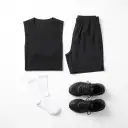
Outfit
Behalten Sie die Person und ändern Sie ihre Kleidung, anhand eines Produktfotos oder eines Flat Lays.
- OriginalGetauscht

Objekt oder Produkt
Tauschen Sie die Tasche, die Flasche, das Auto oder ein anderes Objekt, während Hände und Kamera sich genauso darum bewegen.
- OriginalGetauscht

Hintergrund
Verlegen Sie die Szene an den Ort auf Ihrem Foto, während die Personen und die Handlung bleiben, wo sie waren.
Modelle und technische Daten
Video Swap läuft mit drei Modellen. Standard ist die Voreinstellung und beherrscht jede Art von Swap.
Standard
Seedance 2.5- Basiert auf
- Seedance 2.5
- Quelllänge
- 4–29 Sekunden
- Auflösungen
- 480p720p1080p
- Swaps
- Personen, Figuren, Outfits, Objekte, Hintergründe
Lite
Wan 3.0- Basiert auf
- Wan 3.0
- Quelllänge
- 4–15 Sekunden
- Auflösungen
- 480p720p1080p
- Swaps
- Personen, Figuren, Outfits, Objekte, Hintergründe
Recast
MiniMax H3 Max- Basiert auf
- MiniMax H3 Max
- Quelllänge
- 5–30 Sekunden, keine einzelne Einstellung über 15 Sekunden
- Auflösungen
- 768p1080p
- Swaps
- Nur Personen, ein Foto pro Person von links nach rechts
Preise werden in Recheneinheiten angegeben und hängen von Modell, Auflösung und Cliplänge ab. Das Tool zeigt den Preis vor dem Swap an, und bei einem gekürzten Clip wird nur der behaltene Teil berechnet.
Mehrere Personen
Bis zu vier Personen in einem Clip tauschen
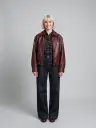
Fügen Sie ein Referenzfoto pro Person hinzu, bis zu vier, und Krea ordnet jedes einer Person im Video zu. So lässt sich ein Tanzduo oder eine Gruppenaufnahme in einem Swap neu besetzen.
Bei unübersichtlichen Szenen geben Sie im Prompt an, wer wohin kommt, etwa „@img-1 ersetzt die Tänzerin rechts“. Bei Recast fügen Sie die Fotos von links nach rechts hinzu.

Referenzen
- @img-1
 @img-2
- @img-3
- @img-4
Prompt
@img-1 ersetzt die Tänzerin rechts
Wofür Face Swap im Video genutzt wird
Verwenden Sie vorhandenes Material weiter, statt neu zu drehen.
-
Varianten für Anzeigen und UGC
Besetzen Sie eine Anzeige mit verschiedenen Präsentatoren für verschiedene Märkte und Zielgruppen neu und testen Sie, welche am besten funktioniert.
-
Film-Previs und Pitches
Sehen Sie eine Szene vor dem Casting mit einem anderen Schauspieler oder Kostüm, oder zeigen Sie einem Kunden die Idee mit echtem Material.
-
Social-Media-Content
Bringen Sie Ihre Figur in einen Tanztrend oder einen Sketch und behalten Sie das Timing, das das Original ausgemacht hat.
-
Produkt-Swaps
Zeigen Sie eine ganze Kollektion mit einem Shooting, indem Sie Outfit, Tasche oder Produkt im selben Clip tauschen.
API, MCP und Agent
Videos per Code oder Chat tauschen
Video Swap ist auch außerhalb des Video-Tools verfügbar, mit denselben Modellen und Limits.
curl -X POST \
  https://api.krea.ai/generate/video/krea/video-swap \
  -H "Authorization: Bearer $KREA_API_TOKEN" \
  -H "Content-Type: application/json" \
  -d '{
    "source_video": "https://example.com/ad.mp4",
    "references": ["https://example.com/me.jpg"],
    "model": "seedance-2-5",
    "resolution": "720p"
  }'
Krea API
Senden Sie ein Quellvideo und bis zu vier Referenzen an den Video-Swap-Endpunkt und erhalten Sie den getauschten Clip zurück.
API-Referenz lesenErsetze die Moderatorin in diesem Clip durch mein Foto
Tool-Aufruf
swap_videoMCP
Verbinden Sie Krea mit einem MCP-Client wie Claude und lassen Sie ihn mit dem Tool swap_video ein Video tauschen.
Krea MCP einrichtenErsetze den Mann in dieser Anzeige durch den Panda
Fertig. Der Panda macht den Shake in derselben Küche, mit demselben Timing.
Krea Agent
Beschreiben Sie den Swap im Chat, und der Agent führt ihn für Sie aus, zusammen mit dem Rest Ihres Projekts.
Krea Agent öffnen

Face Swap Video: häufig gestellte Fragen
Längen, Formate, Pläne und der verantwortungsvolle Umgang mit Face Swap im Video.
Video Swap ist das KI-Tool von Krea für Face Swap und Character Swap in Videos. Sie laden ein Video und bis zu vier Referenzfotos hoch, und es ersetzt eine Person, ein Gesicht, ein Outfit, ein Objekt oder den Hintergrund im Clip, während die ursprüngliche Bewegung, Kamerafahrten, Schnitte und der Ton erhalten bleiben.
Öffnen Sie Video Swap, laden Sie Ihr Video hoch und fügen Sie ein Foto des Gesichts oder der Person hinzu, die ins Video soll. Wählen Sie Modell und Auflösung und starten Sie den Swap. Sie müssen nicht angeben, was jedes Foto ersetzt, können es aber, zum Beispiel „@img-1 ersetzt die Frau links“.
Bis zu 30 Sekunden, je nach Modell: Standard verarbeitet 4 bis 29 Sekunden, Lite 4 bis 15 Sekunden und Recast 5 bis 30 Sekunden ohne einzelne Einstellung über 15 Sekunden. Ist Ihr Clip länger, können Sie ihn im Tool kürzen, und nur der behaltene Teil wird berechnet.
Standard und Lite rendern in 480p, 720p oder 1080p, Recast in 768p oder 1080p. Um ein Ergebnis weiter zu schärfen, nutzen Sie den Video-Upscaler von Krea.
Videos als MP4, MOV, WebM oder OGG und Referenzbilder als JPG, PNG, WebP, AVIF oder HEIC.
Ja, das getauschte Video behält die Originaltonspur, und die neue Person folgt der ursprünglichen Darbietung einschließlich der Mundbewegungen. Nahaufnahmen sprechender Personen sind der schwierigste Fall, also testen Sie zuerst einen kurzen Clip. Wenn jemand neuen Text sprechen soll, nutzen Sie Lip Sync.
Ja. Fügen Sie bis zu vier Referenzfotos hinzu, eines pro Person, und Krea ordnet jedes einer Person im Clip zu. Bei Aufnahmen mit vielen Personen geben Sie im Prompt an, wer wohin kommt. Recast erwartet ein Foto pro Person, in der Reihenfolge von links nach rechts.
Ja. Video Swap ersetzt standardmäßig das ganze Motiv: Gesicht, Haare, Körper und Kleidung. Eine Referenz kann auch ein Tier, ein Maskottchen oder eine stilisierte Figur sein und übernimmt die Bewegungen der ursprünglichen Person.
Nein. Video Swap erfordert einen kostenpflichtigen Krea-Plan ab Basic, und jeder Swap verbraucht Recheneinheiten je nach Modell, Auflösung und Cliplänge. Sie können das Tool öffnen und die Beispiele ansehen, ohne zu bezahlen. Pläne finden Sie unter Krea-Preise.
Nein. Krea fügt Video-Swap-Ergebnissen kein Wasserzeichen und kein Logo hinzu, sodass Sie den Clip so herunterladen und verwenden können, wie er ist.
Face Swap für Bilder setzt ein Gesicht in ein Standfoto ein. Face Swap im Video ersetzt eine Person in jedem Frame eines Clips und hält Bewegung, Mimik und Licht konsistent. Für Fotos nutzen Sie den Foto-Face-Swap von Krea.
Ja. Kostenpflichtige Krea-Pläne enthalten eine kommerzielle Lizenz, sodass Sie getauschte Videos in Anzeigen, Kundenprojekten und Produkten verwenden können. Sie benötigen die Rechte am Material und die Erlaubnis aller Personen, deren Gesicht oder Abbild Sie verwenden.
Nur mit deren Erlaubnis. Verwenden Sie Ihr eigenes Gesicht, Personen, die zugestimmt haben, oder selbst erstellte Figuren, und nutzen Sie einen Swap niemals, um sich als jemand anderes auszugeben oder zu täuschen. Krea prüft Eingaben anhand seiner Inhaltsrichtlinie, und manche Plattformen verlangen, dass Sie KI-bearbeitete Medien kennzeichnen.
Ihre Uploads werden in Ihrem Krea-Konto gespeichert und an den Anbieter gesendet, der das von Ihnen gewählte Modell betreibt, um den Swap zu erstellen. In der Datenschutzerklärung erfahren Sie, wie Krea Ihre Daten speichert und verwendet.
Beginnen Sie mit Standard, das auf Seedance 2.5 basiert und Personen, Figuren, Outfits, Objekte und Hintergründe beherrscht. Lite basiert auf Wan 3.0 für Clips bis 15 Sekunden. Recast basiert auf MiniMax H3 Max, tauscht nur Personen und behält Schnitte und Ton selbstständig bei.
Ja. Die Krea API hat einen Video-Swap-Endpunkt, der ein Quellvideo, bis zu vier Referenzen und einen optionalen Prompt annimmt, und der Krea MCP-Server bietet dasselbe als Tool swap_video. Siehe die Video-Swap-API-Referenz.
Video Swap behält Ihr Video und ändert, wer oder was darin zu sehen ist. Motion Transfer macht das Gegenteil: Es behält Ihre Figur und gibt ihr die Bewegung aus einem anderen Video.
The platform that just works
So many AI tools out there but I always come back to Krea. It's really the one AI platform that 'just works'.
FYN
Verifizierte Bewertung
Best interfaces in the industry
Krea's interfaces are still the best in the industry. Everything looks and feels so clean and easy to use! Imo the easiest to use gen AI website.

Lynn
Verifizierte Bewertung
Fast, simple, always up to date
Ultra fast generations. Extremely simple to use. All the latest AI models.

Daniel
Verifizierte Bewertung
The only AI subscription I need
KREA is the only AI subscription I have right now besides ChatGPT.

Sophia M.
Verifizierte Bewertung
New models the same day
I'm a Krea Max user. It's crazy how fast they add models. I see a new AI model on twitter and the same day krea already offers it.

Wirot Ch.
Verifizierte Bewertung
The most powerful creative suite
Still the most powerful AI creative suite out there.

Gravion
Verifizierte Bewertung
Tauschen Sie ein Gesicht in Ihrem nächsten Video
Laden Sie einen Clip hoch, fügen Sie ein Foto hinzu und behalten Sie alles andere so, wie Sie es gedreht haben.
Video Swap öffnenÄhnliche Tools
Weitere Möglichkeiten, Personen und Videos auf Krea zu bearbeiten.
Foto-Face-Swap
Tauschen Sie ein Gesicht zwischen zwei Fotos.
Motion Transfer
Geben Sie jeder Figur die Bewegungen aus einem Video.
Lip Sync
Lassen Sie ein Gesicht neuen Text lippensynchron zum Audio sprechen.
Video-Upscaler
Schärfen Sie Videos und skalieren Sie sie auf 4K hoch.
KI-Videogenerator
Erstellen Sie neue Videos aus Text oder Bildern.
Bild zu Video
Animieren Sie ein Foto zu einem Videoclip.