


















Bilder generieren und bearbeiten
Bitten Sie in Ihrem ChatGPT-Gespräch um ein Bild oder um die Bearbeitung eines Bildes, das Sie teilen. Nennen Sie ein Krea-Modell wie Krea 3, oder lassen Sie die App das passendste wählen.
Erstellen
Bearbeiten & verbessern
Funktionen
Bitten Sie in Ihrem ChatGPT-Gespräch um ein Bild oder um die Bearbeitung eines Bildes, das Sie teilen. Nennen Sie ein Krea-Modell wie Krea 3, oder lassen Sie die App das passendste wählen.
Bitten Sie auf die gleiche Weise um ein Video. Nennen Sie ein Krea-Modell, oder lassen Sie die App eines wählen.
Legen Sie aus ChatGPT Ordner in Ihrer Krea-Kontextbibliothek an und spiegeln Sie Dateien aus dem Gespräch hinein.
Beispiele
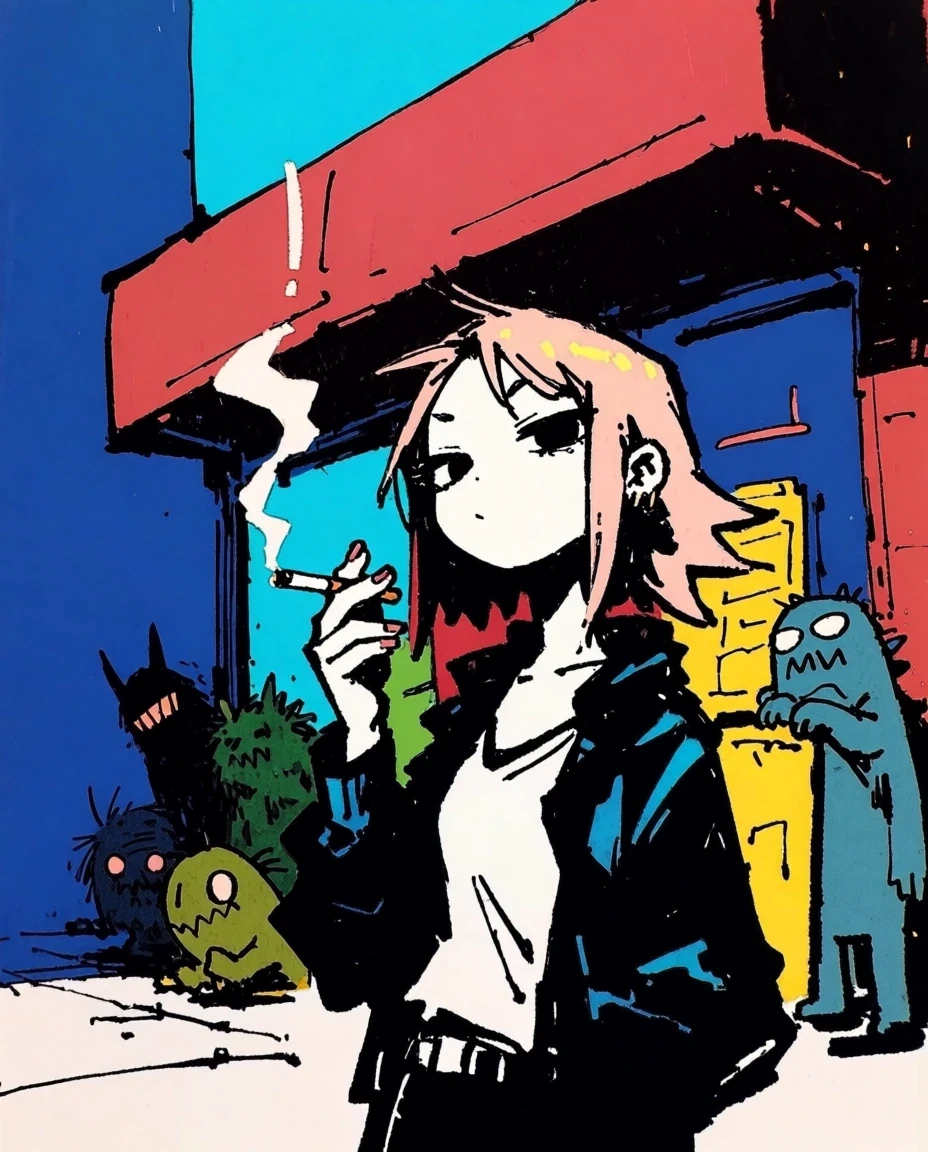
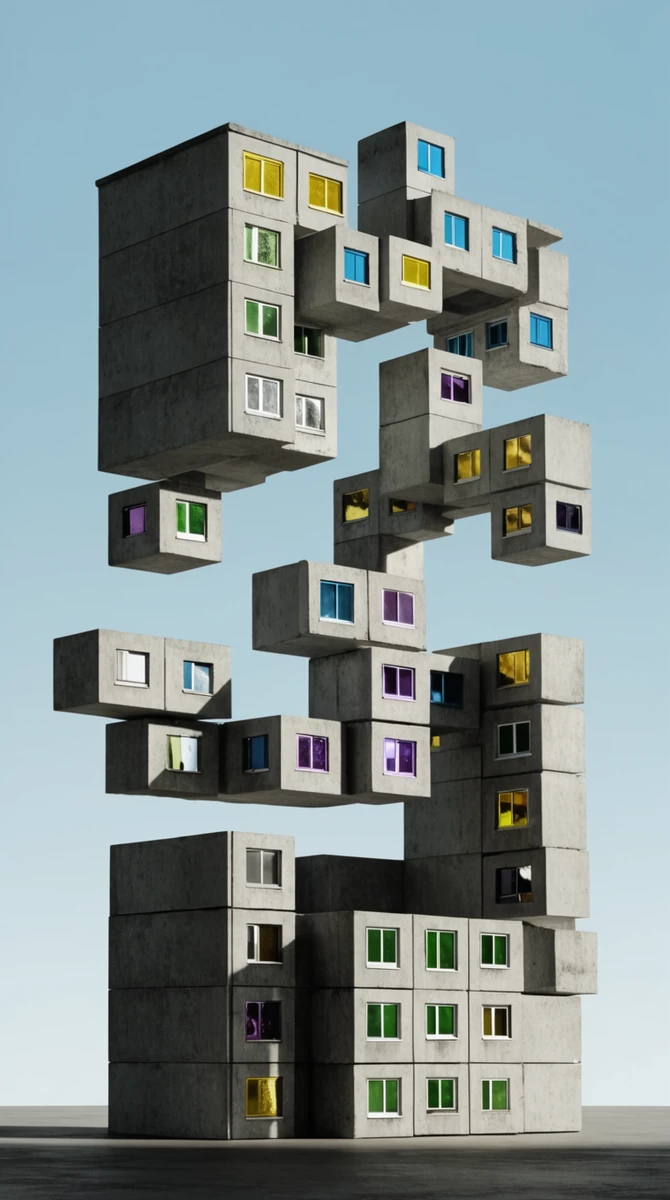
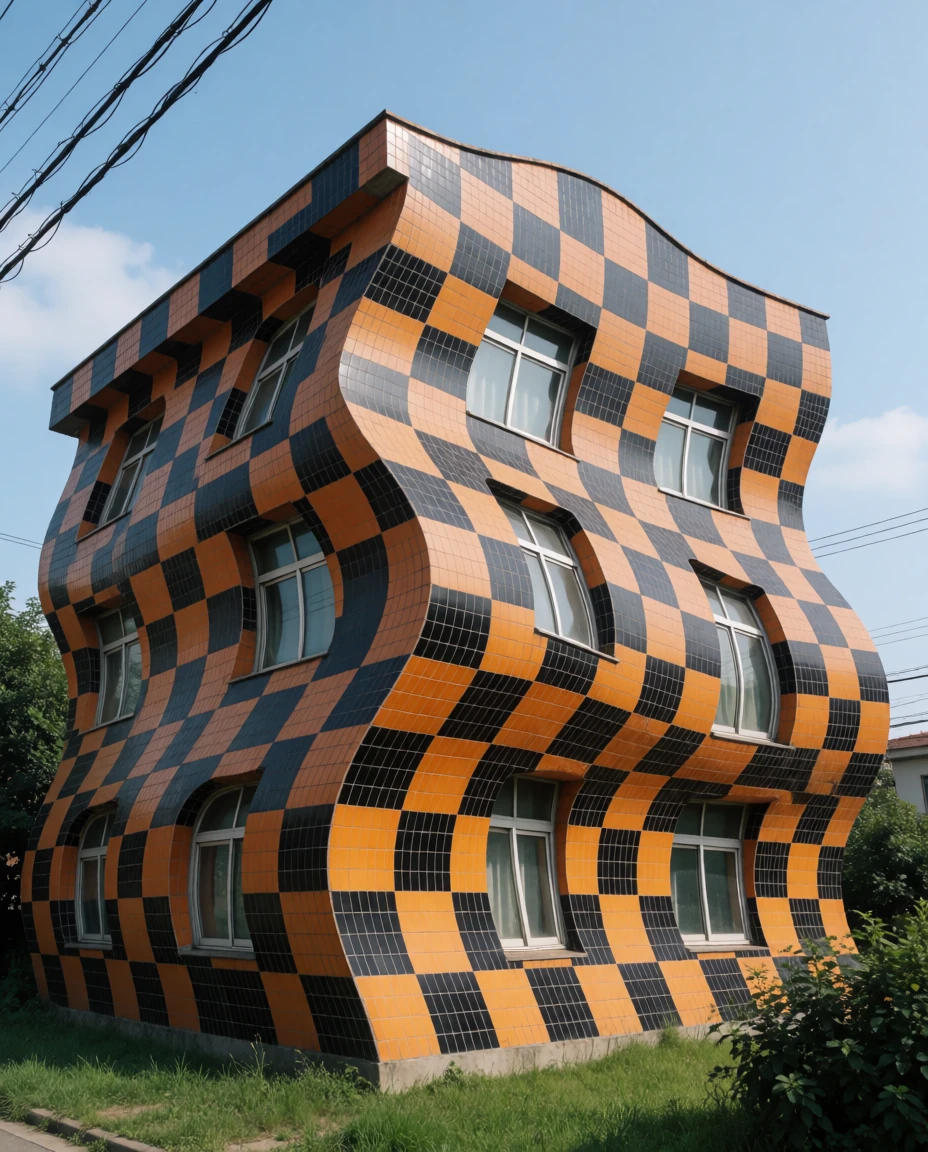
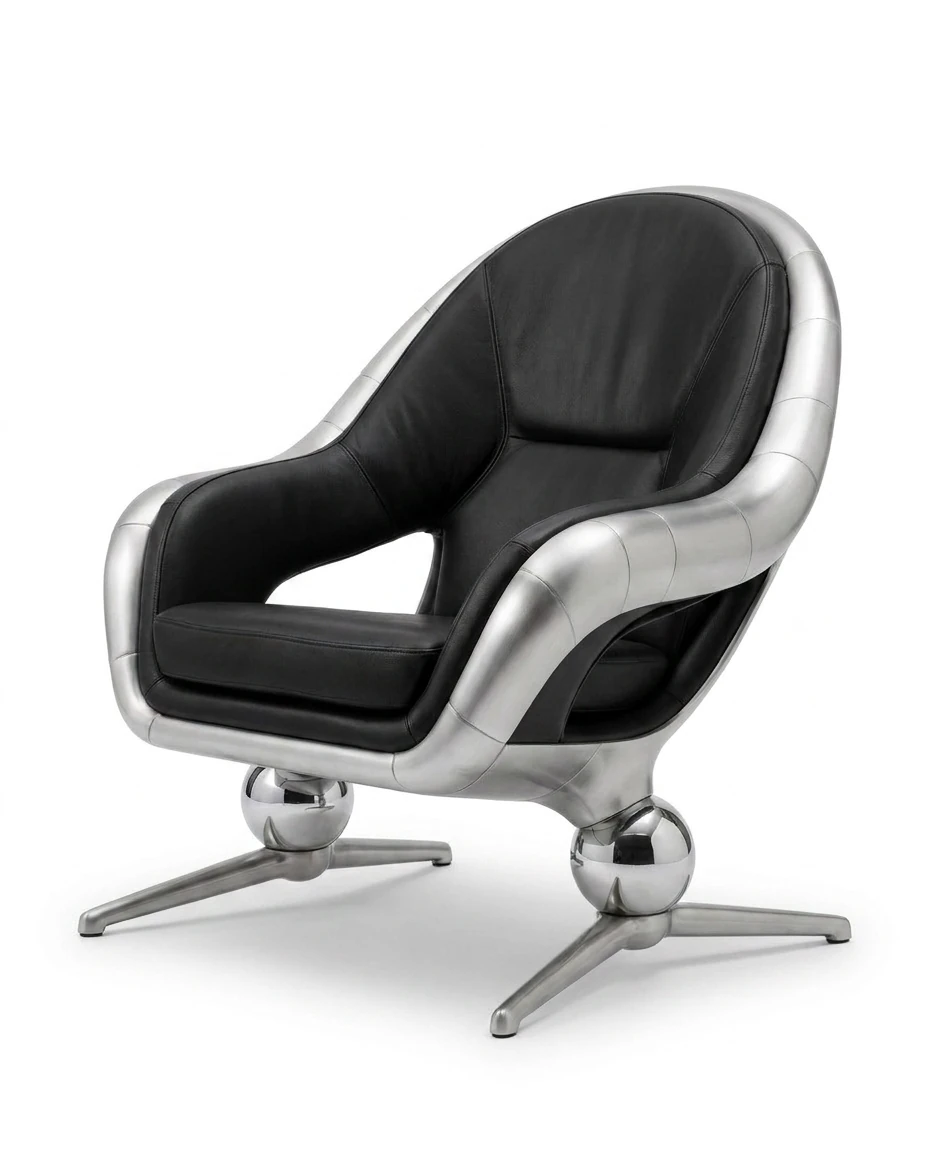
Fragen Sie in Ihren eigenen Worten. Krea generiert die Bilder direkt im Gespräch.
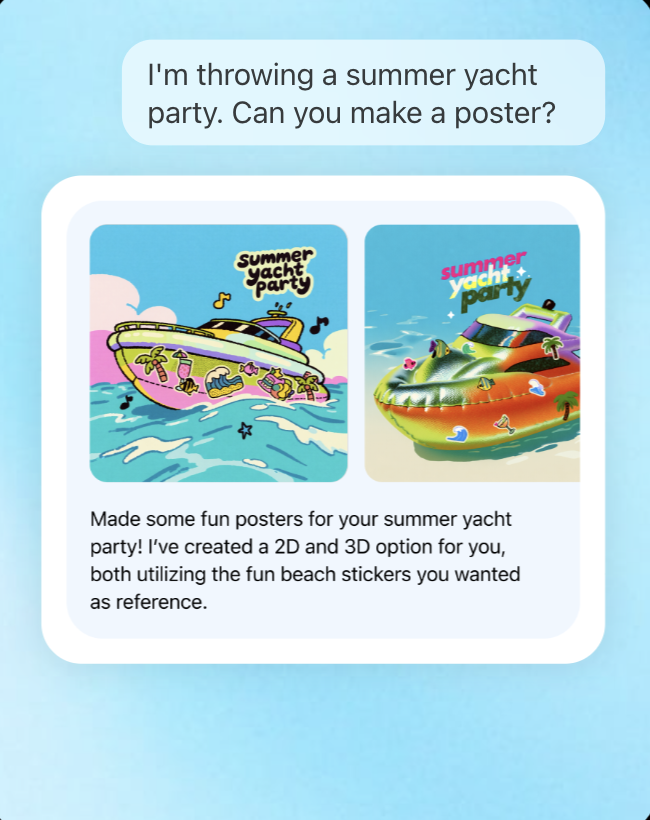
Eine Anfrage, zwei Posteroptionen: eine 2D- und eine 3D-Version, aufgebaut aus den Stickern, die Sie als Referenz geteilt haben.
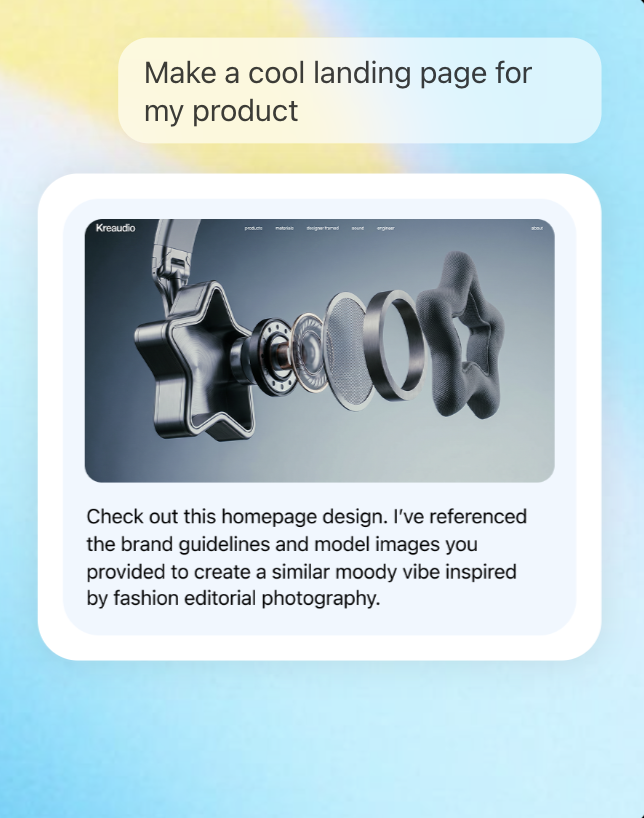
Ein Homepage-Design, das Ihren Markenrichtlinien und Produktbildern folgt, in einem stimmungsvollen Editorial-Stil.
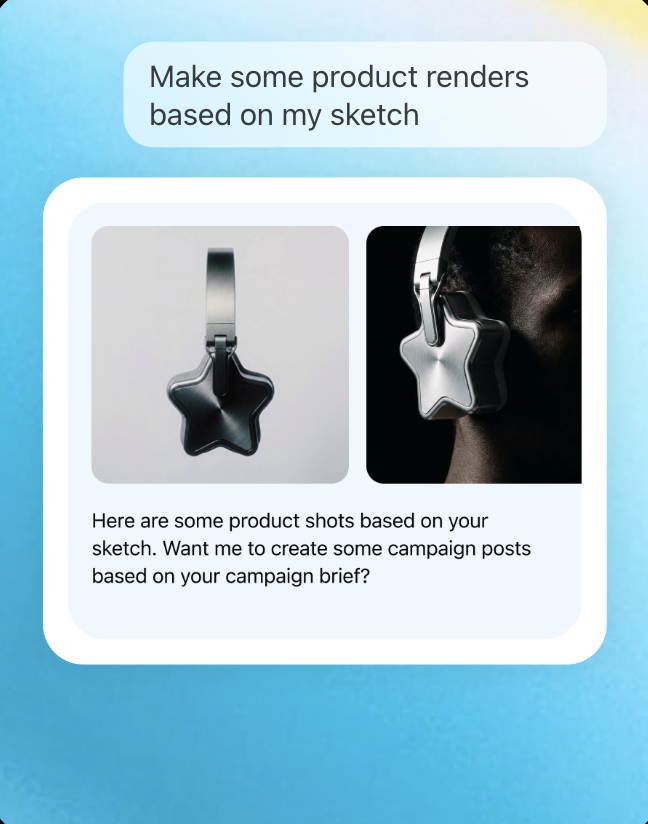
Studio-Produktfotos aus einer groben Skizze, bereit für Kampagnenposts.
Suchen Sie Krea im Plug-in-Verzeichnis von ChatGPT, melden Sie sich mit Ihrem Krea-Konto an und legen Sie los.
Sie möchten Krea lieber als MCP-Server hinzufügen? Siehe Krea MCP.
Öffnen Sie in ChatGPT die Einstellungen über das Menü.
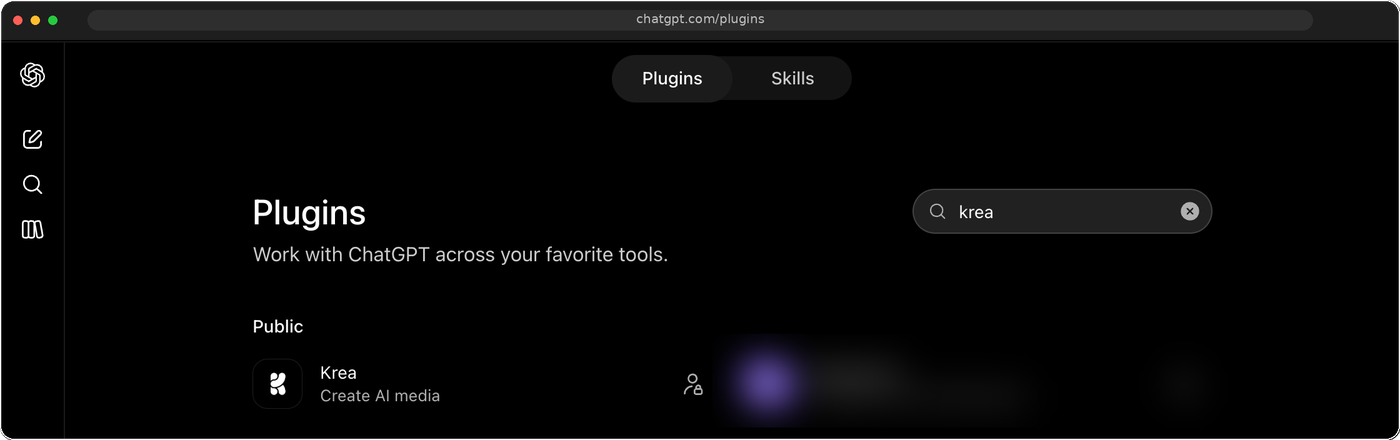
Wählen Sie den Tab Plug-ins. Dort finden Sie alle Apps, die Sie ChatGPT hinzufügen können.
Geben Sie „Krea“ in das Suchfeld ein, wählen Sie Krea und melden Sie sich mit Ihrem Krea-Konto an, wenn ChatGPT danach fragt.
Alles, was Sie über Krea for ChatGPT wissen müssen.
Krea for ChatGPT ist der MCP-Server von Krea, bei OpenAI eingereicht und als ChatGPT-App freigegeben. Er bringt die Bildgenerierung, die Videogenerierung und die Kontextbibliothek von Krea in ein ChatGPT-Gespräch.
Öffnen Sie in ChatGPT Einstellungen → Plug-ins, suchen Sie nach Krea und fügen Sie es hinzu. Melden Sie sich dann mit Ihrem Krea-Konto an. Sie können auch direkt den Installationslink von Krea öffnen.
Sie können Bilder und Videos generieren und Ihre Krea-Kontextbibliothek verwalten (Ordner anlegen und Dateien hineinspiegeln), ohne ChatGPT zu verlassen.
Nennen Sie ein Modell in Ihrem Prompt, zum Beispiel "Krea 3". Ohne Angabe wählt die App das Modell, das am besten zu Ihrer Anfrage passt.
Ja. Teilen oder laden Sie ein Bild im Gespräch hoch, beschreiben Sie die Änderung und fordern Sie Krea 3 an. Es ist das Bildbearbeitungsmodell von Krea: Es lässt Ihr Produkt unverändert und schließt eine Bearbeitung in unter 8 Sekunden ab.
Ja. Melden Sie sich mit Ihrem Krea-Konto an, wenn ChatGPT Sie zum Verbinden auffordert.
Ja. Krea for ChatGPT nutzt denselben öffentlichen Krea-MCP-Server wie die Verbindungen von Krea für Claude und Codex.

Fügen Sie die Krea-App hinzu und generieren Sie Bilder und Videos genau dort, wo Sie ohnehin chatten.