Baue leistungsstarke KI-Workflows in Kreas visuellem Builder — verkette Modelle, wende Edits und Effekte an, automatisiere wiederholte Schritte und verwandle Workflows in teilbare Apps.
Nodes ausprobieren
krea.ai/nodes
Die Grundlagen
Jede Node hat drei Kernelemente:
| Element | Beschreibung |
|---|
| Inputs | Verbindungspunkte auf der linken Seite, an denen Daten hereinfließen. Sie können mit den Outputs anderer Nodes verbunden oder manuell befüllt werden. |
| Parameter | Einstellungen innerhalb der Node selbst, wie Strength-Werte, Auflösungsoptionen oder Prompt-Text. |
| Outputs | Verbindungspunkte auf der rechten Seite, an denen Ergebnisse zu anderen Nodes abfließen. |
Nodes verbinden sich über kompatible Handles, farblich nach Datentyp gekennzeichnet (Image, Text, Video usw.). Ziehe von einem beliebigen Handle, um eine Liste verbindbarer Nodes zu sehen. Du kannst bis zu 10 ausgehende Verbindungen von einer Node aus herstellen.
Die Canvas
Die Nodes-Canvas ist dein Arbeitsplatz für das Bauen von Workflows. Du navigierst mit folgenden Bedienelementen:
| Aktion | Steuerung |
|---|
| Verschieben | Ziehen in leerem Raum, oder Leertaste halten und ziehen |
| Zoomen | Mausrad oder Pinch-Geste |
| Mehrfach auswählen | Ziehen einer Auswahlbox, oder Shift halten und mehrere Nodes anklicken |
Es gibt zwei Navigationsmodi in der linken Sidebar: Pan und Select. Im Pan-Modus verschiebt Klicken und Ziehen die Canvas, im Select-Modus wählt es Nodes aus.
- Nodes im Pan-Modus auswählen: Cmd/Ctrl halten und ziehen
- Canvas im Select-Modus verschieben: Leertaste halten und ziehen
Organisieren
- Nutze Section-Nodes, um verwandte Operationen visuell zu gruppieren
- Erstelle Node-Gruppen, indem du mehrere Nodes auswählst und den Group-Button drückst. Anschließend kannst du Nodes in oder aus der Gruppe ziehen
- Füge Sticky Notes hinzu, um die Workflow-Logik zu dokumentieren
Alle verfügbaren Nodes
Zuletzt aktualisiert: 13. April 2026
Dieser Abschnitt liefert eine umfassende Referenz aller Nodes, die im Krea-Nodes-Workflow-Editor verfügbar sind. Modelle rotieren quartalsweise — prüfe die aktuelle Verfügbarkeit immer im Nodes-Interface unter krea.ai/nodes.
Generate Image
KI-Modelle zur Bildgenerierung aus Text-Prompts und Bildreferenzen.
| Name | Beschreibung | Unterstützt Styles | Image Prompt | Max Image Refs |
|---|
| Krea 1 | Schnelles kreatives Modell, ideal für ästhetische Bilder und Fotorealismus | Ja | Ja | 2 |
| Nano Banana Pro | Neueres Modell mit nativer 4K-Bildgenerierung und Editing-Fähigkeiten | Nein | Ja | 15 |
| Nano Banana | Intelligentes Modell, gut für Image Editing | Nein | Ja | 3 |
| ChatGPT Image 1.5 | Höchste Qualität mit bester Prompt-Treue; ideal für Logos, Icons und Text | Nein | Ja | 15 |
| ChatGPT Image | Höchste Qualität mit bester Prompt-Treue | Ja | Ja | 15 |
| Flux 2 | FLUX.2 [dev] mit verbessertem Realismus und nativen Editing-Fähigkeiten | Nein | Ja | 3 |
| Flux 2 Pro | BFLs Next-Gen-Modell mit verbesserter Qualität und Prompt-Treue | Nein | Ja | 10 |
| Flux 2 Flex | BFLs Next-Gen-Modell, glänzt bei Textwiedergabe und Feindetails | Nein | Ja | 10 |
| Flux 2 Max | BFLs Next-Gen-Modell, glänzt bei Textwiedergabe und Feindetails | Nein | Ja | 10 |
| Flux | Schnellstes und günstigstes Modell | Ja | Ja | 2 |
| Flux 1.1 Pro | Fortgeschrittenes und dennoch effizientes Modell von BFL | Nein | Nein | - |
| Flux 1.1 Pro Ultra | BFLs qualitativ hochwertigstes Text-to-Image-Modell | Nein | Nein | - |
| Z Image | Schnelles, hochwertiges Bildmodell von Alibaba | Ja | Ja | 1 |
| Qwen Image 2512 | Verbesserter Realismus, feineres natürliches Detail und verbesserte Textwiedergabe | Ja | Nein | - |
| Seedream 4.5 | Neuestes hochwertiges Modell für Fotorealismus und Textwiedergabe | Nein | Ja | 15 |
| Seedream 4 | Neues hochwertiges Modell für Fotorealismus und Textwiedergabe | Nein | Ja | 6 |
| Seedream 3 | Neues schnelles, hochwertiges Modell von ByteDance | Nein | Nein | - |
| Wan 2.2 | Langsames Modell mit hervorragenden ultrarealistischen Texturen für ästhetische Outputs | Ja | Nein | - |
| Qwen | Hervorragende Textwiedergabe und Prompt-Treue | Ja | Nein | - |
| Flux.1 Krea | Destillierte und Open-Source-Version von Krea 1 | Ja | Ja | - |
| Flux Kontext | Frontier-Modell für Image Editing, für Krea optimiert | Nein | Ja | 1 |
| Flux Kontext Pro | Frontier-Modell für Image Editing | Nein | Ja | 4 |
| Imagen 4 Ultra | Googles bestes Bildmodell | Nein | Nein | - |
| Imagen 4 Fast | Googles schnellstes Bildmodell | Nein | Nein | - |
| Imagen 4 | Googles aktuelles Bildmodell | Nein | Nein | - |
| Imagen 3 | Googles Bildmodell der Vorgängergeneration | Nein | Nein | - |
| Runway Gen-4 | Cineastisches Bildmodell mit Referenzen | Nein | Nein | - |
| Kling O1 | Hochwertiges Bildmodell mit Referenzunterstützung | Nein | Nein | 10 |
| Ideogram 3.0 | Hochästhetisches, universelles Modell | Nein | Ja | 1 |
Generate Video
KI-Modelle zur Videogenerierung aus Text-Prompts und Bildern.
| Name | Beschreibung | Start-Bild | End-Bild | Kamerasteuerung | Audio | Dauer |
|---|
| Krea Realtime | Neues Echtzeit-Videogenerierungsmodell, von Krea trainiert. Schnelle und lange Generierungen, bis zu 15 Sekunden | Nein | Nein | Nein | Nein | 5s Standard |
| Hailuo 2.3 | Frontier-Modell mit dynamischer Bewegung | Ja | Nein | Nein | - | 6s, 10s |
| Hailuo 2.3 Fast | Günstigstes Modell mittlerer Qualität. Am besten für die meisten Anwendungsfälle | Ja | Nein | Nein | - | 6s, 10s |
| Hailuo 02 | Frontier-Modell mit dynamischer Bewegung | Ja | Ja | Nein | - | 6s, 10s |
| Hailuo | Hochwertiges Modell mit Kamerasteuerung | Ja | Nein | Ja | - | - |
| Veo 3.1 | Hochwertigstes Frontier-Modell mit Audio und Referenzbildern | Ja | Ja | Nein | Ja | 4s, 6s, 8s |
| Veo 3.1 Fast | Schnelleres Frontier-Modell mit Audio | Ja | Ja | Nein | Ja | 4s, 6s, 8s |
| Veo 3 | Hochwertigstes Frontier-Modell mit Audio | Ja | Nein | Nein | Ja | 4s, 6s, 8s |
| Veo 3 Fast | Schnelles Frontier-Modell mit Audio | Ja | Nein | Nein | Ja | 4s, 6s, 8s |
| Veo 2 | Teures, hochwertiges Modell von Google | Ja | Nein | Nein | - | 5-8s |
| Sora 2 | OpenAIs neues leistungsstarkes Videomodell. Erzeugt reiche, detaillierte, dynamische Clips | Ja | Nein | Nein | Nein | 4s, 8s, 12s |
| Sora 2 Pro | OpenAIs State-of-the-Art, fortschrittlichstes Videogenerierungsmodell | Ja | Nein | Nein | Nein | 4s, 8s, 12s |
| Wan 2.1 | Schnellstes Modell mit niedrigerer Qualität und benutzerdefinierten Stilen | Ja | Ja | Nein | Ja | - |
| Wan 2.2 | Schnelles, hochwertiges Modell von Alibaba | Ja | Nein | Nein | Nein | - |
| Wan 2.5 | Neuestes Frontier-Modell von Alibaba mit verbesserter Qualität | Ja | Nein | Nein | Ja | 5s, 10s |
| Wan 2.6 | Neuestes Frontier-Modell von Alibaba mit verbesserter Qualität und Multi-Shot-Support | Ja | Nein | Nein | Ja | 5s, 10s, 15s |
| Seedance 1.5 Pro | Neuestes Frontier-Modell von ByteDance mit Audio-Support und End-Frame | Ja | Ja | Nein | Ja | 4-12s |
| Seedance Pro Fast | Schnelles und günstiges Modell. Bis zu 12 Sekunden | Ja | Nein | Nein | - | 2-12s |
| Seedance Lite | Schnelles, hochwertiges Modell von ByteDance | Ja | Ja | Nein | - | 5s, 10s |
| Seedance Pro | Schnelles, hochwertiges Modell von ByteDance | Ja | Ja | Nein | - | 5s, 10s |
| Kling o1 | Reasoning-Videomodell, das vor dem Generieren denkt. Unterstützt Bild-, Element- und Videoreferenzen | Ja | Ja | Nein | - | 3-10s |
| Kling 2.6 | Neuestes Frontier-Modell von Kling mit nativem Audio | Ja | Ja | Nein | Ja | 5s, 10s |
| Kling 2.5 | Next-Gen-Modell mit verbesserten Dynamiken und verbesserter Stilanpassung | Ja | Ja | Nein | - | 5s, 10s |
| Kling 2.5 Turbo | Top-Tier-Text-to-Video mit unvergleichlicher Bewegungsflüssigkeit | Ja | Ja | Nein | - | 5s, 10s |
| Kling 2.1 | Frontier-Modell mit 1080p-Auflösung | Ja | Ja | Nein | - | 5s, 10s |
| Kling 2.0 | Hochwertiges Modell mit großartiger Ästhetik | Ja | Nein | Nein | - | 5s |
| Kling 1.6 | Hochwertiges Modell für komplexe Szenen | Ja | Nein | Nein | - | 5s, 10s |
| Kling 1.0 (Pro) | Langsames Modell mit hoher Kontrolle und 10s Dauer | Ja | Ja | Nein | - | 5s, 10s |
| LTX-2 | Hochwertiges Audio-Video-Modell von Lightricks mit nativer Ton-Generierung | Ja | Nein | Nein | Nein | 5s, 8s, 10s |
| Vidu Q2 | Hochwertiges Modell mit Referenzbild-Support | Ja | Nein | Nein | - | 2-8s |
| 01-Live | Hochwertiges Modell zur Animation von Personen | Ja | Nein | Nein | - | - |
| Runway Gen-4 | Hochwertiges, cineastisches Modell | Ja | Nein | Nein | - | 5s, 10s |
| Runway Gen-3 | Cineastisches Modell mit hoher Konsistenz | Ja | Nein | Nein | - | 5s, 10s |
| Hunyuan | Schnelles, günstiges Modell mit Live-Previews | Nein | Nein | Nein | - | - |
| Ray 2 | Schnelles Next-Gen-Modell mit natürlicher Bewegung | Ja | Nein | Nein | - | - |
Edit Image
Modelle zum Bearbeiten und Modifizieren bestehender Bilder.
| Name | Beschreibung | Inpainting | Outpainting | Prompt Editing | Referenzbilder |
|---|
| Flux | Mehr Werkzeuge, mehr Kontrolle. Definiere exakte Regionen zum Ändern oder erweitere dein Bild | Ja | Ja | Nein | Ja |
| Nano Banana Pro | Googles State-of-the-Art Image-Editing-Modell | Nein | Nein | Ja | Ja |
| Nano Banana | Googles leistungsstarkes Image-Editing-Modell | Nein | Nein | Ja | Ja |
| ChatGPT Image 1.5 | OpenAIs neuestes Bildmodell mit verbesserter Qualität und Prompt-Treue | Nein | Nein | Ja | Ja |
| Flux 2 Pro | BFLs Next-Gen-Modell mit verbesserter Qualität und Prompt-Treue | Nein | Nein | Ja | Ja |
| Flux 2 Flex | BFLs Next-Gen-Modell, glänzt bei Textwiedergabe und Feindetails | Nein | Nein | Ja | Ja |
| Flux 2 Max | BFLs Next-Gen-Modell mit maximaler Leistung | Nein | Nein | Ja | Ja |
| Qwen Image Plus | Neues großes Image-Editing-Modell von Alibaba | Nein | Nein | Ja | Ja |
| Qwen Image Edit | Fortgeschrittenes Image-Editing-Modell von Alibaba | Nein | Nein | Ja | Nein |
| Flux Kontext | Frontier-Modell für Image Editing | Nein | Nein | Ja | Nein |
| Flux Kontext Pro | Schnelles iteratives Editing mit Charakterkonsistenz | Nein | Nein | Ja | Nein |
| Flux Kontext Max | Maximale Performance mit verbesserter Prompt-Treue und Typografie | Nein | Nein | Ja | Ja |
| ChatGPT Image | OpenAIs fortschrittlichstes Bildmodell | Nein | Nein | Ja | Ja |
| SeedEdit | Neues Frontier-Modell für Image Editing (Charakterreferenzen) | Nein | Nein | Ja | Character Refs |
| Ideogram | Neues Frontier-Modell für Inpainting | Ja | Nein | Nein | Character Refs |
| Qwen Image Layered | Zerlegt dein Bild in semantische Layer | Nein | Nein | Ja | Nein |
Enhance Image
Modelle zum Upscalen und Verbessern der Bildqualität.
| Name | Beschreibung | Maximale Auflösung |
|---|
| Krea Enhance | Kreas leistungsstarker generativer Upscaler. Am besten zum Hinzufügen neuer Details und Verbessern von KI-Bildern | 8192px |
| Upscale V1 | Einfacher, schneller Upscaler, der Details außergewöhnlich gut bewahrt | 8000px |
| Bloom | Kreatives Upscaling um bis zu 8x, mit beeindruckendem Detail | 10000px |
| Magnific Creative | Magnific-AI-Upscaler mit Presets für Porträts, Kunst, Landschaften | 10000px |
| Magnific Precise | Magnific-Precise-V2-Upscaler mit Reglern für Sharpening, Grain und Ultra Detail | 10000px |
| Topaz | Leistungsstarker Upscaler mit erweiterten Einstellungen. Bis zu 22K Auflösung | 22000px |
| Topaz Generative | Langsamerer High-Quality-Enhancer mit leistungsstarken Einstellungen | 16000px |
| Krea Legacy | Kreas generativer Legacy-Enhancer mit Scene Transfer | 4096px |
Enhance Video
Modelle zum Upscalen und Verbessern der Videoqualität.
| Name | Beschreibung | Maximale Auflösung |
|---|
| Topaz Video | Topaz’ leistungsstarker KI-Upscaler. Frames und Grain hinzufügen, Fokus korrigieren u. v. m. | 8000px |
| Starlight | Diffusion-basierter KI-Upscaler, der niedrig aufgelöstes und degradiertes Video in HD verwandelt | 4000px |
| Astra | Kreativer Video-Enhancer zum Upscalen von KI-generierten Videos bis zu 4K | 4000px |
| SeedVR2 | ByteDances schneller Video-Upscaler für schnelle Videoverbesserung | 3840px |
| Krea Video | Kreas generativer Upscaler. Am besten zum Hinzufügen neuer Details und Verbessern von KI-Videos | 4096px |
Generate 3D
KI-Modelle zur Erstellung von 3D-Objekten.
| Name | Beschreibung |
|---|
| TRELLIS 2 | Nativ generatives 3D-Modell für die Erstellung hochwertiger 3D-Assets |
| TRELLIS | Hochwertiger 3D-Modell-Generator |
| Tripo 3.0 | Neuer State-of-the-Art 3D-Modell-Generator von Tripo |
| Tripo | Hochwertiger 3D-Modell-Generator |
| Hunyuan3D-2mini-Turbo | Schnellster 3D-Modell-Generator |
| Hunyuan3D-2 | Hochwertiger 3D-Modell-Generator |
| Hunyuan3D-2.1 | Hochwertiger 3D-Modell-Generator |
Motion Transfer
Übertrage Bewegung von einem Video auf ein anderes.
| Name | Beschreibung |
|---|
| Kling Motion Control | Bewegung von einem Video auf einen anderen Charakter übertragen |
| Runway Aleph | Runways Gen-4-Aleph-Modell für fortgeschrittene Video-zu-Video-Transformation |
| Wan 2.2 Animate Replace | Charaktere in Videos ersetzen unter Wahrung des Szenenkontexts |
| Wan 2.2 Animate Move | Bewegung von einem Video auf einen anderen Charakter übertragen |
Lipsync
Lippenbewegungen mit Audio synchronisieren.
| Name | Beschreibung |
|---|
| Fabric | Verwandle ein beliebiges Bild in ein sprechendes Video. Von VEED |
| Hedra | Omnimodales Lipsync-Modell von Hedra |
Audio
Nodes für Audiogenerierung und -synthese.
| Node-Typ | Beschreibung |
|---|
| Elevenlabs | Audio mit Elevenlabs Text-to-Speech generieren. Text eingeben und eine Stimme wählen |
| ThinkSound | Synchronisierten Sound, Sprache und Klanglandschaften für ein Video generieren |
| MMAudio | Verwandelt stumme Videos in immersive Erlebnisse mit Audio-Synthese |
Utility
Utility-Nodes helfen dir bei der Verarbeitung von Bildern, Videos, Text u. v. m. Die meisten Utility-Nodes erfordern ein Pro-Abo.
Text Utility
| Node-Typ | Beschreibung |
|---|
| LLM Call | Text mit einem LLM generieren. Unterstützt GPT-5, GPT-5-Mini, GPT-4o-Mini usw. |
| Line Splitter | Text in Zeilen aufteilen |
| Concat Text | Mehrere Text-Inputs zu einem verketten. Unterstützt mehrere Join-Operatoren |
| Sticky Note | Eine Sticky Note auf die Canvas legen |
| Text Overlay | Text-Overlay auf ein Bild legen mit anpassbarer Schrift, Größe, Farbe und Positionierung |
Image Utility
| Node-Typ | Beschreibung |
|---|
| Blur Image | Bild weichzeichnen |
| Invert Image | Farben eines Bildes invertieren |
| Brightness & Contrast | Helligkeit und Kontrast eines Bildes in einer Node anpassen |
| Compositor | Zwei Bild-Layer mit anpassbarer Deckkraft mischen |
| Hue & Saturation | Farbton und Sättigung eines Bildes anpassen |
| RGB Adjust | Rot-, Grün- und Blau-Kanäle unabhängig voneinander anpassen |
| Remove Background | Hintergrund aus einem Bild entfernen |
| Crop Image | Bestimmten Bereich eines Bildes durch Zuschnitt extrahieren |
| Image Mask Editor | Maske eines Bildes bearbeiten |
Video Utility
| Node-Typ | Beschreibung |
|---|
| Get Video Frame | Einen Frame aus einem Video extrahieren. Unterstützt ersten oder letzten Frame |
| Trim Video | Video auf einen bestimmten Zeitbereich zuschneiden |
| Trim Audio | Audio auf einen bestimmten Zeitbereich zuschneiden |
| Video Speed | Wiedergabegeschwindigkeit des Videos anpassen |
| Combine Video & Audio | Video- und Audiodatei zu einem Video kombinieren |
| Video Time Ramp | Video-Timing mit verschiedenen Kurventypen neu abbilden (ease-in, ease-out, bezier usw.) |
| Stitch Videos | Mehrere Videos aneinanderfügen. Unterstützt mehrere Video-Inputs |
| Video Hue & Saturation | Farbton und Sättigung eines Videos anpassen |
| Crop Video | Video auf bestimmte Breite und Höhe zuschneiden |
| Qwen Edit Camera | Ein Bild mit dem Qwen-Edit-Camera-Modell bearbeiten |
Hinweis: Die Modelle sind nach Beliebtheit und Erscheinungsdatum sortiert. Fett dargestellte Einträge markieren die aktivsten Modelle. Verfügbarkeit und Features können sich ändern, da Krea vierteljährlich neue Modelle ergänzt.
API-Zugriff: Alle Modelle sind über die API verfügbar unter docs.krea.ai/api-reference
Node
Utility-Nodes
Utility-Nodes bieten Allzweck-Funktionalität, um Daten zu manipulieren, Workflows zu organisieren und Inhalte für KI-Modelle vorzubereiten. Sie bilden die „unterstützende Infrastruktur” deiner Pipeline und übernehmen häufige Aufgaben, ohne selbst KI-Inferenz zu führen.
Wofür Utility-Nodes da sind:
- Führen keine KI-Modelle aus — sie führen weder KI-Inferenz noch externe API-Aufrufe direkt durch
- Bieten wesentliche Support-Funktionen, darunter:
- State-Manipulation (Variablen transformieren, aktualisieren, bereinigen)
- Workflow-Komposition (Verbindungen organisieren, gruppieren, umleiten)
- Datenformatierung (Vorverarbeitung von Text, Bildern, Videos)
- Mathe- und Logik-Operationen
- Graph-Management (Navigation, Anzeige)
Sie lassen dich State-Variablen manipulieren, Utility-Transformationen ausführen und Workflows aus wiederverwendbaren Komponenten zusammensetzen.
Kategorien von Utility-Nodes
Kreas Utility-Nodes sind in drei Hauptkategorien organisiert:
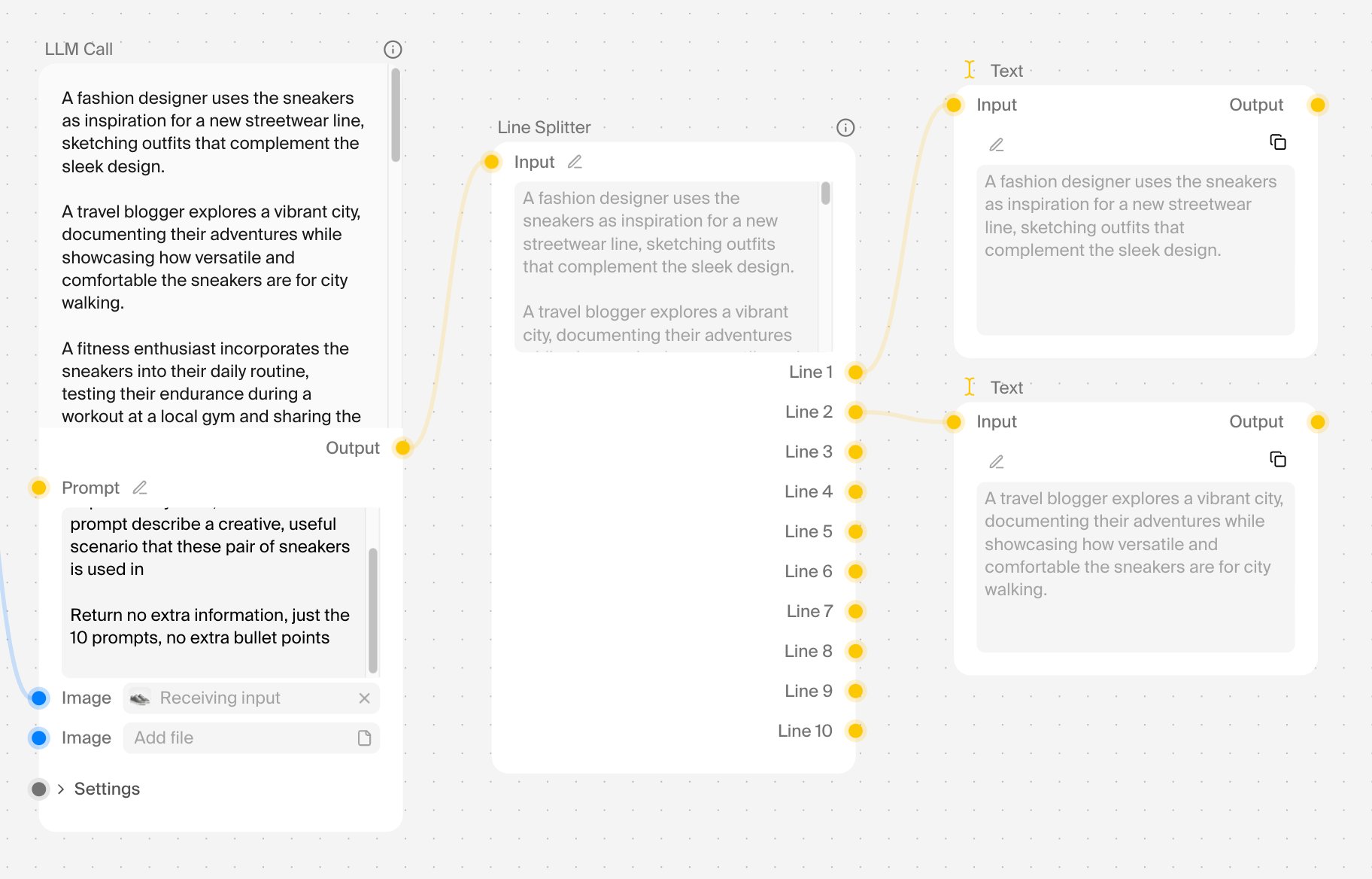
1. Text-Utility-Nodes
Zur Manipulation von Text-Inputs und -Outputs:
| Node | Zweck |
|---|
| LLM Call | Text mit einem Large Language Model generieren. Unterstützt GPT-5, GPT-5-Mini, GPT-4o-Mini usw. |
| Line Splitter | Text anhand von Trennzeichen in einzelne Zeilen aufteilen |
| Concat Text | Mehrere Text-Inputs zu einem verketten; unterstützt mehrere Join-Operatoren |
| Sticky Note | Eine visuelle Notiz zur Dokumentation auf die Canvas legen |
| Text Overlay | Text auf Bildern mit anpassbarer Schrift, Größe, Farbe und Positionierung |
Häufige Anwendungsfälle:
- Prompts in Batches für sequenzielle Verarbeitung aufteilen
- Metadatenfelder zu einem formatierten String kombinieren
- Bildunterschriften oder Wasserzeichen zu generierten Bildern hinzufügen
2. Image-Utility-Nodes
Zur Nachbearbeitung und Vorbereitung von Bild-Inputs:
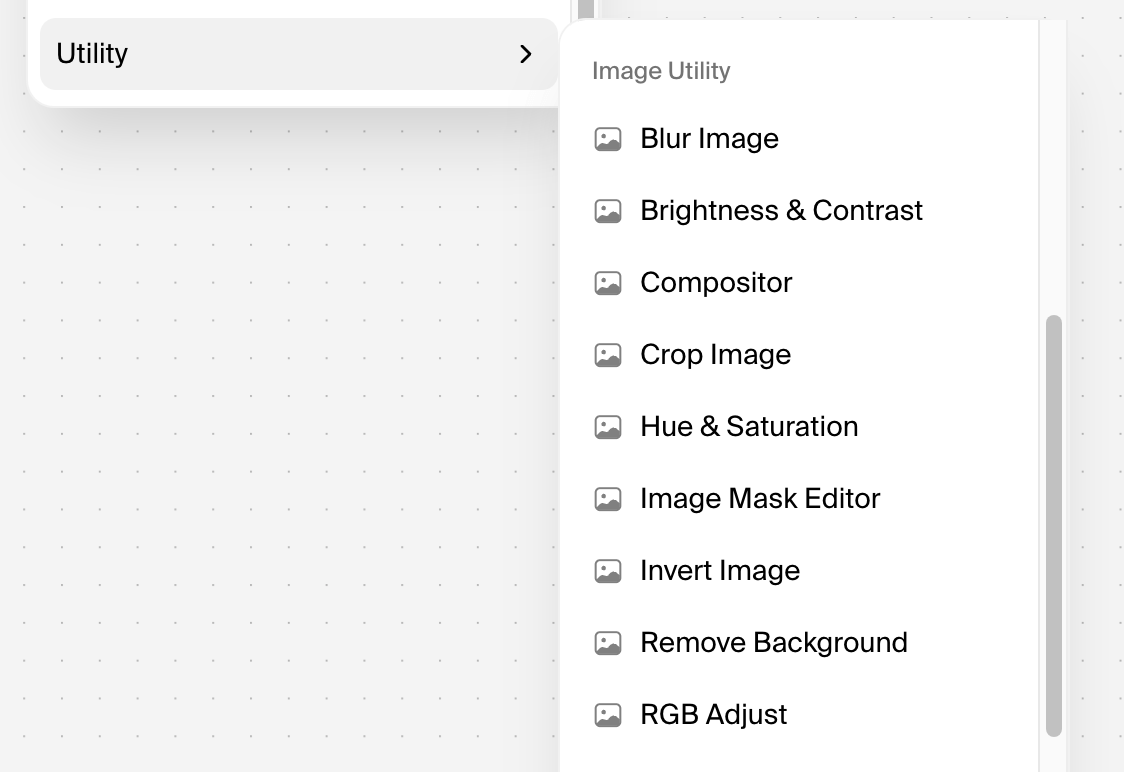
| Node | Zweck |
|---|
| Blur Image | Gaussian Blur auf ein Bild anwenden |
| Invert Image | Alle Farben für Negativ-Effekte invertieren |
| Brightness & Contrast | Helligkeit und Kontrast in einer Node anpassen |
| Compositor | Zwei Bild-Layer mit anpassbarer Deckkraft mischen |
| Hue & Saturation | Farbton und Sättigung eines Bildes anpassen |
| RGB Adjust | Rot-, Grün- und Blau-Farbkanäle unabhängig anpassen |
| Remove Background | KI-gestütztes Entfernen des Hintergrunds für Produktfotografie |
| Crop Image | Bestimmten Bereich durch Zuschnitt extrahieren |
| Image Mask Editor | Maske eines Bildes bearbeiten (für Inpainting/Segmentation) |
Häufige Anwendungsfälle:
- Farbkorrektur zwischen Generierung und Upscaling
- Hintergrundentfernung für Produkt-Compositing
- Farbton/Sättigung für Markenkonsistenz anpassen
- Wasserzeichen-Overlays mit Compositor-Node erstellen
3. Video-Utility-Nodes
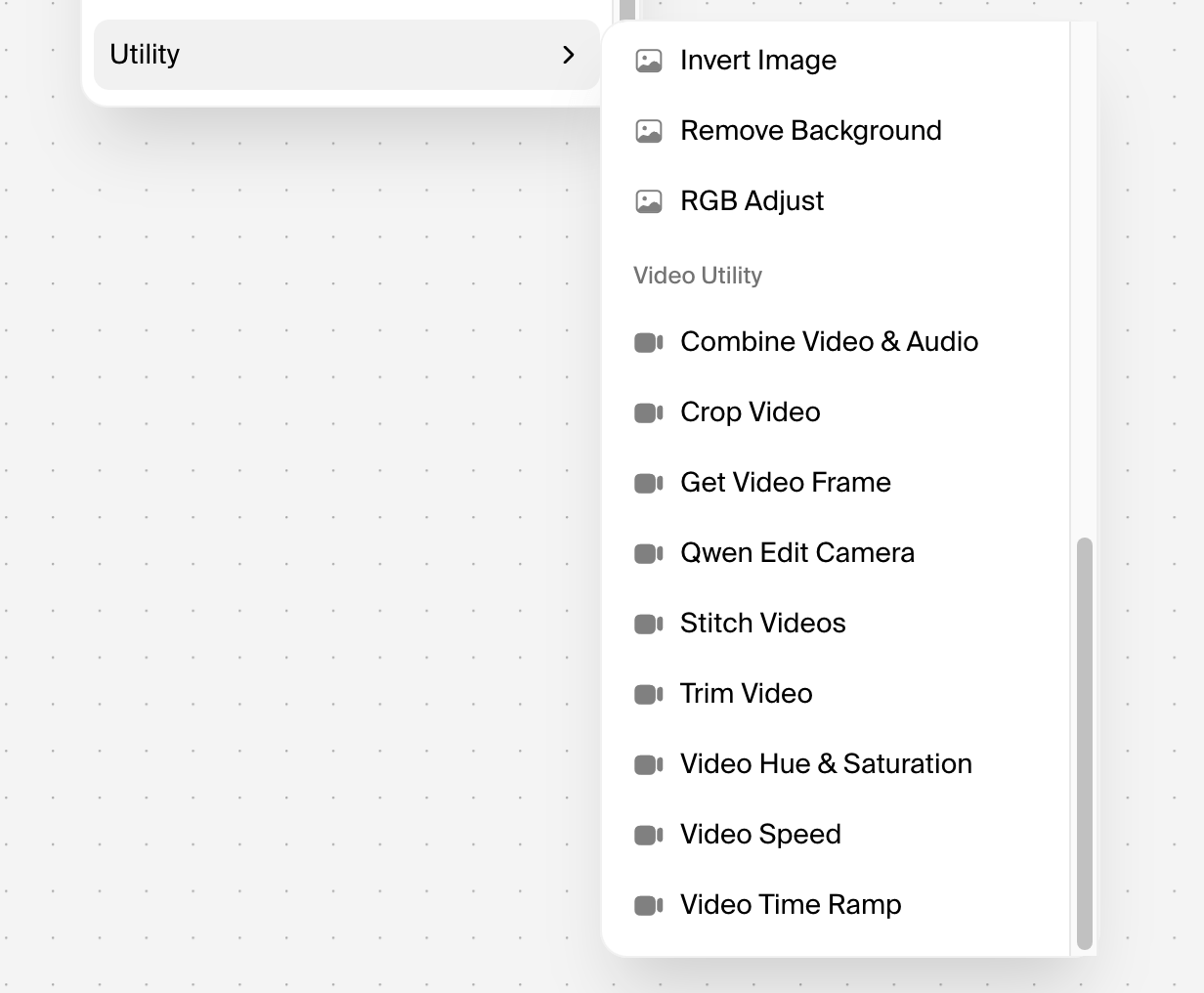
| Node | Zweck |
|---|
| Get Video Frame | Ersten oder letzten Frame aus einem Video extrahieren |
| Trim Video | Video auf einen bestimmten Zeitbereich zuschneiden |
| Trim Audio | Audio auf einen bestimmten Zeitbereich zuschneiden |
| Video Speed | Wiedergabegeschwindigkeit anpassen (langsam/schnell) |
| Combine Video & Audio | Video und Audio zu einer Datei kombinieren |
| Video Time Ramp | Timing mit Kurventypen neu abbilden (ease-in, ease-out, bezier) |
| Stitch Videos | Mehrere Videos aneinanderfügen; unterstützt mehrere Inputs |
| Video Hue & Saturation | Farbton und Sättigung eines Videos anpassen |
| Crop Video | Auf bestimmte Breite und Höhe zuschneiden |
| Qwen Edit Camera | Ein Bild mit dem Qwen-Edit-Camera-Modell bearbeiten |
Häufige Anwendungsfälle:
- Frames aus generierten Videos für Thumbnails extrahieren
- Clips für Social Media auf bestimmte Längen zuschneiden
- KI-generiertes Video mit Elevenlabs-Audio kombinieren
- Speed Ramping für cineastische Effekte
Best Practices für Utility-Nodes
- Mit Gruppen organisieren — Mehrere Nodes auswählen und gruppieren, um logische Abschnitte zu bilden
- Mit Sticky Notes beschriften — Workflow-Logik für dich oder Teammitglieder dokumentieren
- State-Modifier früh nutzen — Daten säubern und vorbereiten, bevor sie KI-Modelle erreichen
- Single Responsibility — Jede Utility-Node sollte eine Sache gut können; verkette sie für komplexe Workflows
- Auf jedem Schritt prüfen — Display-Nodes verwenden, um Zwischenergebnisse zu prüfen (z. B. Display Any von rgthree)
Node App Builder
Kreas Node App Builder lässt dich komplexe Workflows in einfache, nutzerfreundliche Apps mit benutzerdefinierten Input-Formularen und cleanen Oberflächen verwandeln — ohne Code.
Stell es dir so vor: Du verbringst Stunden mit dem Bauen eines ausgefeilten Workflows mit 30+ Nodes (Bildgenerierung → Style Transfer → Hintergrund entfernen → Upscaling → Wasserzeichen → Videokomposition). Statt deinen Kunden oder dein Team mit diesem einschüchternden Graphen zu konfrontieren, verpackst du es als App, in der sie einfach:
- Ein Bild hochladen (oder einen Prompt eingeben)
- 2–3 Einstellungen aus Dropdowns wählen
- Auf „Generate” klicken
- Das Ergebnis erhalten
Dein Team sieht die 47 Nodes nie, weder die Verbindungen noch, welche Modelle laufen. Nur Inputs → Magie → Output.
So funktioniert es
Schritt 1: Workflow bauen
Erstelle deine komplette Pipeline im Nodes-Editor. Verdrahte alles, was du brauchst: mehrere Modelle, Utility-Nodes, Loops, Konditionale — was dein Prozess erfordert.
Markiere, welche Node-Parameter als Nutzer-Inputs sichtbar sein sollen:
- Text-Prompts
- Bild-Upload-Slots
- Dropdown-Selects (Style-Optionen, Modelle, Seitenverhältnisse)
- Slider (Strength, Quality, Dauer)
- Zahlen-Inputs (Menge, Auflösung)
Schritt 3: App-Oberfläche gestalten
Passe die einfache UI an, die Nutzer sehen werden:
- Feldbeschriftungen und Beschreibungen
- Reihenfolge der Inputs
- Standardwerte
- Erforderliche vs. optionale Felder
Schritt 4: Veröffentlichen und teilen
Erhalte einen teilbaren Link oder Embed-Code:
- Öffentliche Apps: Jeder mit dem Link kann sie verwenden
- Private Apps: Teile nur mit Teammitgliedern
- API-Zugriff: Auslösen über den Execute-a-Node-App-Endpoint für individuelle Integrationen
Praxisbeispiele
Agenturen → Kunden
- Produktfoto-Generator: Agentur baut einen 50-Node-Workflow für E-Commerce-Shootings. Der Kunde lädt ein Produktfoto hoch, wählt einen Hintergrundstil (Strand, Studio, minimalistisch) und erhält in 30 Sekunden 10 polierte Bilder.
- Social-Media-Content-Pack: Kunde gibt einen Produktnamen ein → App generiert 12 Social Posts mit Bildern, Captions und Hashtags, vorformatiert für Instagram, TikTok und LinkedIn.
Teams → Interne Nutzer
- Markenkonformer Asset-Generator: Marketing-Team baut einen Workflow, der Markenrichtlinien (Farben, Fonts, Logo-Platzierung) durchsetzt. Jedes Teammitglied kann markenkonforme Visuals ohne Designkenntnisse generieren.
- Video-Repurposing-Pipeline: Content-Team lädt ein langes Video hoch → App erstellt automatisch Shorts/Reels/TikToks mit Captions, gebrandeten Intros/Outros und plattformspezifischen Seitenverhältnissen.
Unternehmen → Operations
- Dokumentenverarbeitungs-Workflow: Bild → OCR → Datenextraktion → Formatierung → Datenbankeintrag. Nicht-technische Mitarbeiter legen einfach Dokumente ab.
- Automatisierung des Kunden-Onboardings: Neue Kundendaten → personalisiertes Willkommensvideo → individuelle Produkt-Mockups → E-Mail-Template-Generierung.
Technische Details
Was als App-Inputs sichtbar wird:
- Text-Inputs (Prompts, Beschreibungen)
- Bild-Uploads (mit optionaler Vorschau)
- Zahlenfelder (mit min/max-Bereichen)
- Dropdowns/Selects (vordefinierte Optionen aus Modellparametern)
- Boolean-Toggles (ja/nein, an/aus)
- Slider (auf Node-Parameter-Bereiche gemappt)
Was verborgen bleibt:
- Zwischen-Nodes (Utilities, Transformationen)
- Modellwechsel-Logik
- Error-Handling-Workflows
- Konditionale Verzweigungen
Preise:
- Pro-Plan: Schaltet Zugriff auf Nodes + Apps frei
- Max-Plan ($105/Monat, 60.000 Compute Units): Unbegrenzte Concurrency — mehrere Apps/Workflows gleichzeitig ausführen
- Business-Plan (bis zu 50 Seats): Private Node Apps mit deinem Team teilen
- Jede App-Ausführung kostet Compute Units je nach verwendeten Modellen (vor dem Start über Node Agent sichtbar)
API-Integration:
Der Execute-a-Node-App-Endpoint lässt dich Apps programmatisch auslösen — perfekt zum:
- Bauen eigener Frontends
- Integrieren in bestehende Tools
- Automatisieren von Enterprise-Pipelines
Best Practices
Gestalte deine App für deine Nutzer, nicht für dich selbst:
- Begrenze Input-Felder auf maximal 5–7. Wenn du mehr brauchst, verlangst du zu viel von den Nutzern.
- Verwende beschreibende Labels. Statt „strength” nimm „Wie intensiv soll der Style Transfer sein?”
- Setze sinnvolle Standardwerte. Wähle die häufigsten Optionen vor, damit Nutzer ohne Überlegen schnell Ergebnisse bekommen.
- Verstecke Power-User-Optionen. Setze fortgeschrittene Einstellungen hinter einen „Advanced”-Toggle oder halte sie intern.
- Teste mit nicht-technischen Personen. Wenn sie die App nicht in unter 2 Minuten ohne Rückfragen bedienen können, vereinfache die Oberfläche.
Krea Node Agent
Agentische KI lebte bislang meist in Entwickler-Tools: Kreas Node Agent verwandelt einen Satz in einen ausführbaren kreativen Workflow. Du tippst, was du machen willst. Er liest deine Canvas, plant die Pipeline, verdrahtet die Nodes und führt den Job aus.
Einen Workflow starten
Schreibe eine natürliche Beschreibung dessen, was du erstellen willst, z. B.:
- „cinematic video of a futuristic city at sunset”
- „generate four variations of a portrait using different styles, then upscale the best one”
- „take an input image, remove the background, and composite it onto three different scenes”
Der Agent beginnt damit, deine Canvas zu lesen. Was auch immer bereits da ist, wird berücksichtigt:
- Bestehende Nodes
- Verbindungen
- Outputs aus früheren Läufen
Wenn du eine Style-Node aus einer vorherigen Session hast, verwendet er sie wieder, statt eine neue zu erstellen.
Die meisten KI-Tools behandeln jede Anfrage wie ein leeres Blatt. Der Node Agent nicht. Er sieht deinen gesamten Canvas-State, nicht nur die Worte, die du getippt hast.
Plan, dann bauen
Den Plan prüfen
Der Agent zeigt dir einen Plan, bevor er etwas anfasst. Für ein Zukunftsstadt-Video könnte der Plan vier Stufen umfassen:
- Prompt-Verfeinerung
- Bildgenerierung (auf K1 oder Flux)
- Enhancement
- Videogenerierung
Du kannst:
- Modelle tauschen vor dem Bau
- Stufen weglassen, die du nicht brauchst
- Den Plan freigeben, um mit dem Bau zu beginnen
Beim Bauen zusehen
Sobald du zustimmst, erscheinen die Nodes Layer für Layer auf deiner Canvas. Jede verdrahtet sich beim Platzieren mit der vorherigen. Du siehst, wie der Workflow in Echtzeit zusammengebaut wird — nicht nur das finale Ergebnis.
Validierung und Kosten
Automatische Validierung
Bevor der Job läuft, geht der Agent den gesamten Graphen durch und prüft alles:
| Problem | Fix des Agents |
|---|
| Fehlender Parameter | Wird automatisch befüllt |
| Inkompatible Verbindung (Output → falscher Input-Typ) | Repariert die Verbindung oder fügt eine Konvertierungs-Node dazwischen ein |
Transparente Kosten
Dann zeigt er dir die Compute-Kosten, aufgeschlüsselt pro Node. Nichts läuft, bevor du grünes Licht gibst.
Du siehst, was es kosten wird, bevor irgendetwas verarbeitet wird.
Best Practices
Effektive Prompts schreiben
| Tu das | Statt dessen |
|---|
| Sei präzise: „cinematic video of a futuristic city at sunset in cyberpunk style” | Vage: „make a video” |
| Nenne Constraints: „four portrait variations, upscalled to 4K” | Unspezifisch: „make portraits, then fix them” |
| Verweise auf Bestehendes: „use the same style node I used yesterday” | Canvas ignorieren: „create everything from scratch” |
Canvas-State nutzen
Je mehr Arbeit du bereits auf deiner Canvas gelegt hast, desto smarter wird der Agent:
- Style-Nodes aus früheren Sessions werden wiederverwendet
- Vorhandene Modelle fließen in den Plan ein
- Gecachte Outputs verhindern redundante Verarbeitung
- Gruppierte Workflows werden als eine Einheit behandelt
Iterationsmuster
- Breit beginnen: Lass den Agent eine komplette Pipeline aus einer einfachen Beschreibung bauen
- Schrittweise tunen: Ändere einen Parameter und beobachte, dass nur betroffene Nodes neu laufen
- Stufen verwerfen: Lehne teure oder unnötige Stufen vor dem Bau ab
- Modelle tauschen: Probiere Flux statt K1, ohne den ganzen Graphen neu zu bauen
- Workflows erweitern: Neue Stufen hinzufügen (z. B. Video nach Bildgenerierung), ohne von vorn zu beginnen
Plan-Voraussetzungen
Node Agent ist mit Nodes-Zugriff verfügbar:
| Plan | Features |
|---|
| Pro (~$30/Monat) | Schaltet Nodes + Apps frei; Node-Agent-Zugriff |
| Max ($105/Monat) | 60.000 Compute Units/Monat; unbegrenzte Concurrency für den parallelen Betrieb mehrerer Node-Agent-Workflows |
| Business (bis zu 50 Seats) | Private Node Apps mit deinem Team teilen; kollaboratives Canvas-Editing |
Jeder Modellaufruf kostet Compute Units. Der Agent zeigt die Kosten vor dem Bau, sodass du den Plan bei Bedarf anpassen kannst (Stufen weglassen, günstigere Modelle wählen).
Troubleshooting
| Problem | Lösung |
|---|
| Agent zeigt keinen Plan | Mach deinen Prompt spezifischer. Nenne Content-Typ (Video/Bild), Stil (Cyberpunk/Realistisch) und Constraints (Menge, Auflösung). |
| Nodes verbinden nicht | Der Agent sollte das automatisch beheben. Wenn nicht, prüfe manuell, ob Output- und Input-Typen zueinander passen (image→image, text→text). |
| Kosten sind zu hoch | Lehne teure Stufen (z. B. Enhancement, Video) vor dem Bau ab. Wechsle zu günstigeren Modellen (Flux statt Flux 2 Pro). |
| Führt den gesamten Workflow neu aus | Prüfe, ob du eine frühe Node in der Kette editiert hast. Der Agent sollte nur nachgelagerte Nodes neu ausführen. Cache bei Bedarf leeren. |
| Fehler: Missing parameter | Klicke auf die Node, um zu sehen, welcher Parameter fehlt. Der Agent sollte die meisten automatisch befüllen. |
Kurzreferenz
| Feature | Beschreibung |
|---|
| Prompt-to-Workflow | Satz tippen → komplette Pipeline erhalten |
| Canvas-Aware Planning | Liest bestehende Nodes, verwendet Styles wieder, bezieht gecachte Outputs ein |
| Plan vor dem Bau | Stufen vor dem Ausführen prüfen und freigeben |
| Auto-Validierung | Befüllt fehlende Parameter, repariert inkompatible Verbindungen |
| Kostentransparenz | Compute-Kosten pro Node vor dem Bau sehen |
| Nur nachgelagerte Reruns | Nur betroffene Nodes werden bei Edits neu verarbeitet |
| Modellauswahl | Agent wählt K1/Flux/Imagen/Video-/Enhancement-Modelle automatisch |
| Echtzeit-Zusammenbau | Nodes erscheinen und verdrahten sich, während der Agent baut |