

Seedance Studio ist derzeit auf dem Desktop verfügbar. Welche Modelle, Einstellungen und Referenztypen du nutzen kannst, hängt davon ab, ob du Image oder Video auswählst und welches Modell du wählst.
Seedance Studio öffnen
Inszeniere ein Bild oder Video in einem Workspace.
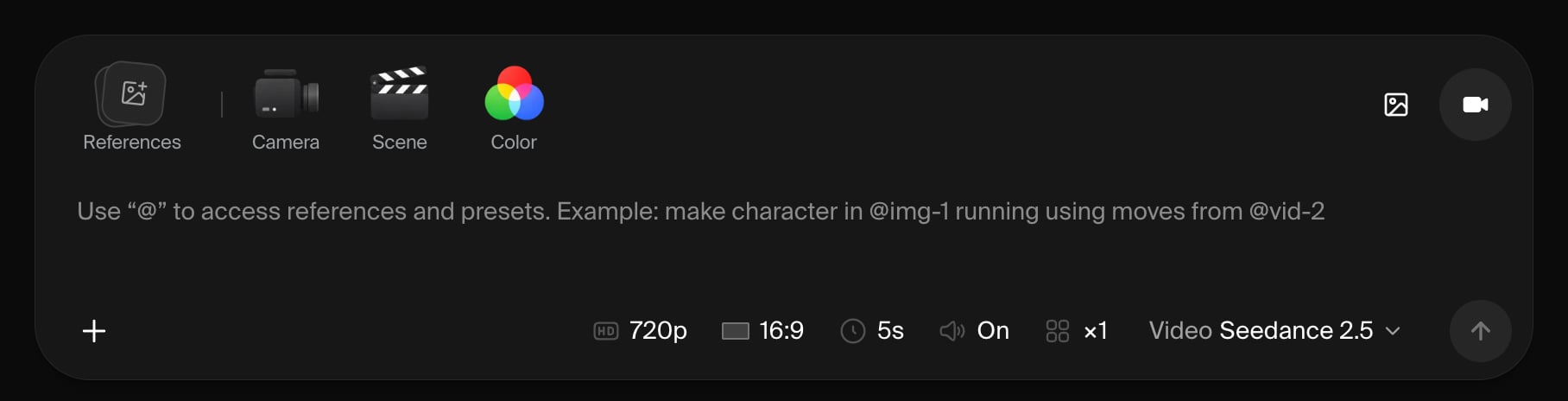
Schnellstart
1
Image oder Video wählen
Wähle den Output-Typ über dem Prompt und dann ein Modell. Lege alle Optionen fest, die das Modell bietet, etwa Seitenverhältnis, Auflösung, Dauer, Audio, Qualität oder Anzahl der Ergebnisse.
2
Den Shot beschreiben
Schreibe das gewünschte Motiv, die Handlung, das Setting und die Stimmung. Bei Video gib auch die Handlung oder Veränderung an, die im Clip passieren soll.
3
Referenzen hinzufügen
Klicke auf + oder Add References und lade ein Asset hoch oder wähle eines aus. Du kannst Dateien auch in den Composer einfügen oder hineinziehen. Tippe
@ in den Prompt, um ein angehängtes Asset zu finden oder die Regie-Presets von Studio zu durchsuchen.Nutze Referenzen, wenn Motiv, Komposition, Stil oder Bewegung bestehenden Medien folgen sollen. Welche Bild-, Video- und Audio-Referenzen unterstützt werden, variiert je nach Modell.Um einen Charakter, einen Ort oder ein Objekt über Shots hinweg konsistent zu halten, speichere es als Element und erwähne es mit @.4
Visuelle Richtung hinzufügen
Nutze im Video-Modus Camera, Scene und Color, um den Shot zu gestalten. Stöbere durch die visuellen Kacheln; Videobeispiele spielen beim Hovern ab. Klicke eine Kachel an, um sie deinem Prompt hinzuzufügen, oder überspringe diesen Schritt und lass das Modell entscheiden.
5
Generieren
Klicke auf den Pfeil oder drücke Enter. Nutze Shift + Enter, wenn du eine neue Zeile im Prompt möchtest.
6
Das Ergebnis verfeinern
Ergebnisse erscheinen im Projekt-Feed. Jedes fertige Ergebnis erhält einen
@tag; klicke ihn an, um dieses Ergebnis anzuhängen und in deinem nächsten Prompt zu erwähnen. Du kannst außerdem seine Parameter wiederverwenden, es herunterladen oder den Prompt anpassen und erneut generieren.Die richtige Regie-Steuerung wählen
Diese Steuerungen erscheinen im Video-Modus. Nutze die Suche oder die Kategorienleiste, um den visuellen Picker einzugrenzen.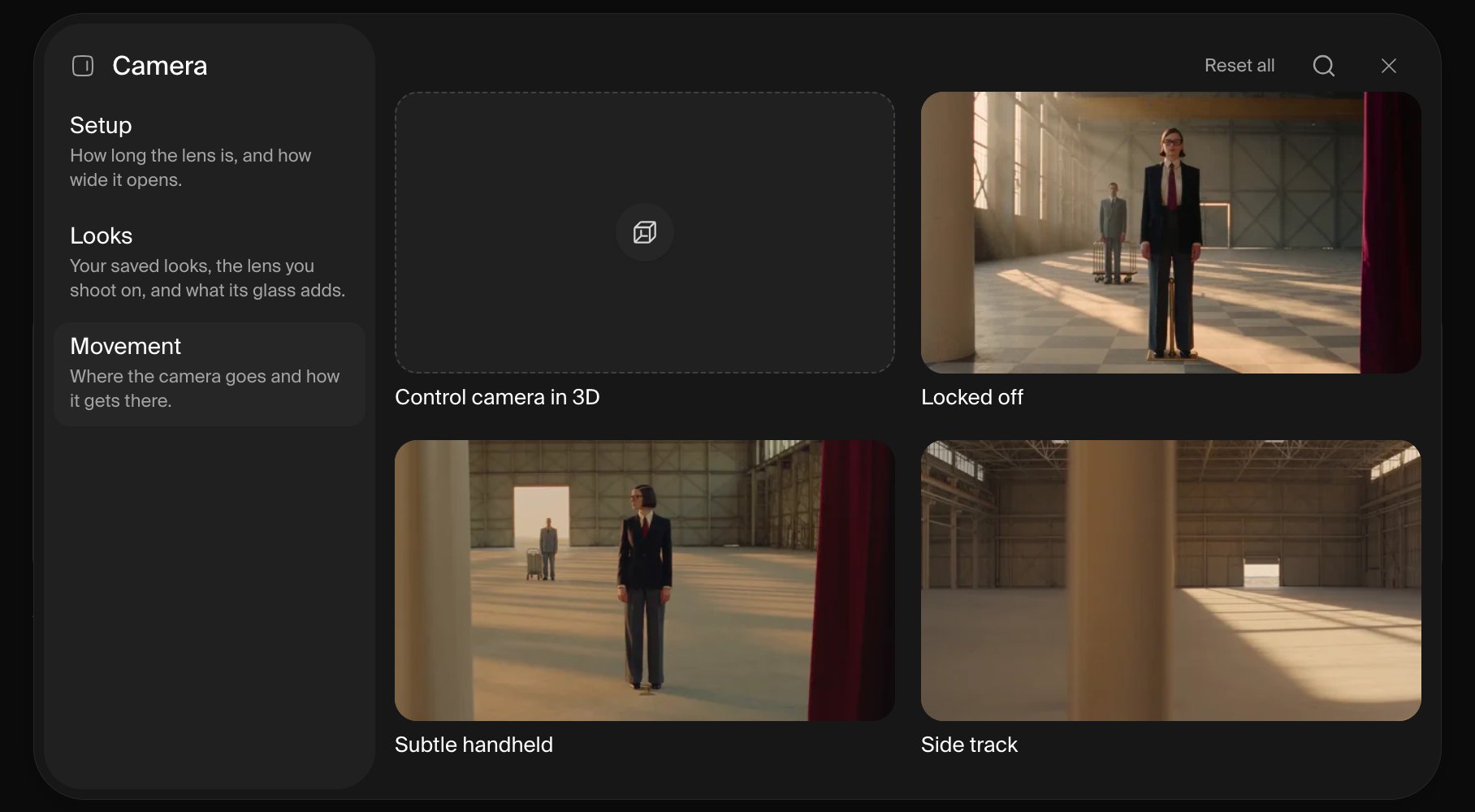
Charaktere, Orte und Objekte wiederverwenden
Klicke im Video-Modus auf References, um deine gespeicherten Elemente zu öffnen. Ein Element bündelt bis zu acht Referenzbilder und Richtlinien unter einem@tag; ein Klick auf seine Kachel hängt alles auf einmal an. Die vollständige Anleitung findest du unter Elemente.
Einen eigenen Look erstellen
Nutze einen eigenen Look, um die visuelle Sprache eines Referenz-Frames wiederzuverwenden, ohne diesen Frame an jede Generierung anzuhängen.- Öffne Camera → Looks und klicke auf New look.
- Wähle optional, was Studio untersuchen soll: Kamera, Licht, Farbe, Textur, Technik, Atmosphäre oder Komposition.
- Lade ein Bild hoch und überprüfe und bearbeite dann die generierten Notizen. Wenn du die Fokusbereiche nachträglich änderst, klicke auf Read again.
- Benenne und speichere den Look. Studio wählt ihn automatisch aus; du findest ihn später unter dem Filter Custom.
Das hochgeladene Bild dient dazu, editierbare Regie-Notizen zu erstellen; das Bild selbst wird nicht an das Generierungsmodell gesendet. Hänge es zusätzlich als reguläre Referenz an, wenn Motiv oder Komposition direkt befolgt werden müssen.
Eine eigene Farbpalette erstellen
- Öffne Color → Palette und klicke auf New palette.
- Lade ein Bild hoch, um seine Farben zu extrahieren, oder füge Farben manuell per Hex-Werten hinzu.
- Passe die Palette an, gib ihr einen Namen und speichere sie.
- Studio wählt die neue Palette automatisch aus; du findest sie später unter dem Filter Custom.
Eine Referenz annotieren
Nutze Annotationen, wenn ein Prompt allein nicht präzise genug ist, um Platzierung oder eine Bearbeitung zu erklären.- Klicke auf Annotate Assets oder Annotate.
- Wähle ein bestehendes Asset, lade ein Bild hoch oder starte mit einer leeren 16:9-Canvas.
- Zeichne oder platziere Kommentare auf der Canvas.
- Bestätige die Bearbeitung. Studio speichert eine zusammengeführte Kopie, fügt sie dem Projekt-Feed hinzu und nutzt sie im aktuellen Prompt. Wenn du eine angehängte Referenz bearbeitet hast, ersetzt die Kopie das Original im selben Slot.
Die Kamera in 3D steuern
Nutze den 3D-Kamera-Editor, wenn eine voreingestellte Bewegung nicht spezifisch genug ist.- Klicke auf 3D Camera Control oder Create 3D scene, oder öffne Camera → Movement → Control camera in 3D.
- Beschreibe die Szene, lade eine Referenz hoch oder skizziere ein Layout. Der Szenen-Agent kann eine einfache 3D-Szene für dich aufbauen und überarbeiten.
- Füge Kamera-Keyframes hinzu und passe dann Position, Ausrichtung, Brennweite, Timing und Easing an. Sieh dir den Pfad in der Vorschau an und lege eine Dauer von 1 bis 10 Sekunden fest.
- Klicke auf Use video, um den gerenderten Kamerapfad an deinen Studio-Prompt anzuhängen, oder auf Export, um ihn herunterzuladen.
Mit deinen Ergebnissen arbeiten
Der Projekt-Feed hält generierte Bilder, Videos, Annotationen und 3D-Kamerapfad-Renderings zusammen. Nach deinem ersten Ergebnis kannst du dem Feed auch direkt Dateien hinzufügen. Ausgehend von einem Ergebnis kannst du:- es als Referenz im nächsten Prompt verwenden;
- es favorisieren, herunterladen, teilen, organisieren oder löschen;
- bei generierten Bildern und Videos Prompt, Modell, Referenzen, Regie und Einstellungen wiederverwenden;
- bei Kamerapfad-Renderings die ursprüngliche 3D-Szene erneut öffnen.
@-Erwähnungen. Wenn ein Preset nicht hinzugefügt werden kann, entferne wie angezeigt eine Referenz oder einen Start-/End-Frame; Unterstützung und Limits variieren je nach Modell.