

Was ist Realtime?
Krea Realtime ist ein Live-Generierungstool, das deine Canvas in eine aktive kreative Fläche verwandelt. Während du zeichnest, tippst oder Elemente anpasst, aktualisiert sich der Output sofort: keine Warteschlange, kein Warten, kein Render-Button. Das Ergebnis rechts auf dem Bildschirm spiegelt deine Canvas in jedem Moment wider. Stell es dir vor wie ein Skizzenblock, der direkt an ein KI-Modell verdrahtet ist. Grobe Striche, einfache Formen und lose Farbblöcke reichen, um die Generierung zu steuern. Je genauer du die Canvas verfeinerst, desto präziser wird der Output.Auf einen Blick
Überblick
Die Realtime-Oberfläche ist in zwei Panels aufgeteilt. Links ist die Canvas, auf der deine gesamte Eingabe geschieht. Rechts der Live-Output, der den aktuellen Stand von Canvas und Prompt in Echtzeit widerspiegelt. Jede Änderung — ein neuer Pinselstrich, eine Farbanpassung, ein aktualisierter Prompt — wird sofort aufgegriffen und im Output reflektiert. Unter dem Prompt-Feld kannst du zwischen Bild- und Videogenerierung wechseln, einen Draw-Modus wählen und dein Seitenverhältnis einstellen. Unten links stehen dir Modellauswahl und ein Vorschau-Toggle zur Verfügung, das die Canvas komplett ausblendet, damit du dich auf das Ergebnis konzentrieren kannst.Wann du Realtime verwenden solltest
Realtime eignet sich gut für schnelle Ideenfindung, visuelle Exploration und alle Situationen, in denen du dich zum Ergebnis vortasten willst, statt es vorab präzise zu spezifizieren. Es funktioniert besonders gut, wenn du mit Komposition experimentieren, testen willst, wie ein Modell Formen und Farbe interpretiert, oder eine Live-Kamera oder einen geteilten Bildschirm als kreativen Input nutzen willst. Für deliberierte, prompt-getriebene Generierung ohne Zeichenkomponente ist Krea Image der bessere Ausgangspunkt.Loslegen
Zum Start öffnest du eine Realtime-Session vom Krea-Dashboard. Du siehst die zweigeteilte Oberfläche mit der Canvas links und dem Live-Output rechts. Gib einen Prompt ein und beginne dann, auf der Canvas zu zeichnen oder Anpassungen vorzunehmen. Der Output aktualisiert sich, während du arbeitest. Wenn du nicht weißt, wo du anfangen sollst, wähle eines der eingebauten Examples, um eine voreingestellte Canvas und einen Prompt zu laden. Diese sollen zeigen, was Realtime kann, und dir einen modifizierbaren Ausgangspunkt geben.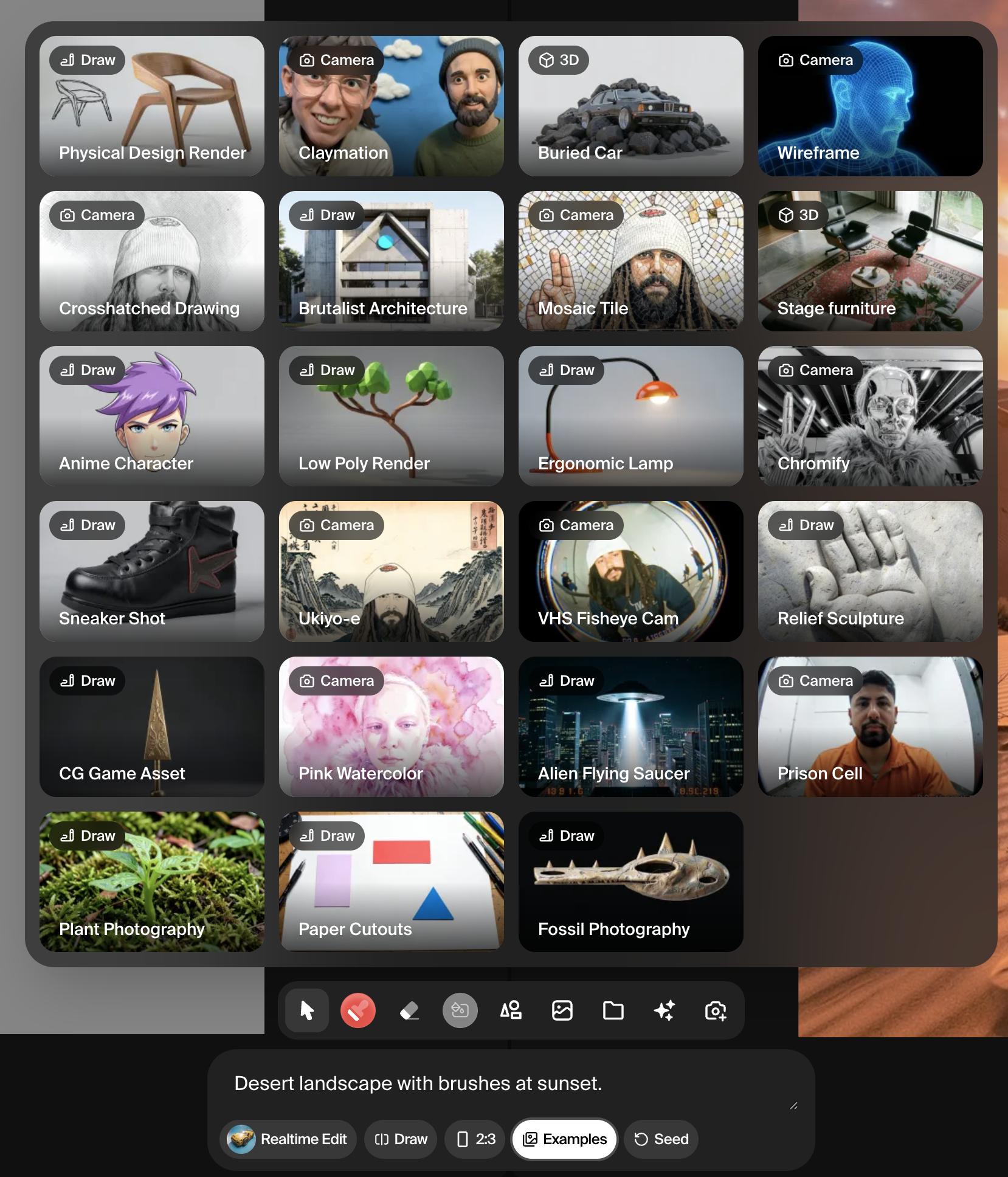
Die Canvas und Zeichenwerkzeuge
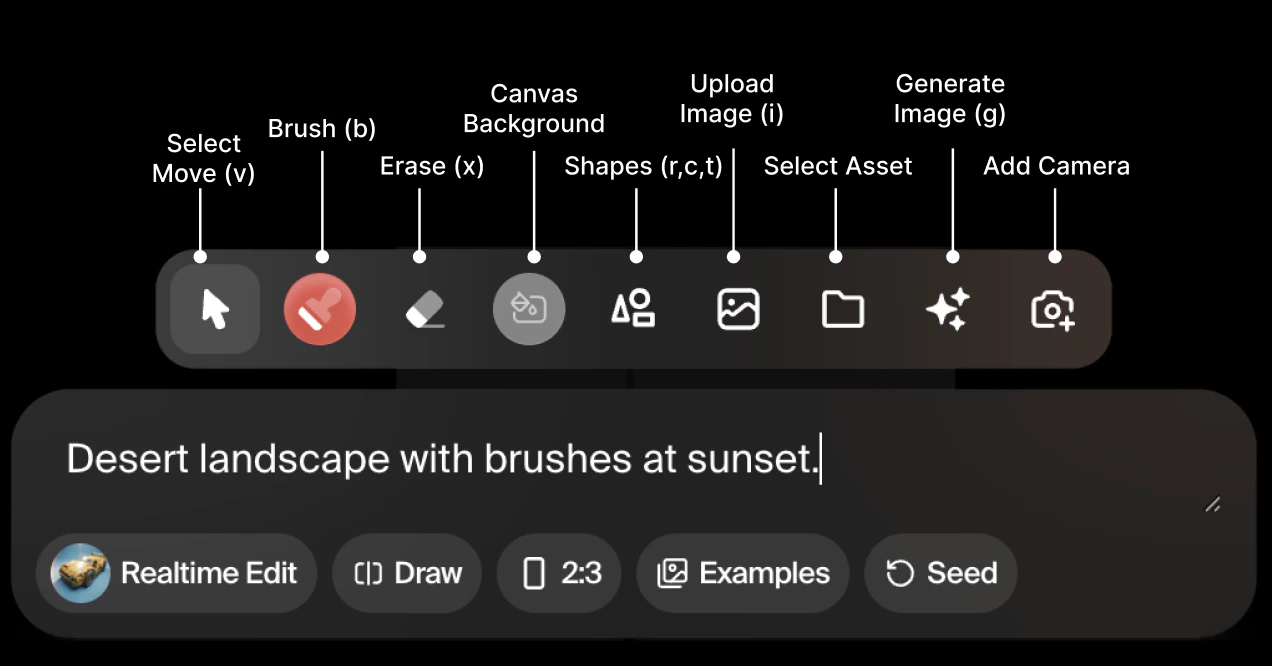
- Das Select-Tool (Shortcut: V) lässt dich Elemente, die bereits auf der Canvas sind, anklicken und neu positionieren. Nutze es, um Formen, Bilder oder generierte Elemente zu verschieben, ohne anderen Inhalt zu beeinflussen.
- Das Brush-Tool (Shortcut: B) funktioniert wie ein Standardpinsel. Du kannst Farbe, Größe und Deckkraft einstellen und direkt auf die Canvas malen. Grobe Striche sind okay — die KI interpretiert die Markierungen und übernimmt sie in die Generierung.
- Das Eraser-Tool (Shortcut: X) entfernt Inhalte von der Canvas. Wie der Pinsel verhält es sich ähnlich wie in Standard-Bildbearbeitungstools.
- Das Background-Color-Tool ändert die einfarbige Füllung des Canvas-Hintergrunds. Nützlich, um einen Grundton festzulegen, bevor du weitere Elemente hinzufügst.
- Die Shape-Tools lassen dich einen Kreis (Shortcut: C), ein Rechteck (Shortcut: R) oder ein Dreieck (Shortcut: T) auf die Canvas legen. Formen sind eine schnelle Möglichkeit, Komposition und räumliches Layout ohne freihändiges Zeichnen zu definieren.
- Das Upload-Image-Tool (Shortcut: I) lässt dich eine Bilddatei direkt auf die Canvas legen. Du kannst auch Bilder aus deiner Krea-Asset-Bibliothek ziehen, wenn du zuvor Assets hochgeladen hast. Hochgeladene Bilder wirken als visuelle Referenzen, die das Modell in die Generierung einbezieht.
- Das Live-Capture-Tool verbindet deine Webcam als Live-Input-Stream. Das Modell interpretiert den Kamerafeed kontinuierlich und aktualisiert den Output entsprechend. Nützlich für bewegungs- oder performance-basierte kreative Arbeit.
- Das Generate-Image-Tool (Shortcut: G) lässt dich ein KI-generiertes Bild direkt auf die Canvas legen, das dann als Referenz-Layer für die weitere Generierung genutzt werden kann.
Draw-Modi
Der Draw-Modus bestimmt, was das Modell als primären visuellen Input nutzt. Du kannst mit dem Selector unter dem Prompt-Feld zwischen den Modi wechseln.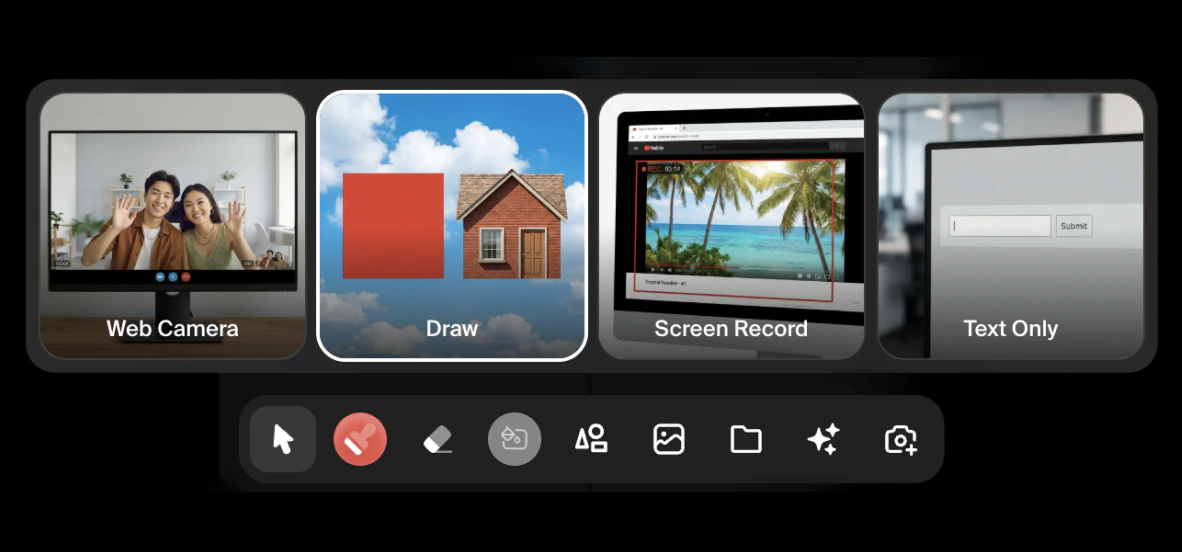
- Draw ist der Standardmodus. Die Canvas selbst — deine Pinselstriche, Formen und hochgeladenen Bilder — dient als Input.
- Web Camera ersetzt die Canvas durch einen Live-Feed deiner Webcam. Das Modell interpretiert den Kamerastream in Echtzeit und liest Formen, Farben und Bewegung. Niedrigere AI-Strength hält den Output näher am tatsächlichen Kamerafeed; höhere Werte schieben das Ergebnis in Richtung einer abstrakteren, stilgetriebenen Interpretation.
- Screen Record erlaubt dir, einen Browser-Tab als visuellen Input zu teilen. Alles, was auf diesem Tab sichtbar ist — ein Referenz-Board, eine Website, eine Design-Datei — wird kontinuierlich vom Modell gelesen. Nützlich, um externe visuelle Referenzen zu nutzen, ohne sie direkt hochzuladen.
- Text Only deaktiviert visuellen Input komplett. Das Modell generiert allein auf Basis des Prompts, ohne Canvas-Referenz.
Ausgabetyp, Seitenverhältnis und Seed
Unter dem Prompt-Feld kannst du zwischen Image- und Video-Output umschalten. Videogenerierung in Realtime produziert kurze Clips, die von denselben Canvas- und Prompt-Inputs wie der Bildmodus getrieben werden. Das Seitenverhältnis kann auf 1:1, 3:2 oder 2:3 gesetzt werden, je nachdem, ob du eine quadratische, Landscape- oder Portrait-Ausgabe brauchst. Der Seed-Button erzeugt eine neue Variation des aktuellen Outputs. Wenn du mit der Grundrichtung zufrieden bist, aber Alternativen erkunden möchtest, klicke auf Seed für ein frisches Ergebnis auf Basis derselben Inputs.Modellauswahl
Der Model-Button unten links lässt dich das Modell wählen, das die Generierung antreibt. Aktuell sind folgende Modelle in Realtime verfügbar:
Fast-Modelle bei 512px sind am besten, wenn du eine enge Feedbackschleife willst und noch explorierst. Quality-Modelle bei 1024px erzeugen detaillierteren Output und eignen sich besser, wenn du dich auf eine Richtung festgelegt hast und ein höher aufgelöstes Ergebnis willst.