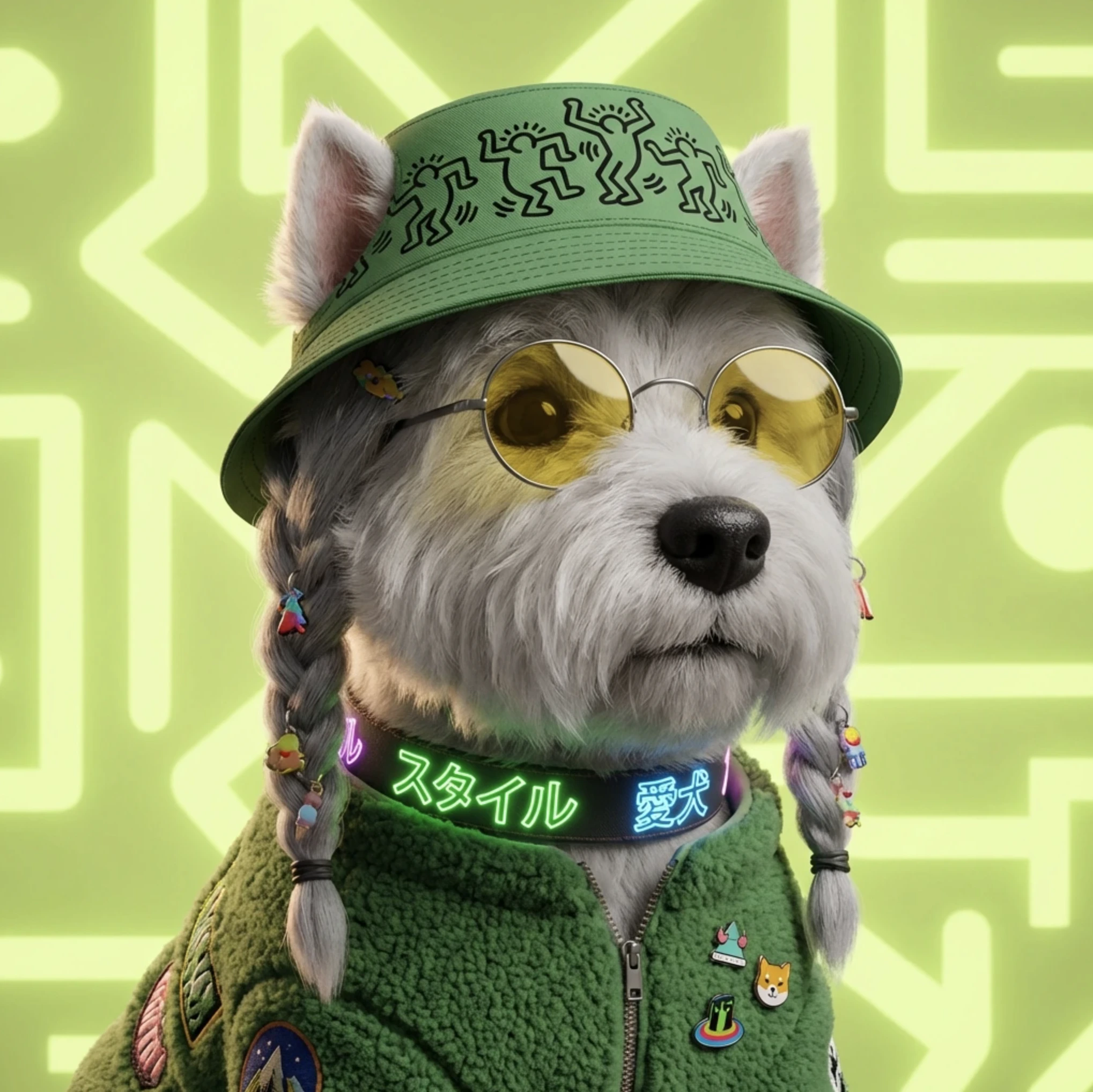
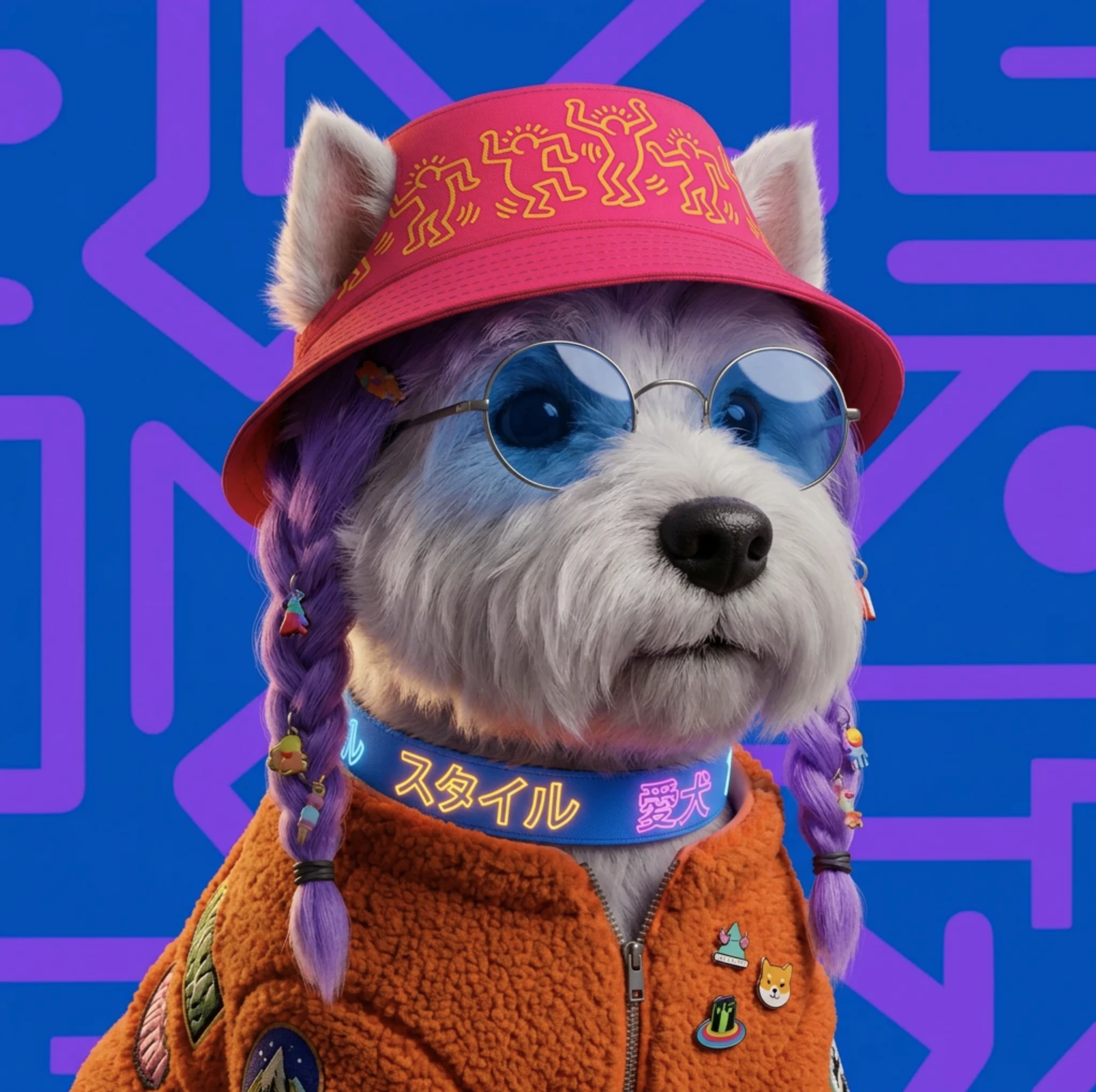
- Change Region
- Annotate
- Crop or Expand
- Image Adjustments
- Change Lighting
- Draw
- Change Camera Angle
- Color Palette
Change Region
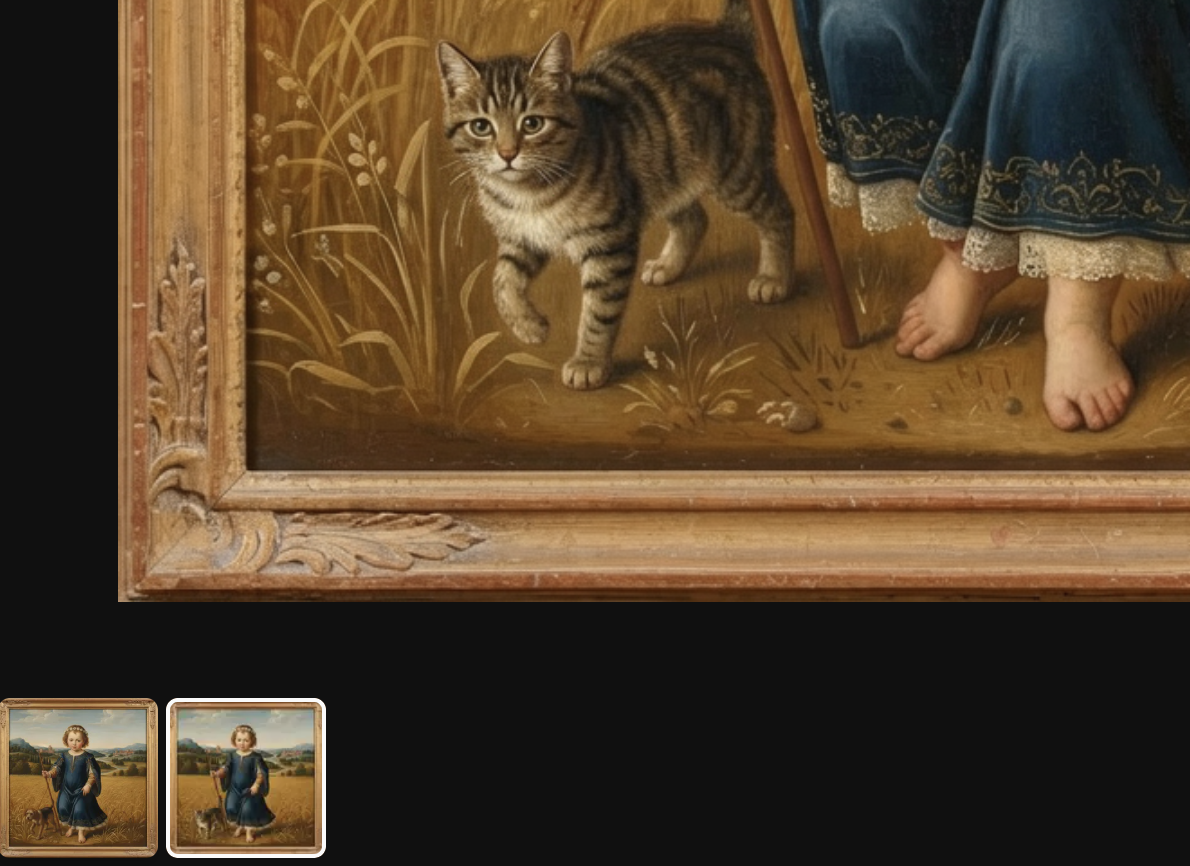
Change Region lässt dich einen bestimmten Teil deines Bildes auswählen und ihn per Text-Prompt ersetzen oder verändern.
- Wähle das gesamte Bild oder zeichne eine benutzerdefinierte Region mit dem Pinselwerkzeug. Wenn du den Pinsel nutzt, kannst du die Pinselgröße anpassen, um so präzise wie nötig auszuwählen.
- Alternativ kannst du ein Rechteck um den zu ändernden Bildbereich zeichnen oder das Auto-Mask-Feature verwenden.
- Auto Mask ist besonders praktisch: Bewege den Cursor einfach über das Bild, und es erkennt und markiert automatisch eine Region für dich.
Annotate
Annotate gibt dir präzise Kontrolle über den Inhalt deines Bildes, indem du bestimmte Regionen definierst und jeder einen separaten Text-Prompt zuweisen kannst. Statt das Bild als Ganzes zu prompten, kannst du einzelne Bereiche gezielt ansprechen und exakt beschreiben, was dort erscheinen soll.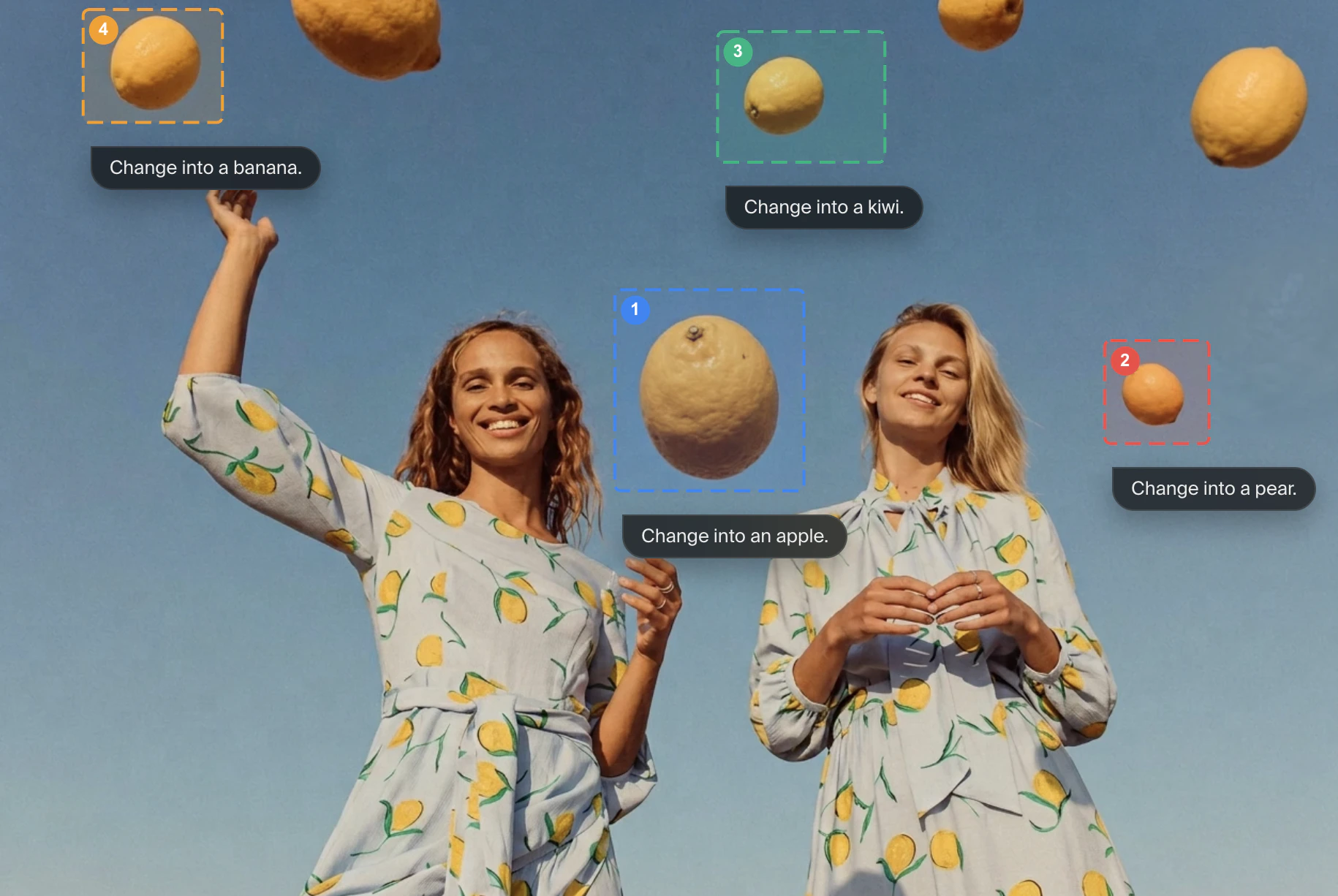
Crop or Expand
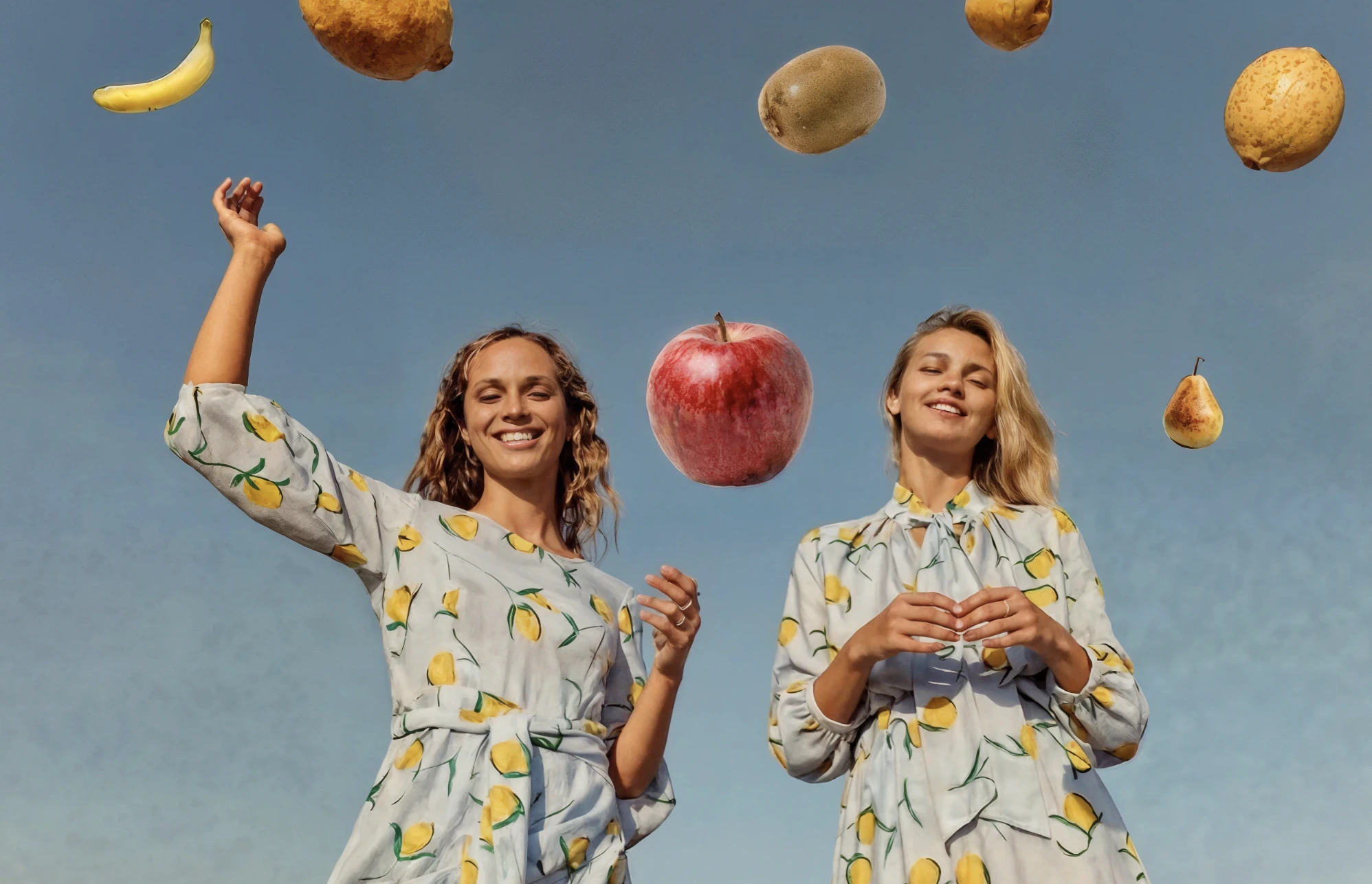
Crop & Expand lässt dich die Canvas über die Grenzen deines Originalbildes hinaus vergrößern, wobei die KI neue Inhalte generiert, um den hinzugefügten Raum zu füllen. Statt das bestehende Bild einfach zu strecken oder zu verzerren, analysiert das Modell die Szene und synthetisiert neue visuelle Informationen, die sich natürlich in das Vorhandene einfügen — sie erweitern Himmel, führen Landschaften fort oder ergänzen Hintergrunddetails auf eine Weise, die konsistent mit dem Original wirkt. Expand ist auch nützlich, wenn du das Seitenverhältnis eines Bildes nachträglich ändern musst — zum Beispiel für ein bestimmtes Layout oder eine Plattformanforderung — oder wenn du mehr einer Szene zeigen willst, die zu eng beschnitten wirkt. Es kann außerdem ein kreatives Werkzeug für sich sein, mit dem du die Welt eines Bildes über das ursprünglich Generierte hinaus erweiterst.Image Adjustments
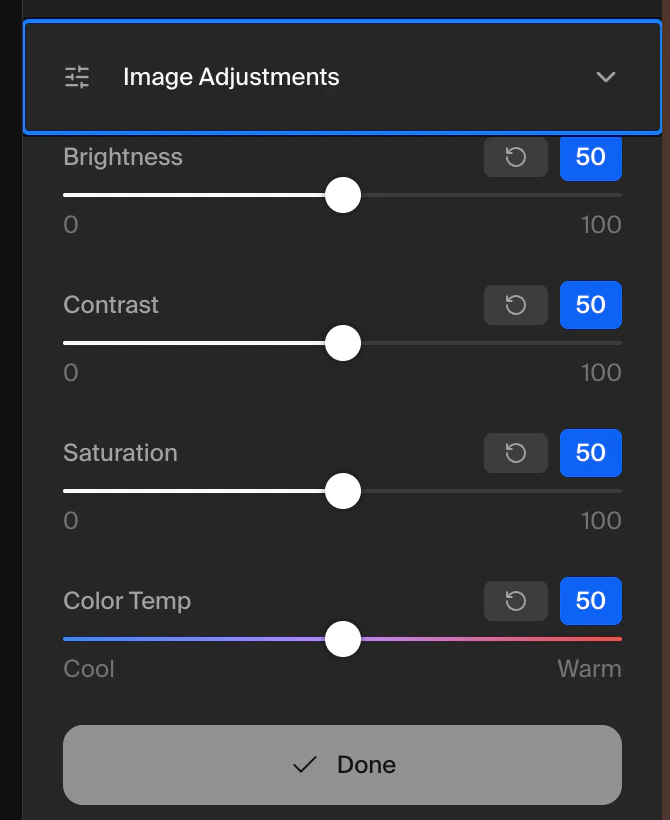
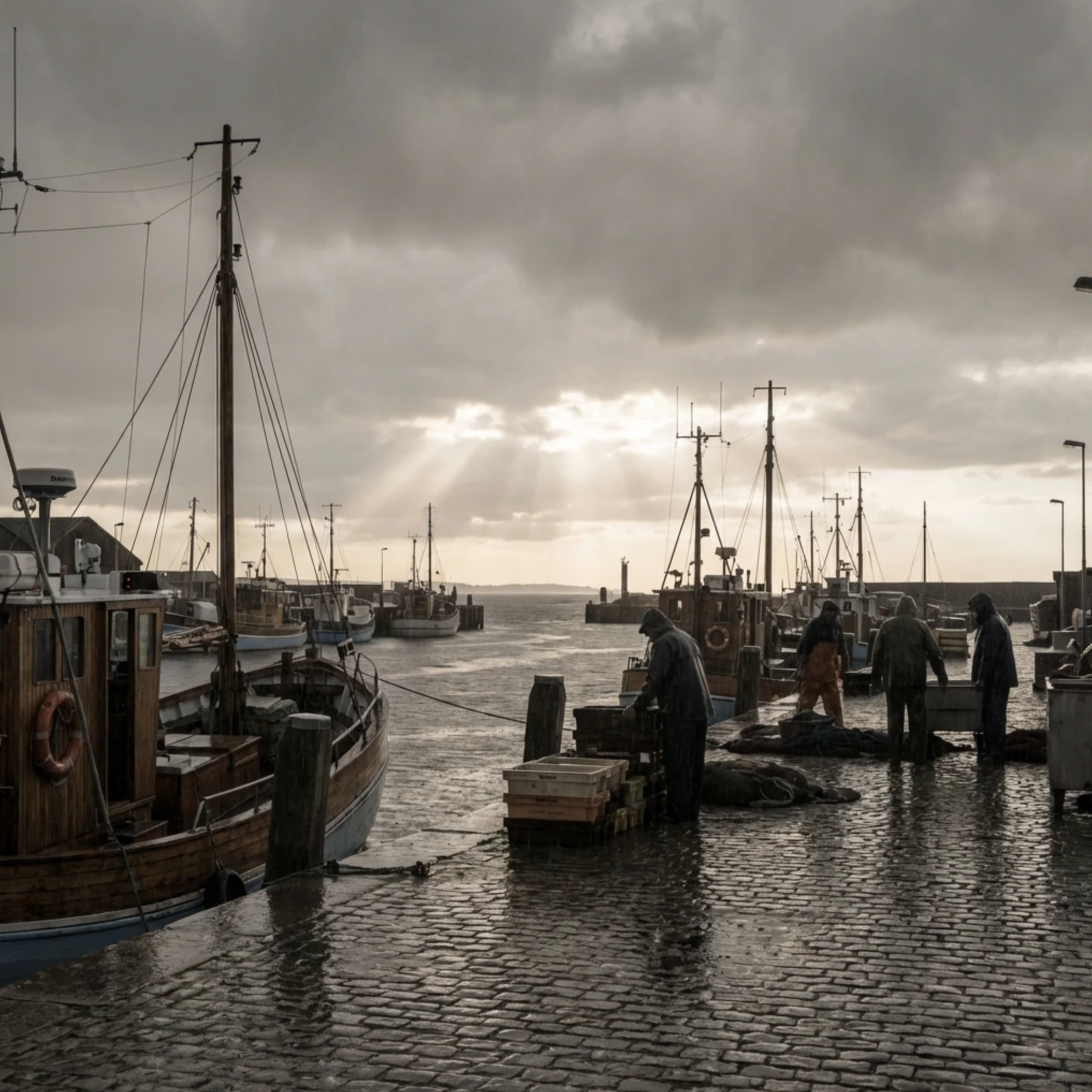
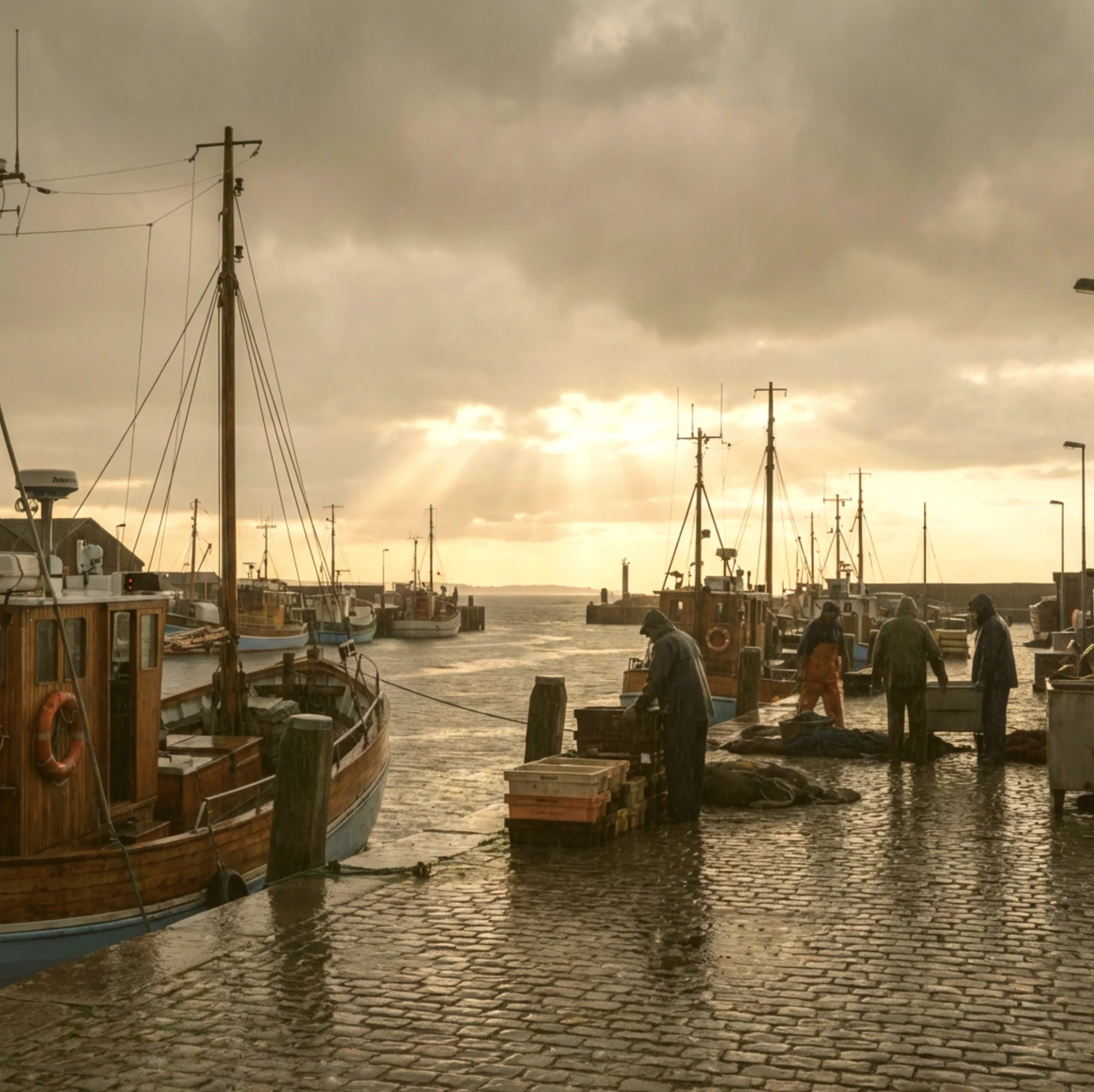
Image Adjustments gibt dir manuelle Kontrolle über die grundlegenden visuellen Eigenschaften deines Bildes. Sieh es als das Äquivalent zu den einfachen Fotobearbeitungs-Reglern, wie du sie in Lightroom oder der Fotos-App auf deinem Handy findest — nur direkt in deinem Krea-Workflow. Jeder Slider funktioniert unabhängig, sodass du genau den Look einstellen kannst, den du suchst.- Brightness: steuert, wie hell oder dunkel das Gesamtbild erscheint.
- Contrast: justiert den Unterschied zwischen den hellsten und dunkelsten Bereichen — das kann ein Bild kräftiger und definierter oder weicher und flacher wirken lassen, je nachdem in welche Richtung du drehst.
- Saturation: steuert die Intensität der Farben, von vollständig entsättigtem Schwarz-Weiß bis zu leuchtenden, stark gesättigten Tönen.
- Color temperature: verschiebt die Gesamtwärme des Bildes und erlaubt dir, es Richtung kühlerer Blautöne oder wärmerer Bernsteintöne zu ziehen.
Change Lighting
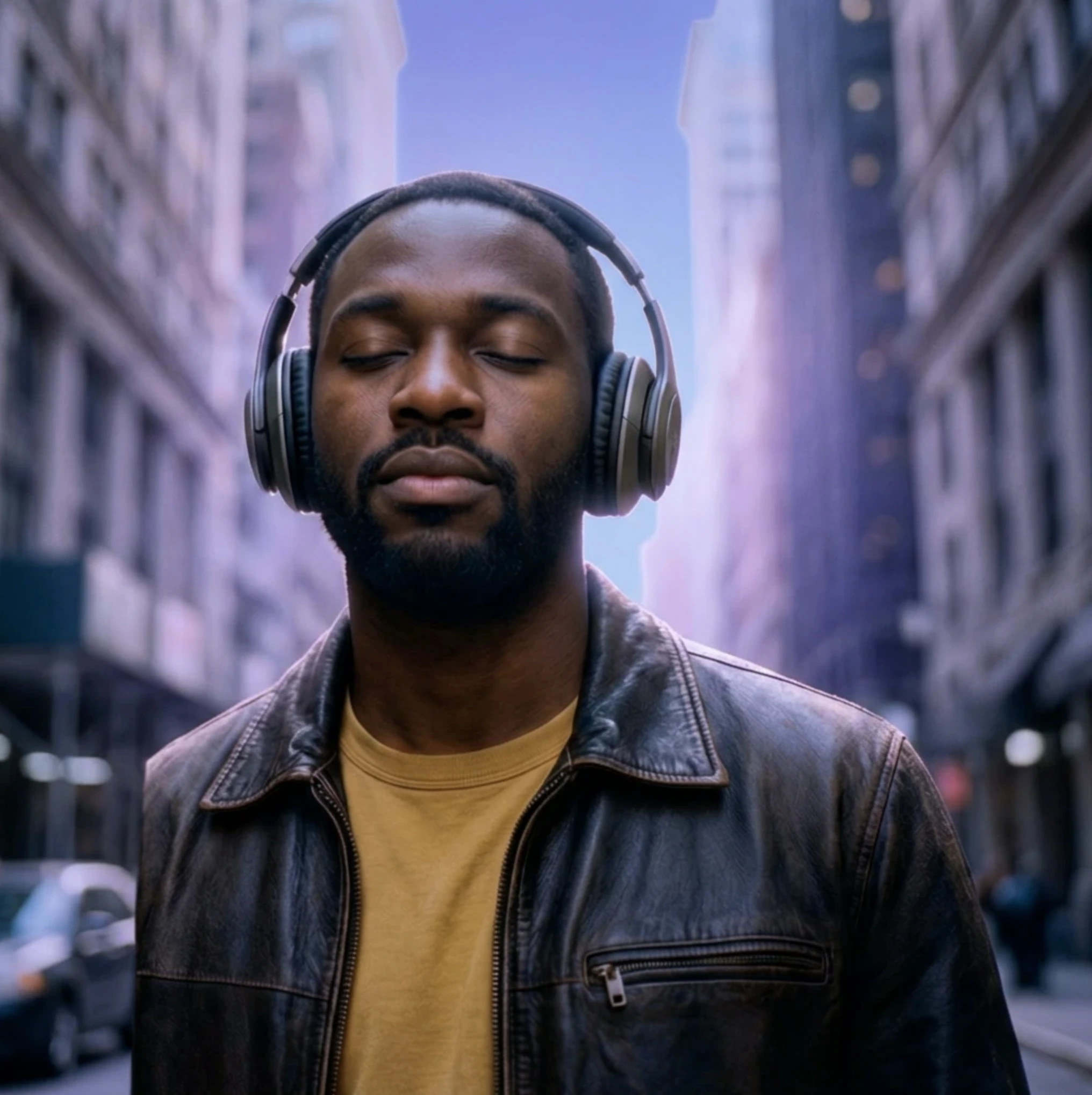
Change Lighting ermöglicht dir, dein Bild nachträglich neu auszuleuchten, mit interaktiver Kontrolle darüber, wo Lichtquellen platziert werden und wie sie die Szene beeinflussen. Statt ein Bild von Grund auf neu generieren zu müssen, weil die Beleuchtung nicht ganz passt, kannst du einfach Lichtquellen direkt auf der Canvas hinzufügen, verschieben oder anpassen, bis die Szene so aussieht, wie du sie willst.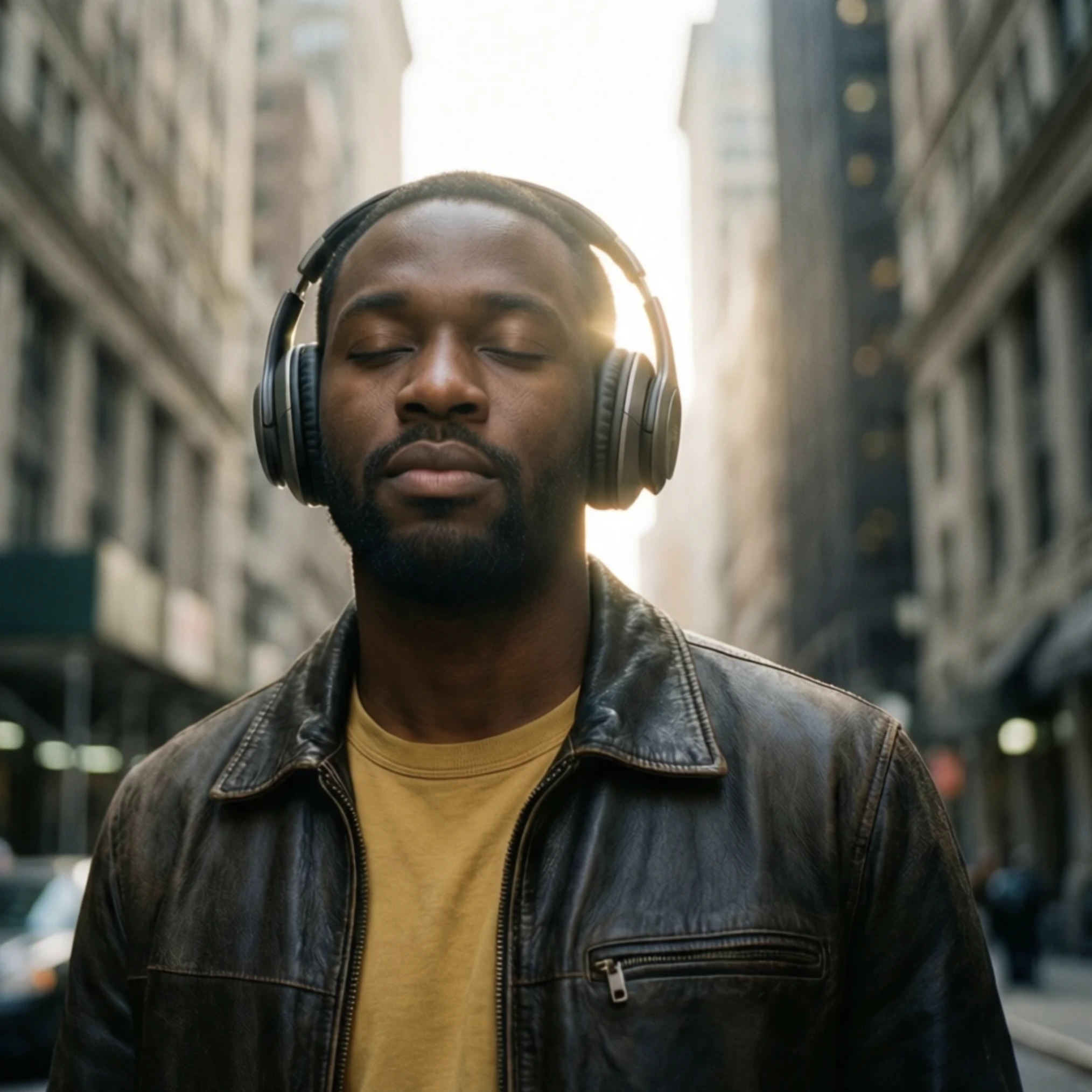
Draw
Draw ermöglicht dir, mit einem Pinselwerkzeug direkt auf die Canvas zu malen und dann zu beschreiben, was aus deiner Zeichnung werden soll. Es funktioniert ein bisschen so, als würdest du der KI eine grobe Skizze als visuelle Anweisung zusätzlich zu einem Text-Prompt geben: Du musst kein geübter Zeichner sein, damit das gut funktioniert. Tatsächlich hat die KI umso mehr kreativen Spielraum bei der Interpretation, je grober und gestischer deine Zeichnung ist. Male auf den Canvas-Bereich, den du ändern oder ergänzen willst, und tippe dann eine Beschreibung dessen ein, was dort erscheinen soll. Die KI nutzt sowohl deine Zeichnung als auch deinen Prompt gemeinsam, um das Ergebnis zu erzeugen — Form und Platzierung deiner Pinselstriche fungieren also als Leitfaden, wo und wie der neue Inhalt erscheint. Draw ist besonders nützlich, wenn ein Text-Prompt allein dir nicht genug Kontrolle über die Komposition gibt. Wenn du einen Baum in einer bestimmten Ecke, einen Schatten in eine bestimmte Richtung oder ein Objekt an einem exakten Ort willst, gibt eine Skizze der KI eine viel klarere räumliche Referenz, als Worte es können. Du kannst es auch nutzen, um einem bestehenden Bild ganz neue Elemente hinzuzufügen oder locker eine Stimmung oder Textur in einem bestimmten Bereich anzudeuten.Change Camera Angle
Change Camera Angle lässt dich dein Bild neu einrahmen, indem du die virtuelle Kamera um das Motiv drehst — so kannst du dieselbe Szene aus einer völlig anderen Perspektive betrachten und generieren, ohne von vorne zu beginnen. Drei Regler definieren gemeinsam den neuen Blickwinkel. Ein frontales Porträt lässt sich in einen Dreiviertelwinkel verschieben für ein dynamischeres Gefühl. Ein Produktbild lässt sich von oben oder aus einem tiefen, dramatischen Winkel betrachten. Eine Landschaft kann so neu gerahmt werden, dass der Horizont höher oder tiefer im Bild sitzt. Es lohnt sich, zunächst mit kleinen Anpassungen zu experimentieren, um ein Gefühl dafür zu bekommen, wie jeder Regler das Ergebnis beeinflusst — große Blickwinkelverschiebungen können die KI dazu bringen, Teile der Szene neu zu interpretieren. Subtile Änderungen erzeugen häufig die kohärentesten und natürlichsten Ergebnisse.Color Palette
Color Palette gibt dir Kontrolle über das Gesamtfarbschema deines Bildes und lässt dich es mit einer von dir definierten Farbmenge neu einfärben. Statt eine Farbänderung zu prompten und zu hoffen, dass die KI sie wie beabsichtigt interpretiert, kannst du hier die genauen Farben festlegen, mit denen gearbeitet werden soll, bevor das Ergebnis generiert wird. Du kannst eine Palette aus einem bestehenden Bild extrahieren — eine großartige Möglichkeit, die Farbstimmung eines Referenzfotos oder Kunstwerks zu treffen, das du bewunderst: Das Tool zieht die dominanten Farben aus diesem Bild und wendet sie als Basis für dein neu eingefärbtes Ergebnis an. Oder du wählst aus einem Satz Presets, wenn du einen schnellen Ausgangspunkt willst, ohne eine Palette von Grund auf aufzubauen.