

Es gibt drei Wege, in Krea Videos zu erstellen:
- Prompt eingeben und Video erhalten (Text-to-Video).
- Ein Standbild nehmen und animieren (Image-to-Video).
- Bestehende Clips erweitern, um längere Szenen aufzubauen.
KI erzeugt nur kurze Clips (5–12 Sekunden). Videos brauchen länger zum Erstellen (1–10 Minuten), verbrauchen 1.000+ Compute-Credits (vs. 30–100 bei Bildern) und liefern ein Video pro Prompt (vs. 2–4 Bilder).
- Frame-Generierung: Qualität und Detail einzelner Frames
- Bewegungskonsistenz: Geschmeidigkeit und Stabilität der Bewegung über Frames hinweg
- Charakter-Retention: Fähigkeit, Aussehen und Identität eines Charakters durch das Video hindurch zu halten
Videogenerierung
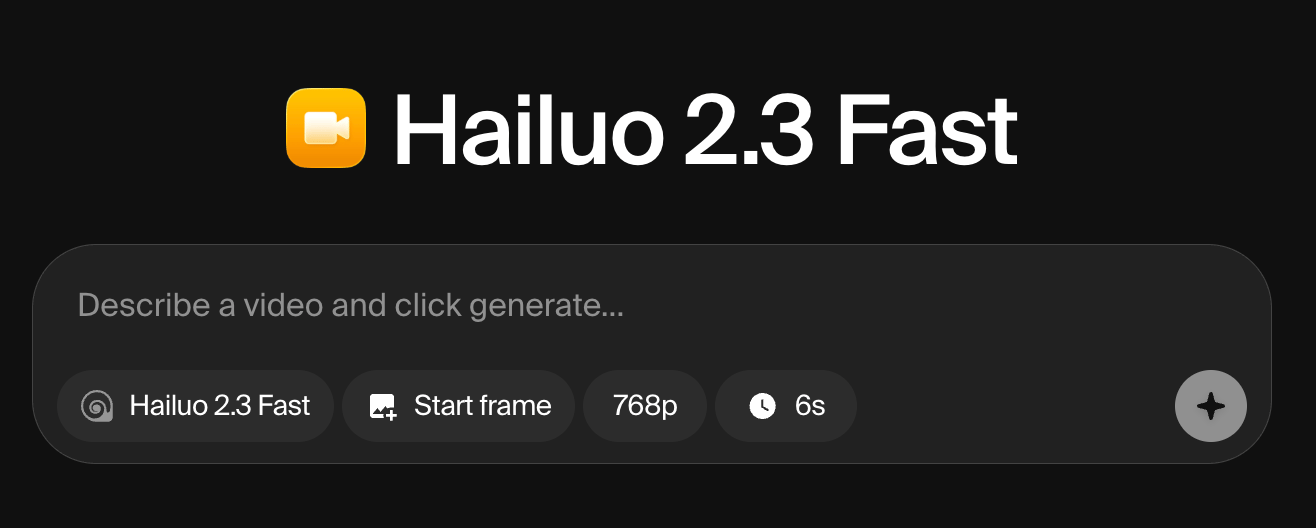
Wenn du die Video-Seite öffnest, siehst du drei Hauptbereiche:- Mittleres Panel: Das Prompt-Feld, in dem du deinen Text-Prompt schreibst, Einstellungen anpasst und auf Generate klickst
- Linkes Panel: Deine bisherigen Sessions mit allen früheren Videogenerierungen
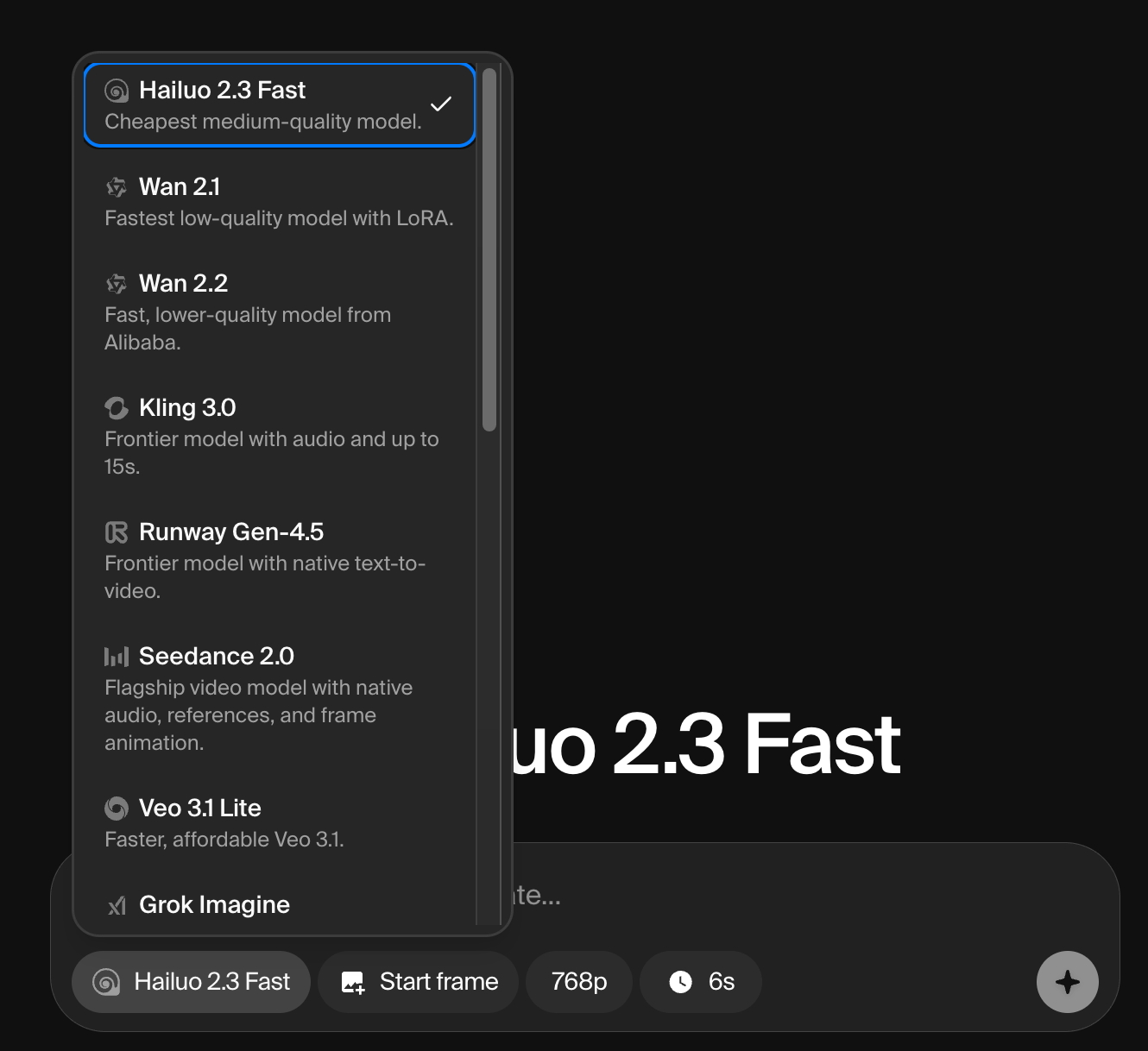
- Untere linke Ecke: Der Modell-Picker zum Wechsel zwischen Kreas Videogenerierungsmodellen
Einstellungen zur Videogenerierung
Wie beim Bildgenerierungstool findest du die Einstellungen unter dem Prompt-Feld. Hinweis: Nicht alle Modelle unterstützen alle Einstellungen.
Start- und End-Bilder sind deine wichtigsten Werkzeuge, um Fotos, KI-generierte Bilder oder Illustrationen in Videos und Animationen zu verwandeln.
Videos erweitern
Einzelne Video-Clips sind auf 12 Sekunden begrenzt, aber du kannst sie mit zusätzlichen Generierungen verlängern. Die KI nutzt den letzten Frame (plus den vorhergehenden Videokontext), um nahtlos weiteres Material zu erzeugen. So verlängerst du ein Video:- Fahre mit der Maus über einen zuvor generierten Clip
- Klicke auf Extend
- Passe deinen Prompt bei Bedarf an und generiere erneut
Best Practices für Videomodelle
Modellauswahl
- Teste mehrere Modelle mit demselben Prompt, um das für deinen Stil beste zu finden
- Wähle das richtige Modell für dein Ziel:
- Charakter-getriebene Animationen: Nutze Hailuo für seine überlegene Charakter-Retention
- Dynamische Kamerabewegungen: Probiere Runway für bessere Perspektivwechsel
Workflow-Tipps
- Kurz starten: Erzeuge zuerst 5–10-Sekunden-Clips, um Ideen zu testen, bevor du dich auf längere Animationen festlegst
- Keyframes gezielt einsetzen: Längere Keyframe-Sequenzen helfen der KI, Bewegung besser zu verstehen
- Komplexe Szenen vor-rendern: Erzeuge Frames separat, bevor du animierst, um Konsistenz zu sichern
- Präzise Prompts: Nimm detaillierte Bewegungsbeschreibungen auf (z. B. „camera pans left”, „character walks smoothly”) für bessere Ergebnisse
Animations-Generierung
Hailuo 2.3 ist das beste Modell für Animation in Krea, besonders für 2D-Animation, Cartoon-Stile und Anime. Es liefert weiche, stilisierte Bewegung, hält Charaktere über Frames hinweg konsistent und verbraucht weniger Credits (750 Units) als die meisten Top-Modelle.Schritt-für-Schritt
1. Modell wählen
- Gehe zur Video-Seite
- Klicke unten links auf den Modell-Picker
- Wähle Hailuo 2.3
2. Start-Frame hochladen (Image-to-Video)
Lade deine Illustration, dein Charakterdesign oder Foto hoch. So weiß Hailuo, was animiert werden soll.3. Prompt schreiben
Beschreibe die gewünschte Bewegung. Beispiel-Prompt:
"2D anime character walking smoothly across screen, camera pans left to right, clean line art, fluid animation, bright colors"
So versteht Hailuo sowohl deinen visuellen Stil als auch die gewünschte Bewegung.
4. Einstellungen anpassen
- Dauer: 6s für Loops, 10s für erweiterte Clips
- Seitenverhältnis:
- 9:16 für Reels/TikTok
- 16:9 für YouTube
- End-Frame (optional): Füge einen hinzu, um zu leiten, wo die Animation endet — großartig für Loops oder das Landen auf einem bestimmten Shot