

Seedance Studio est actuellement disponible sur desktop. Les modèles, paramètres et types de références que vous pouvez utiliser dépendent de votre sélection entre Image et Video et du modèle choisi.
Ouvrir Seedance Studio
Dirigez une image ou une vidéo dans un seul espace de travail.
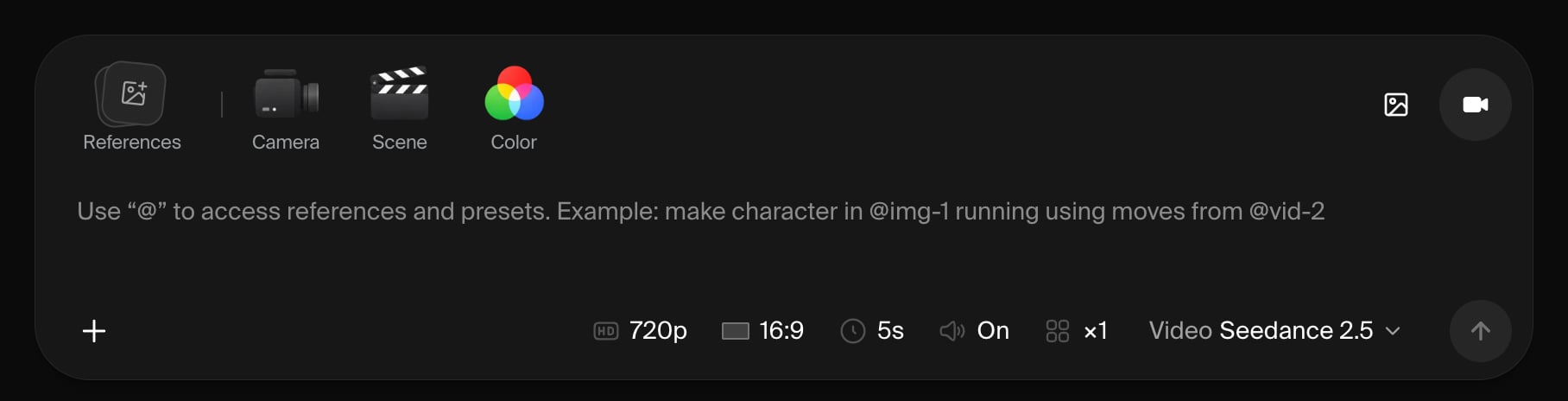
Démarrage rapide
1
Choisissez Image ou Video
Sélectionnez le type de sortie au-dessus du prompt, puis choisissez un modèle. Réglez les options proposées par le modèle, comme le ratio d’aspect, la résolution, la durée, l’audio, la qualité ou le nombre de résultats.
2
Décrivez le plan
Rédigez le sujet, l’action, le décor et l’ambiance souhaités. Pour la vidéo, incluez l’action ou le changement qui doit se produire pendant le clip.
3
Ajoutez des références
Cliquez sur + ou Add References, puis téléversez ou choisissez un asset. Vous pouvez aussi coller ou glisser des fichiers dans le composeur. Tapez
@ dans le prompt pour retrouver un asset attaché ou rechercher parmi les presets de direction du Studio.Utilisez des références lorsque le sujet, la composition, le style ou le mouvement doit suivre des médias existants. Les références image, vidéo et audio prises en charge varient selon le modèle.Pour garder un personnage, un lieu ou un objet cohérent d’un plan à l’autre, enregistrez-le comme élément et mentionnez-le avec @.4
Ajoutez une direction visuelle
En mode Video, utilisez Camera, Scene et Color pour façonner le plan. Parcourez les tuiles visuelles ; les exemples vidéo se lancent au survol. Cliquez sur une tuile pour l’ajouter à votre prompt, ou sautez cette étape et laissez le modèle décider.
5
Générez
Cliquez sur la flèche ou appuyez sur Enter. Utilisez Shift + Enter lorsque vous souhaitez un saut de ligne dans le prompt.
6
Affinez le résultat
Les résultats apparaissent dans le fil du projet. Chaque résultat terminé reçoit un
@tag ; cliquez dessus pour attacher et mentionner ce résultat dans votre prompt suivant. Vous pouvez aussi réutiliser ses paramètres, le télécharger, ou ajuster le prompt et générer à nouveau.Choisissez le bon contrôle de direction
Ces contrôles apparaissent en mode Video. Utilisez la recherche ou le rail de catégories pour affiner le sélecteur visuel.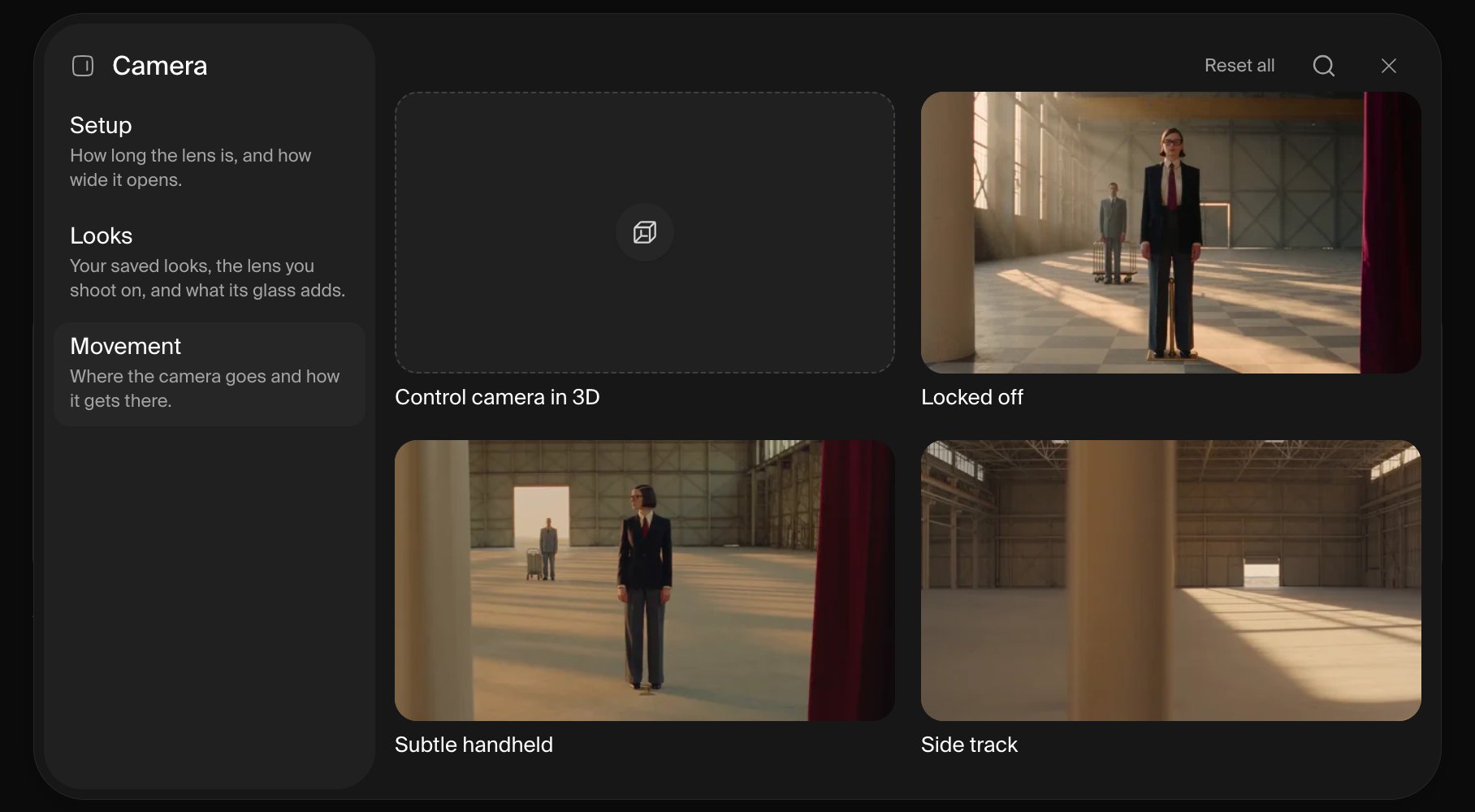
Réutilisez des personnages, des lieux et des objets
Cliquez sur References en mode Video pour ouvrir vos éléments enregistrés. Un élément regroupe jusqu’à huit images de référence et des consignes sous un seul@tag ; cliquer sur sa tuile attache tout d’un coup. Consultez Elements pour le guide complet.
Créez un look personnalisé
Utilisez un look personnalisé pour réutiliser le langage visuel d’une frame de référence sans attacher cette frame à chaque génération.- Ouvrez Camera → Looks et cliquez sur New look.
- Choisissez éventuellement ce que le Studio doit étudier : caméra, éclairage, couleur, texture, technique, atmosphère ou composition.
- Téléversez une image, puis relisez et modifiez les notes générées. Si vous changez les zones d’attention ensuite, cliquez sur Read again.
- Nommez et enregistrez le look. Le Studio le sélectionne automatiquement ; vous le retrouverez plus tard sous le filtre Custom.
L’image téléversée sert à créer des notes de direction éditables ; l’image elle-même n’est pas envoyée au modèle de génération. Attachez-la également comme référence classique lorsque son sujet ou sa composition doit être suivi directement.
Créez une palette de couleurs personnalisée
- Ouvrez Color → Palette et cliquez sur New palette.
- Téléversez une image pour en extraire les couleurs, ou ajoutez des couleurs manuellement avec des valeurs hexadécimales.
- Ajustez la palette, donnez-lui un nom et enregistrez-la.
- Le Studio sélectionne automatiquement la nouvelle palette ; vous la retrouverez plus tard sous le filtre Custom.
Annotez une référence
Utilisez les annotations lorsqu’un prompt seul n’est pas assez précis pour expliquer un placement ou une modification.- Cliquez sur Annotate Assets ou Annotate.
- Choisissez un asset existant, téléversez une image ou partez d’un canvas vierge en 16:9.
- Dessinez ou placez des commentaires sur le canvas.
- Confirmez la modification. Le Studio enregistre une copie aplatie, l’ajoute au fil du projet et l’utilise dans le prompt en cours. Si vous avez modifié une référence attachée, la copie remplace l’original dans le même emplacement.
Contrôlez la caméra en 3D
Utilisez l’éditeur de caméra 3D lorsqu’un mouvement prédéfini n’est pas assez précis.- Cliquez sur 3D Camera Control ou Create 3D scene, ou ouvrez Camera → Movement → Control camera in 3D.
- Décrivez la scène, téléversez une référence ou esquissez une disposition. L’agent de scène peut construire et réviser une scène 3D simple pour vous.
- Ajoutez des keyframes de caméra, puis ajustez leur position, leur visée, leur focale, leur timing et leur easing. Prévisualisez la trajectoire et définissez une durée de 1 à 10 secondes.
- Cliquez sur Use video pour attacher la trajectoire de caméra rendue à votre prompt Studio, ou sur Export pour la télécharger.
Travaillez avec vos résultats
Le fil du projet regroupe les images générées, les vidéos, les annotations et les rendus de trajectoires de caméra 3D. Vous pouvez aussi ajouter des fichiers directement au fil après votre premier résultat. À partir d’un résultat, vous pouvez :- l’utiliser comme référence dans le prompt suivant ;
- l’ajouter aux favoris, le télécharger, le partager, l’organiser ou le supprimer ;
- pour les images et vidéos générées, réutiliser le prompt, le modèle, les références, la direction et les paramètres ;
- pour les rendus de trajectoires de caméra, rouvrir la scène 3D d’origine.
@. Si un preset ne peut pas être ajouté, supprimez une référence ou une frame de début/fin comme indiqué ; la prise en charge et les limites varient selon le modèle.