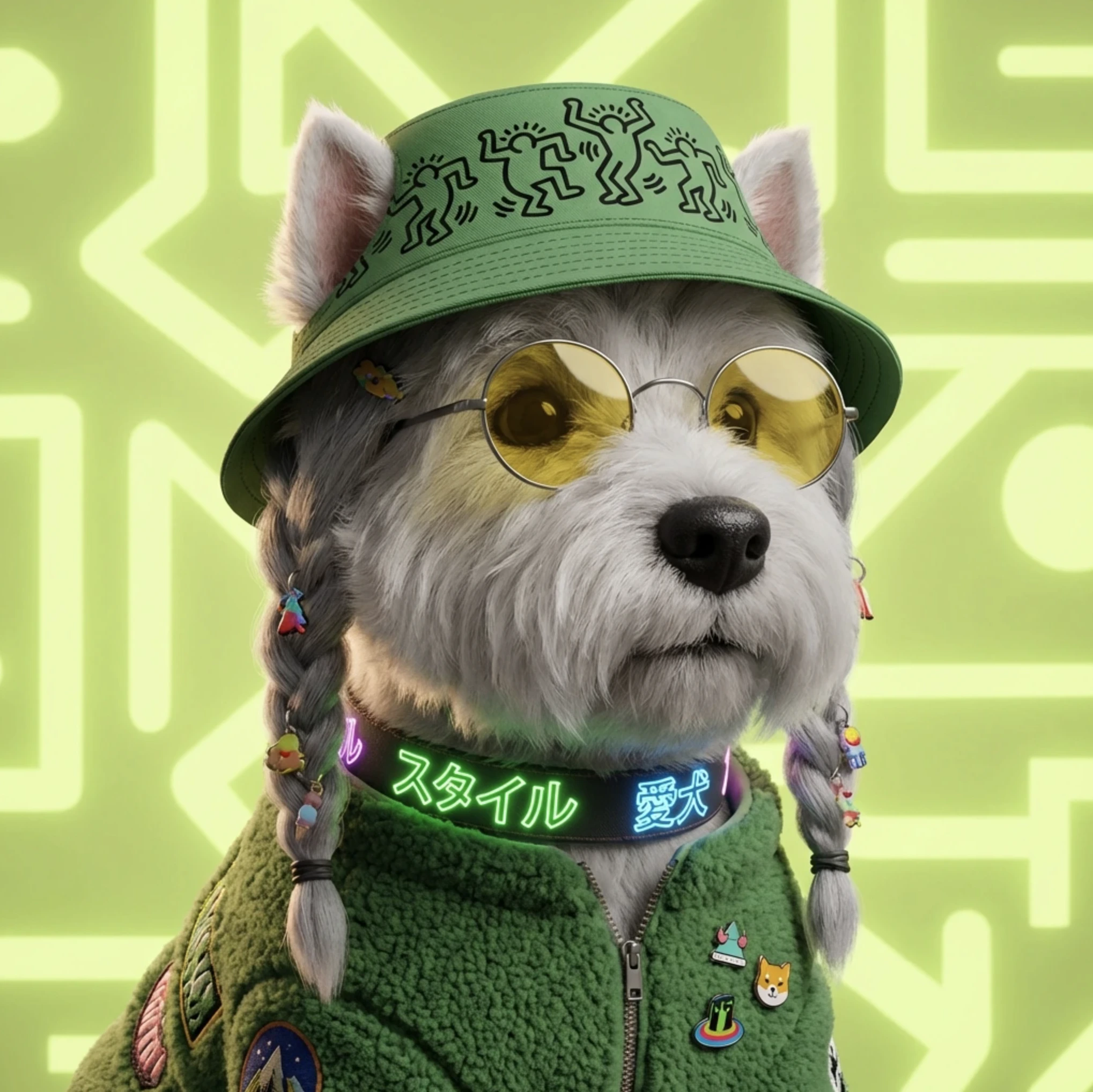
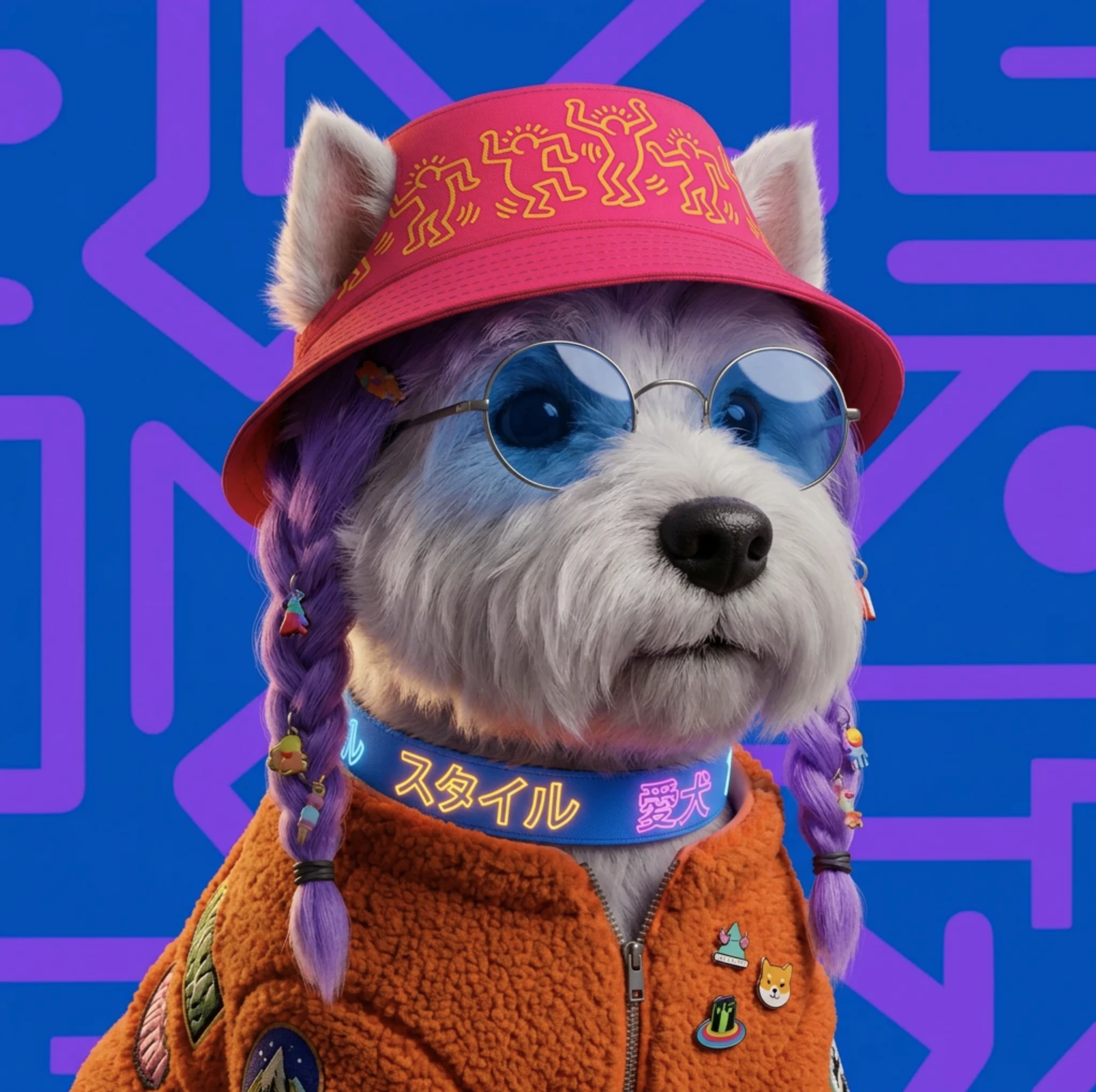
- Change Region
- Annotate
- Crop or Expand
- Image Adjustments
- Change Lighting
- Draw
- Change Camera Angle
- Color Palette
Change Region
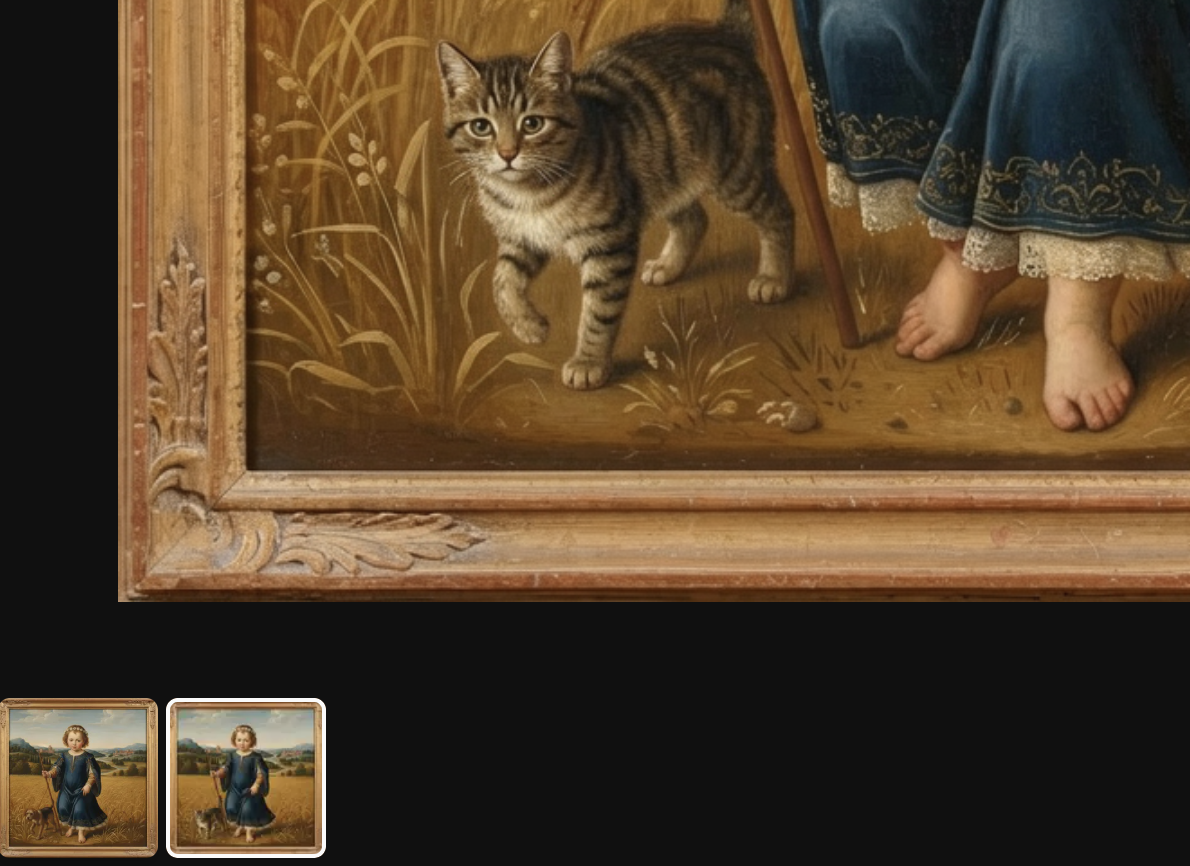
Change Region vous permet de sélectionner une partie spécifique de votre image et de la remplacer ou la modifier à l’aide d’un prompt textuel.
- Sélectionner l’image entière, ou dessiner une région personnalisée à l’aide de l’outil pinceau. Si vous utilisez le pinceau, vous pouvez ajuster sa taille pour rendre votre sélection aussi précise que nécessaire.
- Vous pouvez également dessiner un rectangle autour de la partie de l’image que vous souhaitez modifier, ou utiliser la fonctionnalité Auto Mask.
- Auto Mask est particulièrement pratique : il suffit de survoler l’image et l’outil détecte et met automatiquement en évidence une région pour vous.
Annotate
Annotate vous donne un contrôle précis sur le contenu de votre image en vous permettant de définir des régions spécifiques et d’attribuer un prompt textuel distinct à chacune. Plutôt que de prompter l’image dans son ensemble, vous pouvez cibler des zones individuelles et décrire exactement ce que vous voulez y voir apparaître.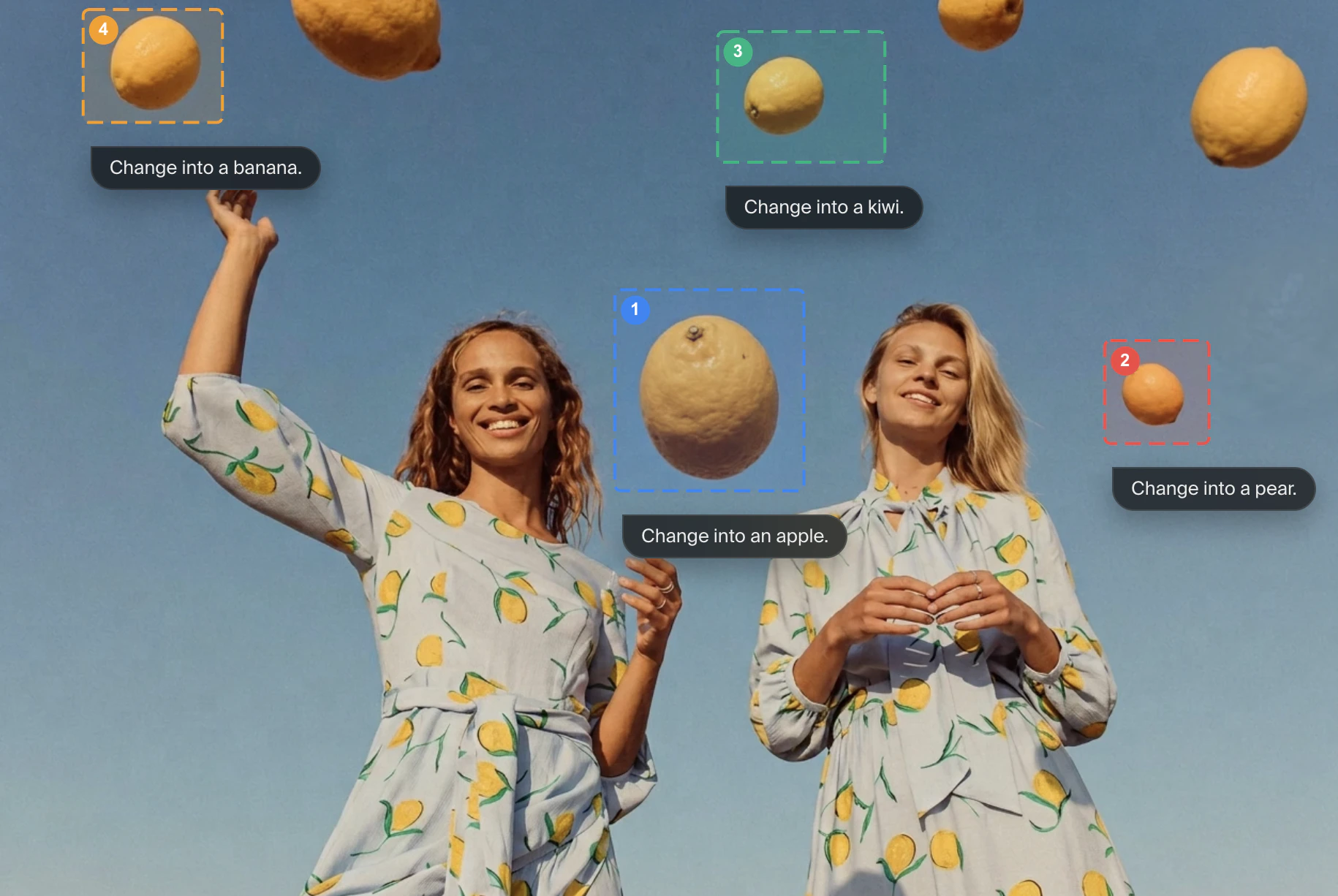
Crop or Expand
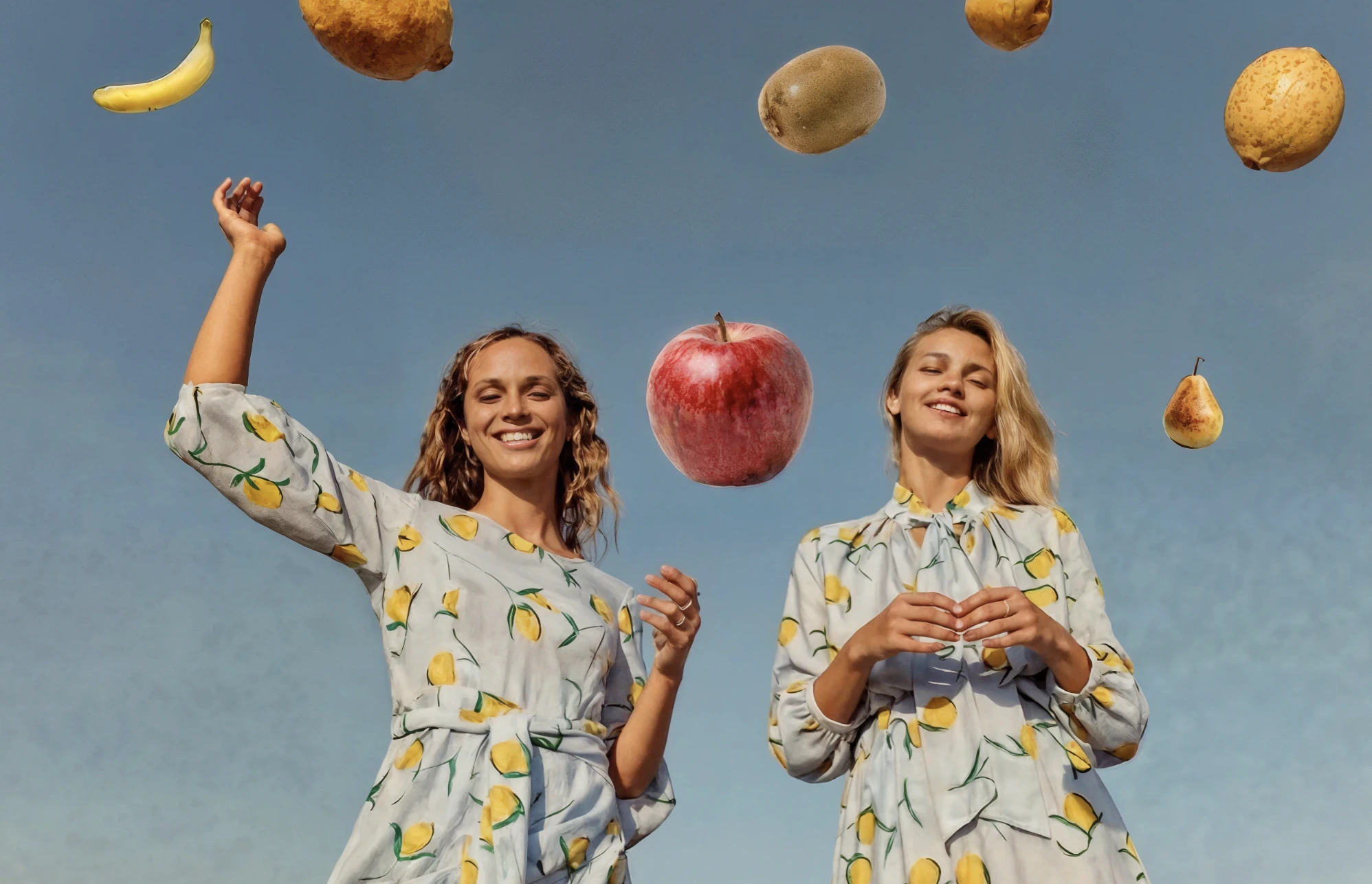
Crop & Expand vous permet de redimensionner le canvas au-delà des limites de votre image originale, l’IA générant un nouveau contenu pour remplir l’espace ajouté. Plutôt que d’étirer ou de déformer simplement l’image existante, le modèle analyse la scène et synthétise de nouvelles informations visuelles qui se fondent naturellement avec ce qui est déjà présent, en prolongeant les ciels, en continuant les paysages ou en complétant les détails d’arrière-plan de manière cohérente avec l’original. Expand est également utile lorsque vous devez modifier le ratio d’aspect d’une image après coup, par exemple pour l’adapter à une mise en page ou à une exigence de plateforme, ou lorsque vous voulez révéler davantage d’une scène qui semble trop serrée. C’est aussi un outil créatif à part entière, qui vous permet d’étendre l’univers d’une image au-delà de ce qui a été initialement généré.Image Adjustments
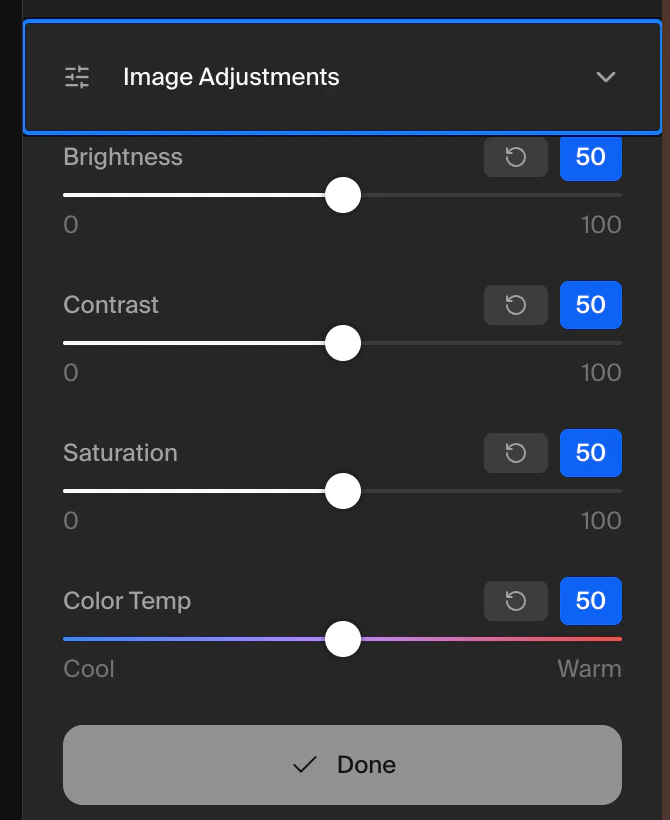
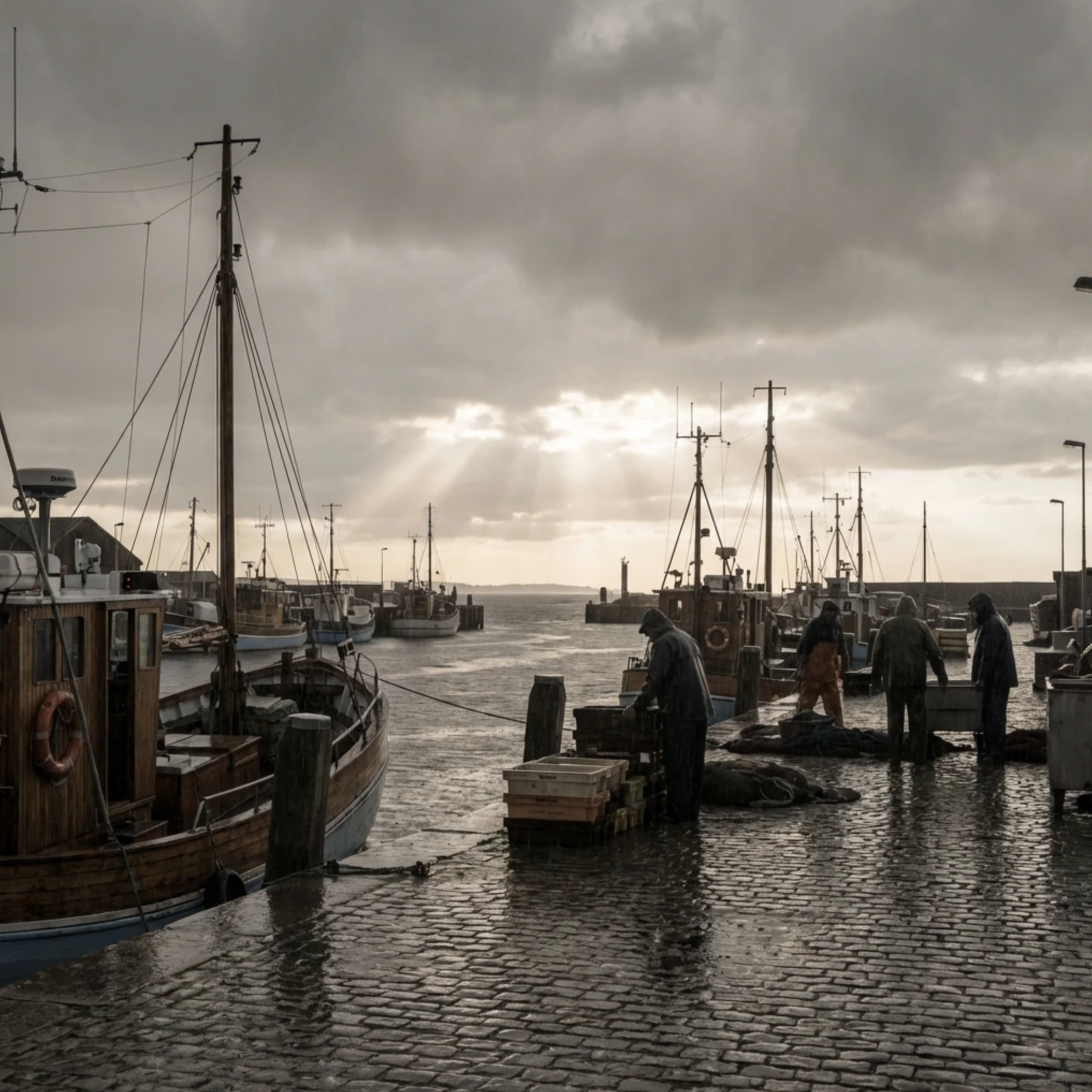
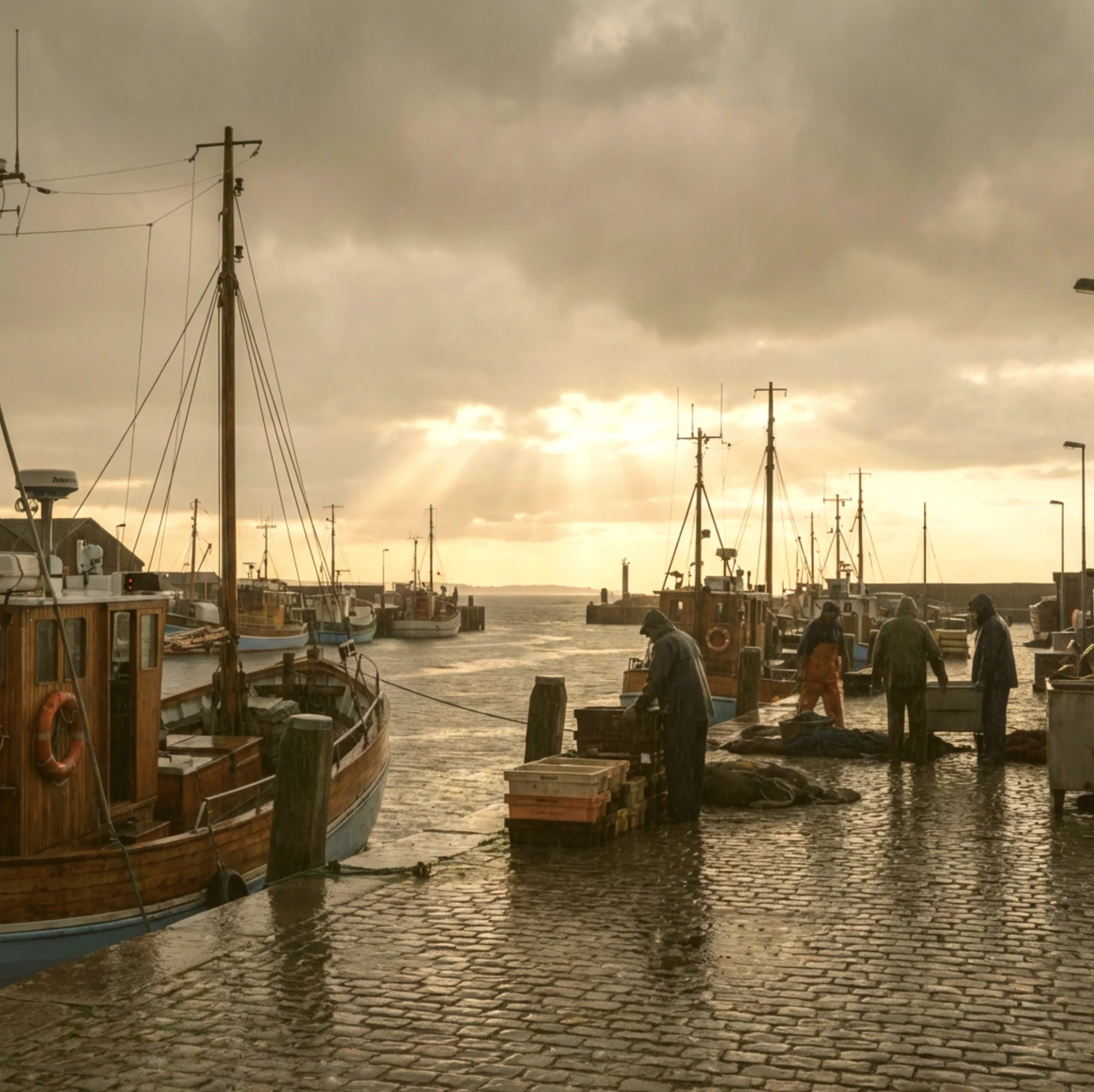
Image Adjustments vous donne un contrôle manuel sur les propriétés visuelles fondamentales de votre image. Considérez-le comme l’équivalent des contrôles de retouche photo de base que vous trouveriez dans un outil comme Lightroom ou l’application Photos de votre téléphone, mais intégré directement à votre workflow Krea. Chaque curseur fonctionne indépendamment, ce qui vous permet d’affiner exactement le rendu recherché.- Brightness : contrôle la luminosité globale de l’image.
- Contrast : ajuste la différence entre les zones les plus claires et les plus sombres, ce qui peut rendre une image plus percutante et définie ou plus douce et plate selon le sens dans lequel vous le poussez.
- Saturation : contrôle l’intensité des couleurs, du noir et blanc entièrement désaturé jusqu’à des tons très vifs et saturés.
- Color temperature : décale la chaleur globale de l’image, vous permettant de la pousser vers des bleus plus froids ou des ambres plus chauds.
Change Lighting
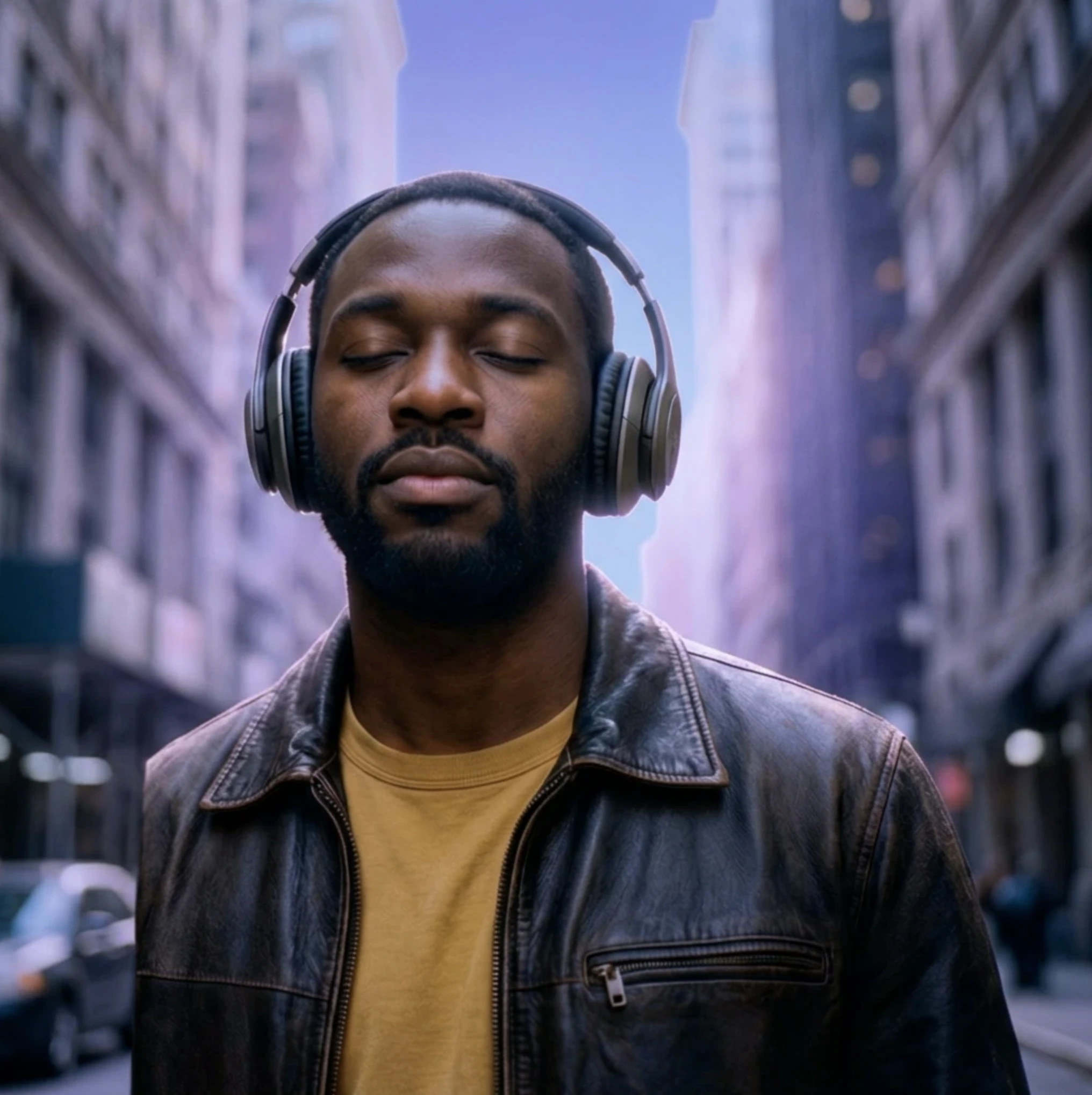
Change Lighting vous permet de rééclairer votre image après qu’elle a déjà été générée, en vous donnant un contrôle interactif sur l’emplacement des sources lumineuses et sur leur impact sur la scène. Plutôt que d’avoir à régénérer une image depuis zéro parce que l’éclairage n’est pas tout à fait juste, vous pouvez simplement ajouter, déplacer ou ajuster les sources lumineuses directement sur le canvas jusqu’à ce que la scène ressemble à ce que vous souhaitez.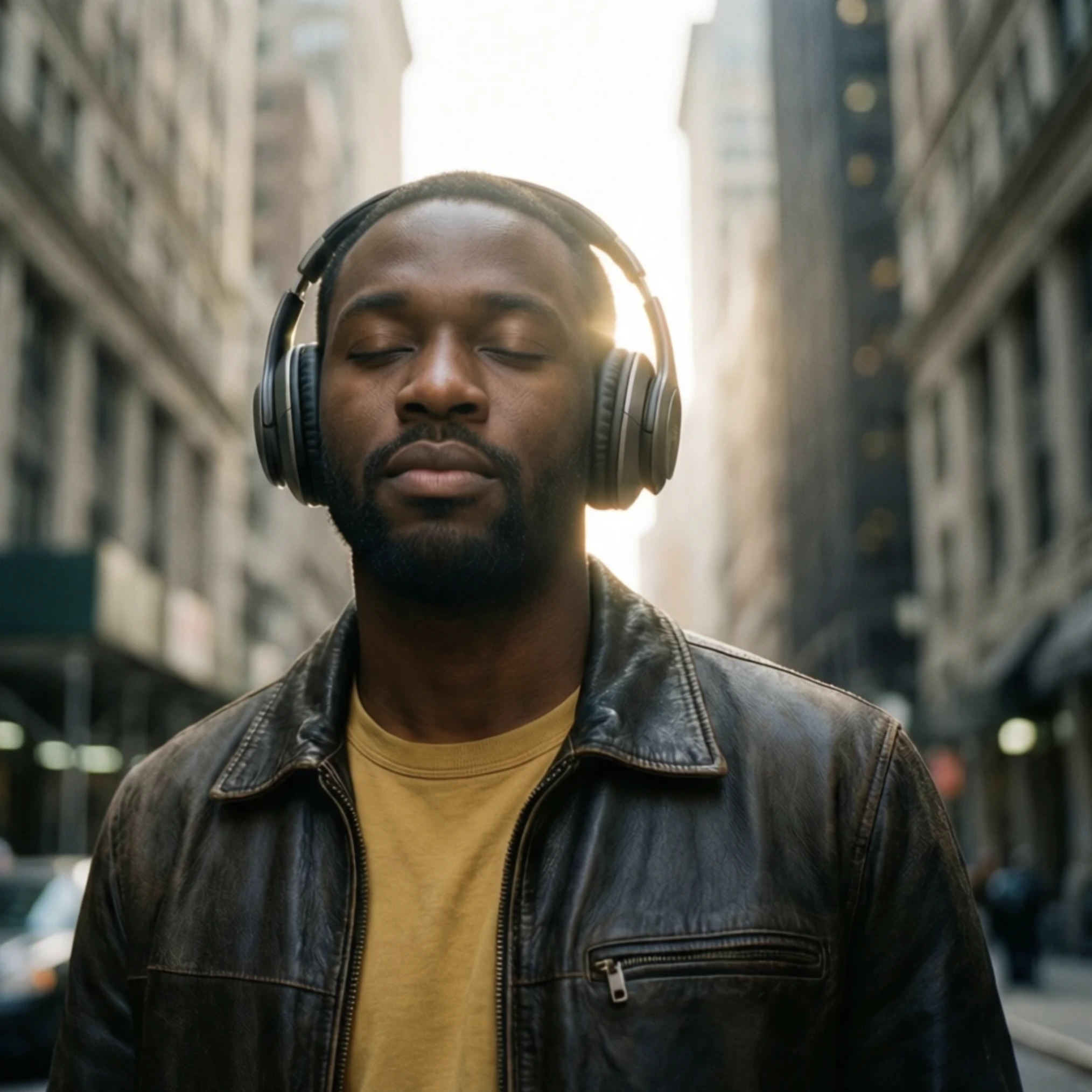
Draw
Draw vous permet de peindre directement sur le canvas à l’aide d’un outil pinceau, puis de décrire ce que vous souhaitez que ce dessin devienne. Cela fonctionne un peu comme donner à l’IA un croquis approximatif en guise d’instruction visuelle accompagnant un prompt textuel : vous n’avez pas besoin d’être un artiste chevronné pour que cela fonctionne bien. En fait, plus votre dessin est brut et gestuel, plus l’IA a de liberté créative pour l’interpréter. Dessinez sur la zone du canvas que vous voulez modifier ou compléter, puis saisissez une description de ce que vous voulez voir apparaître. L’IA utilise à la fois votre dessin et votre prompt pour générer le résultat, la forme et l’emplacement de vos coups de pinceau servant de guide pour l’endroit et la manière dont le nouveau contenu apparaît. Draw est particulièrement utile lorsqu’un prompt textuel seul ne vous donne pas suffisamment de contrôle sur la composition. Si vous voulez un arbre dans un coin précis, une ombre tombant dans une direction particulière ou un objet placé à un endroit exact, l’esquisser donne à l’IA une référence spatiale bien plus claire que ce que les mots peuvent toujours fournir. Vous pouvez aussi l’utiliser pour ajouter des éléments entièrement nouveaux à une image existante, ou pour indiquer de manière lâche une ambiance ou une texture dans une zone spécifique.Change Camera Angle
Change Camera Angle vous permet de recadrer votre image en faisant pivoter la caméra virtuelle autour du sujet, ce qui vous donne la possibilité de voir et de générer la même scène sous une perspective entièrement différente sans repartir de zéro. Trois contrôles fonctionnent ensemble pour définir le nouvel angle. Un portrait pris de face peut être déplacé vers un angle de trois quarts pour un rendu plus dynamique. Une image produit peut être vue du dessus ou depuis un angle bas et dramatique. Un paysage peut être recadré pour que l’horizon soit plus haut ou plus bas dans le cadre. Il vaut la peine d’expérimenter d’abord avec de petits ajustements pour bien saisir l’effet de chaque contrôle, car de grands décalages d’angle peuvent parfois amener l’IA à réinterpréter certaines parties de la scène. Des changements subtils produisent souvent les résultats les plus cohérents et les plus naturels.Color Palette
Color Palette vous donne le contrôle sur le schéma de couleurs global de votre image, en vous permettant de la recoloriser à l’aide d’un ensemble de couleurs que vous définissez. Plutôt que de prompter un changement de couleur en espérant que l’IA l’interprète comme vous l’entendiez, cet outil vous permet de spécifier les couleurs exactes avec lesquelles vous voulez travailler avant que le résultat ne soit généré. Vous pouvez extraire une palette d’une image existante, ce qui est un excellent moyen de reproduire l’ambiance colorée d’une photo de référence ou d’une œuvre que vous admirez : l’outil récupère les couleurs dominantes de cette image et les applique comme base pour votre résultat recolorisé. Ou vous pouvez choisir parmi un ensemble de préréglages si vous voulez un point de départ rapide sans construire une palette de zéro.