

Il existe trois façons de créer une vidéo avec Krea :
- Saisissez un prompt et obtenez une vidéo (text-to-video).
- Prenez une image fixe et animez-la (image-to-video).
- Étendez des clips existants pour construire des scènes plus longues.
L’IA génère uniquement des clips courts (5–12 secondes). Les vidéos prennent plus de temps à créer (1–10 minutes), utilisent 1 000+ crédits de calcul (contre 30–100 pour les images) et produisent une seule vidéo par prompt (contre 2–4 images).
- Génération de frames : qualité et détail des frames individuelles
- Cohérence du mouvement : fluidité et stabilité du mouvement entre les frames
- Rétention du personnage : capacité à maintenir l’apparence et l’identité d’un personnage sur toute la durée de la vidéo
Génération vidéo
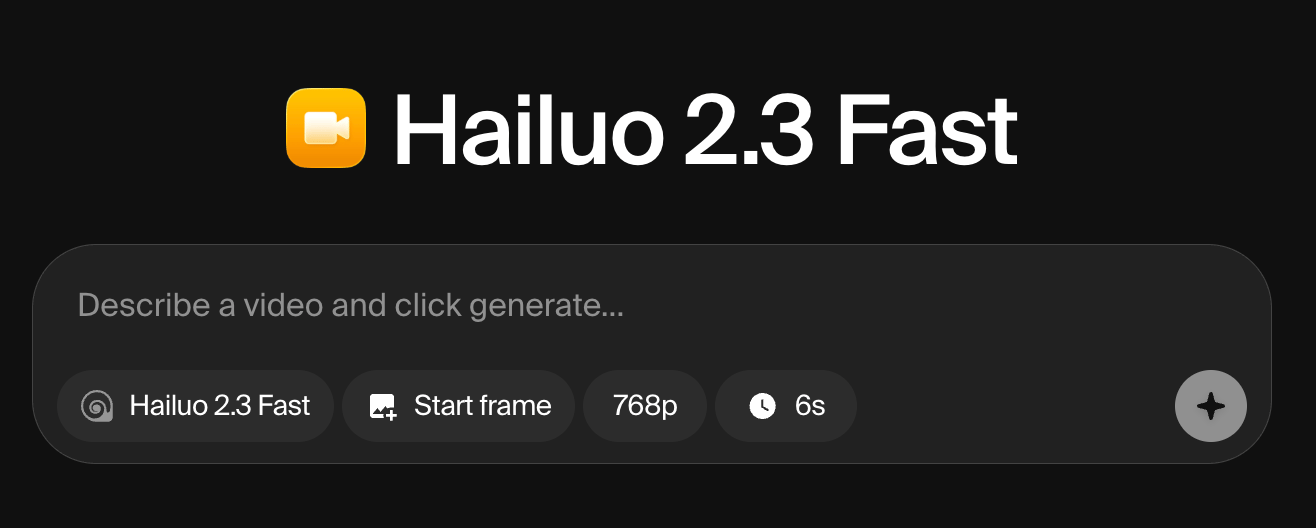
Lorsque vous ouvrez la page Vidéo, vous verrez trois zones principales :- Panneau central : la boîte de prompt où vous rédigez votre prompt texte, ajustez les paramètres et cliquez sur Generate
- Panneau gauche : vos sessions précédentes avec toutes les générations vidéo antérieures
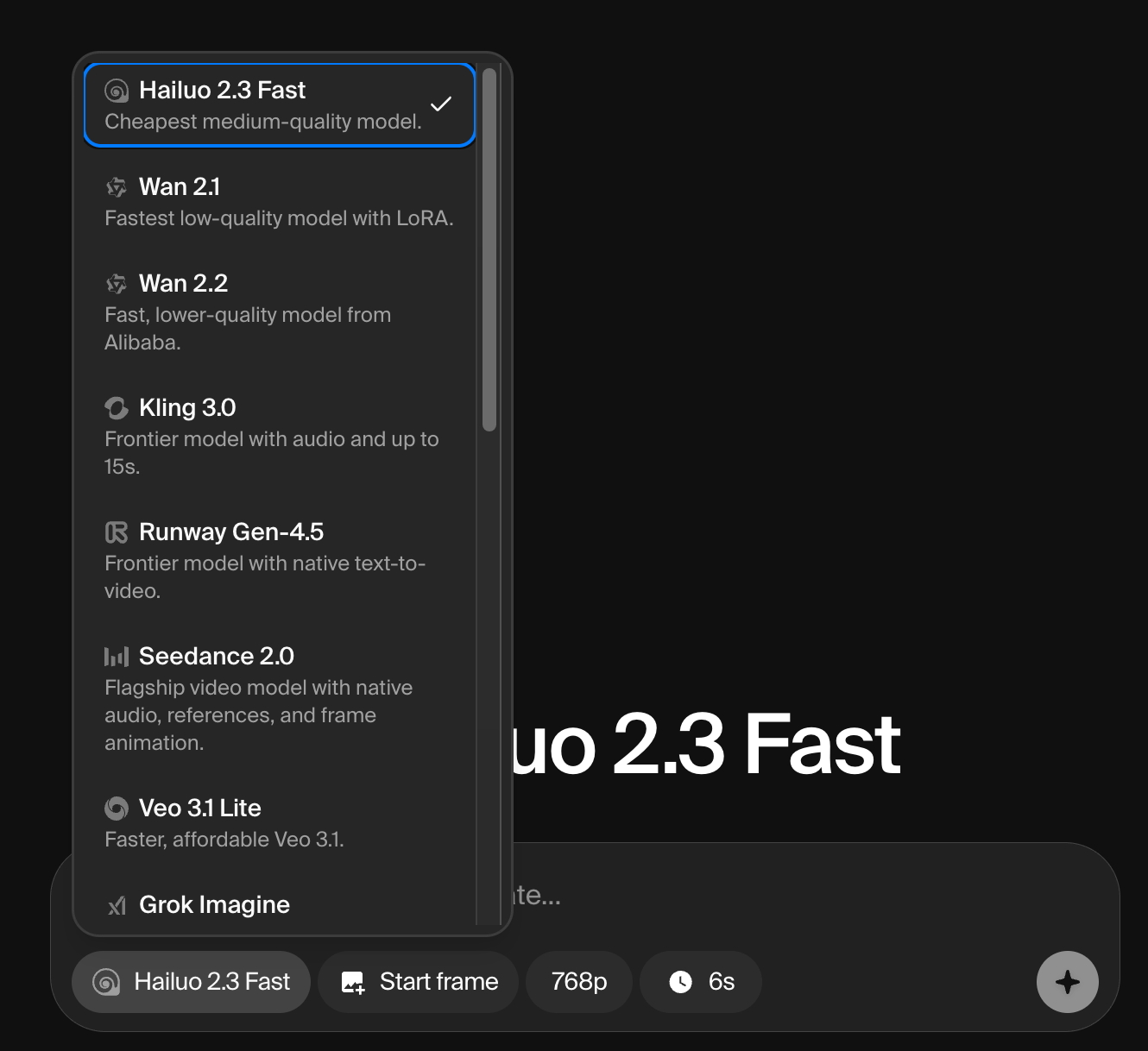
- Coin inférieur gauche : le sélecteur de modèle pour basculer entre les modèles de génération vidéo de Krea
Paramètres de génération vidéo
Comme pour notre outil de génération d’images, vous trouverez les paramètres sous la boîte de prompt. Note : tous les modèles ne prennent pas en charge tous les paramètres.
Les images de début et de fin sont vos outils clés pour transformer des photos, des images générées par IA ou des illustrations en vidéos et animations.
Étendre des vidéos
Les clips vidéo individuels plafonnent à 12 secondes, mais vous pouvez les étendre par des générations supplémentaires. L’IA utilise la dernière frame (plus le contexte vidéo précédent) pour générer davantage de rushes sans couture. Pour étendre une vidéo :- Survolez un clip précédemment généré
- Cliquez sur Extend
- Ajustez votre prompt si nécessaire et générez à nouveau
Bonnes pratiques pour les modèles vidéo
Choix du modèle
- Testez plusieurs modèles avec le même prompt pour trouver celui qui correspond le mieux au style souhaité
- Choisissez le bon modèle selon votre objectif :
- Animations centrées sur le personnage : utilisez Hailuo pour sa rétention supérieure du personnage
- Mouvements de caméra dynamiques : essayez Runway pour de meilleurs changements de perspective
Conseils de workflow
- Commencez court : générez d’abord des clips de 5 à 10 secondes pour tester des idées avant de vous engager dans des animations plus longues
- Utilisez les keyframes stratégiquement : des séquences de keyframes plus longues aident l’IA à mieux comprendre le mouvement
- Pré-rendez les scènes complexes : générez les frames séparément avant d’animer pour garantir la cohérence
- Soyez précis dans vos prompts : incluez des descriptions détaillées du mouvement (par ex. « camera pans left », « character walks smoothly ») pour de meilleurs résultats
Génération d’animations
Hailuo 2.3 est le meilleur modèle pour l’animation sur Krea, particulièrement pour l’animation 2D, les styles cartoon et l’anime. Il offre un mouvement stylisé fluide, garde les personnages cohérents entre les frames et utilise moins de crédits (750 unités) que la plupart des modèles haut de gamme.Guide étape par étape
1. Sélectionnez le modèle
- Rendez-vous sur la page Vidéo
- Dans le coin inférieur gauche, cliquez sur le sélecteur de modèle
- Choisissez Hailuo 2.3
2. Téléversez une image de départ (Image-to-Video)
Téléversez votre illustration, votre design de personnage ou votre photo. C’est ainsi que Hailuo sait quoi animer.3. Rédigez votre prompt
Décrivez le mouvement souhaité. Exemple de prompt :
"2D anime character walking smoothly across screen, camera pans left to right, clean line art, fluid animation, bright colors"
Cela aide Hailuo à comprendre à la fois votre style visuel et le mouvement souhaité.
4. Ajustez les paramètres
- Durée : 6s pour des boucles, 10s pour des clips étendus
- Ratio d’aspect :
- 9:16 pour Reels/TikTok
- 16:9 pour YouTube
- Image de fin (optionnel) : ajoutez-en une pour guider l’atterrissage de l’animation, idéal pour les boucles ou pour atterrir sur un plan spécifique