Créez de puissants workflows d’IA dans le constructeur visuel de Krea pour enchaîner des modèles, appliquer des retouches et des effets, automatiser des étapes répétées et transformer vos workflows en applications partageables. Essayer Nodes
krea.ai/nodes

Les bases

Chaque nœud comporte trois éléments clés :
ÉlémentDescription
InputsPoints de connexion sur le côté gauche où les données entrent. Ils peuvent être reliés aux sorties d’autres nœuds ou remplis manuellement.
ParametersParamètres au sein du nœud lui-même, comme des valeurs d’intensité, des options de résolution ou un texte de prompt.
OutputsPoints de connexion sur le côté droit où les résultats sortent vers d’autres nœuds.
Les nœuds se connectent via des poignées compatibles, codées par couleur selon le type de données (image, texte, vidéo, etc.). Faites glisser depuis n’importe quelle poignée pour voir la liste des nœuds connectables. Vous pouvez établir jusqu’à 10 connexions sortantes depuis un seul nœud.

Le canvas

Le canvas de nœuds est votre espace de travail pour construire des workflows. Vous pouvez le naviguer avec les contrôles suivants :
ActionContrôle
PanCliquer et glisser sur une zone vide, ou maintenir la barre d’espace et glisser
ZoomMolette de la souris ou geste de pincement
Sélectionner plusieursCliquer et glisser pour tracer une boîte de sélection, ou maintenir Shift et cliquer pour sélectionner plusieurs nœuds
Il existe deux modes de navigation entre lesquels basculer dans la barre latérale gauche : Pan et Select. Cliquer et glisser en mode Pan déplace le canvas, tandis que le mode Select sélectionne les nœuds.
  • Pour sélectionner des nœuds en mode Pan : maintenez Cmd/Ctrl et cliquez-glissez
  • Pour panner le canvas en mode Select : maintenez la barre d’espace et cliquez-glissez

Organiser

  • Utilisez les section nodes pour regrouper visuellement des opérations liées
  • Créez des groupes de nœuds en sélectionnant plusieurs nœuds et en appuyant sur le bouton Group. Une fois un groupe créé, vous pouvez y glisser des nœuds pour les ajouter ou les retirer
  • Ajoutez des sticky notes pour documenter la logique de votre workflow

Tous les nœuds disponibles

Dernière mise à jour : 13 avril 2026

Cette section fournit une référence complète de tous les nœuds disponibles dans l’éditeur de workflow Krea Nodes. Les modèles évoluent chaque trimestre — vérifiez toujours la disponibilité actuelle dans l’interface Nodes sur krea.ai/nodes.

Generate Image

Modèles d’IA pour générer des images à partir de prompts textuels et de références d’image.
NomDescriptionPrend en charge les stylesImage PromptRéférences max
Krea 1Modèle créatif rapide, idéal pour des images esthétiques et le photoréalismeOuiOui2
Nano Banana ProNouveau modèle avec génération et édition d’images 4K nativesNonOui15
Nano BananaModèle intelligent, bon pour l’édition d’imagesNonOui3
ChatGPT Image 1.5Qualité maximale avec la meilleure adhérence au prompt ; idéal pour logos, icônes et texteNonOui15
ChatGPT ImageQualité maximale avec la meilleure adhérence au promptOuiOui15
Flux 2FLUX.2 [dev] avec réalisme amélioré et capacités d’édition nativesNonOui3
Flux 2 ProModèle de nouvelle génération de BFL avec qualité et adhérence au prompt amélioréesNonOui10
Flux 2 FlexModèle de nouvelle génération de BFL, excellent au rendu de texte et aux détails finsNonOui10
Flux 2 MaxModèle de nouvelle génération de BFL, excellent au rendu de texte et aux détails finsNonOui10
FluxModèle le plus rapide et le moins cherOuiOui2
Flux 1.1 ProModèle avancé et pourtant efficace de BFLNonNon-
Flux 1.1 Pro UltraModèle text-to-image de plus haute qualité de BFLNonNon-
Z ImageModèle d’image rapide et de haute qualité d’AlibabaOuiOui1
Qwen Image 2512Réalisme amélioré, détail naturel plus fin et rendu de texte amélioréOuiNon-
Seedream 4.5Dernier modèle haute qualité pour photoréalisme et rendu de texteNonOui15
Seedream 4Nouveau modèle haute qualité pour photoréalisme et rendu de texteNonOui6
Seedream 3Nouveau modèle rapide et haute qualité de ByteDanceNonNon-
Wan 2.2Modèle lent avec d’excellentes textures ultra-réalistes pour des sorties esthétiquesOuiNon-
QwenExcellent rendu de texte et adhérence au promptOuiNon-
Flux.1 KreaVersion distillée et open source de Krea 1OuiOui-
Flux KontextModèle de pointe conçu pour l’édition d’images, optimisé pour KreaNonOui1
Flux Kontext ProModèle de pointe conçu pour l’édition d’imagesNonOui4
Imagen 4 UltraMeilleur modèle d’image de GoogleNonNon-
Imagen 4 FastModèle d’image le plus rapide de GoogleNonNon-
Imagen 4Modèle d’image de génération actuelle de GoogleNonNon-
Imagen 3Modèle d’image de la génération précédente de GoogleNonNon-
Runway Gen-4Modèle d’image cinématographique avec référencesNonNon-
Kling O1Modèle d’image de haute qualité avec support des référencesNonNon10
Ideogram 3.0Modèle polyvalent hautement esthétiqueNonOui1

Generate Video

Modèles d’IA pour générer des vidéos à partir de prompts textuels et d’images.
NomDescriptionImage de débutImage de finContrôle caméraAudioDurées
Krea RealtimeNouvelle génération vidéo en temps réel entraînée par Krea. Générations rapides et longues, jusqu’à 15 secondesNonNonNonNon5s par défaut
Hailuo 2.3Modèle de pointe avec mouvement dynamiqueOuiNonNon-6s, 10s
Hailuo 2.3 FastModèle de qualité intermédiaire le moins cher. Idéal pour la plupart des casOuiNonNon-6s, 10s
Hailuo 02Modèle de pointe avec mouvement dynamiqueOuiOuiNon-6s, 10s
HailuoModèle de haute qualité avec contrôle caméraOuiNonOui--
Veo 3.1Modèle de pointe de plus haute qualité avec audio et images de référenceOuiOuiNonOui4s, 6s, 8s
Veo 3.1 FastModèle de pointe plus rapide avec audioOuiOuiNonOui4s, 6s, 8s
Veo 3Modèle de pointe de plus haute qualité avec audioOuiNonNonOui4s, 6s, 8s
Veo 3 FastModèle de pointe rapide avec audioOuiNonNonOui4s, 6s, 8s
Veo 2Modèle onéreux de haute qualité de GoogleOuiNonNon-5-8s
Sora 2Nouveau modèle vidéo puissant d’OpenAI. Créez des clips riches, détaillés et dynamiquesOuiNonNonNon4s, 8s, 12s
Sora 2 ProModèle de génération vidéo le plus avancé et à l’état de l’art d’OpenAIOuiNonNonNon4s, 8s, 12s
Wan 2.1Modèle le plus rapide de qualité inférieure avec styles personnalisésOuiOuiNonOui-
Wan 2.2Modèle rapide et de haute qualité d’AlibabaOuiNonNonNon-
Wan 2.5Dernier modèle de pointe d’Alibaba avec qualité amélioréeOuiNonNonOui5s, 10s
Wan 2.6Dernier modèle de pointe d’Alibaba avec qualité améliorée et support multi-plansOuiNonNonOui5s, 10s, 15s
Seedance 1.5 ProDernier modèle de pointe de ByteDance avec support audio et image de finOuiOuiNonOui4-12s
Seedance Pro FastModèle rapide et bon marché. Jusqu’à 12 secondesOuiNonNon-2-12s
Seedance LiteModèle rapide et de haute qualité de ByteDanceOuiOuiNon-5s, 10s
Seedance ProModèle rapide et de haute qualité de ByteDanceOuiOuiNon-5s, 10s
Kling o1Modèle vidéo de raisonnement qui réfléchit avant de générer. Prend en charge références image, élément et vidéoOuiOuiNon-3-10s
Kling 2.6Modèle de pointe le plus récent de Kling avec audio natifOuiOuiNonOui5s, 10s
Kling 2.5Modèle de nouvelle génération avec dynamiques améliorées et adaptation de style renforcéeOuiOuiNon-5s, 10s
Kling 2.5 TurboText-to-video haut de gamme avec fluidité de mouvement inégaléeOuiOuiNon-5s, 10s
Kling 2.1Modèle de pointe avec résolution 1080pOuiOuiNon-5s, 10s
Kling 2.0Modèle de haute qualité avec une belle esthétiqueOuiNonNon-5s
Kling 1.6Modèle de haute qualité pour scènes complexesOuiNonNon-5s, 10s
Kling 1.0 (Pro)Modèle lent avec contrôle élevé et durée de 10 sOuiOuiNon-5s, 10s
LTX-2Modèle audio-vidéo de haute qualité de Lightricks avec génération sonore nativeOuiNonNonNon5s, 8s, 10s
Vidu Q2Modèle de haute qualité avec support d’images de référenceOuiNonNon-2-8s
01-LiveModèle de haute qualité pour animer des personnesOuiNonNon--
Runway Gen-4Modèle cinématographique de haute qualitéOuiNonNon-5s, 10s
Runway Gen-3Modèle cinématographique avec grande cohérenceOuiNonNon-5s, 10s
HunyuanModèle rapide et peu coûteux avec aperçus en directNonNonNon--
Ray 2Modèle rapide de nouvelle génération avec mouvement naturelOuiNonNon--

Edit Image

Modèles pour éditer et modifier des images existantes.
NomDescriptionInpaintingOutpaintingÉdition par promptImages de référence
FluxPlus d’outils, plus de contrôle. Définissez les régions exactes à changer, ou étendez votre imageOuiOuiNonOui
Nano Banana ProModèle d’édition d’image à l’état de l’art de GoogleNonNonOuiOui
Nano BananaModèle puissant d’édition d’image de GoogleNonNonOuiOui
ChatGPT Image 1.5Dernier modèle d’image d’OpenAI avec qualité et adhérence au prompt amélioréesNonNonOuiOui
Flux 2 ProModèle de nouvelle génération de BFL avec qualité et adhérence au prompt amélioréesNonNonOuiOui
Flux 2 FlexModèle de nouvelle génération de BFL, excellent au rendu de texte et aux détails finsNonNonOuiOui
Flux 2 MaxModèle de nouvelle génération de BFL avec performance maximaleNonNonOuiOui
Qwen Image PlusNouveau grand modèle d’édition d’image d’AlibabaNonNonOuiOui
Qwen Image EditModèle avancé d’édition d’image d’AlibabaNonNonOuiNon
Flux KontextModèle de pointe conçu pour l’édition d’imagesNonNonOuiNon
Flux Kontext ProÉdition itérative rapide avec cohérence de personnageNonNonOuiNon
Flux Kontext MaxPerformance maximale avec adhérence au prompt et typographie amélioréesNonNonOuiOui
ChatGPT ImageModèle d’image le plus avancé d’OpenAINonNonOuiOui
SeedEditNouveau modèle de pointe conçu pour l’édition d’image (références de personnage)NonNonOuiRéférences de personnage
IdeogramNouveau modèle de pointe conçu pour l’inpaintingOuiNonNonRéférences de personnage
Qwen Image LayeredDécomposez votre image en couches sémantiquesNonNonOuiNon

Enhance Image

Modèles pour l’upscaling et l’amélioration de la qualité d’image.
NomDescriptionRésolution max
Krea EnhanceUpscaler génératif puissant de Krea. Idéal pour ajouter de nouveaux détails et améliorer les images IA8192px
Upscale V1Upscaler simple et rapide qui préserve exceptionnellement bien les détails8000px
BloomUpscalez de manière créative jusqu’à 8x, tout en ajoutant des détails saisissants10000px
Magnific CreativeUpscaler Magnific AI avec préréglages pour portraits, art, paysages10000px
Magnific PreciseUpscaler Magnific Precise V2 avec contrôles de netteté, grain et ultra détail10000px
TopazUpscaler puissant avec paramètres avancés. Jusqu’à 22K de résolution22000px
Topaz GenerativeEnhancer plus lent de haute qualité avec des paramètres puissants16000px
Krea LegacyEnhancer génératif legacy de Krea avec scene transfer4096px

Enhance Video

Modèles pour l’upscaling et l’amélioration de la qualité vidéo.
NomDescriptionRésolution max
Topaz VideoPuissant upscaler IA de Topaz. Ajoutez des frames et du grain, corrigez la mise au point, etc.8000px
StarlightUpscaler IA basé sur la diffusion qui transforme des vidéos basse résolution et dégradées en qualité HD4000px
AstraEnhancer vidéo créatif pour upscaler des vidéos générées par IA jusqu’à la résolution 4K4000px
SeedVR2Upscaler vidéo rapide de ByteDance pour une amélioration vidéo rapide3840px
Krea VideoUpscaler génératif de Krea. Idéal pour ajouter de nouveaux détails et améliorer les vidéos IA4096px

Generate 3D

Modèles d’IA pour générer des objets 3D.
NomDescription
TRELLIS 2Modèle génératif natif 3D pour la création d’assets 3D de haute qualité
TRELLISGénérateur de modèles 3D de haute qualité
Tripo 3.0Nouveau générateur de modèles 3D à l’état de l’art de Tripo
TripoGénérateur de modèles 3D de haute qualité
Hunyuan3D-2mini-TurboGénérateur de modèles 3D le plus rapide
Hunyuan3D-2Générateur de modèles 3D de haute qualité
Hunyuan3D-2.1Générateur de modèles 3D de haute qualité

Motion Transfer

Transférez le mouvement d’une vidéo à une autre.
NomDescription
Kling Motion ControlTransférez le mouvement d’une vidéo à un autre personnage
Runway AlephModèle Gen-4 Aleph de Runway pour une transformation vidéo-à-vidéo avancée
Wan 2.2 Animate ReplaceRemplacez des personnages dans des vidéos tout en préservant le contexte de la scène
Wan 2.2 Animate MoveTransférez le mouvement d’une vidéo à un autre personnage

Lipsync

Synchronisez les mouvements des lèvres avec l’audio.
NomDescription
FabricTransformez n’importe quelle image en vidéo parlante. Par VEED
HedraModèle lipsync omnimodal de Hedra

Audio

Nœuds pour la génération et la synthèse audio.
Type de nœudDescription
ElevenlabsGénérez de l’audio avec le text-to-speech d’Elevenlabs. Écrivez du texte et sélectionnez une voix
ThinkSoundGénérez son, parole et ambiances synchronisés pour une vidéo
MMAudioTransformez des vidéos silencieuses en expériences immersives grâce à la synthèse audio

Utility

Nœuds utilitaires qui vous aident à traiter images, vidéos, texte et plus encore. La plupart des nœuds utilitaires nécessitent un abonnement Pro.

Text Utility

Type de nœudDescription
LLM CallGénérez du texte avec un LLM. Prend en charge GPT-5, GPT-5-Mini, GPT-4o-Mini, etc.
Line SplitterDécoupez un texte en lignes
Concat TextConcaténez plusieurs entrées textuelles en une seule. Prend en charge plusieurs opérateurs de jointure
Sticky NoteAjoutez une note autocollante au canvas
Text OverlayAjoutez une superposition textuelle sur une image avec police, taille, couleur et positionnement personnalisables

Image Utility

Type de nœudDescription
Blur ImageFloutez l’image
Invert ImageInversez les couleurs d’une image
Brightness & ContrastAjustez à la fois la luminosité et le contraste d’une image dans un seul nœud
CompositorFusionnez deux calques d’image avec une opacité ajustable
Hue & SaturationAjustez la teinte et la saturation d’une image
RGB AdjustAjustez indépendamment les canaux rouge, vert et bleu
Remove BackgroundSupprimez l’arrière-plan d’une image
Crop ImageExtrayez une région spécifique d’une image par recadrage
Image Mask EditorÉditez le masque d’une image

Video Utility

Type de nœudDescription
Get Video FrameExtrayez une frame d’une vidéo. Prend en charge la première ou la dernière frame
Trim VideoRognez une vidéo à une plage temporelle spécifique
Trim AudioRognez l’audio à une plage temporelle spécifique
Video SpeedAjustez la vitesse de lecture vidéo
Combine Video & AudioCombinez un fichier vidéo et audio en une seule vidéo
Video Time RampRemappez le timing vidéo avec différents types de courbes (ease-in, ease-out, bezier, etc.)
Stitch VideosAssemblez plusieurs vidéos ensemble. Prend en charge plusieurs entrées vidéo
Video Hue & SaturationAjustez la teinte et la saturation d’une vidéo
Crop VideoRecadrez une vidéo à une largeur et une hauteur spécifiques
Qwen Edit CameraÉditez une image à l’aide du modèle Qwen Edit Camera
Note : les modèles sont ordonnés par popularité et date de sortie. Les entrées en gras représentent les modèles les plus activement utilisés. La disponibilité et les fonctionnalités peuvent changer, Krea ajoutant de nouveaux modèles chaque trimestre. Accès API : tous les modèles sont disponibles via l’API sur docs.krea.ai/api-reference

Nœud

Nœuds utilitaires

Les nœuds utilitaires fournissent des fonctionnalités polyvalentes pour manipuler des données, organiser des workflows et préparer du contenu pour les modèles d’IA. Ils constituent « l’infrastructure de support » de votre pipeline, gérant des tâches courantes sans exécuter eux-mêmes d’inférence IA.

À quoi servent les nœuds utilitaires :

  • N’exécutent pas de modèles d’IA — ils ne réalisent pas directement d’inférence IA ni d’appels API externes
  • Fournissent des fonctions de support essentielles, notamment :
    • Manipulation d’état (transformer, mettre à jour, nettoyer des variables)
    • Composition de workflow (organiser, grouper, rediriger les connexions)
    • Formatage des données (texte, images, prétraitement vidéo)
    • Opérations mathématiques et logiques
    • Gestion du graphe (navigation, affichage)
Ils vous permettent de manipuler des variables d’état, d’exécuter des transformations utilitaires et de composer des workflows à partir de composants réutilisables.

Catégories de nœuds utilitaires

Les nœuds utilitaires de Krea sont organisés en trois grandes catégories :

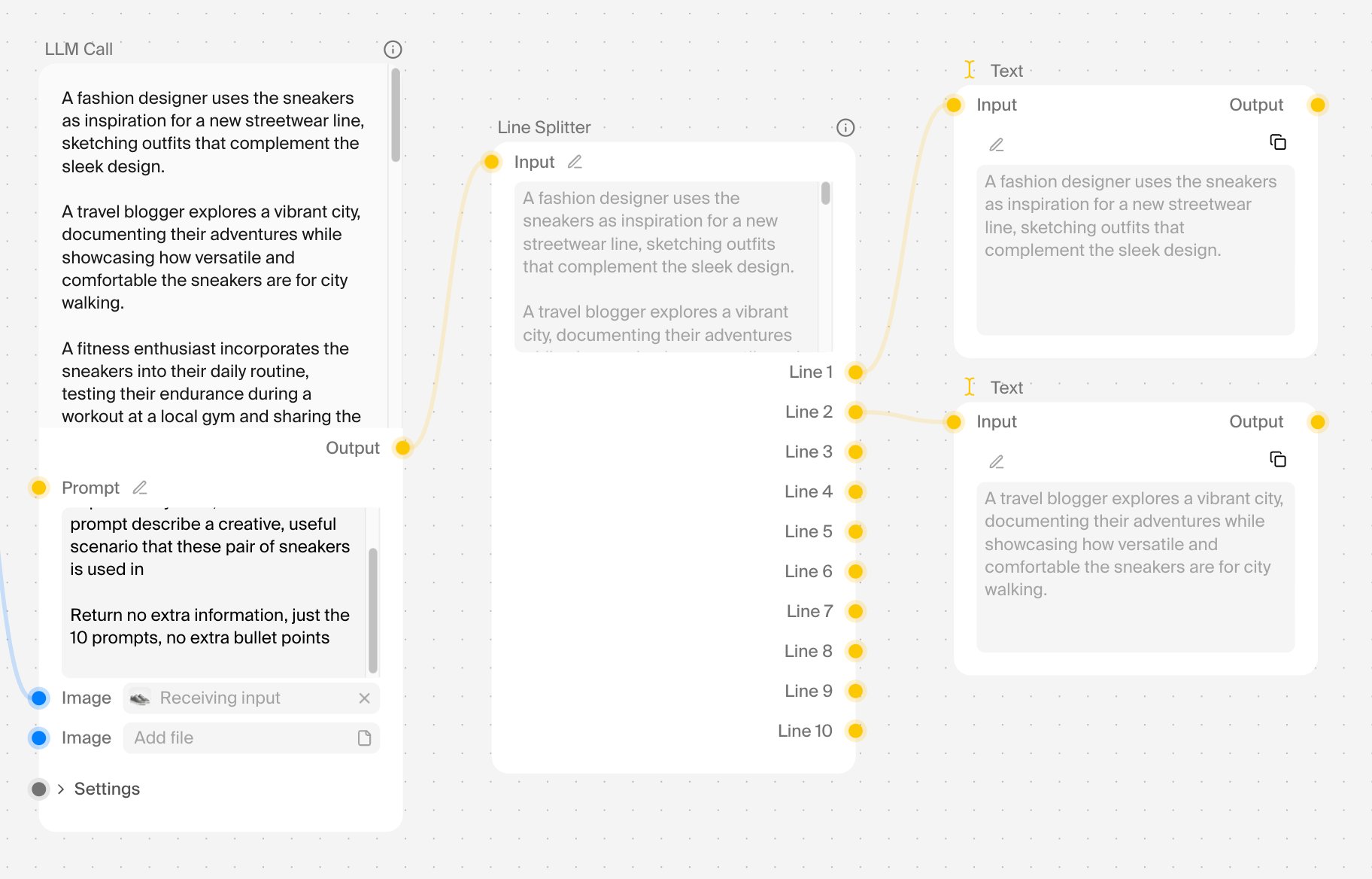
1. Nœuds utilitaires texte

Pour manipuler les entrées et sorties textuelles :
NœudObjectif
LLM CallGénérez du texte avec un grand modèle de langage. Prend en charge GPT-5, GPT-5-Mini, GPT-4o-Mini, etc.
Line SplitterDivisez un texte en lignes individuelles à partir de délimiteurs
Concat TextConcaténez plusieurs entrées textuelles en une seule ; prend en charge plusieurs opérateurs de jointure
Sticky NoteAjoutez une note visuelle au canvas pour la documentation
Text OverlayAjoutez du texte sur des images avec police, taille, couleur et positionnement personnalisables
Cas d’usage courants :
  • Découper les prompts en lots pour un traitement séquentiel
  • Combiner des champs de métadonnées en une seule chaîne formatée
  • Ajouter des légendes ou des filigranes aux images générées
Screenshot 2026 04 13 At 1 12 54 PM

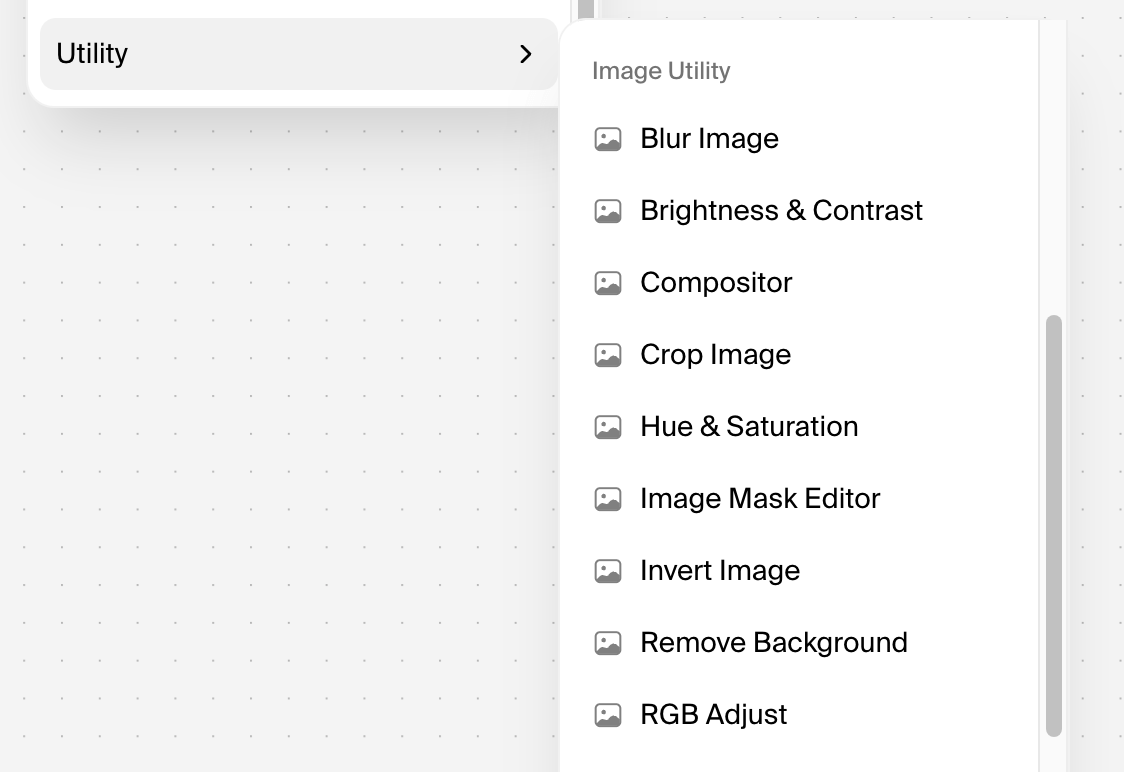
2. Nœuds utilitaires image

Pour le post-traitement et la préparation d’entrées image :
Screenshot 2026 04 13 At 1 14 34 PM
NœudObjectif
Blur ImageAppliquez un flou gaussien à une image
Invert ImageInversez toutes les couleurs pour des effets de négatif
Brightness & ContrastAjustez à la fois luminosité et contraste dans un seul nœud
CompositorFusionnez deux calques d’image avec une opacité ajustable
Hue & SaturationAjustez teinte et saturation d’une image
RGB AdjustAjustez indépendamment les canaux rouge, vert et bleu
Remove BackgroundSuppression d’arrière-plan par IA pour la photographie produit
Crop ImageExtrayez une région spécifique par recadrage
Image Mask EditorÉditez le masque d’une image (pour inpainting/segmentation)
Cas d’usage courants :
  • Correction colorimétrique entre génération et upscaling
  • Suppression d’arrière-plan pour compositing produit
  • Ajustement des teintes/saturation pour la cohérence de marque
  • Création de superpositions filigranées avec le nœud compositor

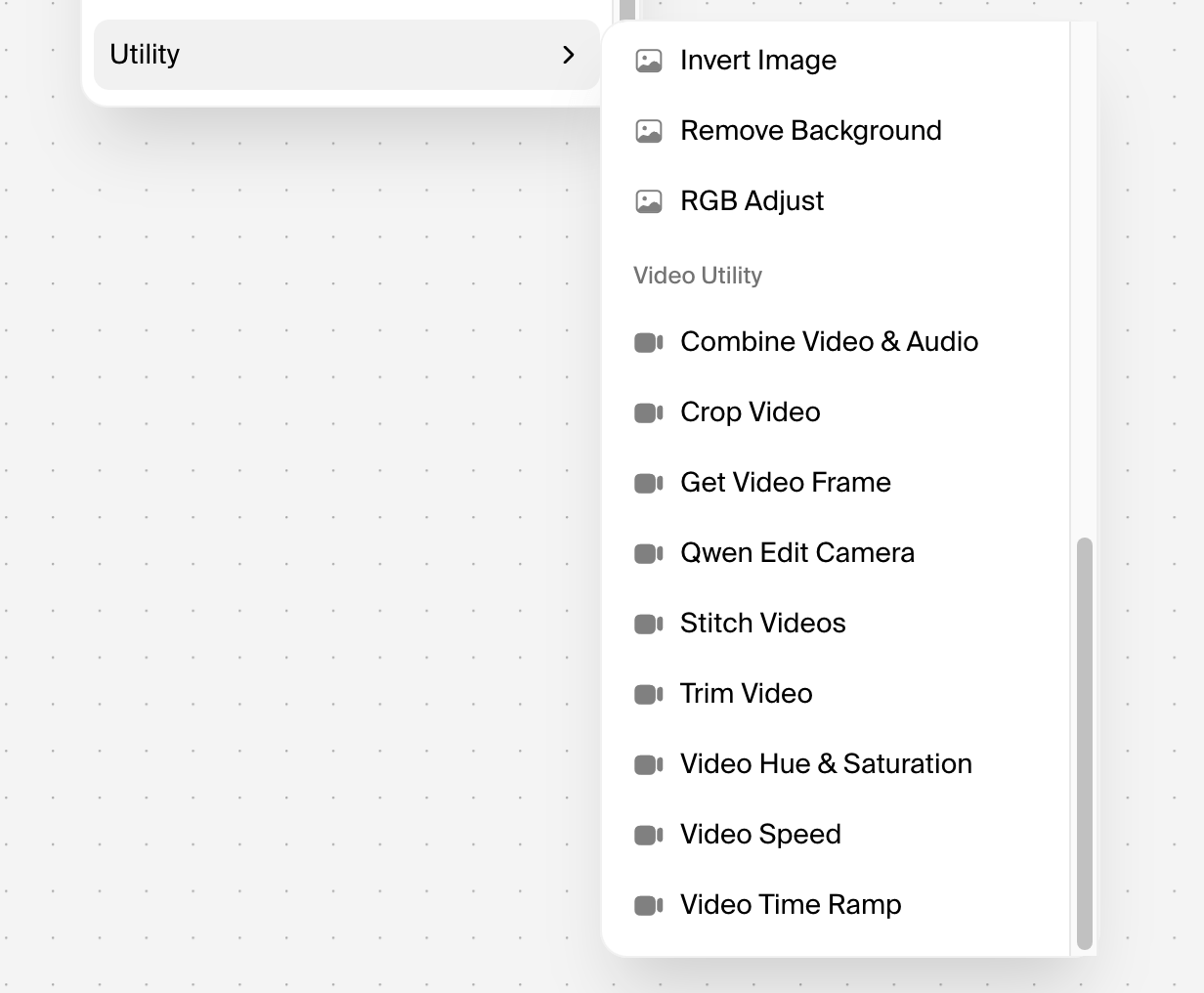
3. Nœuds utilitaires vidéo
Screenshot 2026 04 13 At 1 17 36 PM
NœudObjectif
Get Video FrameExtrayez la première ou la dernière frame d’une vidéo
Trim VideoRognez la vidéo à une plage temporelle spécifique
Trim AudioRognez l’audio à une plage temporelle spécifique
Video SpeedAjustez la vitesse de lecture (lente/rapide)
Combine Video & AudioCombinez vidéo et audio en un seul fichier
Video Time RampRemappez le timing avec des types de courbes (ease-in, ease-out, bezier)
Stitch VideosAssemblez plusieurs vidéos ; prend en charge plusieurs entrées
Video Hue & SaturationAjustez teinte et saturation de la vidéo
Crop VideoRecadrez à une largeur et une hauteur spécifiques
Qwen Edit CameraÉditez une image avec le modèle Qwen Edit Camera
Cas d’usage courants :
  • Extraire des frames de vidéos générées pour des miniatures
  • Rogner des clips à des longueurs spécifiques pour les réseaux sociaux
  • Combiner de la vidéo générée par IA avec de l’audio Elevenlabs
  • Speed ramping pour des effets cinématographiques

Bonnes pratiques pour les nœuds utilitaires

  1. Organisez avec des groupes — Sélectionnez plusieurs nœuds et regroupez-les pour créer des sections logiques
  2. Étiquetez avec des sticky notes — Documentez la logique du workflow pour vous-même ou vos collègues
  3. Utilisez tôt les modifieurs d’état — Nettoyez et préparez les données avant qu’elles n’atteignent les modèles d’IA
  4. Gardez une responsabilité unique — Chaque nœud utilitaire doit bien faire une seule chose ; enchaînez-les pour des workflows complexes
  5. Prévisualisez à chaque étape — Utilisez des nœuds d’affichage pour vérifier les sorties intermédiaires (par ex. Display Any de rgthree)

Constructeur d’apps Node

Le Node App Builder de Krea vous permet de transformer des workflows complexes en applications simples et conviviales avec des formulaires d’entrée personnalisés et des interfaces épurées, sans coder.
Voyez ça comme ceci : vous passez des heures à construire un workflow sophistiqué avec 30+ nœuds (génération d’image → transfert de style → suppression d’arrière-plan → upscaling → filigrane → composition vidéo). Au lieu de partager ce graphe intimidant avec votre client ou votre équipe, vous l’empaquetez comme une app où ils n’ont qu’à :
  1. Téléverser une image (ou saisir un prompt)
  2. Choisir 2-3 réglages dans des menus déroulants
  3. Cliquer sur « Generate »
  4. Obtenir le résultat
Votre équipe ne voit jamais les 47 nœuds, les connexions ou quels modèles tournent. Juste : entrées → magie → sortie.

Comment ça fonctionne

Étape 1 : Construisez votre workflow

Créez votre pipeline complet dans l’éditeur Nodes. Câblez tout ce dont vous avez besoin : plusieurs modèles, nœuds utilitaires, boucles, conditions, tout ce que votre processus requiert.

Étape 2 : Définissez les entrées et sorties

Marquez les paramètres de nœuds à exposer comme entrées utilisateur :
  • Prompts texte
  • Emplacements de téléversement d’image
  • Menus déroulants (options de style, modèles, ratios d’aspect)
  • Curseurs (intensité, qualité, durée)
  • Champs numériques (quantité, résolution)

Étape 3 : Concevez l’interface de l’app

Personnalisez l’interface simple que les utilisateurs verront :
  • Étiquettes et descriptions de champs
  • Ordre des entrées
  • Valeurs par défaut
  • Champs obligatoires vs optionnels

Étape 4 : Publiez et partagez

Obtenez un lien partageable ou un code d’intégration :
  • Apps publiques : n’importe qui avec le lien peut les utiliser
  • Apps privées : partagez uniquement avec les membres de l’équipe
  • Accès API : déclenchez via le point de terminaison Execute a Node App pour des intégrations personnalisées

Cas d’usage concrets

Agences → Clients

  • Générateur de photos produit : une agence construit un workflow à 50 nœuds pour des shootings e-commerce. Le client téléverse une photo produit, choisit un style d’arrière-plan (plage, studio, minimaliste) et obtient 10 images soignées en 30 secondes.
  • Pack de contenu réseaux sociaux : le client saisit un nom de produit → l’app génère 12 posts sociaux avec images, légendes et hashtags préformatés pour Instagram, TikTok et LinkedIn.

Équipes → Utilisateurs internes

  • Générateur d’assets conformes à la marque : l’équipe marketing construit un workflow appliquant les guidelines de marque (couleurs, polices, placement du logo). Tout membre de l’équipe peut générer des visuels dans la charte sans compétences de design.
  • Pipeline de réutilisation vidéo : l’équipe contenu téléverse une longue vidéo → l’app crée automatiquement Shorts/Reels/TikToks avec sous-titres, intros/outros de marque et ratios d’aspect spécifiques à chaque plateforme.

Entreprises → Opérations

  • Workflow de traitement de documents : image → OCR → extraction de données → mise en forme → saisie en base. Le personnel non technique dépose simplement les documents.
  • Automatisation d’onboarding client : infos nouveau client → vidéo de bienvenue personnalisée → maquettes produit sur mesure → génération de templates d’e-mail.

Détails techniques

Ce qui est exposé comme entrées d’app :
  • Entrées texte (prompts, descriptions)
  • Téléversements d’images (avec aperçu optionnel)
  • Champs numériques (avec contraintes min/max)
  • Menus déroulants (options prédéfinies à partir des paramètres de modèle)
  • Bascules booléennes (oui/non, on/off)
  • Curseurs (mappés aux plages de paramètres de nœud)
Ce qui reste caché :
  • Nœuds intermédiaires (utilitaires, transformations)
  • Logique de bascule entre modèles
  • Workflows de gestion des erreurs
  • Branchements conditionnels
Tarification :
  • Plan Pro : débloque l’accès à Nodes + Apps
  • Plan Max ($105/mois, 60 000 unités de calcul) : concurrence illimitée — exécutez plusieurs apps/workflows simultanément
  • Plan Business (jusqu’à 50 sièges) : partagez des Node Apps privées avec votre équipe
  • Chaque exécution d’app coûte des unités de calcul en fonction des modèles utilisés (indiqué avant exécution via Node Agent)
Intégration API :
Le point de terminaison Execute a Node App vous permet de déclencher les apps par programmation, idéal pour :
  • Construire des frontends personnalisés
  • Intégrer dans des outils existants
  • Automatiser des pipelines en entreprise

Bonnes pratiques

Concevez votre app pour vos utilisateurs, pas pour vous-même :
  • Limitez les champs de saisie à 5-7 max. Si vous en avez besoin de plus, vous en demandez trop aux utilisateurs.
  • Utilisez des étiquettes descriptives. Au lieu de « strength », utilisez « À quel point le transfert de style doit-il être intense ? »
  • Définissez des valeurs par défaut pertinentes. Présélectionnez les options les plus courantes pour que les utilisateurs obtiennent des résultats rapidement sans réfléchir.
  • Cachez les options avancées. Placez les paramètres avancés derrière un bouton « Advanced » ou gardez-les internes.
  • Testez avec des personnes non techniques. Si elles ne peuvent pas l’utiliser en moins de 2 minutes sans poser de questions, simplifiez l’interface.

Krea Node Agent

L’IA agentique est majoritairement restée dans les outils de développement jusqu’à présent : le Node Agent de Krea transforme une phrase en un workflow créatif exécutable. Vous tapez ce que vous voulez créer. Il lit votre canvas, planifie le pipeline, câble les nœuds et lance le job.

Démarrer un workflow

Rédigez en langage naturel ce que vous voulez créer, par exemple :
  • « cinematic video of a futuristic city at sunset »
  • « generate four variations of a portrait using different styles, then upscale the best one »
  • « take an input image, remove the background, and composite it onto three different scenes »
L’agent commence par lire votre canvas. Quel qu’en soit le contenu, il en tient compte :
  • Nœuds existants
  • Connexions
  • Sorties des exécutions précédentes
Si vous avez un nœud de style d’une session précédente, il le réutilise au lieu d’en créer un nouveau.
La plupart des outils d’IA traitent chaque requête comme une page blanche. Le Node Agent ne le fait pas. Il voit l’état complet de votre canvas, pas seulement les mots que vous avez tapés.

Planifier, puis construire

Examiner le plan

L’agent vous montre un plan avant de toucher à quoi que ce soit. Pour une vidéo de ville futuriste, le plan pourrait comporter quatre étapes :
  1. Affinage du prompt
  2. Génération d’image (sur K1 ou Flux)
  3. Amélioration
  4. Génération vidéo
Vous pouvez :
  • Changer de modèles avant construction
  • Retirer des étapes dont vous n’avez pas besoin
  • Approuver le plan pour lancer la construction

Regardez-le construire

Une fois que vous approuvez, les nœuds apparaissent sur votre canvas couche par couche. Chacun se relie au précédent au moment où il est placé. Vous voyez le workflow s’assembler en temps réel, pas seulement un résultat final.

Validation et coût

Validation automatique

Avant que le job ne s’exécute, l’agent parcourt tout le graphe et vérifie tout :
ProblèmeCorrection de l’agent
Paramètre manquantIl le remplit automatiquement
Connexion incompatible (sortie → mauvais type d’entrée)Il corrige la connexion ou ajoute un nœud de conversion entre les deux

Coût transparent

Puis il vous montre le coût de calcul, détaillé par nœud. Rien ne tourne tant que vous n’avez pas donné le feu vert.
Vous voyez ce que cela va coûter avant que quoi que ce soit ne soit traité.

Bonnes pratiques

Rédiger des prompts efficaces

Faites ceciAu lieu de cela
Soyez précis : « cinematic video of a futuristic city at sunset in cyberpunk style »Vague : « make a video »
Incluez des contraintes : « four portrait variations, upscalled to 4K »Non spécifié : « make portraits, then fix them »
Référencez le travail existant : « use the same style node I used yesterday »Ignorez le canvas : « create everything from scratch »

Tirer parti de l’état du canvas

Plus vous avez déjà travaillé sur votre canvas, plus l’agent devient intelligent :
  • Les nœuds de style des sessions précédentes sont réutilisés
  • Les modèles existants sont pris en compte dans le plan
  • Les sorties mises en cache évitent les traitements redondants
  • Les workflows groupés sont traités comme des unités uniques

Schémas d’itération

  1. Commencez large : laissez l’agent construire un pipeline complet à partir d’une description simple
  2. Ajustez progressivement : modifiez un paramètre et regardez seulement les nœuds concernés se relancer
  3. Bannissez des étapes : rejetez les étapes coûteuses ou inutiles avant construction
  4. Changez de modèles : essayez Flux plutôt que K1 sans reconstruire tout le graphe
  5. Étendez les workflows : ajoutez de nouvelles étapes (par ex. vidéo après génération d’image) sans repartir de zéro

Exigences de plan

Node Agent est disponible avec l’accès Nodes :
PlanFonctionnalités
Pro (~$30/mois)Débloque Nodes + Apps ; accès Node Agent
Max ($105/mois)60 000 unités de calcul/mois ; concurrence illimitée pour exécuter simultanément plusieurs workflows Node Agent
Business (jusqu’à 50 sièges)Partagez des Node Apps privées avec votre équipe ; édition collaborative du canvas
Chaque invocation de modèle coûte des unités de calcul. L’agent affiche le coût avant construction pour que vous puissiez ajuster le plan si nécessaire (retirer des étapes, choisir des modèles moins chers).

Dépannage

ProblèmeSolution
L’agent n’affiche aucun planRendez votre prompt plus précis. Incluez le type de contenu (vidéo/image), le style (cyberpunk/réaliste) et les contraintes (quantité, résolution).
Les nœuds ne se connectent pasL’agent devrait corriger cela automatiquement. Sinon, vérifiez manuellement si les types de sortie et d’entrée correspondent (image→image, texte→texte).
Le coût est trop élevéRejetez les étapes coûteuses (par ex. amélioration, vidéo) avant construction. Passez à des modèles moins chers (Flux vs. Flux 2 Pro).
Il relance tout le workflowVérifiez si vous avez modifié un nœud tôt dans la chaîne. L’agent ne devrait relancer que les nœuds en aval. Videz le cache si nécessaire.
Erreur de paramètre manquantCliquez sur le nœud pour voir quel paramètre manque. L’agent devrait remplir la plupart d’entre eux automatiquement.

Référence rapide

FonctionnalitéDescription
Prompt-to-WorkflowTapez une phrase → obtenez un pipeline complet
Planification consciente du canvasLit les nœuds existants, réutilise les styles, tient compte des sorties mises en cache
Plan avant constructionExaminez et approuvez les étapes avant toute exécution
Auto-validationRemplit les paramètres manquants, corrige les connexions incompatibles
Transparence des coûtsVoyez le coût de calcul par nœud avant construction
Relances uniquement en avalSeuls les nœuds concernés sont retraités lorsque vous éditez
Sélection de modèlesL’agent choisit automatiquement les modèles K1/Flux/Imagen/vidéo/amélioration
Assemblage en temps réelLes nœuds apparaissent et se connectent au fur et à mesure que l’agent construit