L’espace de travail 3D Objects vous permet de convertir des images et des prompts textuels en assets 3D entièrement texturés, téléchargeables ou utilisables directement dans Krea. Il est conçu pour les artistes et les créateurs qui souhaitent intégrer la 3D à leur workflow sans la lourdeur des logiciels 3D traditionnels.

Image vers 3D

Image vers 3D est le point de départ recommandé si vous disposez déjà d’un croquis, d’un rendu ou d’une photo de produit. Exemple de workflow :
  1. Cliquez sur Add image dans la carte de saisie et téléversez une image nette de l’objet à convertir.
  2. Sélectionnez le modèle 3D de votre choix dans le menu déroulant en haut à gauche. (voir : modèles disponibles)
  3. Activez éventuellement PBR si vous avez besoin de matériaux plus réalistes et d’un comportement d’éclairage plus fidèle.
  4. Cliquez sur Generate et examinez l’aperçu 3D dans la carte de sortie.
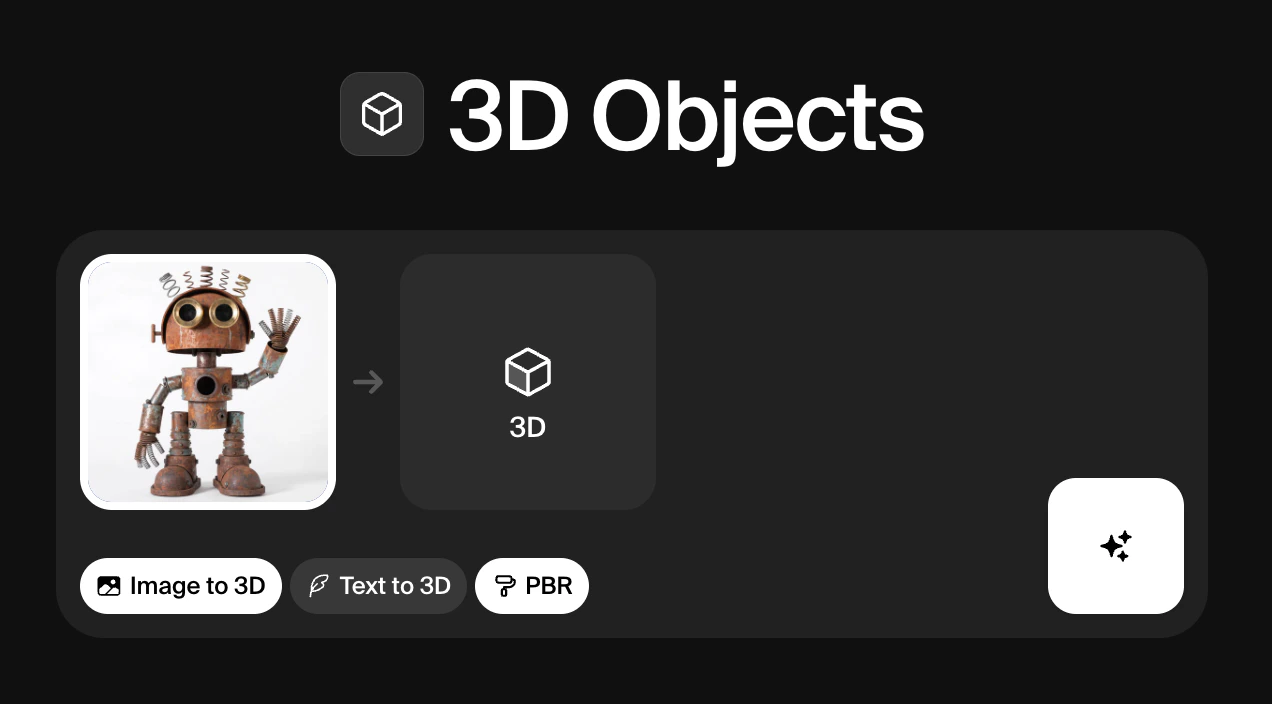
Le PBR (Physically Based Rendering) est un paramètre optionnel qui ajoute une couche de réalisme des matériaux à votre sortie 3D.
Pour de meilleurs résultats, utilisez des images où l’objet principal est clairement détaché de l’arrière-plan et bien éclairé.
3D Image
Après avoir généré un objet 3D, vous disposez de quatre options sous le résultat : Retry, Reuse parameters, Send to Realtime et Download.

Screenshot2026 03 25at3 34 48PM

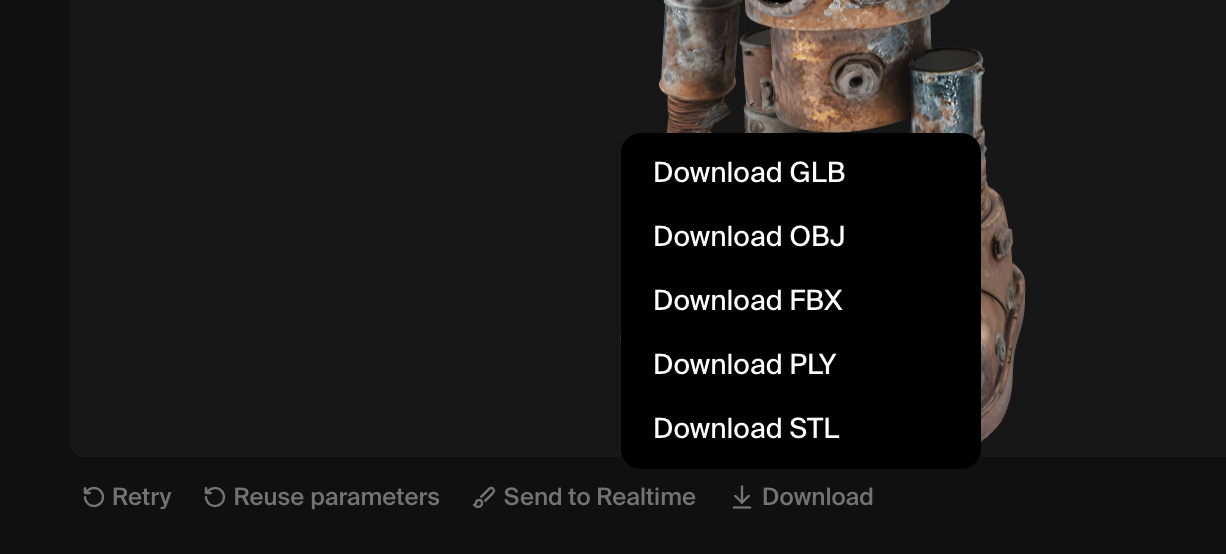
Téléchargement de fichiers 3D

Une fois qu’un objet 3D est généré et téléchargé, vous pouvez l’utiliser dans divers outils et workflows en aval :
  • Importez le modèle dans des outils de création de contenu (Blender, Maya, Cinema 4D) au format OBJ, FBX ou GLB pour poursuivre le modelage, la retopologie, le texturing ou le rigging.
  • Utilisez le GLB directement dans les visualiseurs web, moteurs de jeux ou frameworks AR compatibles glTF/GLB pour un rendu en temps réel avec matériaux PBR.
  • Exportez en STL pour l’impression 3D, le prototypage ou la fabrication via des trancheurs comme PrusaSlicer ou Cura.
  • Exportez en PLY si vous avez besoin d’une géométrie dense et de couleurs par sommet, pour le nettoyage de scans, la mesure ou la visualisation scientifique.
Screenshot 2026 04 10 At 11 03 24 AM 1

De la 3D au Realtime

Cliquer sur Send to Realtime envoie votre maillage 3D directement dans le canvas Realtime de Krea, où vous pouvez l’utiliser comme référence de composition pour la génération d’images. Le modèle Realtime lit la forme et la disposition spatiale de l’objet et s’en sert pour guider la sortie, ce qui vous permet de générer des images entièrement stylisées et texturées correspondant à la pose et à la structure de votre asset 3D sans avoir à décrire la composition dans un prompt.

Modèles vidéo

ModèleDescriptionVitesseQualitéCoût de calcul
Hunyuan3D 3.1 ProText-to-3D ou image-to-3D haute fidélité avec matériaux PBR optionnels, entrées multi-vues et nombre de faces ajustable pour des maillages plus propresFaibleÉlevée~300
TRELLIS 2Modèle génératif natif 3D pour la création d’assets 3D de haute qualitéFaibleÉlevée~250
Hunyuan3D-2mini-TurboGénérateur de modèles 3D le plus rapideMoyenneMoyenne7
Hunyuan3D-2Générateur de modèles 3D de haute qualitéFaibleMoyenne10
Hunyuan3D-2.1Générateur de modèles 3D de haute qualitéFaibleMoyenne25
TripoGénérateur de modèles 3D de haute qualitéFaibleMoyenne8
TRELLISGénérateur de modèles 3D de haute qualitéFaibleMoyenne10