

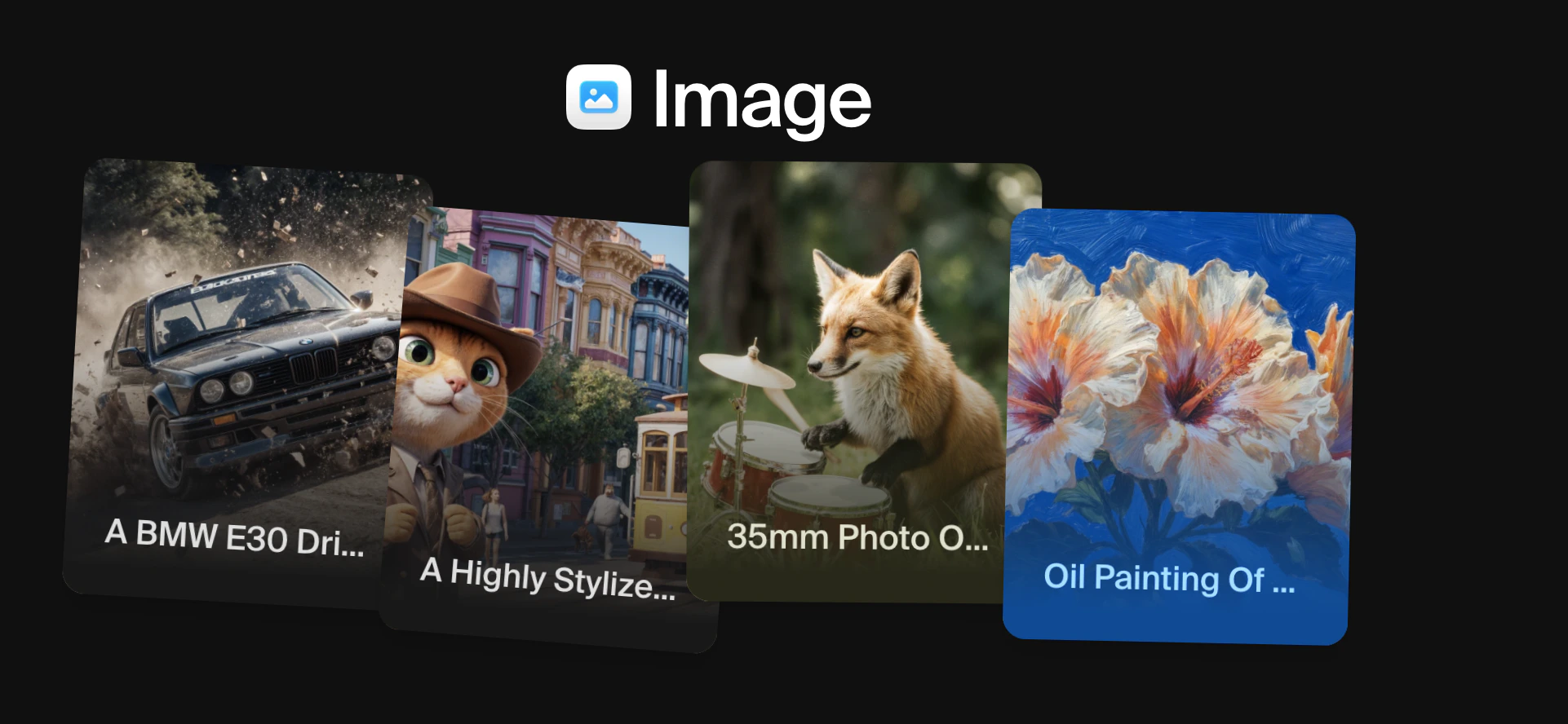
Comment ça fonctionne
Ouvrez le mode image via l’icône image dans la barre de navigation gauche. Vous verrez une boîte de prompt en bas de l’écran et un sélecteur de modèle dans le coin inférieur gauche.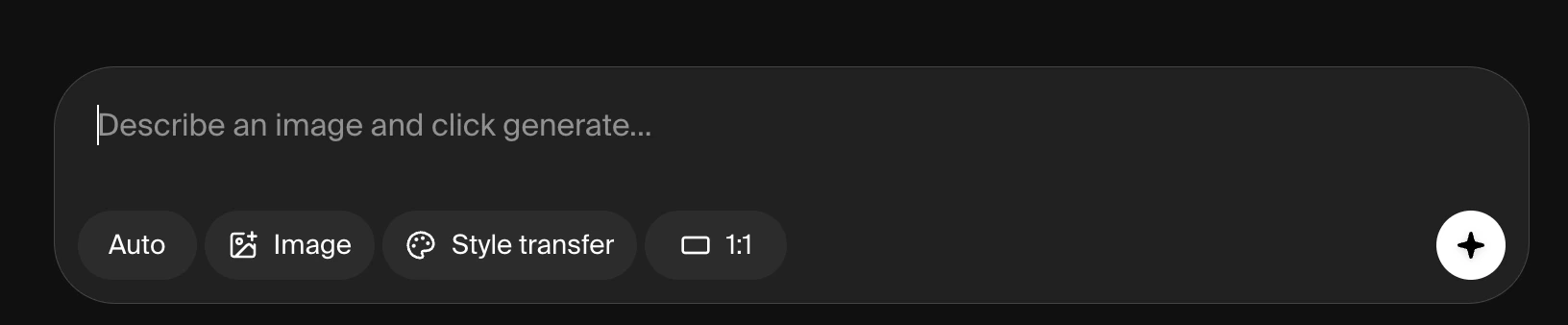
1. Choisir un modèle
Cliquez sur le nom du modèle en bas à gauche pour ouvrir le sélecteur de modèle. Le sélecteur liste tous les modèles d’image disponibles avec une courte description, sa vitesse, son niveau de qualité et son coût de calcul.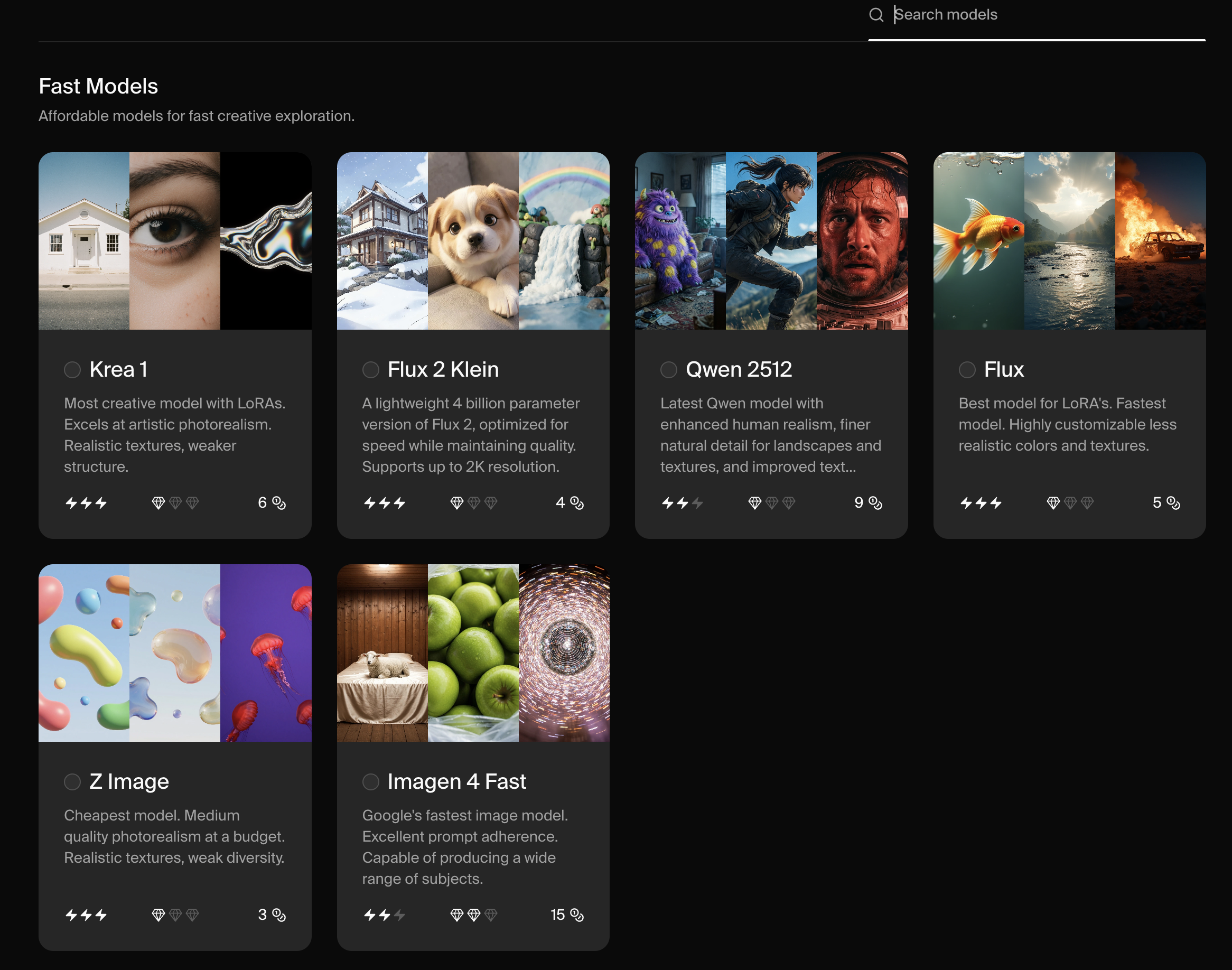
Les modèles varient également selon les autres paramètres qu’ils proposent. Par exemple, seuls certains modèles acceptent les Styles. Voici un récapitulatif :
*Note : Seedream 4, Nano Banana et ChatGPT Image sont des modèles de raisonnement dotés d’une compréhension intelligente des prompts. Bien qu’ils ne proposent pas la « référence de personnage » ni la « référence de style » comme paramètres explicites, vous pouvez téléverser des images de personnages ou de styles artistiques et rédiger simplement un prompt indiquant
"Create an illustration of a skyscraper in the style of the attached image."
2. Rédiger un prompt
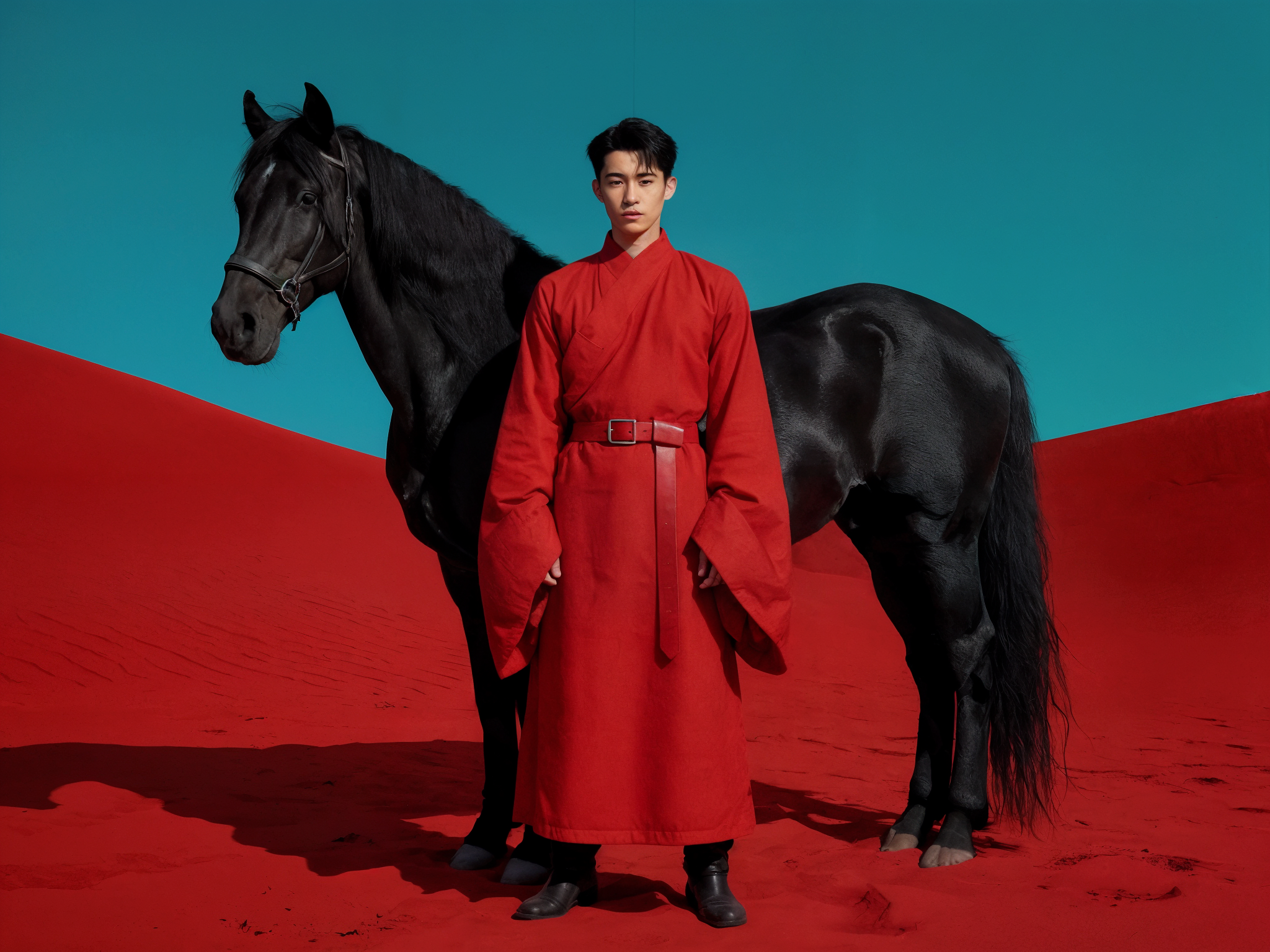
Décrivez l’image souhaitée dans la zone de texte. Vous pouvez être aussi bref ou aussi détaillé que vous le voulez. Pour la plupart des modèles, inclure le sujet, le décor, l’éclairage et l’ambiance dans votre description produira des résultats plus précis.A young East Asian man in a long red traditional robe with wide sleeves and a red belt, standing in front of a black horse in a surreal red desert landscape under a flat teal sky. Cinematic lighting, bold and minimal.
3. Ajuster les paramètres
La plupart des modèles proposent des paramètres supplémentaires sous la boîte de prompt. Ils vous permettent de contrôler le ratio d’aspect, d’appliquer un style, de téléverser une image de référence et plus encore. Tous les paramètres ne sont pas disponibles pour chaque modèle. La liste complète est expliquée ci-dessous.
4. Générer
Cliquez sur Generate. Selon le modèle, la génération prend entre 4 et 180 secondes. La plupart des générations renvoient soit deux, soit quatre images par prompt.Le sélecteur de modèle
Cliquer sur le nom du modèle en bas à gauche ouvre le panneau du sélecteur de modèle. Chaque entrée affiche :
- Le nom du modèle et une description d’une ligne de ses points forts
- Un indicateur de vitesse (nombre d’éclairs)
- Un indicateur de qualité (nombre d’icônes en diamant)
- Le coût de calcul approximatif par génération
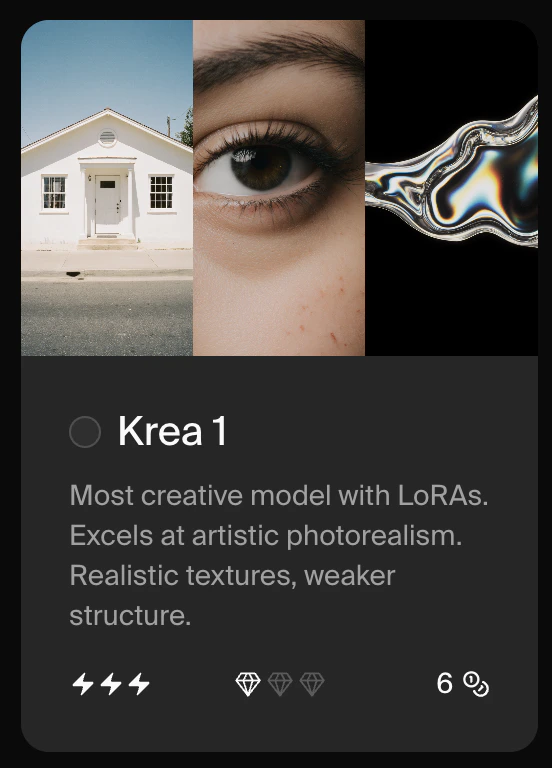
Mode Auto
L’option Auto en haut de la liste sélectionne automatiquement le meilleur modèle pour votre prompt et votre plan. C’est un bon choix par défaut si vous ne savez pas quel modèle utiliser.Modèles disponibles
Les modèles affichés dans le sélecteur se répartissent en deux groupes. Les modèles Krea sont développés et maintenus par Krea :
Les modèles tiers sont fournis par des laboratoires d’IA externes et sont accessibles directement depuis la même interface :
Pour un récapitulatif complet de chaque modèle incluant les coûts de calcul, la vitesse de génération, les limites de résolution et les paramètres pris en charge, consultez l’Aperçu des modèles.
Paramètres
Lorsqu’un modèle est sélectionné, les paramètres disponibles apparaissent sous la boîte de prompt. Les paramètres varient selon le modèle.Ratio d’aspect
Contrôle les dimensions de l’image de sortie. La plupart des modèles proposent des ratios prédéfinis (carré, portrait, paysage) et certains prennent en charge des ratios personnalisés. Utilisez 9:16 pour le contenu vertical comme les stories des réseaux sociaux ou TikTok.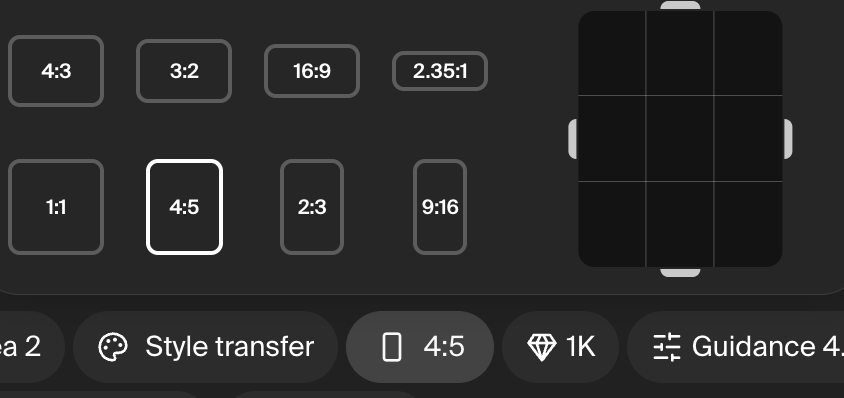
Transfert de style
Disponible pour : Krea 1 uniquement. Pour les autres modèles, utilisez le paramètre Image prompt avec une instruction similaire dans votre prompt textuel. Transfère l’apparence visuelle d’une image téléversée sur votre génération. Téléversez votre propre image, choisissez parmi les points de départ fournis par Krea, ou référencez une image précédemment générée. Utile pour maintenir une esthétique cohérente à travers plusieurs sorties.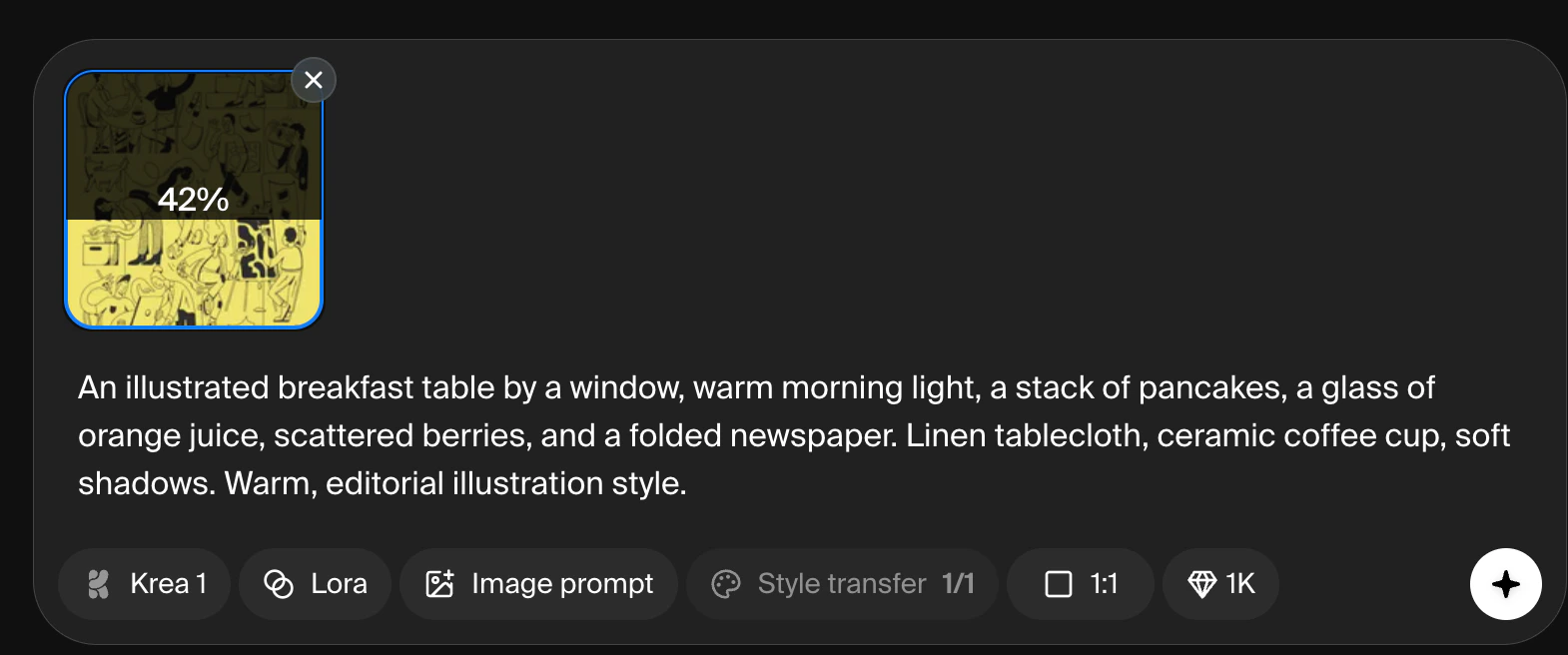
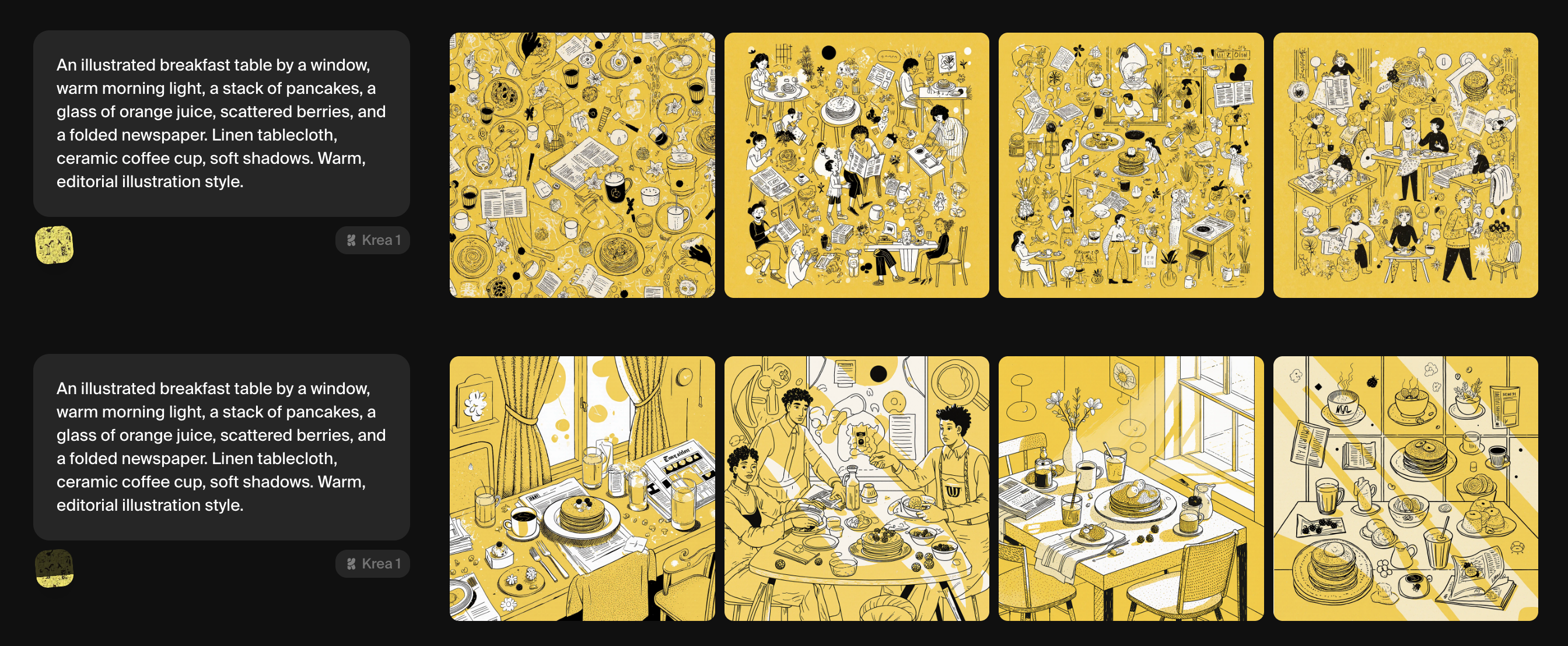
Image prompt
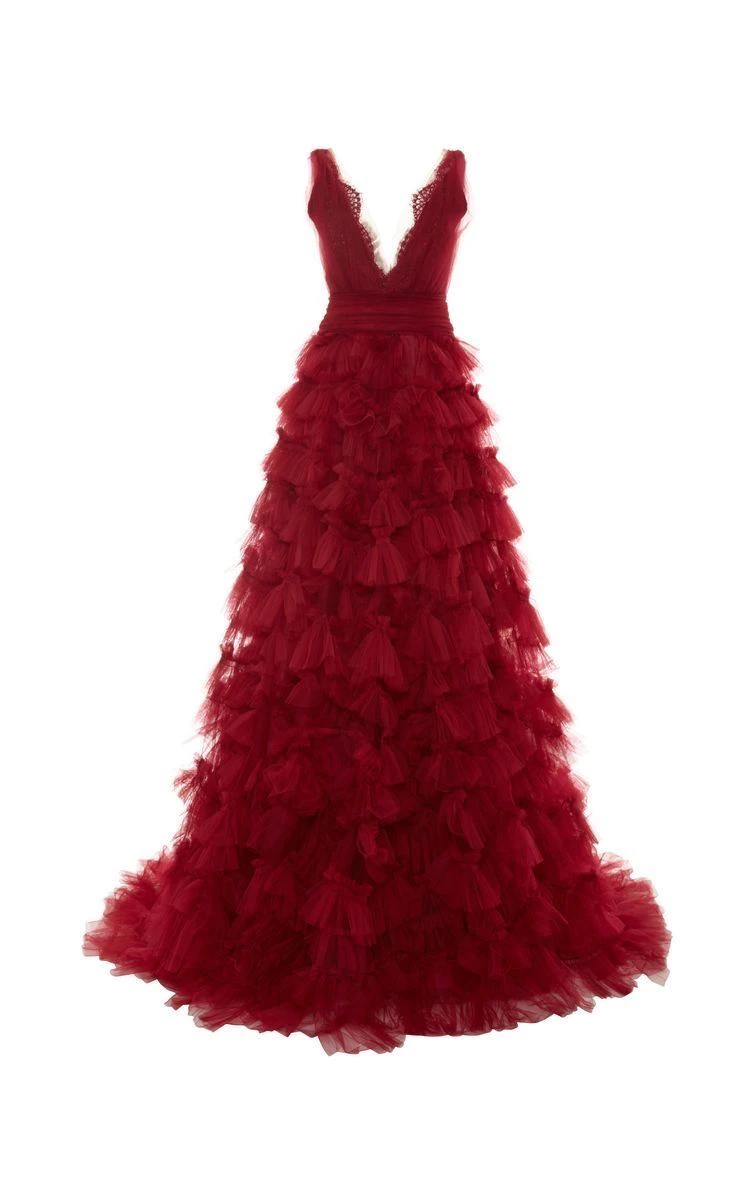
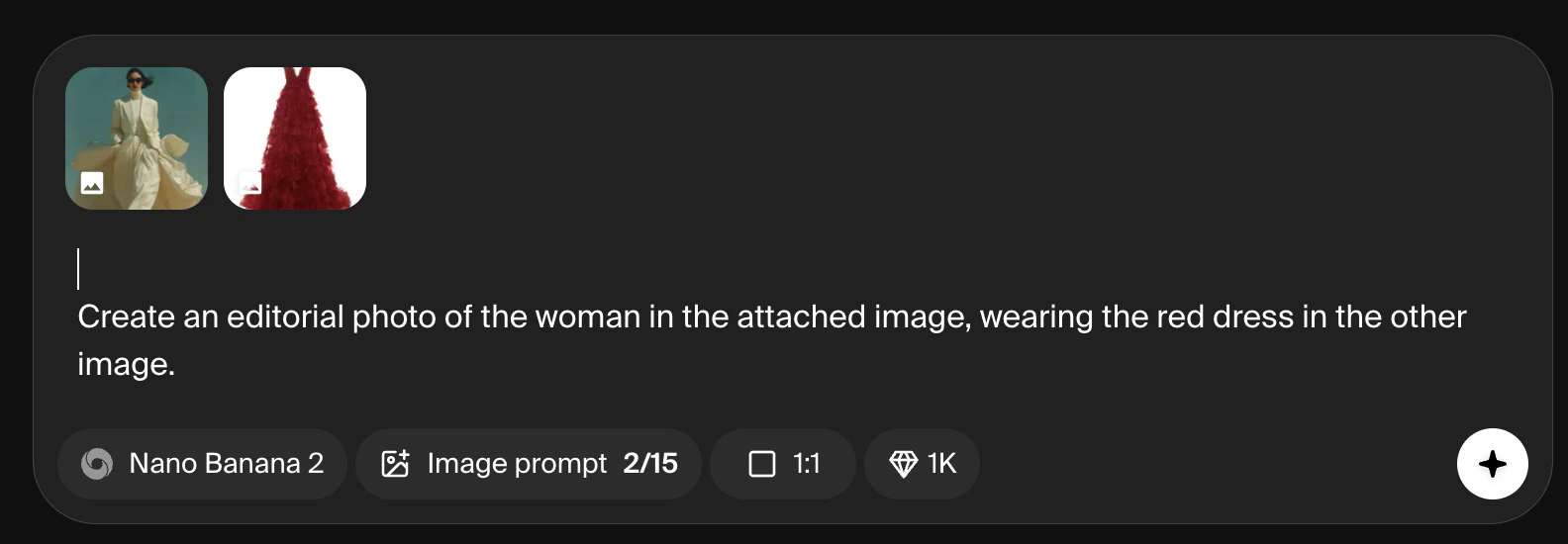
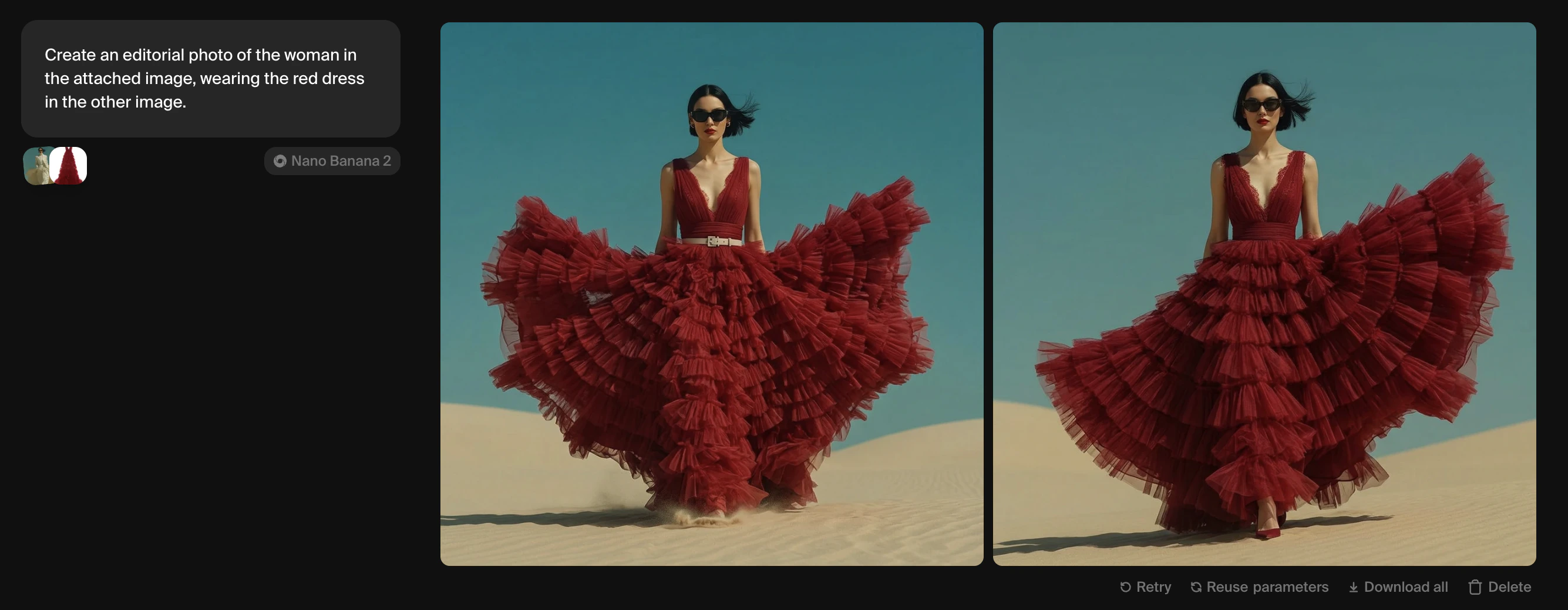
Téléversez une ou plusieurs images pour influencer votre génération. Dans la plupart des modèles, des éléments de l’image téléversée, comme la composition, la couleur et le style, sont mélangés à votre prompt textuel. Dans les modèles de raisonnement comme Nano Banana, vous pouvez référencer l’image téléversée directement dans votre prompt (par exemple, « Create an editorial photo of the woman in the attached image, wearing the red dress in the other image »).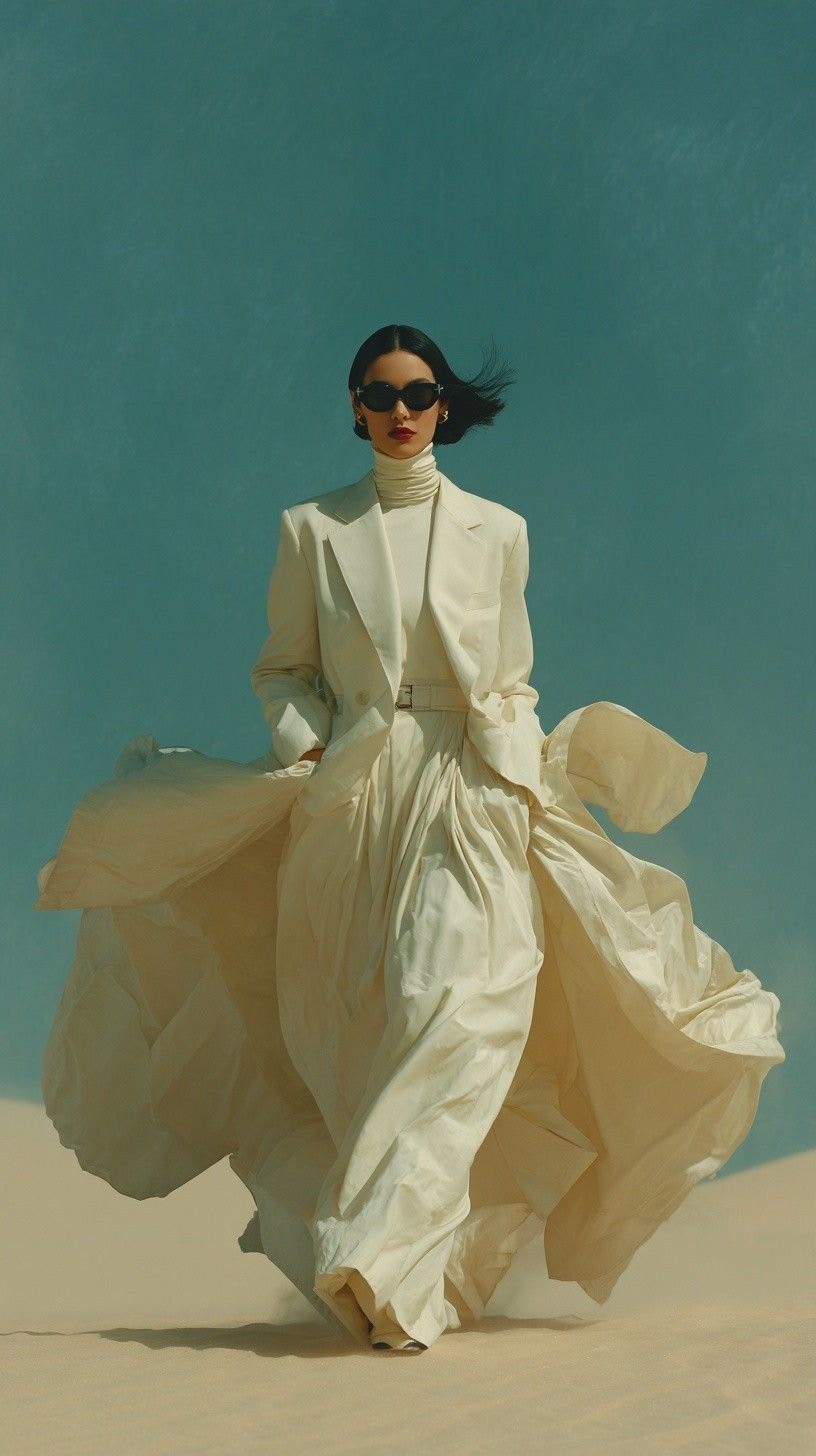
Après la génération
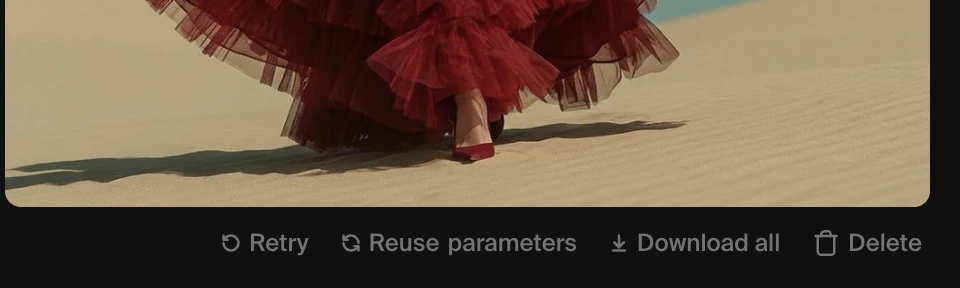
Chaque prompt produit une rangée de résultats. Survolez n’importe quelle rangée pour révéler des contrôles supplémentaires. Sous les images :- Retry relance immédiatement le même prompt et le même modèle.
- Reuse parameters recharge le prompt, le modèle et les paramètres dans la boîte de prompt pour édition.
- Share parameters génère un lien que d’autres peuvent utiliser pour reproduire votre génération à l’identique.
- Download all télécharge l’ensemble complet des images sous forme d’archive .zip.
- Publish crée une page publique partageable pour vos images.
- Delete retire les images de la vue de votre session. Vos assets ne sont pas supprimés.
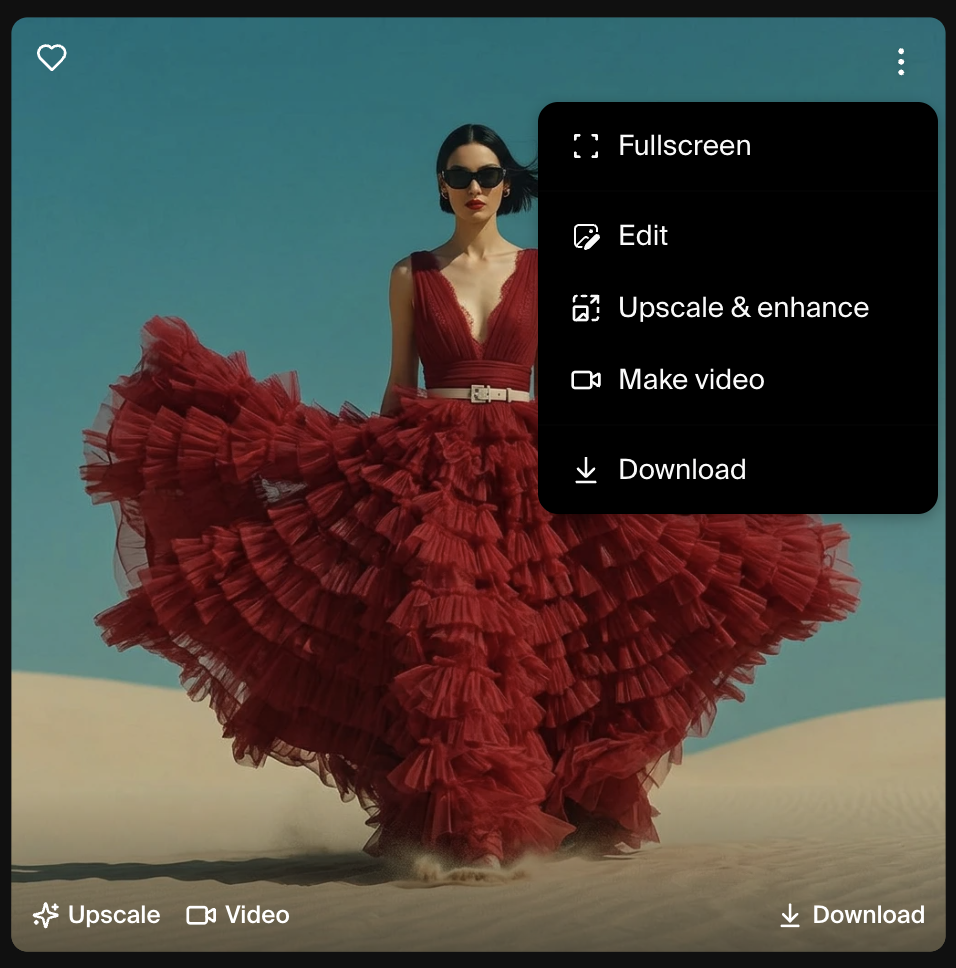
- Fullscreen affiche votre image générée en plein écran
- Edit envoie l’image à l’outil Edit
- Upscale & enhance envoie l’image à l’outil Enhance
- Video envoie l’image à l’outil Video comme frame de départ.
- L’icône Download enregistre l’image sur votre appareil.
- L’icône Heart marque l’image comme favorite pour la retrouver facilement dans Assets.
Sessions
Chaque génération est ajoutée à la session en cours. Vous pouvez continuer à ajuster votre prompt et générer de nouvelles rangées au sein de la même session pour itérer sur une direction. Démarrez une nouvelle session en cliquant sur l’icône + dans le panneau de gauche pour garder différents projets organisés. Pour retrouver des images de sessions passées, cliquez sur l’icône Assets dans la barre de navigation supérieure pour parcourir toutes vos images générées dans une seule grille.Choisir un modèle
Une référence rapide pour les cas d’usage courants :
Pour une comparaison complète des modèles incluant coûts de calcul, vitesse de génération et paramètres pris en charge, consultez l’Aperçu des modèles.