

Qu’est-ce que Realtime ?
Krea Realtime est un outil de génération en direct qui transforme votre canvas en surface créative active. Lorsque vous dessinez, tapez ou ajustez des éléments, la sortie se met à jour immédiatement : pas de file d’attente, pas d’attente et pas de bouton de rendu à presser. Le résultat que vous voyez à droite de l’écran reflète votre canvas à chaque instant. Voyez-le comme un carnet de croquis directement branché à un modèle d’IA. Des traits grossiers, des formes simples et des aplats de couleur suffisent à guider la génération. Plus vous affinez le canvas, plus la sortie devient précise.En un coup d’œil
Vue d’ensemble
L’interface Realtime est divisée en deux panneaux. À gauche se trouve le canvas, où se font toutes vos entrées. À droite, la sortie en direct, qui reflète l’état actuel du canvas et du prompt en temps réel. Chaque modification que vous apportez — un nouveau coup de pinceau, un ajustement de couleur, un prompt mis à jour — est captée immédiatement et reflétée dans la sortie. Sous la boîte de prompt, vous pouvez basculer entre la génération d’une image ou d’une vidéo, choisir un mode de dessin et définir votre ratio d’aspect. En bas à gauche de l’interface, vous avez accès à la sélection du modèle et à une bascule d’aperçu qui masque entièrement le canvas pour vous concentrer sur le résultat.Quand utiliser Realtime
Realtime est bien adapté à l’idéation rapide, à l’exploration visuelle et à toute situation où vous voulez avancer par intuition vers un résultat plutôt que de le spécifier précisément d’entrée. Il fonctionne particulièrement bien lorsque vous voulez expérimenter la composition, tester la manière dont un modèle interprète formes et couleurs, ou utiliser un flux caméra en direct ou un partage d’écran comme entrée créative. Pour une génération plus délibérée et pilotée par prompt sans composante de dessin, Krea Image est le meilleur point de départ.Prise en main
Pour commencer, ouvrez une session Realtime depuis le tableau de bord Krea. Vous verrez l’interface en deux panneaux avec le canvas à gauche et la sortie en direct à droite. Saisissez un prompt dans la boîte de prompt, puis commencez à dessiner ou à faire des ajustements sur le canvas. La sortie se mettra à jour au fil de votre travail. Si vous ne savez pas par où commencer, sélectionnez l’un des Exemples intégrés pour charger un canvas et un prompt prédéfinis. Ils sont conçus pour montrer ce que Realtime peut faire et vous fournir un point de départ que vous pouvez modifier.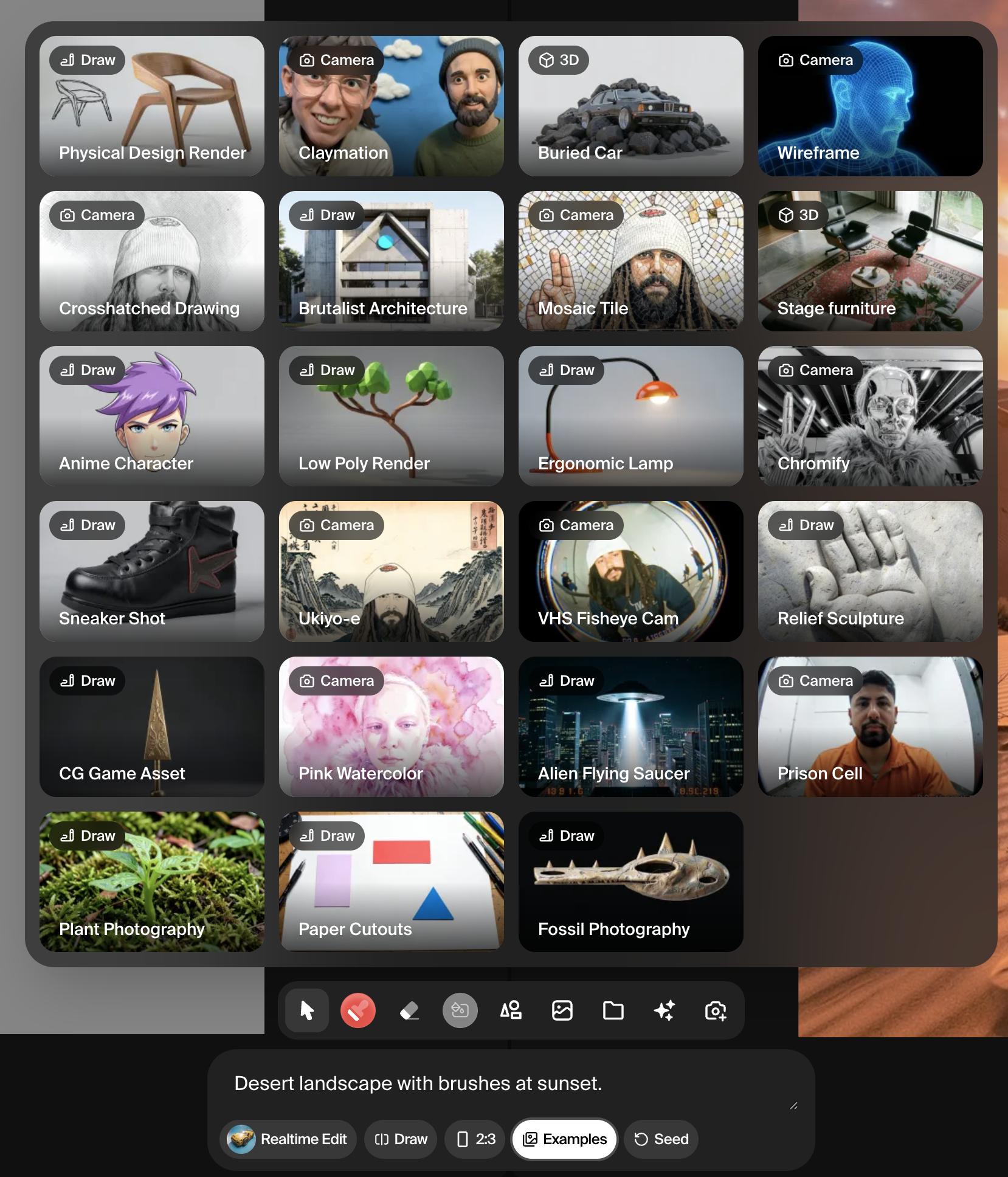
Le canvas et les outils de dessin
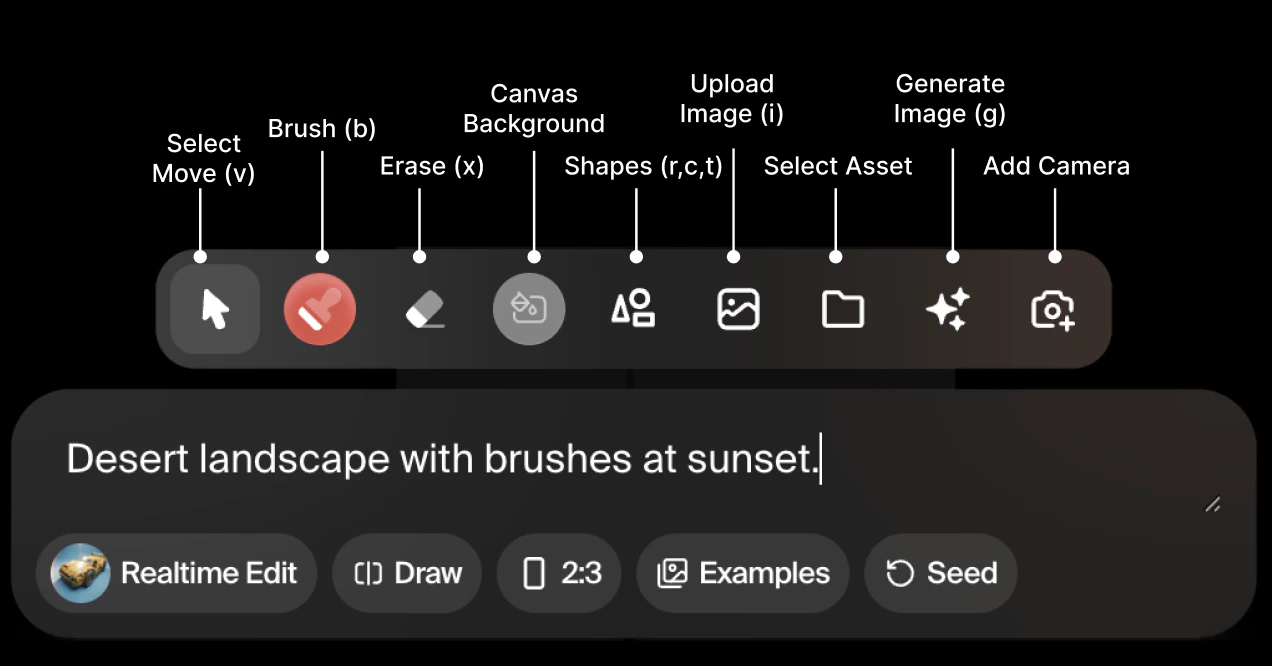
- L’outil Select (raccourci : V) vous permet de cliquer et repositionner des éléments déjà présents sur le canvas. Utilisez-le pour déplacer formes, images ou éléments générés sans affecter les autres contenus.
- L’outil Brush (raccourci : B) fonctionne comme un pinceau standard. Vous pouvez définir la couleur, la taille et l’opacité pour peindre directement sur le canvas. Des traits grossiers font l’affaire — l’IA interprétera les marques et les intégrera à la génération.
- L’outil Eraser (raccourci : X) supprime du contenu du canvas. Comme le pinceau, il se comporte comme dans les outils d’édition d’image standards.
- L’outil Background color change la couleur de remplissage unie de l’arrière-plan du canvas. C’est utile pour établir une tonalité de base avant d’ajouter d’autres éléments.
- Les outils Shape vous permettent de placer un cercle (raccourci : C), un rectangle (raccourci : R) ou un triangle (raccourci : T) sur le canvas. Les formes sont un moyen rapide de définir la composition et la disposition spatiale sans dessiner à main levée.
- L’outil Upload image (raccourci : I) vous permet de placer un fichier image directement sur le canvas. Vous pouvez aussi importer des images depuis votre bibliothèque d’assets Krea si vous en avez précédemment téléversé. Les images téléversées servent de références visuelles que le modèle intégrera à la génération.
- L’outil Live capture connecte votre webcam comme flux d’entrée en direct. Le modèle interprète en continu le flux caméra et met à jour la sortie en conséquence. C’est utile pour un travail créatif basé sur le mouvement ou la performance.
- L’outil Generate image (raccourci : G) vous permet de placer une image générée par IA directement sur le canvas, qui peut ensuite être utilisée comme couche de référence pour une génération ultérieure.
Modes de dessin
Le mode de dessin détermine ce que le modèle utilise comme entrée visuelle principale. Vous pouvez basculer entre les modes à l’aide du sélecteur situé sous la boîte de prompt.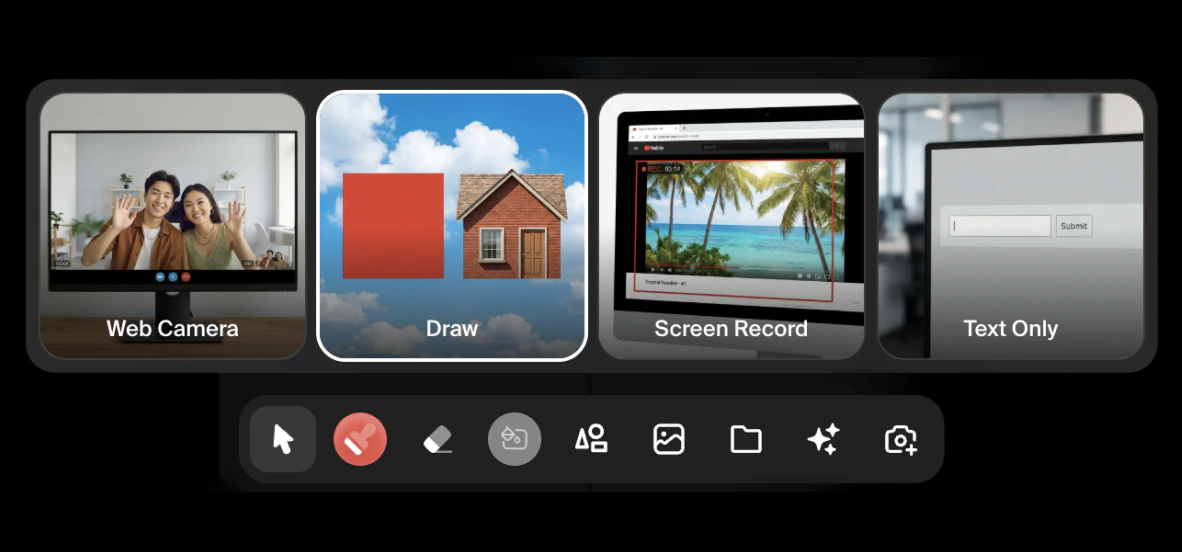
- Draw est le mode par défaut. Le canvas lui-même — vos coups de pinceau, formes et images téléversées — sert d’entrée.
- Web Camera remplace le canvas par un flux en direct de votre webcam. Le modèle interprète le flux caméra en temps réel, en lisant les formes, les couleurs et le mouvement. Baisser l’intensité de l’IA dans ce mode garde la sortie plus proche du flux caméra réel ; l’augmenter pousse le résultat vers une interprétation plus abstraite et pilotée par le style.
- Screen Record vous permet de partager un onglet de navigateur comme entrée visuelle. Tout contenu visible sur cet onglet — un tableau de références, un site web, un fichier de design — est lu en continu par le modèle. C’est une manière utile d’utiliser des références visuelles externes sans les téléverser directement.
- Text Only désactive entièrement l’entrée visuelle. Le modèle génère uniquement à partir du prompt, sans référence au canvas.
Type de sortie, ratio d’aspect et seed
Sous la boîte de prompt, vous pouvez basculer entre les sorties Image et Vidéo. La génération vidéo dans Realtime produit des clips courts pilotés par les mêmes entrées de canvas et de prompt que le mode image. Le ratio d’aspect peut être réglé sur 1:1, 3:2 ou 2:3, selon que vous avez besoin d’une sortie carrée, paysage ou portrait. Le bouton Seed génère une nouvelle variation de la sortie actuelle. Lorsque vous êtes satisfait de la direction générale mais souhaitez explorer des alternatives, cliquez sur Seed pour produire un nouveau résultat à partir des mêmes entrées.Sélection du modèle
Le bouton Model en bas à gauche de l’interface vous permet de choisir quel modèle pilote la génération. Les modèles suivants sont actuellement disponibles dans Realtime :
Les modèles rapides à 512 px sont les meilleurs quand vous voulez une boucle de retour serrée et que vous êtes encore en exploration. Les modèles de qualité à 1024 px produisent une sortie plus détaillée et conviennent mieux quand vous avez arrêté une direction et voulez un résultat en résolution supérieure.