

- Le membre qui part. La plupart des étapes lui reviennent. Dans Krea, seul le créateur peut partager ou déplacer son propre travail.
- Un admin ou owner (propriétaire) du workspace. Les rôles, les tokens API et la suppression elle-même.
1. Assets de la galerie : images, vidéos et uploads
Qui : le membre qui part- Ouvrez Assets dans le menu de gauche.
- Sélectionnez les assets dont l’équipe a besoin. Cliquez sur un élément, puis utilisez Maj + clic ou faites glisser pour en sélectionner d’autres.
- Faites un clic droit sur la sélection et choisissez Add to folder (ajouter au dossier). Choisissez un dossier existant, ou cliquez sur Create new folder (créer un nouveau dossier). Un seul dossier, par exemple « Passation, Sara », facilite la recherche.
- Dans le panneau Folders à droite, faites un clic droit sur ce dossier et cliquez sur Share with workspace (partager avec le workspace). Une icône de personnes apparaît à côté du dossier.
- Répétez pour chaque dossier dont l’équipe a besoin.
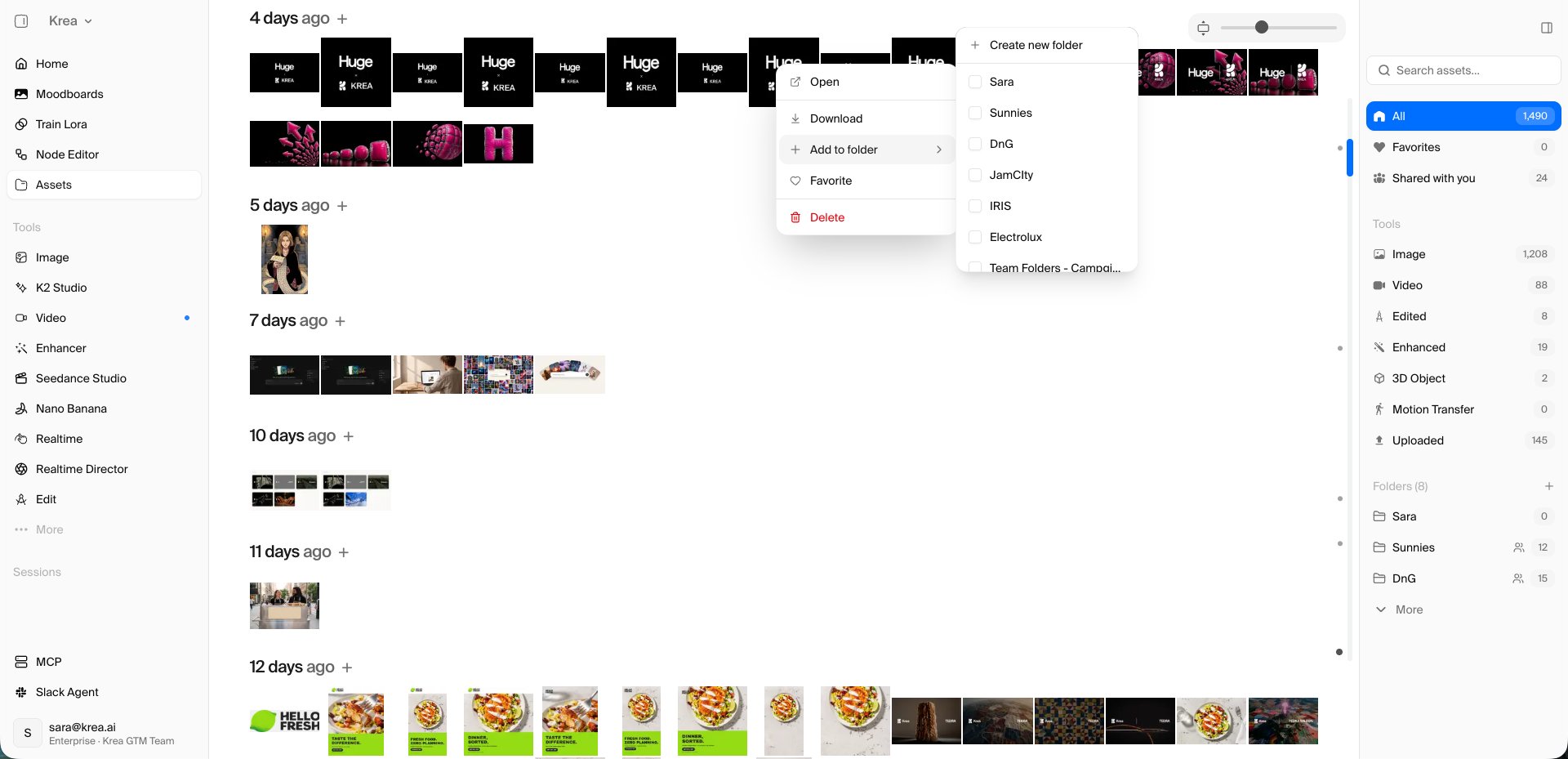
Assets : clic droit, Add to folder. Les dossiers partagés affichent une icône de personnes dans le panneau Folders.
Bon à savoir. Seul le propriétaire d’un dossier peut le partager, donc cela doit se faire avant la suppression. Le nombre affiché à côté d’un dossier partagé ne compte que vos propres assets. Ouvrez le dossier pour voir tout son contenu. Les membres de l’équipe retrouvent les dossiers partagés dans leur propre panneau Assets et peuvent télécharger ce dont ils ont besoin.
2. Workflows de nœuds
Qui : le membre qui part, puis un membre qui reste Le membre qui part :- Ouvrez Node Editor, puis l’onglet Projects.
- Ouvrez chaque workflow dont l’équipe a besoin.
- Cliquez sur Share dans la barre du haut. Sous Sharing, choisissez Workspace (le nom de votre workspace). Copiez l’URL de partage et envoyez-la à un membre de l’équipe.
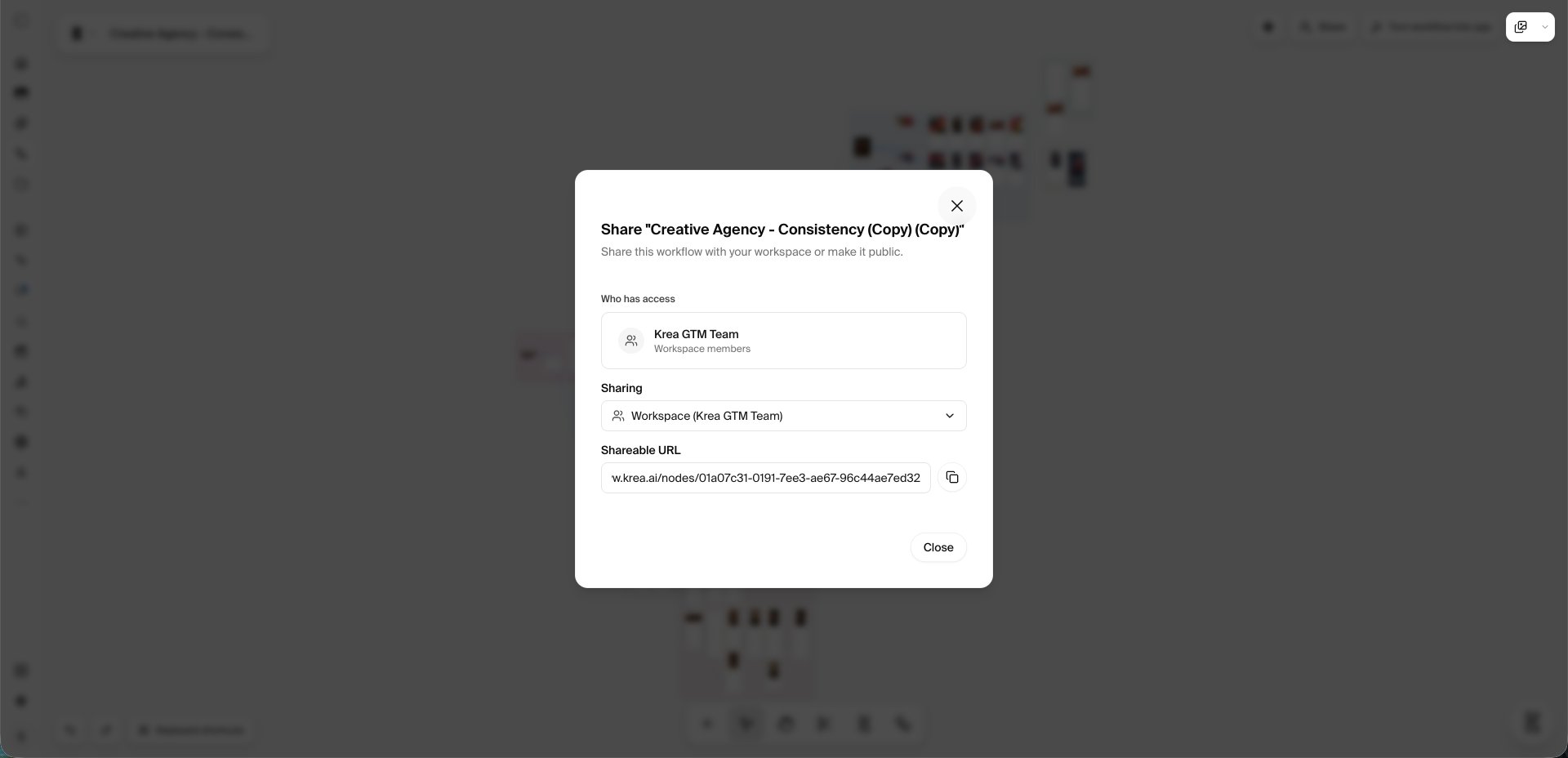
Boîte de dialogue Share d'un workflow. Sharing réglé sur Workspace, avec l'URL de partage en dessous.
- Ouvrez le lien du workflow partagé.
- Sur la carte d’aperçu, cliquez sur Clone. La copie vous appartient désormais et continue de fonctionner après le départ de l’auteur d’origine.
Bon à savoir. Le partage de workflows est disponible sur les plans Pro et supérieurs, y compris Enterprise. Seul l’auteur peut partager un workflow. Le clone est la copie de sécurité : gardez-en un pour chaque workflow dont l’équipe dépend.
3. Apps créées à partir de workflows
Qui : le membre qui part, puis un membre qui reste Le membre qui part :- Ouvrez Node Editor, puis l’onglet Apps.
- Sur chaque app, ouvrez le menu ⋯ et cliquez sur Change Scope (modifier la portée).
- Choisissez Team pour que tout le workspace puisse la voir et l’exécuter, ou Public pour que toute personne disposant du lien le puisse. Cliquez sur Save Changes. Le badge de la carte passe à Workspace ou Public.
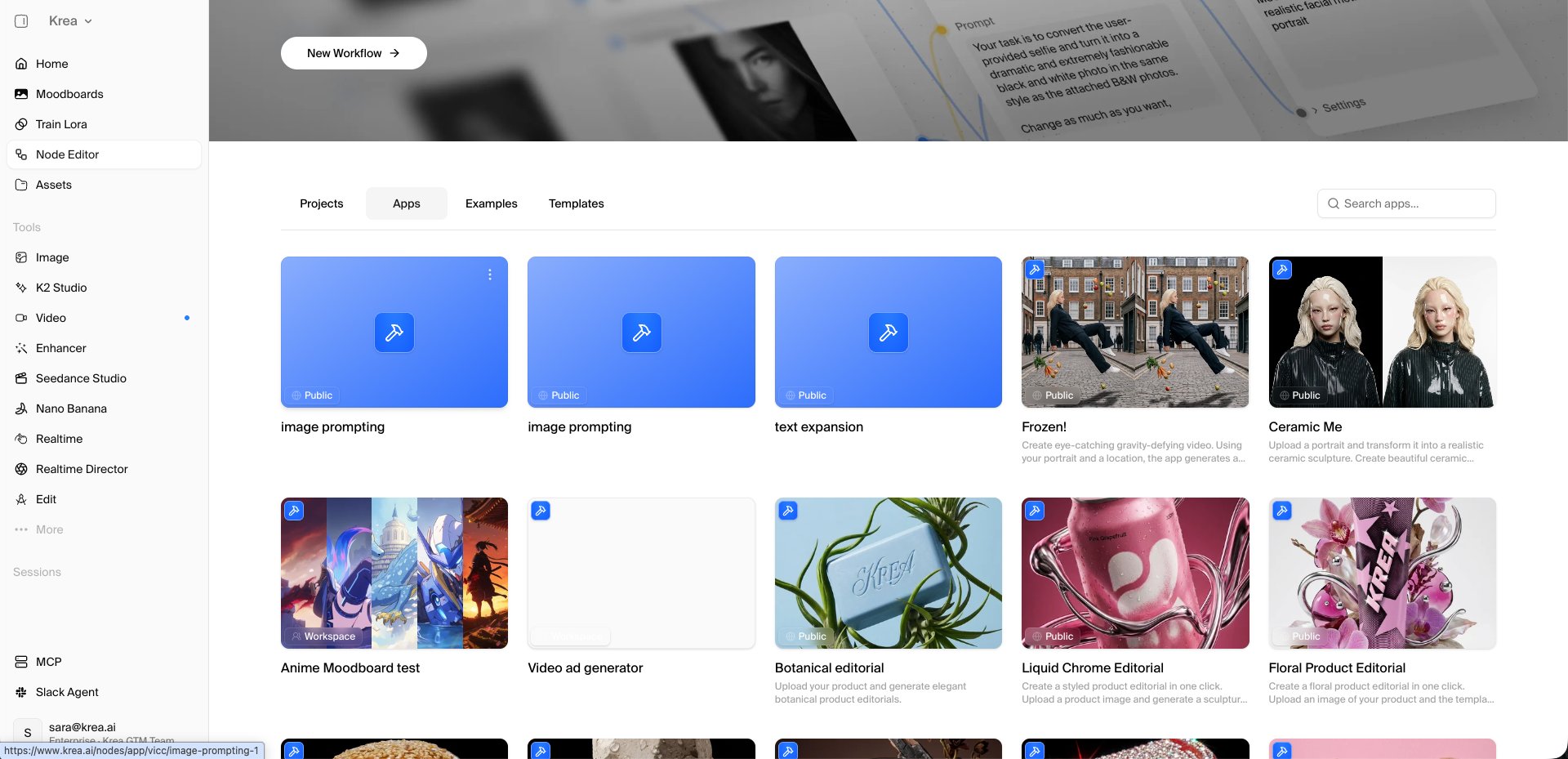
Onglet Apps. Chaque carte affiche son badge de portée. Le menu ⋯ d'une carte ouvre Change Scope.
- Ouvrez la page de l’app et cliquez sur Clone app. La copie vous appartient désormais.
Bon à savoir. Seul l’auteur peut modifier la portée d’une app. Cloner une app nécessite un plan payant.
4. Fichiers de l’Agent
Qui : le membre qui part- Ouvrez Agent, puis Files dans la barre latérale gauche.
- Basculez la portée en haut sur Personal Files.
- Sélectionnez les dossiers, fichiers et instructions dont l’équipe a besoin.
- Faites un clic droit et cliquez sur Move… (déplacer). Choisissez Team Files. Vous pouvez aussi faire glisser les éléments directement sur un dossier dans Team Files.
- Basculez sur Team Files et vérifiez que tout s’y trouve.
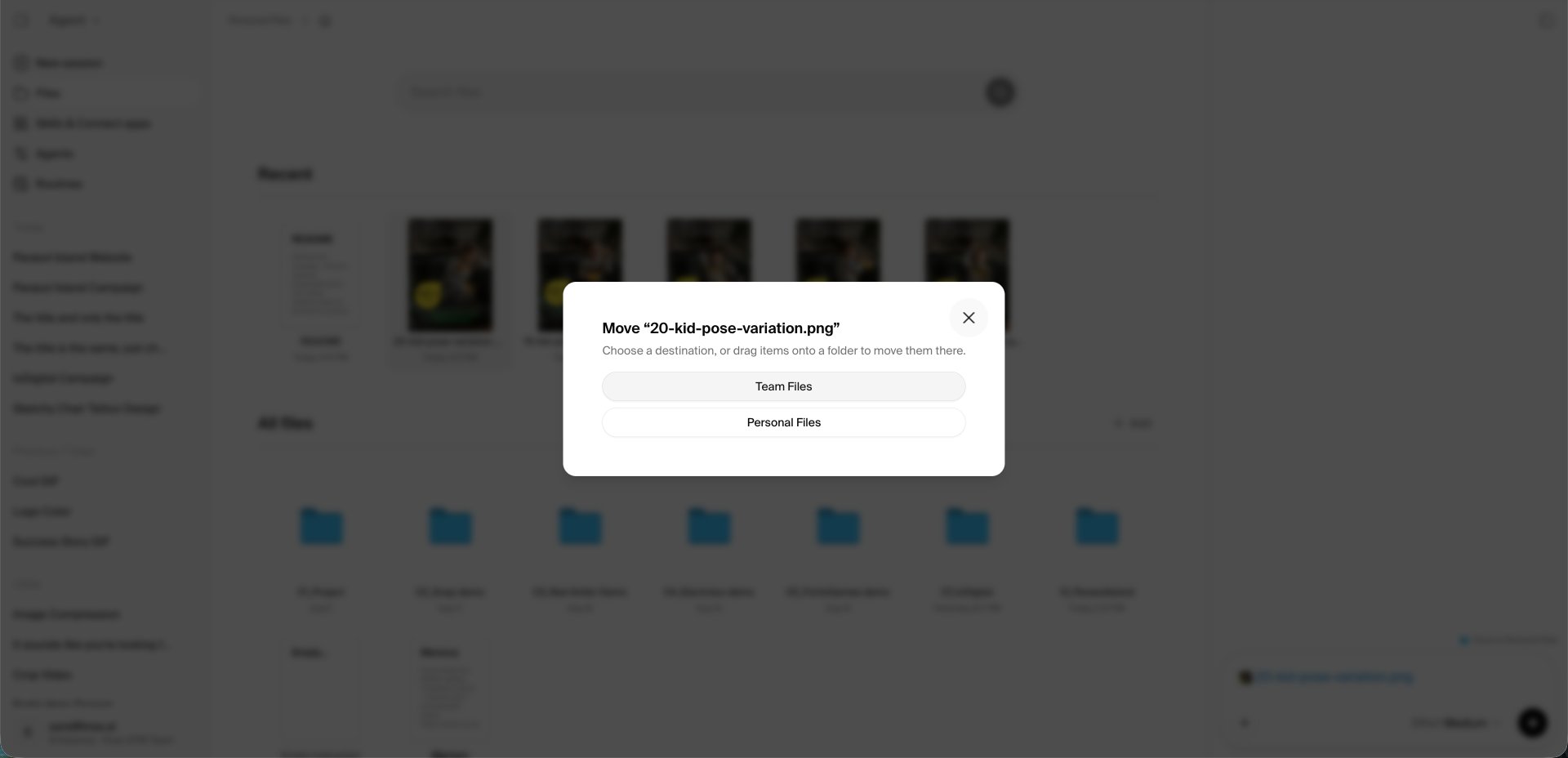
Déplacement d'un fichier de Personal Files vers Team Files.
Bon à savoir. Tout ce qui reste dans Personal Files devient inaccessible pour tout le monde après la suppression. Chaque membre peut ajouter du contenu dans Team Files et le modifier. Les connaissances qui n’existent que dans la tête de quelqu’un ou dans ses chats méritent d’être notées comme New Instruction dans Team Files.
5. Chats de l’Agent, routines et agents personnalisés
Qui : le membre qui part- Les chats ne peuvent être ni partagés ni copiés. Enregistrez les résultats importants dans Team Files (section 4). Copiez les prompts qui fonctionnent bien dans une Instruction dans Team Files.
- Les Routines appartiennent à la personne qui les a créées. Ouvrez Agent, Routines, et demandez à un membre de l’équipe de recréer celles dont l’équipe a besoin sur son propre compte.
- Les agents personnalisés appartiennent au workspace et restent disponibles. Aucune action nécessaire.
6. Styles entraînés
Qui : le membre qui part- Ouvrez Train Lora.
- Sélectionnez le style et cliquez sur Share.
- Sous Share with your team, activez votre workspace. Cliquez sur Done.
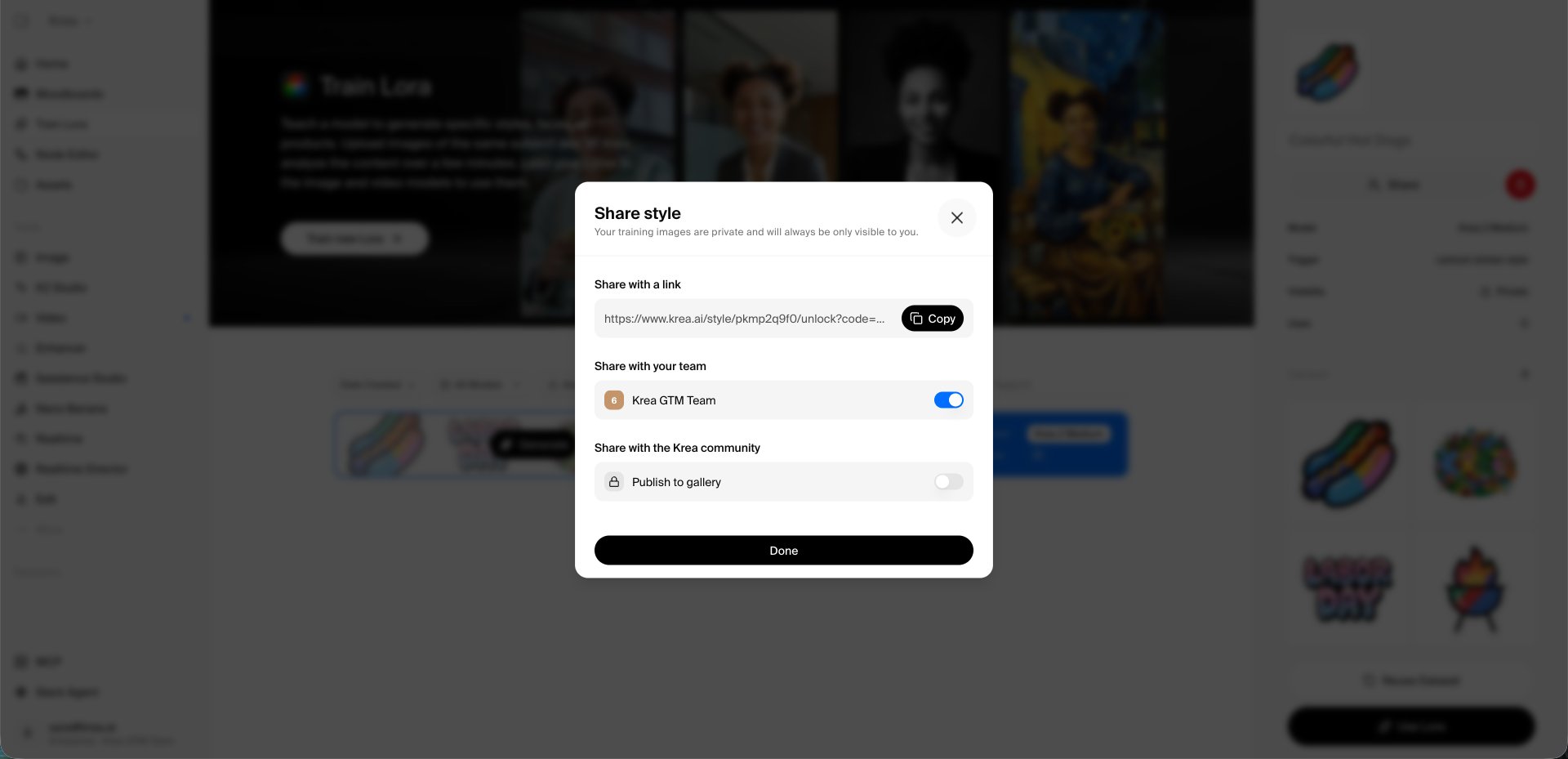
Partage d'un style : le bouton d'équipe donne accès à tout le workspace.
Bon à savoir. Les membres de l’équipe peuvent ensuite utiliser le style dans leurs propres générations. L’accès reste après la suppression. Les images d’entraînement restent privées et réservées à la personne qui a entraîné le style.
7. Moodboards
Qui : le membre qui part, puis un membre qui reste Le membre qui part :- Ouvrez Moodboards. Sur chaque board, ouvrez le menu ⋯ et cliquez sur Share.
- Activez Link sharing et cochez Show references, pour que les membres de l’équipe puissent créer leur propre copie.
- Copiez le lien et envoyez-le à un membre de l’équipe.
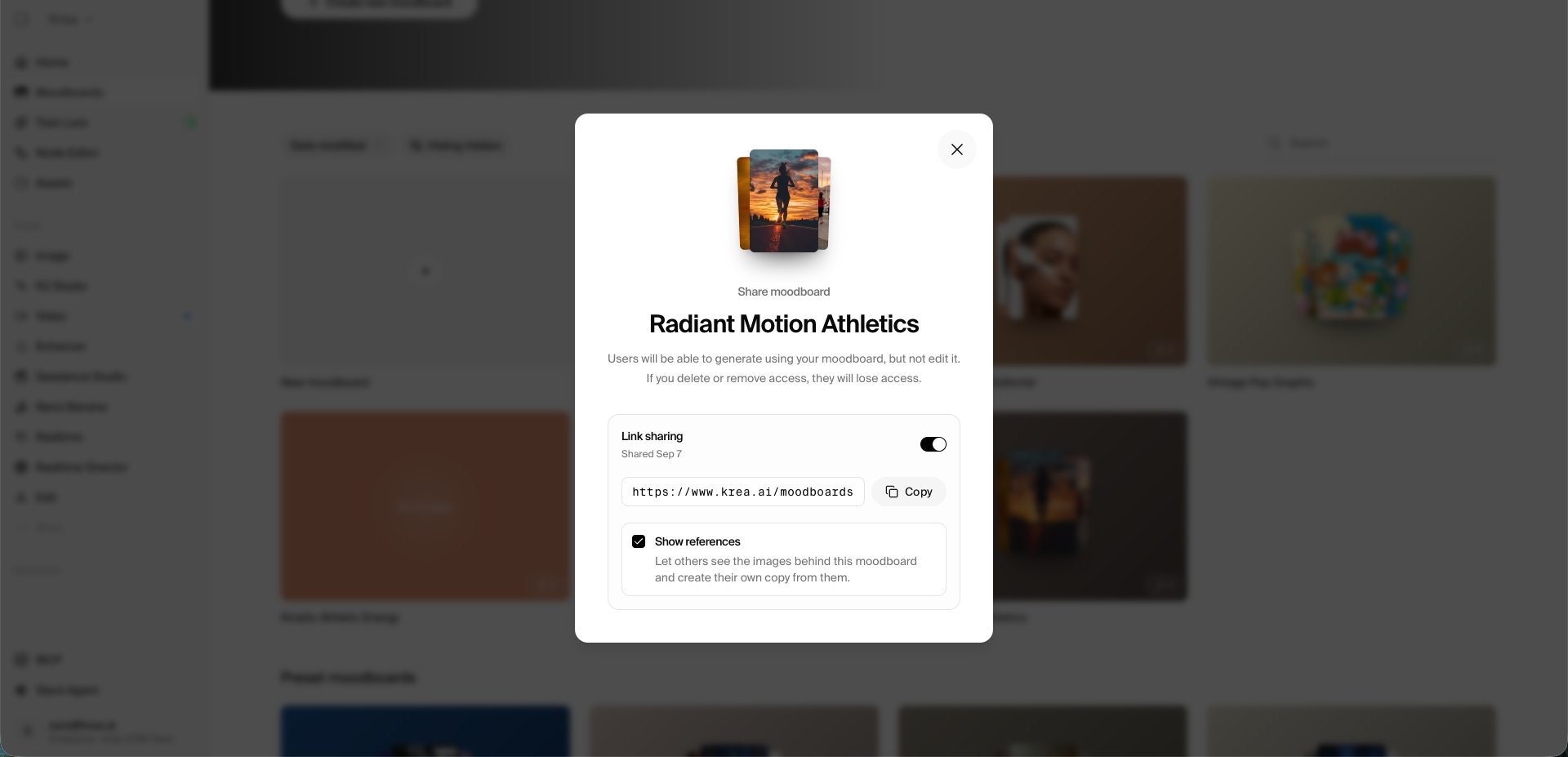
Partage d'un moodboard : Link sharing activé, Show references coché.
- Ouvrez le lien et cliquez sur Add to my collection.
Bon à savoir. Le lien fonctionne pour toute personne qui le possède. Désactivez Link sharing une fois que le membre de l’équipe a sa copie.
8. Tokens API et intégrations
Qui : un admin ou owner du workspace- Ouvrez Settings, API Tokens.
- Repérez les tokens créés par le membre qui part. Les tokens personnels cessent de fonctionner dès que la personne est retirée.
- Pour chaque intégration qui dépend d’un tel token, créez un nouveau token depuis le compte d’un membre qui reste et mettez à jour l’intégration. Révoquez ensuite l’ancien token.
- Slack Agent continue de fonctionner après la suppression. Pour vérifier rapidement, ouvrez Settings, Slack Agent et confirmez la connexion.
9. Rôles
Qui : un owner du workspace- Un owner ne peut pas être retiré. Si le membre qui part est l’owner, ouvrez d’abord Settings, Members et attribuez le rôle Owner à un membre qui reste.
- Si la personne est le seul owner de votre organisation, ajoutez d’abord un second owner d’organisation. Votre contact Krea peut vous y aider.
10. Retirer le membre
Qui : un admin ou owner du workspace- Ouvrez Settings, Members. Vérifiez que le bon workspace est actif dans le sélecteur en bas à gauche.
- Ouvrez le menu ⋯ sur la ligne de la personne et cliquez sur Remove Member.
- Répétez pour chaque workspace dont la personne fait partie. La suppression se fait workspace par workspace.
- Si votre entreprise utilise le SSO ou la connexion par domaine, retirez aussi la personne dans votre fournisseur d’identité.