

Vue d’ensemble
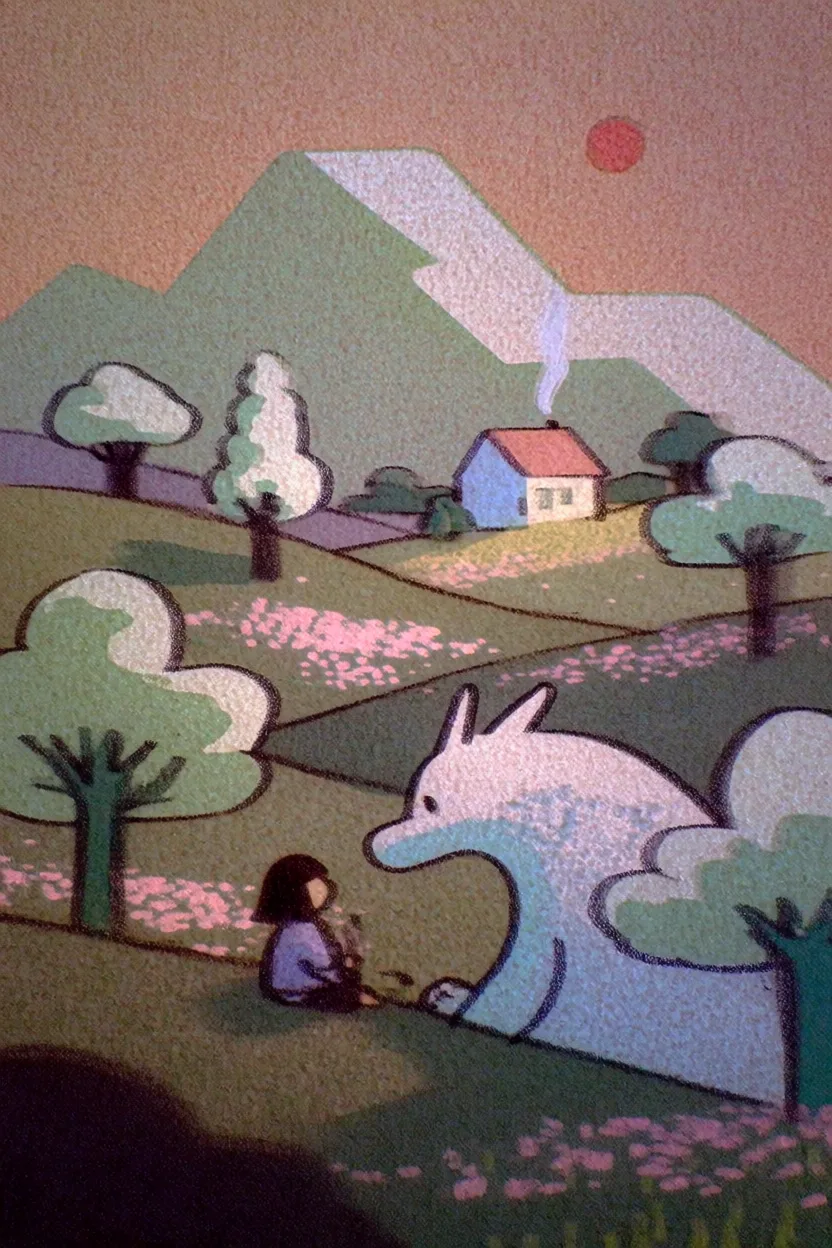
Krea 2 Turbo est le modèle Krea 2 le plus rapide. Il conserve le système de style et la palette visuelle expressive de Krea 2, mais utilise un planning d’échantillonnage distillé pour vous permettre de parcourir les idées beaucoup plus rapidement et à un coût en crédits inférieur. Utilisez Turbo lorsque vous explorez une direction visuelle, testez des prompts ou construisez un lot de concepts bruts avant de passer à Krea 2 Medium ou Krea 2 Large pour une passe plus peaufinée. Il est particulièrement utile pour l’illustration expressive, les styles graphiques, les expérimentations typographiques et les directions rapides de campagne ou de concept.En un coup d’œil
Premiers pas
- Allez dans Génération d’image - Naviguez vers krea.ai/image.
- Sélectionnez Krea 2 Turbo - Ouvrez le sélecteur de modèle et choisissez Krea 2 Turbo.
- Rédigez votre prompt - Décrivez le sujet et la direction visuelle. Turbo fonctionne bien avec des prompts concis, mais bénéficie de notes claires sur le style, la palette et la composition.
- Choisissez un format - Sélectionnez le format qui convient à votre sortie : carré, portrait, paysage, cinématographique ou mobile.
- Ajoutez une direction de style - Utilisez des références de style, des styles Krea ou un moodboard lorsque vous voulez que la sortie suive un langage visuel spécifique.
- Générez et comparez - Utilisez Turbo pour tester rapidement des variations. Déplacez les directions prometteuses vers Krea 2 Medium ou Large lorsque vous avez besoin de plus de raffinement.
Quand utiliser Krea 2 Turbo
Formats pris en charge
Contrôles de style
Krea 2 Turbo prend en charge les mêmes contrôles de style publics que Krea 2 :- Références de style - Téléversez jusqu’à 4 images pour guider le style visuel.
- Moodboards - Utilisez un moodboard Krea sauvegardé pour orienter la palette, la texture, l’ambiance et la composition.
- Styles Krea - Appliquez des styles entraînés compatibles depuis votre bibliothèque de styles.
- Créativité - Choisissez avec quelle force Krea développe votre prompt. Les valeurs basses restent plus littérales ; les valeurs élevées ajoutent davantage d’interprétation visuelle.
Curseurs génératifs
Krea 2 Turbo prend en charge le panneau complet de curseurs génératifs — les mêmes contrôles d’Intensité, de Complexité et de Mouvement disponibles sur Krea 2 Medium et Krea 2 Large. Chaque curseur va de −100 à 100, avec 0 comme valeur neutre.
Parce que Turbo itère si rapidement, c’est le modèle idéal pour explorer les réglages de curseurs — modifiez un curseur à la fois, régénérez et fixez une direction avant de relancer avec Krea 2 Medium ou Large.
Voir le guide utilisateur Krea 2 pour une visite plus approfondie, ou le guide développeur des curseurs génératifs pour l’utilisation via l’API.
Conseils de prompting
API
Krea 2 Turbo est également disponible via l’API Krea :cURL