

- 退出するチームメイト。 ほとんどの手順は本人が行います。Krea では、自分の作成物を共有・移動できるのは作成者だけです。
- ワークスペースの管理者またはオーナー。 ロール、API トークン、削除の実行を担当します。
1. ギャラリーのアセット: 画像、動画、アップロード
担当: 退出するチームメイト- 左メニューの Assets を開きます。
- チームに必要なアセットを選択します。1 つをクリックし、Shift クリックまたはドラッグで追加選択します。
- 選択範囲を右クリックして Add to folder を選びます。既存のフォルダーを選ぶか、Create new folder をクリックします。「引き継ぎ・サラ」のような 1 つのフォルダーにまとめると見つけやすくなります。
- 右側の Folders パネルでそのフォルダーを右クリックし、Share with workspace をクリックします。フォルダーの横に人のアイコンが表示されます。
- チームに必要なフォルダーごとに繰り返します。
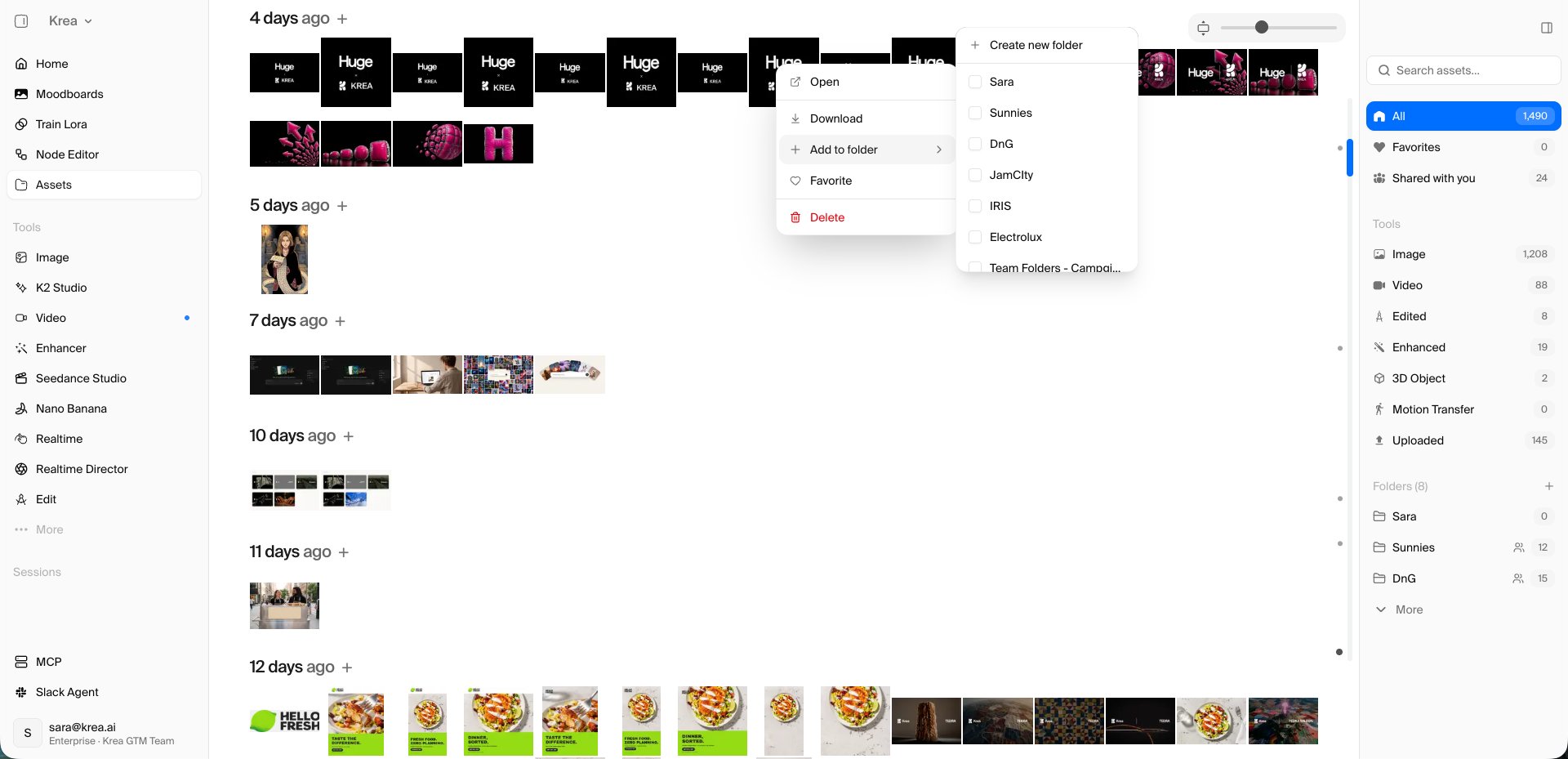
Assets: 右クリックして Add to folder。共有されたフォルダーには Folders パネルで人のアイコンが表示されます。
知っておくと便利。 フォルダーを共有できるのはフォルダーの所有者だけなので、削除の前に行う必要があります。共有フォルダーの横の数字は自分のアセットだけを数えます。中身をすべて見るにはフォルダーを開いてください。チームメイトは自分の Assets パネルで共有フォルダーを見つけ、必要なものをダウンロードできます。
2. ノードワークフロー
担当: 退出するチームメイト、その後 残るチームメイト 1 人 退出するチームメイト:- Node Editor を開き、Projects タブを開きます。
- チームに必要なワークフローをそれぞれ開きます。
- 上部バーの Share をクリックします。Sharing の下で Workspace(自分のワークスペース名)を選びます。共有 URL をコピーしてチームメイトに送ります。
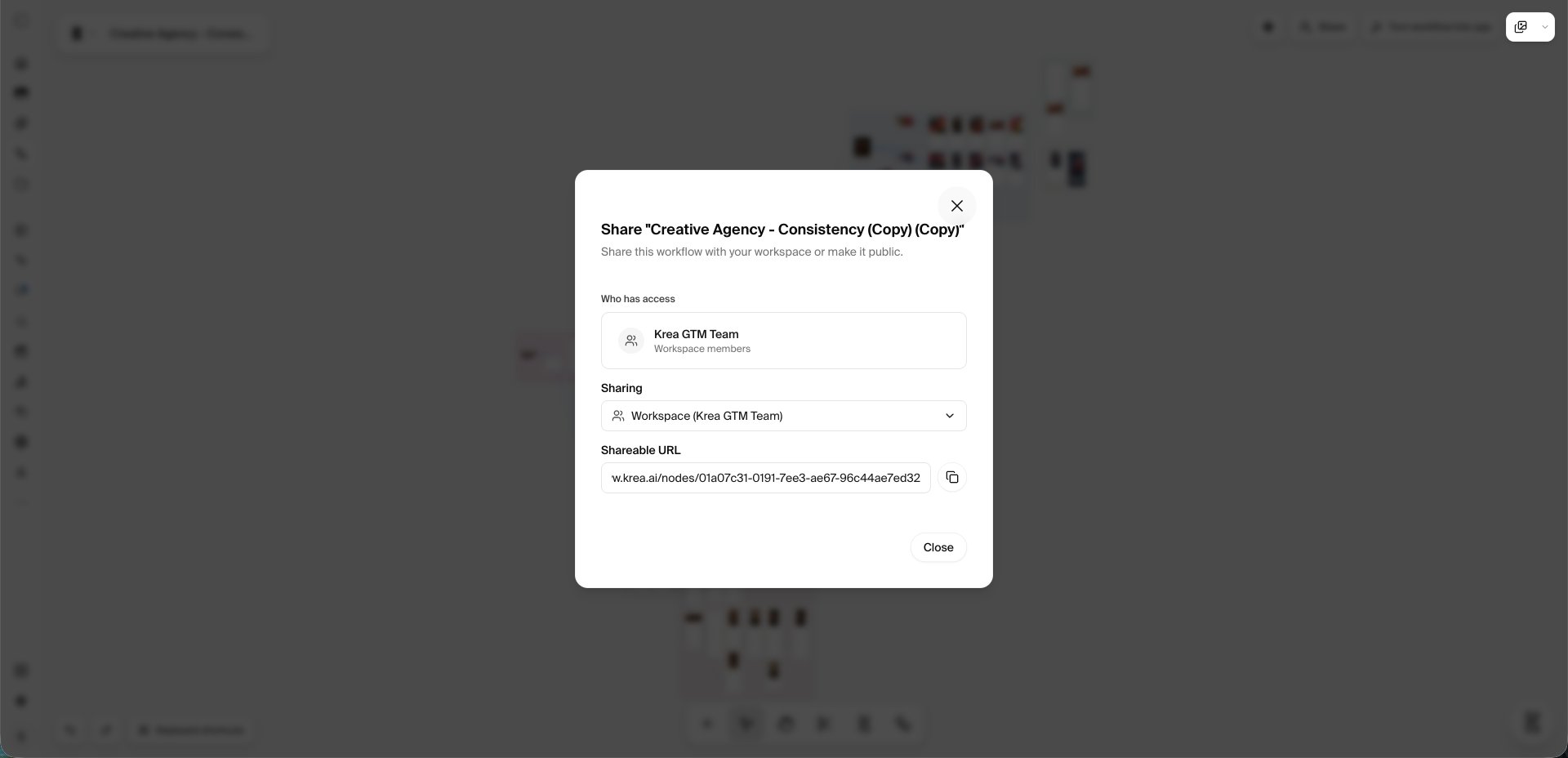
ワークフローの Share ダイアログ。Sharing を Workspace に設定し、下に共有 URL が表示されています。
- 共有されたワークフローのリンクを開きます。
- プレビューカードで Clone をクリックします。コピーは自分のものになり、元の作成者が退出した後も使い続けられます。
知っておくと便利。 ワークフローの共有は Pro プラン以上(Enterprise を含む)で利用できます。ワークフローを共有できるのは作成者だけです。クローンが安全なコピーです。チームが頼りにしているワークフローごとに 1 つ確保してください。
3. ワークフローから作成したアプリ
担当: 退出するチームメイト、その後 残るチームメイト 1 人 退出するチームメイト:- Node Editor を開き、Apps タブを開きます。
- 各アプリで ⋯ メニューを開き、Change Scope をクリックします。
- ワークスペース全体が閲覧・実行できるようにするなら Team を、リンクを知っている誰でも使えるようにするなら Public を選びます。Save Changes をクリックします。カードのバッジが Workspace または Public に変わります。
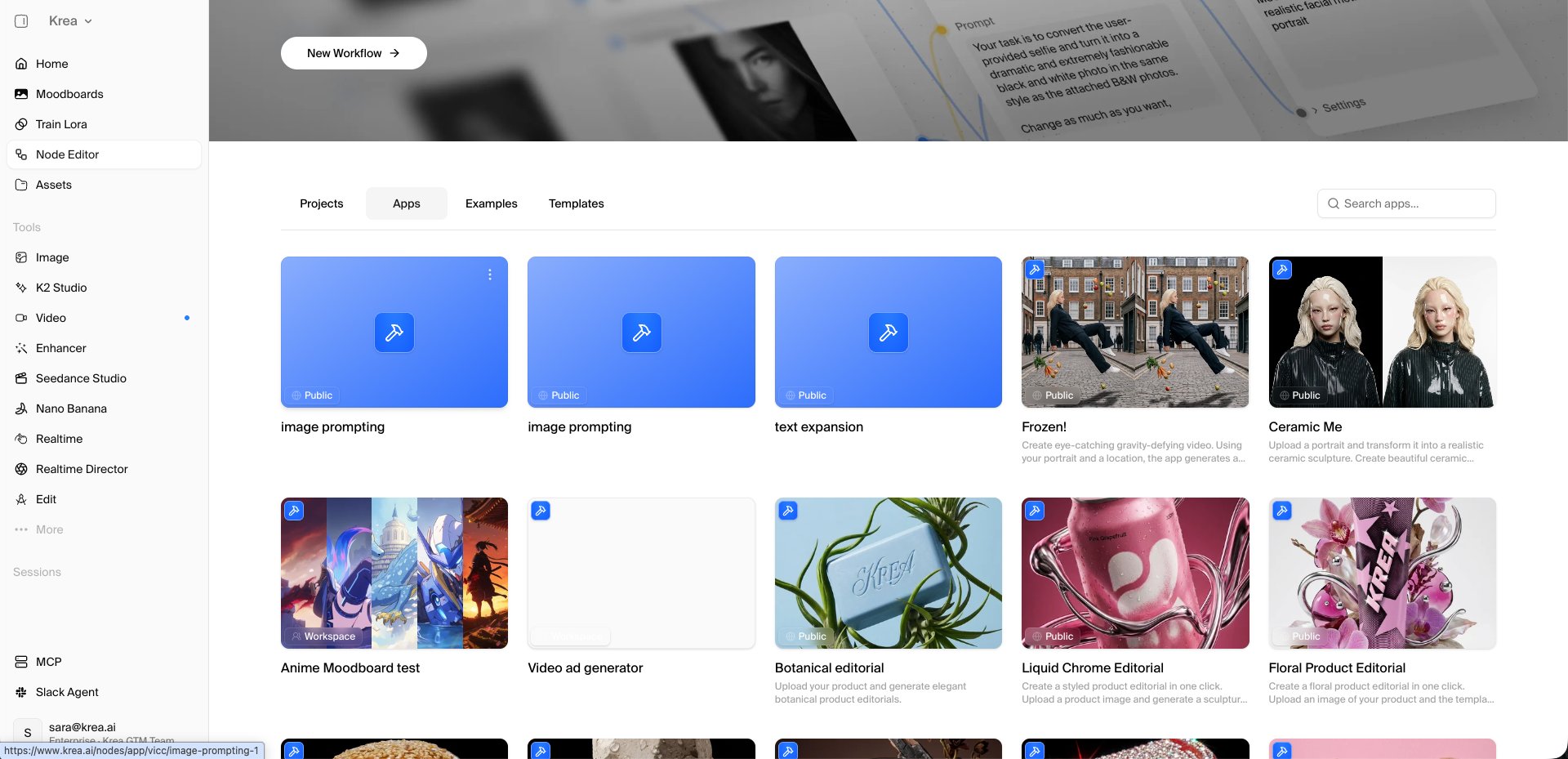
Apps タブ。各カードにスコープのバッジが表示されます。カードの ⋯ メニューから Change Scope を開きます。
- アプリのページを開き、Clone app をクリックします。コピーは自分のものになります。
知っておくと便利。 アプリのスコープを変更できるのは作成者だけです。アプリのクローンには有料プランが必要です。
4. Agent のファイル
担当: 退出するチームメイト- Agent を開き、左サイドバーの Files を開きます。
- 上部のスコープを Personal Files に切り替えます。
- チームに必要なフォルダー、ファイル、インストラクションを選択します。
- 右クリックして Move… をクリックします。Team Files を選びます。Team Files 内のフォルダーに直接ドラッグすることもできます。
- Team Files に切り替えて、すべて移動できたか確認します。
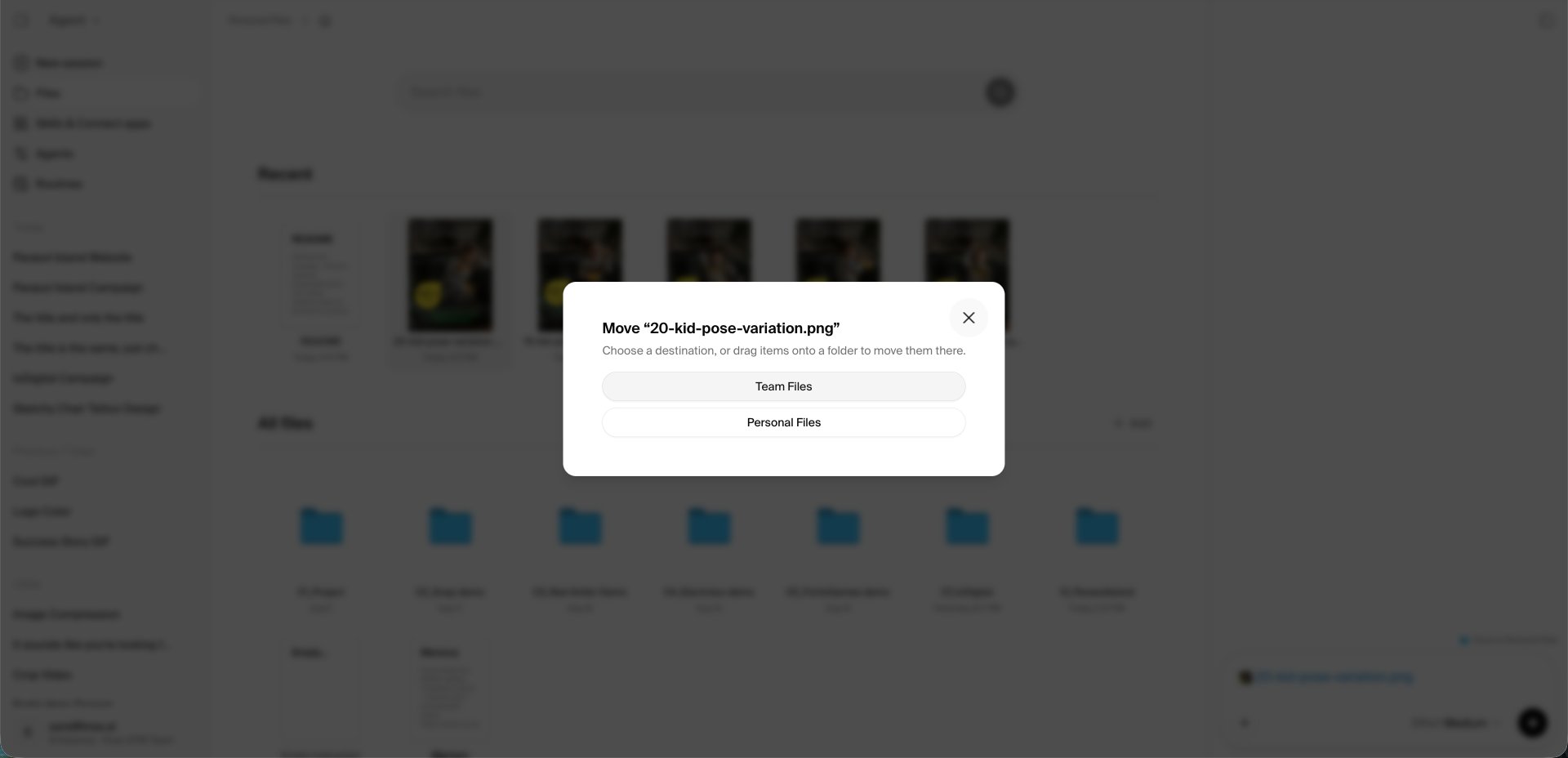
ファイルを Personal Files から Team Files に移動しているところ。
知っておくと便利。 Personal Files に残ったものは、削除後は誰も利用できなくなります。Team Files はすべてのメンバーが追加・編集できます。本人の頭の中やチャットにしかない知識は、Team Files 内の New Instruction として書き残しておく価値があります。
5. Agent のチャット、ルーティン、カスタムエージェント
担当: 退出するチームメイト- チャットは共有もコピーもできません。重要な出力は Team Files に保存してください(セクション 4)。うまく機能するプロンプトは Team Files のインストラクションにコピーしておきます。
- Routines(ルーティン)は作成者に紐づきます。Agent の Routines を開き、チームに必要なものはチームメイトに依頼して各自のアカウントで作り直してもらいます。
- カスタムエージェントはワークスペースに属し、そのまま利用できます。対応は不要です。
6. トレーニング済みスタイル
担当: 退出するチームメイト- Train Lora を開きます。
- スタイルを選択し、Share をクリックします。
- Share with your team の下で、自分のワークスペースをオンにします。Done をクリックします。
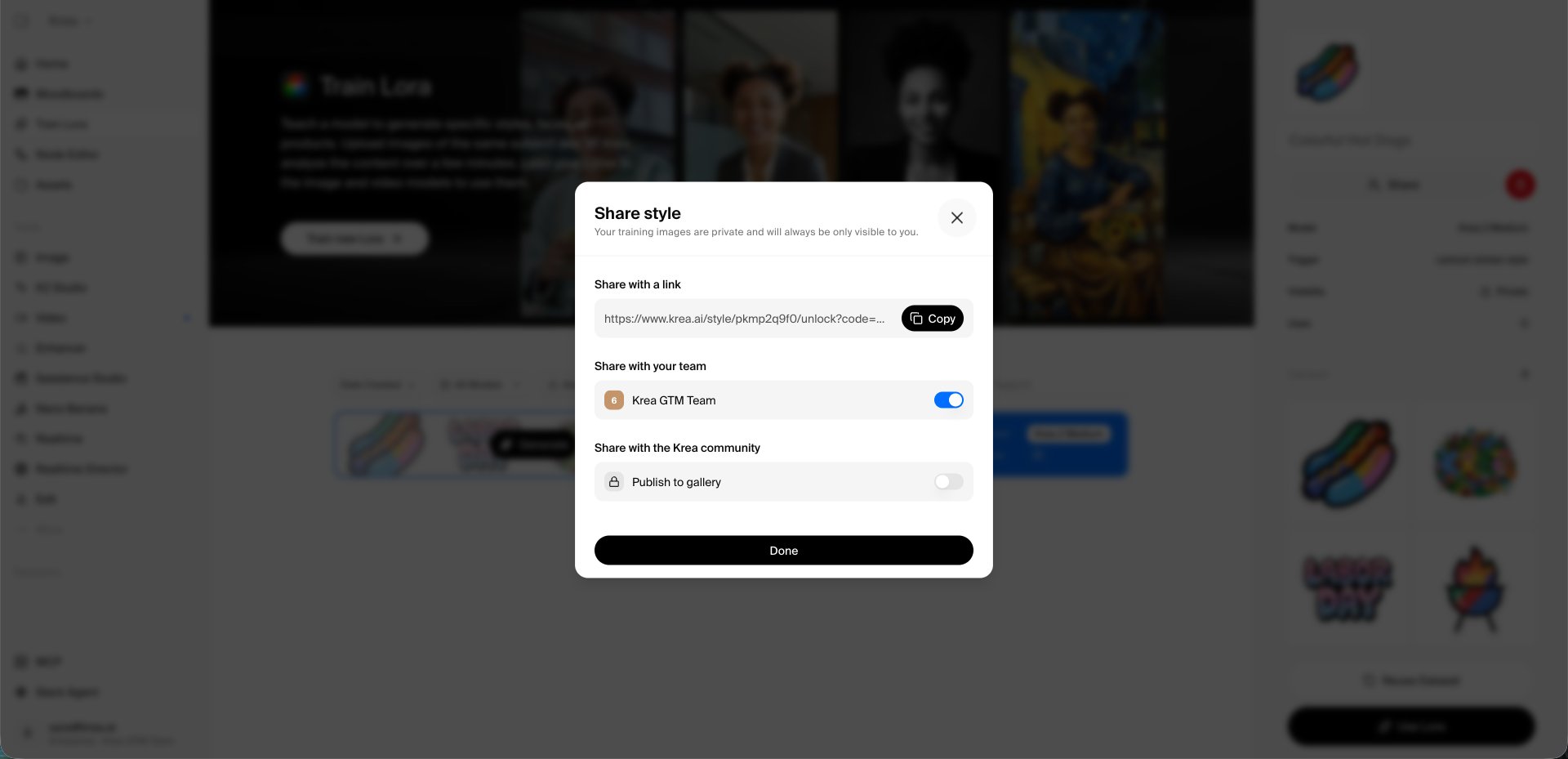
スタイルの共有: チームのトグルでワークスペース全体にアクセス権が付与されます。
知っておくと便利。 共有後は、チームメイトが自分の生成でそのスタイルを使えます。アクセス権は削除後も維持されます。トレーニング画像は、スタイルをトレーニングした本人だけの非公開のままです。
7. Moodboards
担当: 退出するチームメイト、その後 残るチームメイト 1 人 退出するチームメイト:- Moodboards を開きます。各ボードで ⋯ メニューを開き、Share をクリックします。
- Link sharing をオンにし、Show references にチェックを入れます。これでチームメイトが自分用のコピーを作れます。
- リンクをコピーしてチームメイトに送ります。
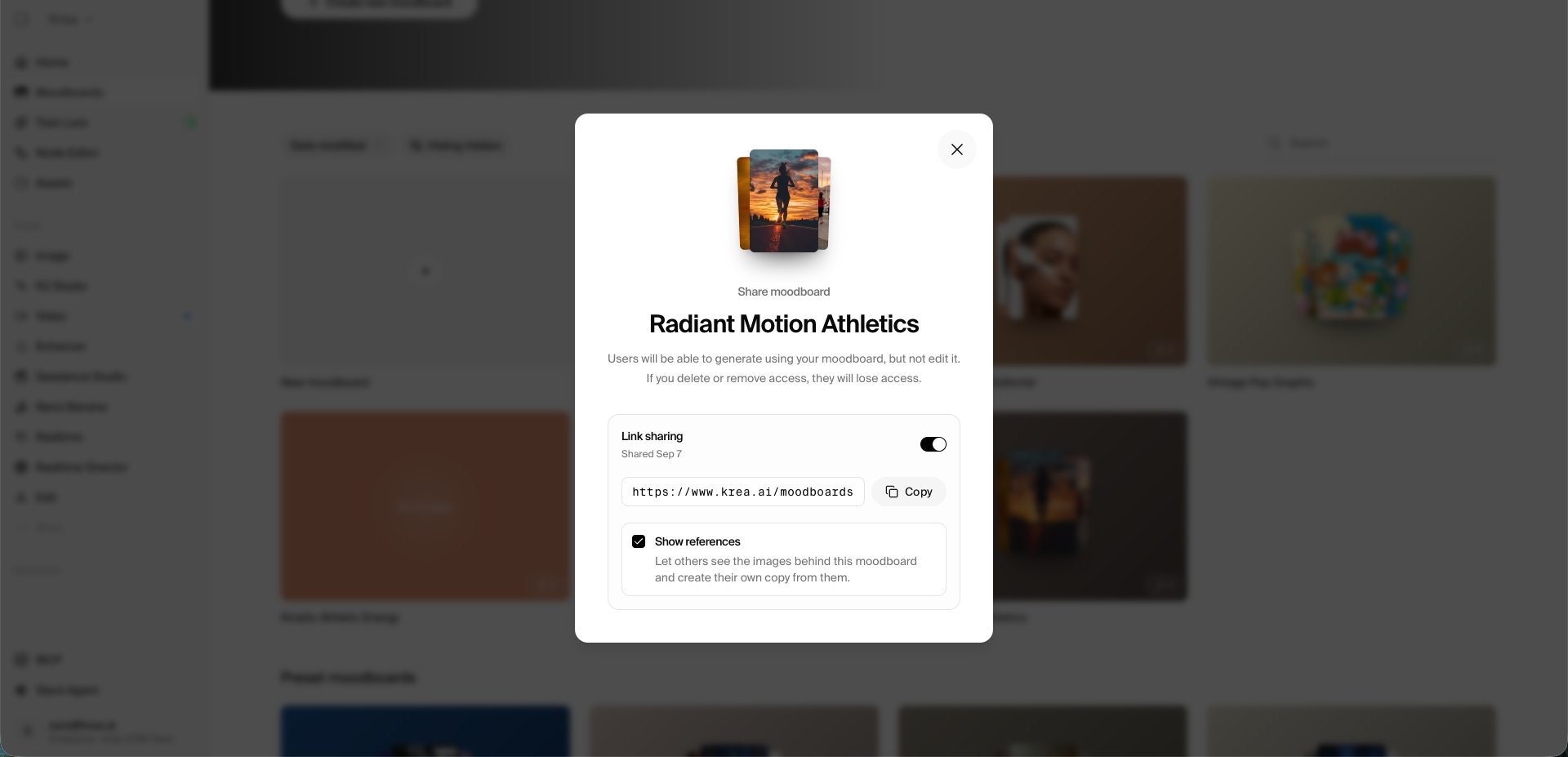
ムードボードの共有: Link sharing をオン、Show references にチェック。
- リンクを開き、Add to my collection をクリックします。
知っておくと便利。 リンクは知っている人なら誰でも開けます。チームメイトがコピーを取得したら、Link sharing をオフに戻してください。
8. API トークンとインテグレーション
担当: ワークスペースの管理者またはオーナー- Settings の API Tokens を開きます。
- 退出するチームメイトが作成したトークンを探します。個人トークンは、本人が削除された時点で動作しなくなります。
- そのトークンに依存しているインテグレーションごとに、残るメンバーのアカウントで新しいトークンを作成し、インテグレーションを更新します。その後、古いトークンを失効させます。
- Slack Agent は削除後も動き続けます。念のため、Settings の Slack Agent を開いて接続を確認してください。
9. ロール
担当: ワークスペースのオーナー- オーナーは削除できません。退出するチームメイトがオーナーの場合は、まず Settings の Members を開き、残るメンバーに Owner ロールを付与します。
- その人が組織の唯一のオーナーである場合は、先に 2 人目の組織オーナーを追加してください。Krea の担当者がサポートします。
10. チームメイトを削除する
担当: ワークスペースの管理者またはオーナー- Settings の Members を開きます。左下のスイッチャーで正しいワークスペースが選ばれていることを確認します。
- 対象メンバーの行で ⋯ メニューを開き、Remove Member をクリックします。
- その人が参加しているワークスペースごとに繰り返します。削除はワークスペース単位です。
- 会社で SSO やドメインサインインを使っている場合は、ID プロバイダー側でも本人を削除してください。