

Krea で動画を作成する方法は 3 つあります:
- プロンプトを入力して動画を得る (テキストから動画)。
- 静止画を撮影してアニメーション化する (画像から動画)。
- 既存のクリップを拡張してより長いシーンを構築する。
AI は 短いクリップ (5〜12 秒) のみを生成します。動画は作成に時間がかかり (1〜10 分)、1,000+ 計算クレジット を使用し (画像は 30〜100)、プロンプトあたり 1 つの動画 を生成します (画像は 2〜4)。
- フレーム生成: 個々のフレームの品質とディテール
- モーション一貫性: フレーム間の動きのなめらかさと安定性
- キャラクター保持: 動画全体でキャラクターの外観とアイデンティティを維持する能力
動画生成
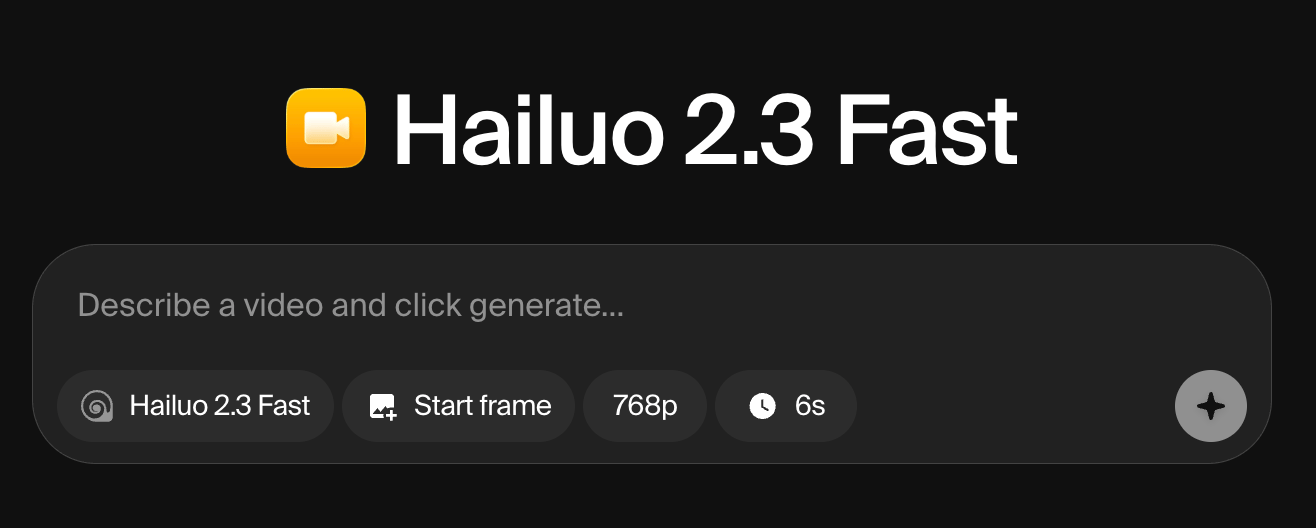
Video ページを開くと、3 つの主要エリアが表示されます:- 中央パネル: テキストプロンプトを書き、設定を調整し、Generate をクリックするプロンプトボックス
- 左パネル: すべての以前の動画生成を含む前のセッション
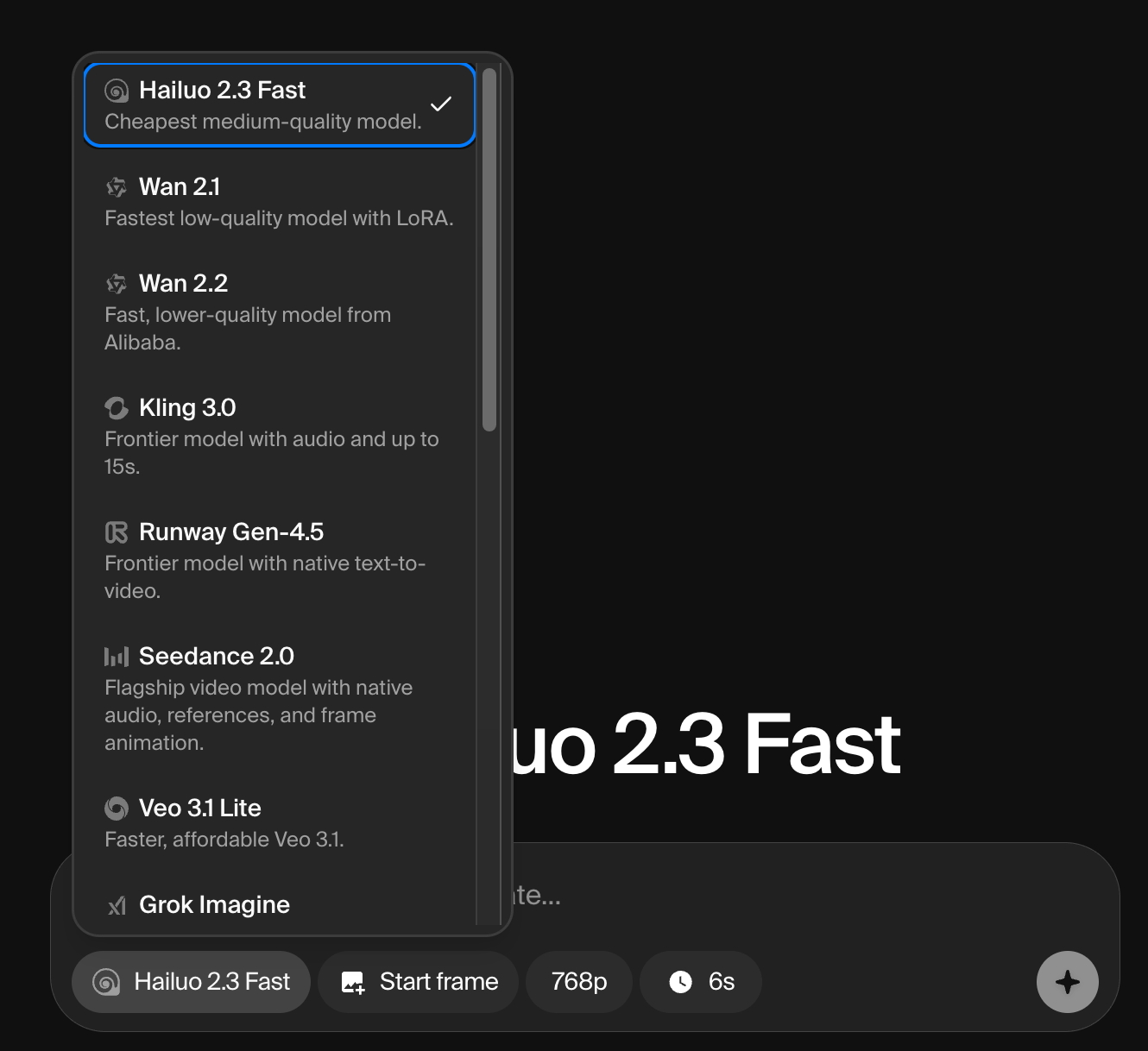
- 左下の角: Krea の動画生成モデル間で切り替えるモデルピッカー
動画生成設定
画像生成ツールと同様に、プロンプトボックスの下に設定があります。注: すべてのモデルがすべての設定をサポートするわけではありません。
開始画像と終了画像 は、写真、AI 生成画像、またはイラストを動画やアニメーションに変換する主要ツールです。
動画の拡張
個々の動画クリップは最大 12 秒ですが、追加の生成で拡張できます。AI は最終フレーム (と先行する動画コンテキスト) を使用して、シームレスにより多くの映像を生成します。 動画を拡張するには:- 以前に生成されたクリップにホバー
- Extend をクリック
- 必要に応じてプロンプトを調整して再度生成
動画モデルのベストプラクティス
モデル選択
- 同じプロンプトで複数のモデルをテスト して、希望するスタイルに最適なものを見つける
- 目標に合ったモデルを選ぶ:
- キャラクター駆動のアニメーション: 優れたキャラクター保持のために Hailuo を使用
- ダイナミックなカメラの動き: より良いパースペクティブシフトのために Runway を試す
ワークフローのヒント
- 短く始める: より長いアニメーションにコミットする前に、アイデアをテストするために最初に 5〜10 秒のクリップを生成
- キーフレームを戦略的に使う: より長いキーフレームシーケンスは AI がモーションをよりよく理解するのに役立つ
- 複雑なシーンを事前レンダー: 一貫性を確保するためにアニメーション化する前に別々にフレームを生成
- プロンプトを具体的に: より良い結果のために詳細なモーション説明を含める (例: 「カメラが左にパン」「キャラクターがなめらかに歩く」)
アニメーション生成
Hailuo 2.3 は Krea 上のアニメーションに最適なモデル で、特に 2D アニメーション、カートゥーンスタイル、アニメに適しています。なめらかなスタイライズされたモーションを届け、フレーム間でキャラクターを一貫して保ち、ほとんどのトップモデル (750 ユニット) よりも少ないクレジットを使用します。ステップバイステップガイド
1. モデルを選択
- Video ページ に移動
- 左下の角で、モデルピッカーをクリック
- Hailuo 2.3 を選択
2. 開始フレームをアップロード (画像から動画)
イラスト、キャラクターデザイン、または写真をアップロードします。これが Hailuo が何をアニメーション化するかを知る方法です。3. プロンプトを書く
希望するモーションを説明します。プロンプト例:
"2D anime character walking smoothly across screen, camera pans left to right, clean line art, fluid animation, bright colors"
これは Hailuo にビジュアルスタイルと希望する動きの両方を理解させるのに役立ちます。
4. 設定を調整
- 時間: ループには 6s、拡張クリップには 10s
- アスペクト比:
- Reels/TikTok には 9:16
- YouTube には 16:9
- 終了フレーム (オプション): アニメーションが着地する場所を導くために追加 — ループや特定のショットへの着地に最適