

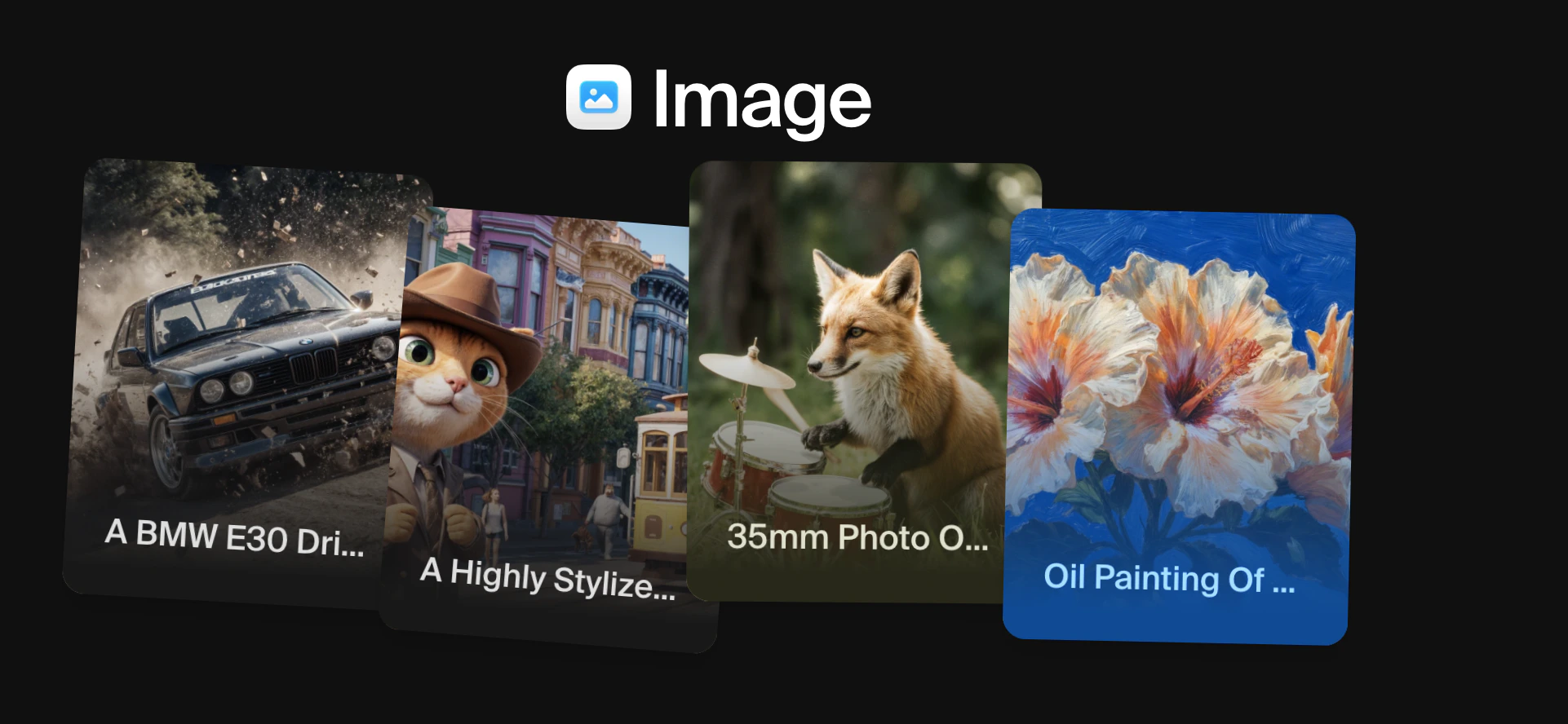
仕組み
左のナビゲーションバーの画像アイコンで画像モードを開きます。画面下部にプロンプトボックスが、左下にモデルセレクターが表示されます。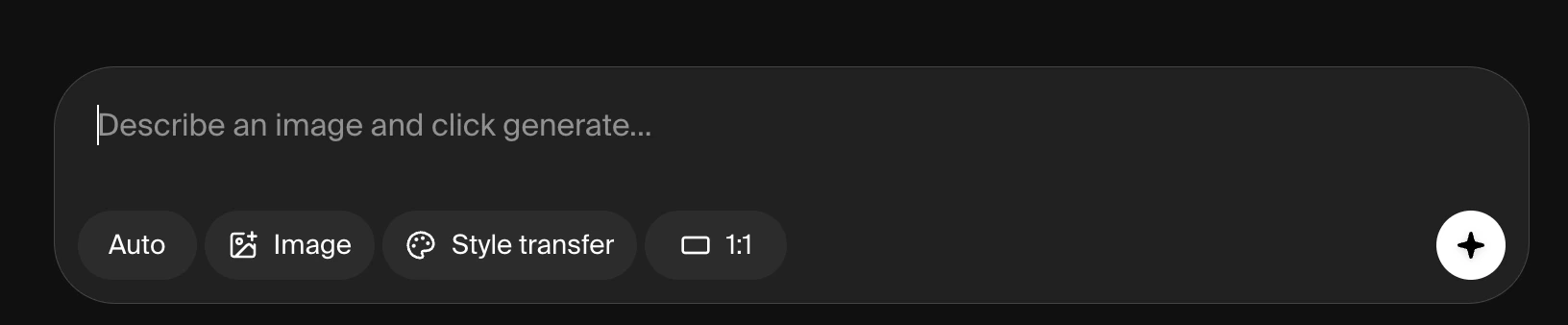
1. モデルを選ぶ
左下のモデル名をクリックしてモデルピッカーを開きます。ピッカーには利用可能なすべての画像モデルが、それぞれの短い説明、速度、品質階層、計算コストとともに一覧表示されます。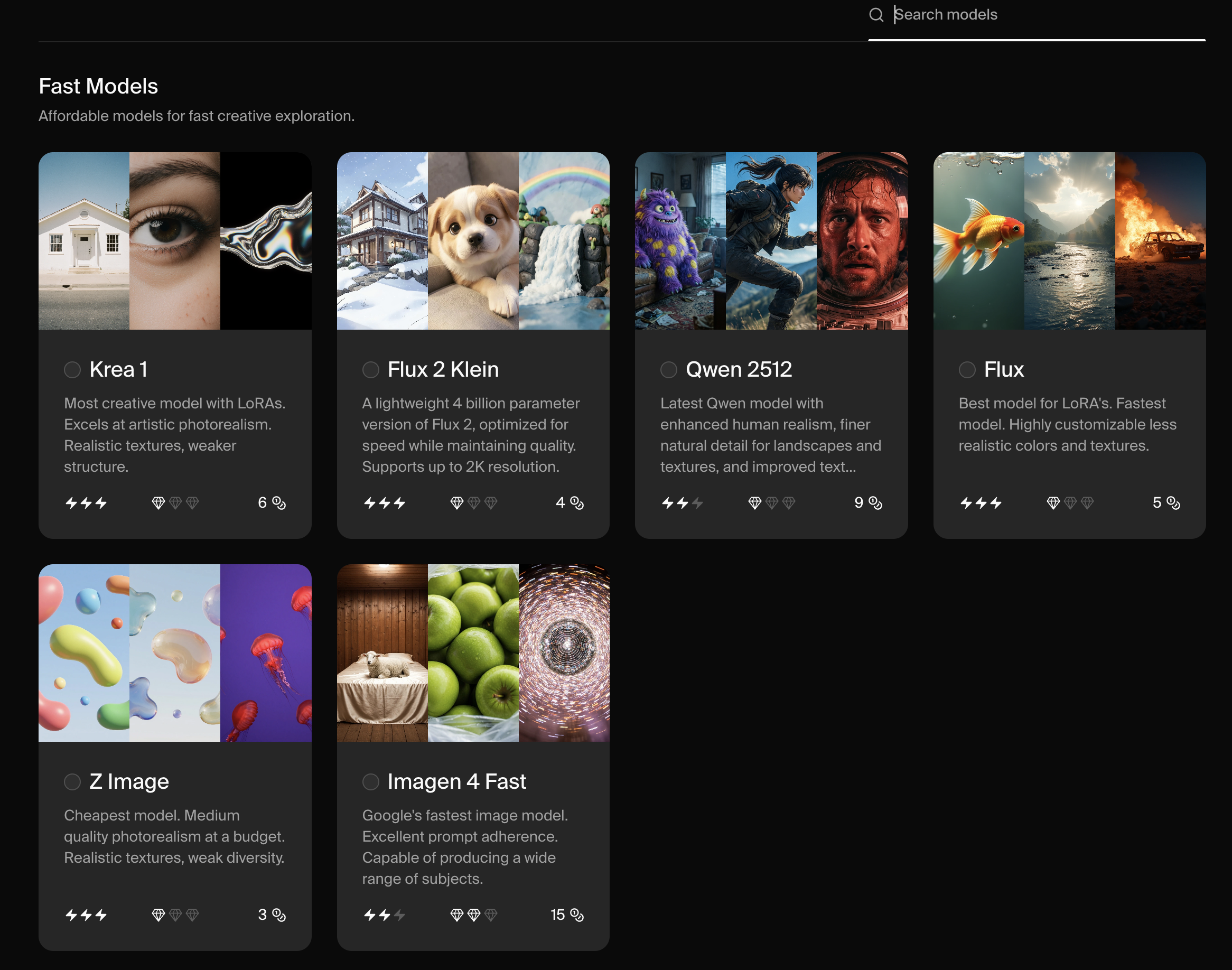
モデルは提供する他の設定によっても異なります。たとえば、Styles を受け入れるのは一部のモデルのみです。以下がその内訳です:
*注: Seedream 4、Nano Banana、ChatGPT Image はプロンプトを知的に理解する推論モデルです。「character reference」や「style reference」を明示的な設定として提供していませんが、キャラクターやアートワークスタイルの画像をアップロードして、単に
「添付画像のスタイルで摩天楼のイラストを作成してください。」 のようなプロンプトを書くことは できます。
2. プロンプトを書く
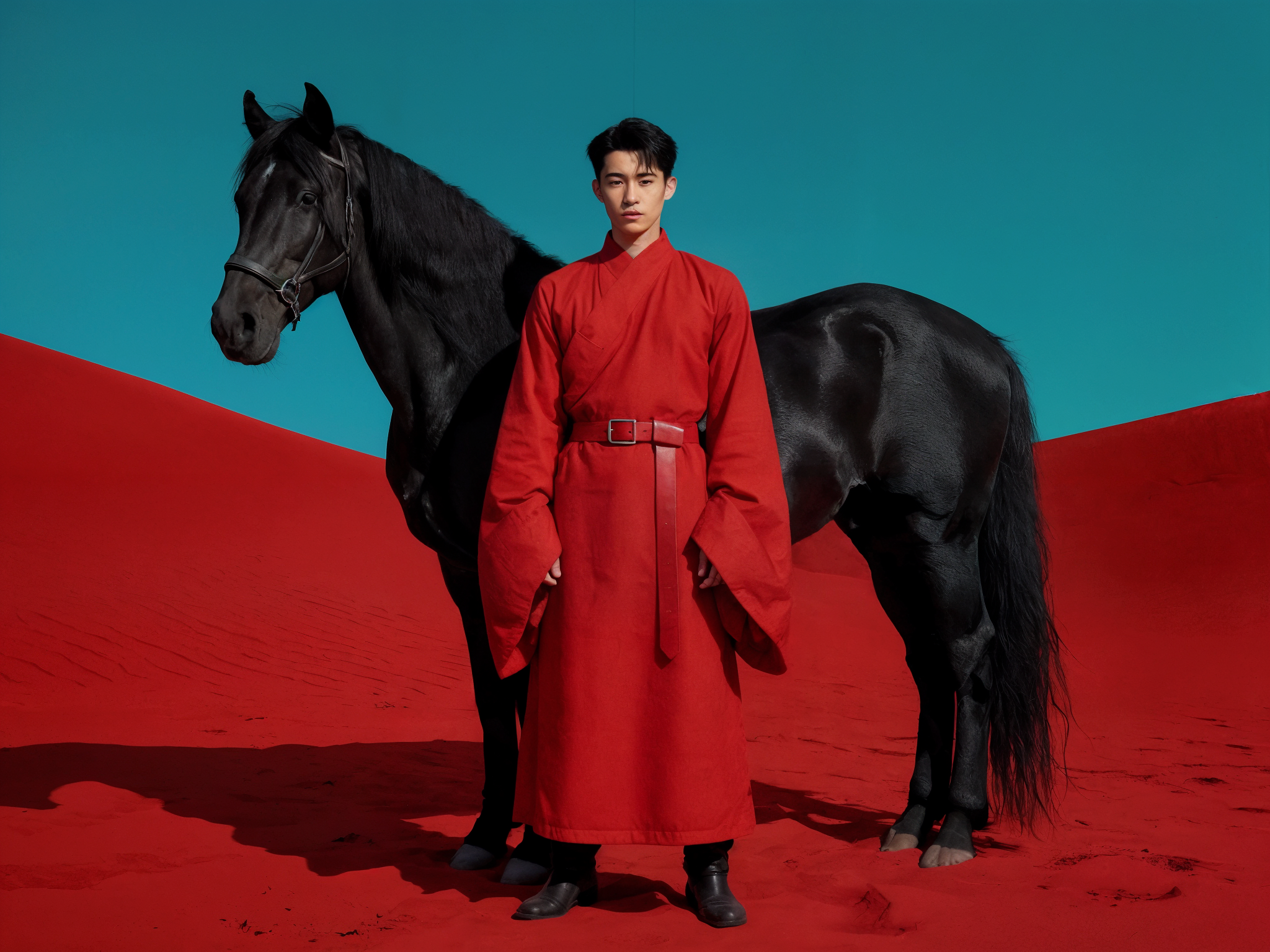
テキストボックスで欲しい画像を説明します。簡潔にでも詳細にでも書けます。ほとんどのモデルでは、被写体、設定、ライティング、ムードを説明に含めると、より精密な結果になります。A young East Asian man in a long red traditional robe with wide sleeves and a red belt, standing in front of a black horse in a surreal red desert landscape under a flat teal sky. Cinematic lighting, bold and minimal.
3. 設定を調整する
ほとんどのモデルは、プロンプトボックスの下に追加設定を提供します。これによりアスペクト比を制御したり、スタイルを適用したり、参照画像をアップロードしたりできます。すべてのモデルにすべての設定が利用可能とは限りません。設定の完全なリストは以下で説明します。
4. 生成する
Generate をクリックします。モデルによって、生成には 4 秒から 180 秒かかります。ほとんどの生成は、プロンプトごとに 2 つまたは 4 つの画像を返します。モデルピッカー
左下のモデル名をクリックするとモデルピッカーパネルが開きます。各エントリには以下が表示されます:
- モデル名と強みの 1 行説明
- 速度インジケーター (稲妻の数)
- 品質インジケーター (ダイヤモンドアイコンの数)
- 生成あたりのおおよその計算コスト
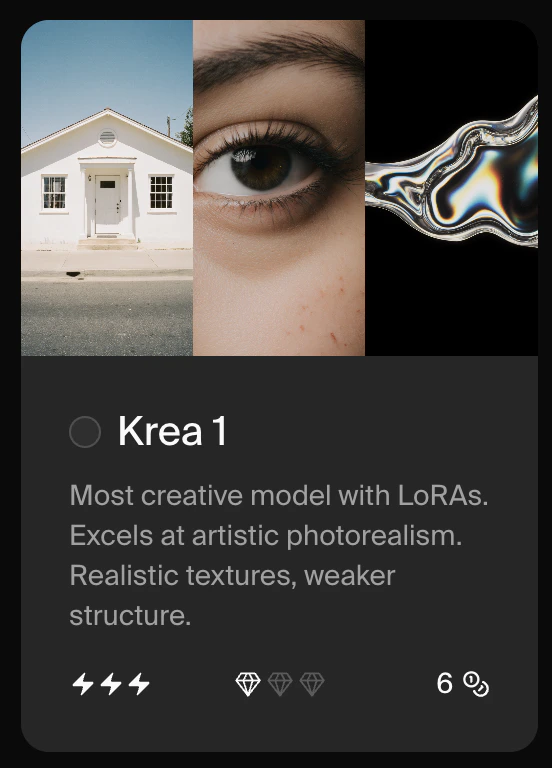
Auto モード
リスト上部の Auto オプションは、プロンプトとプランに最適なモデルを自動的に選択します。どのモデルを使うか迷ったときに良いデフォルトです。利用可能なモデル
ピッカーに表示されるモデルは 2 つのグループに分かれます。 Krea モデル は Krea が開発・維持するモデルです:
サードパーティモデル は外部の AI ラボが提供し、同じインターフェースから直接アクセスできます:
計算コスト、生成速度、解像度制限、サポートされる設定を含むすべてのモデルの完全な内訳は、Model Overview を参照してください。
設定
モデルを選択すると、利用可能な設定がプロンプトボックスの下に表示されます。設定はモデルによって異なります。アスペクト比
出力画像の寸法を制御します。ほとんどのモデルはプリセット比 (正方形、ポートレート、ランドスケープ) を提供し、一部はカスタム比をサポートします。ソーシャルメディアストーリーや TikTok などの縦型コンテンツには 9:16 を使用してください。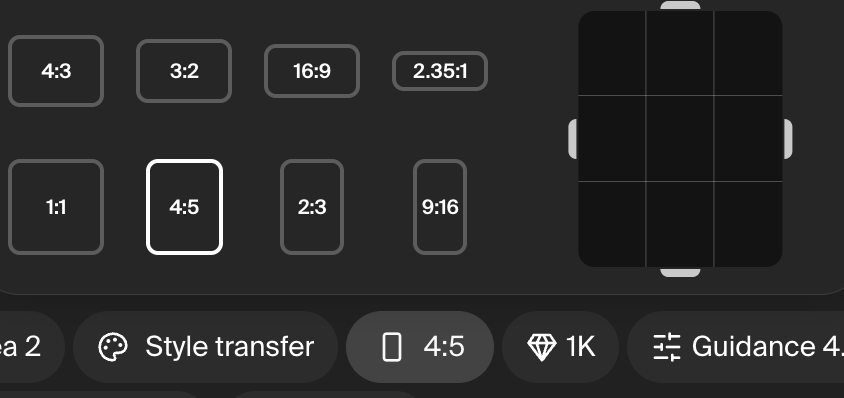
スタイル転送
利用可能なモデル: Krea 1 のみ。 他のモデルでは、Image prompt 設定とテキストプロンプトで類似の指示を使用してください。 アップロードした画像のビジュアルの見た目を生成に転送します。自分の画像をアップロードするか、Krea が提供するスターターから選択するか、以前に生成した画像を参照します。複数の出力にわたって一貫した美学をマッチさせるのに役立ちます。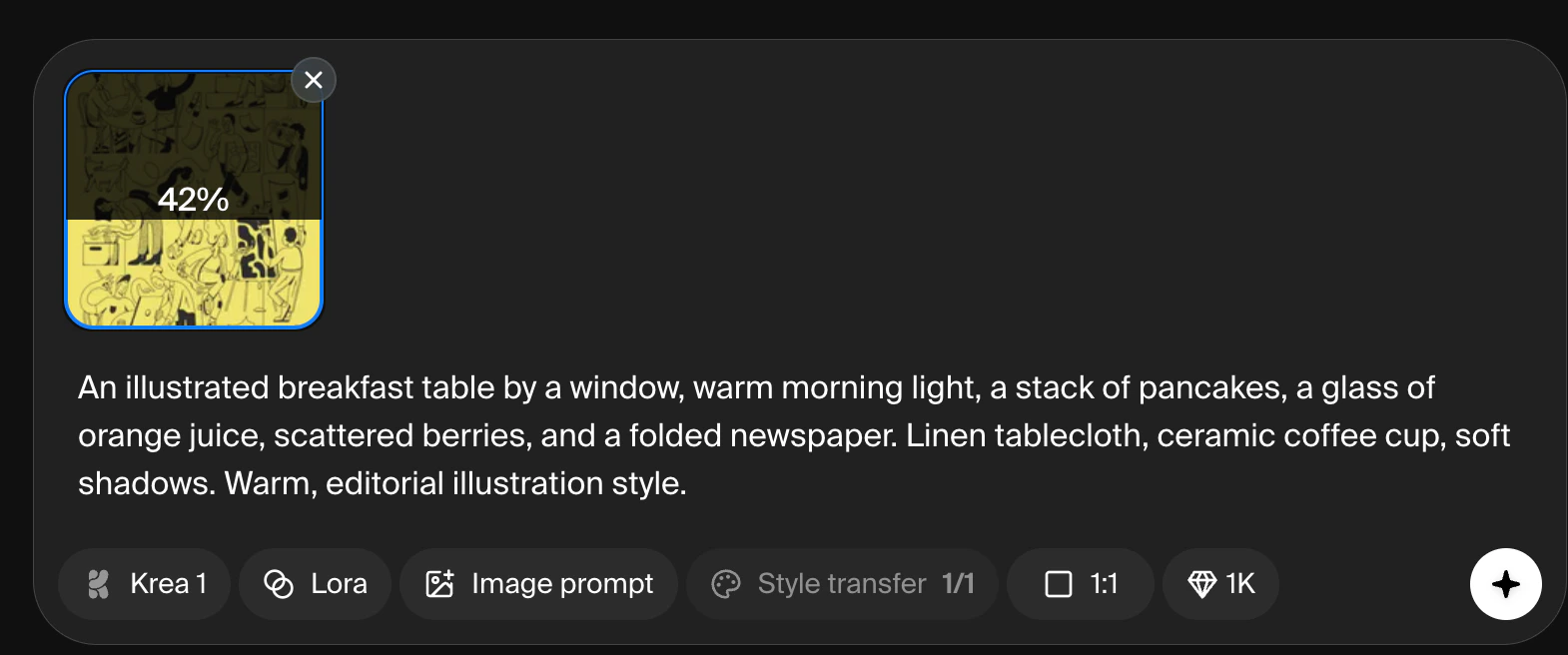
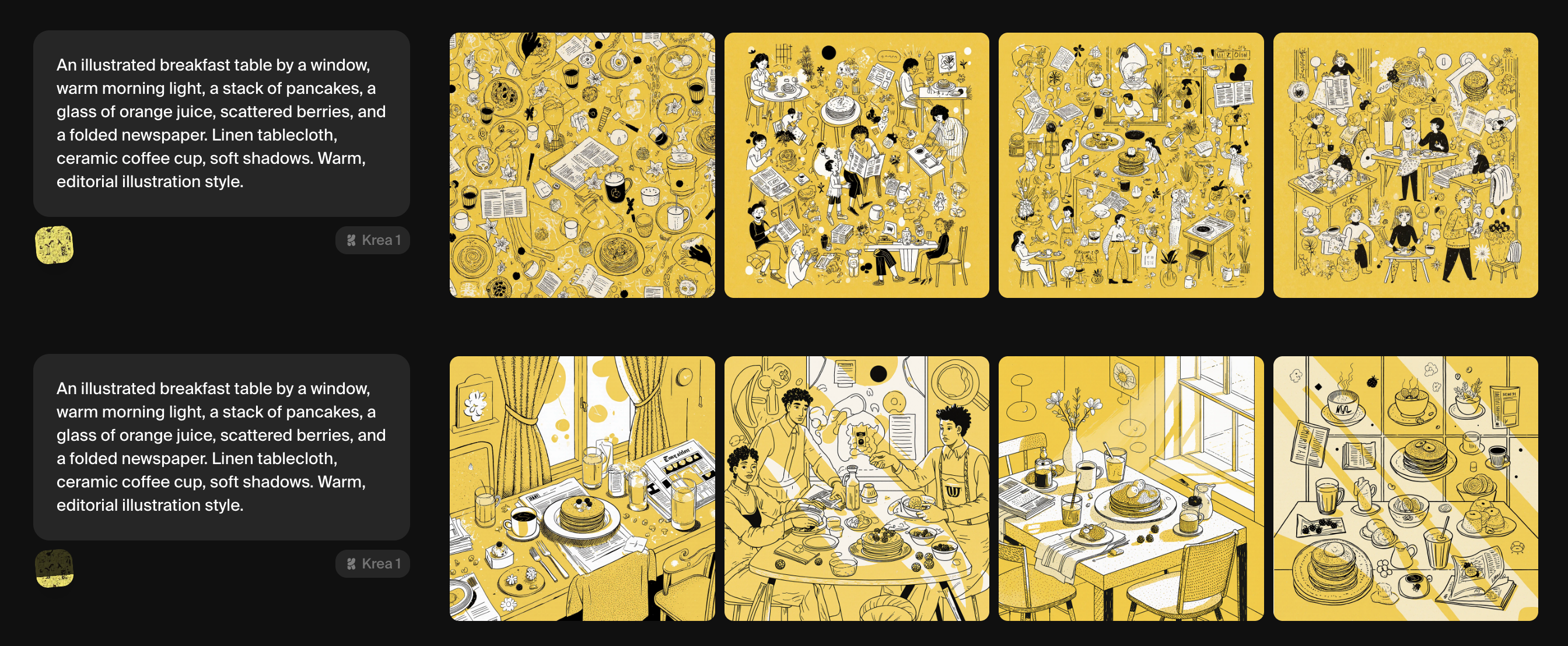
画像プロンプト
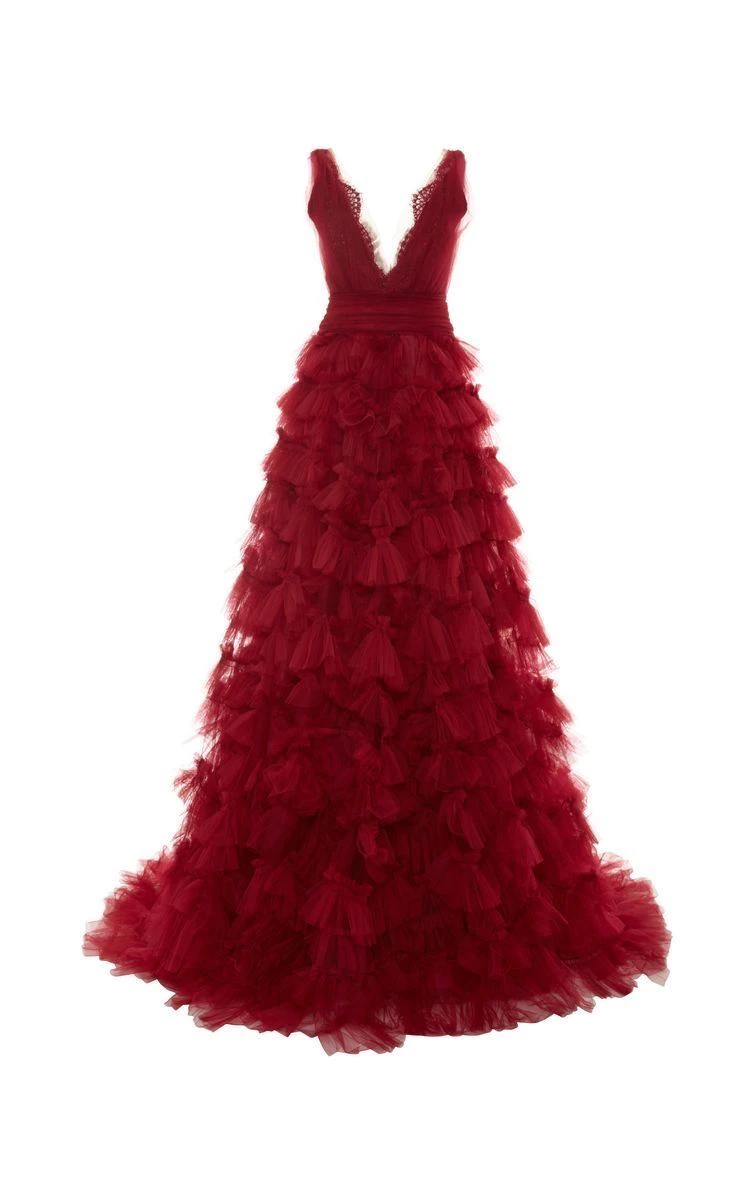
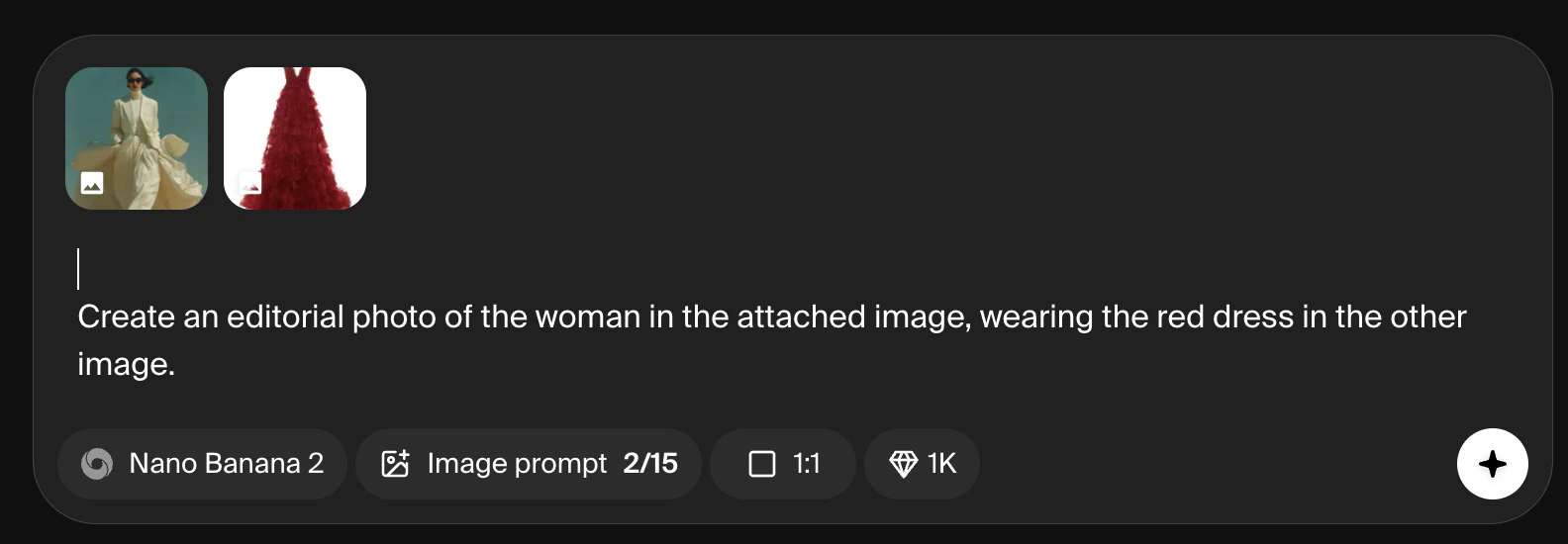
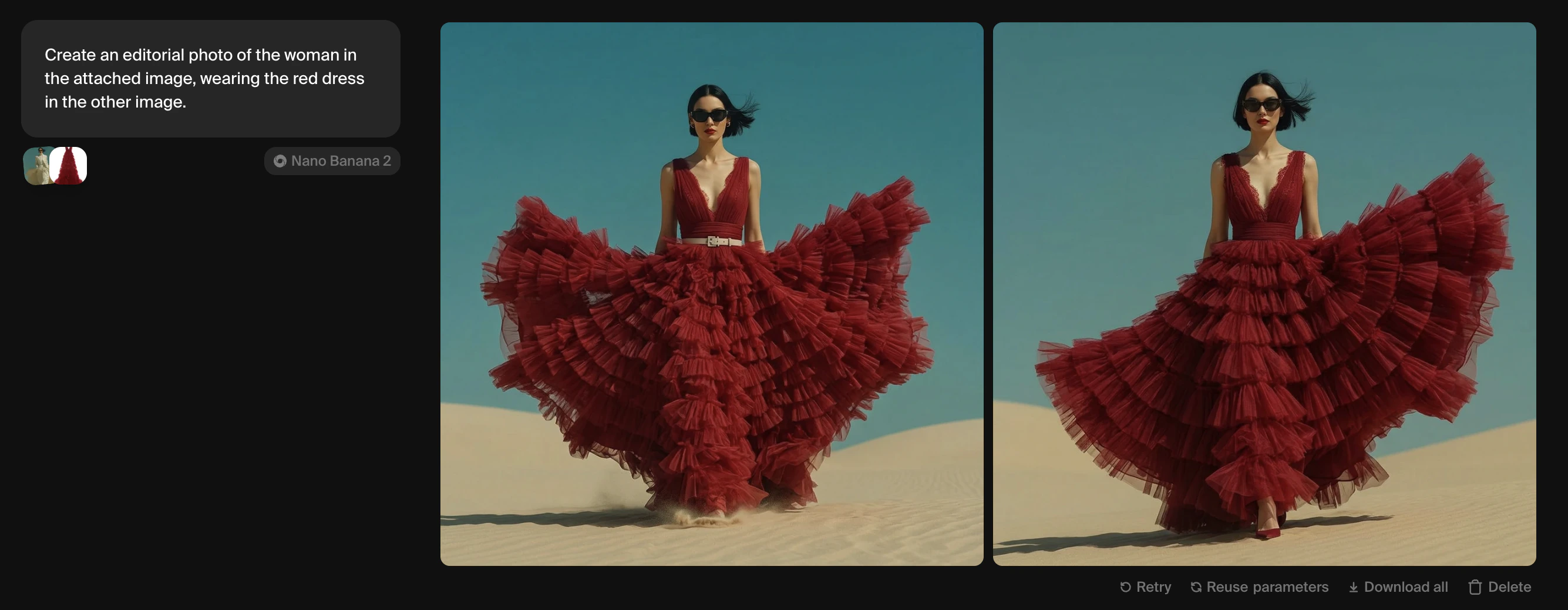
1 つ以上の画像をアップロードして生成に影響を与えます。ほとんどのモデルでは、アップロード画像の構図、色、スタイルなどの要素がテキストプロンプトとブレンドされます。Nano Banana のような推論モデルでは、プロンプト内で直接アップロード画像を参照できます (例: 「添付画像の女性がもう一方の画像の赤いドレスを着ているエディトリアル写真を作成してください」)。
生成後
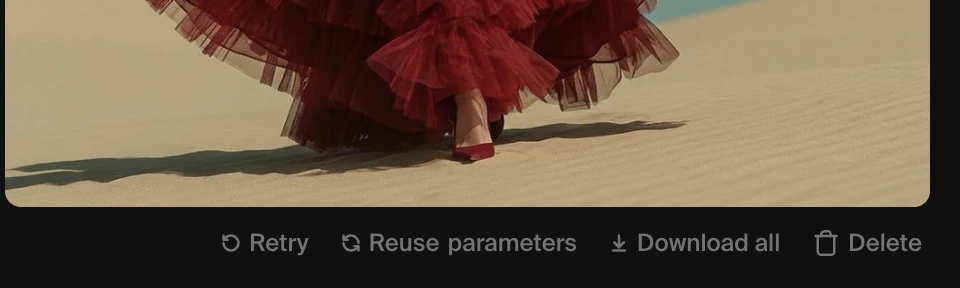
各プロンプトは結果の行を生成します。任意の行にホバーすると追加のコントロールが表示されます。 画像の下:- Retry は同じプロンプトとモデルを即座に再実行します。
- Reuse parameters はプロンプト、モデル、設定を編集用にプロンプトボックスに戻します。
- Share parameters は他の人が生成を正確に再現するためのリンクを生成します。
- Download all は画像の完全なセットを .zip ファイルとしてダウンロードします。
- Publish は画像用の共有可能な公開ページを作成します。
- Delete はセッションビューから画像を削除します。アセットは削除されません。
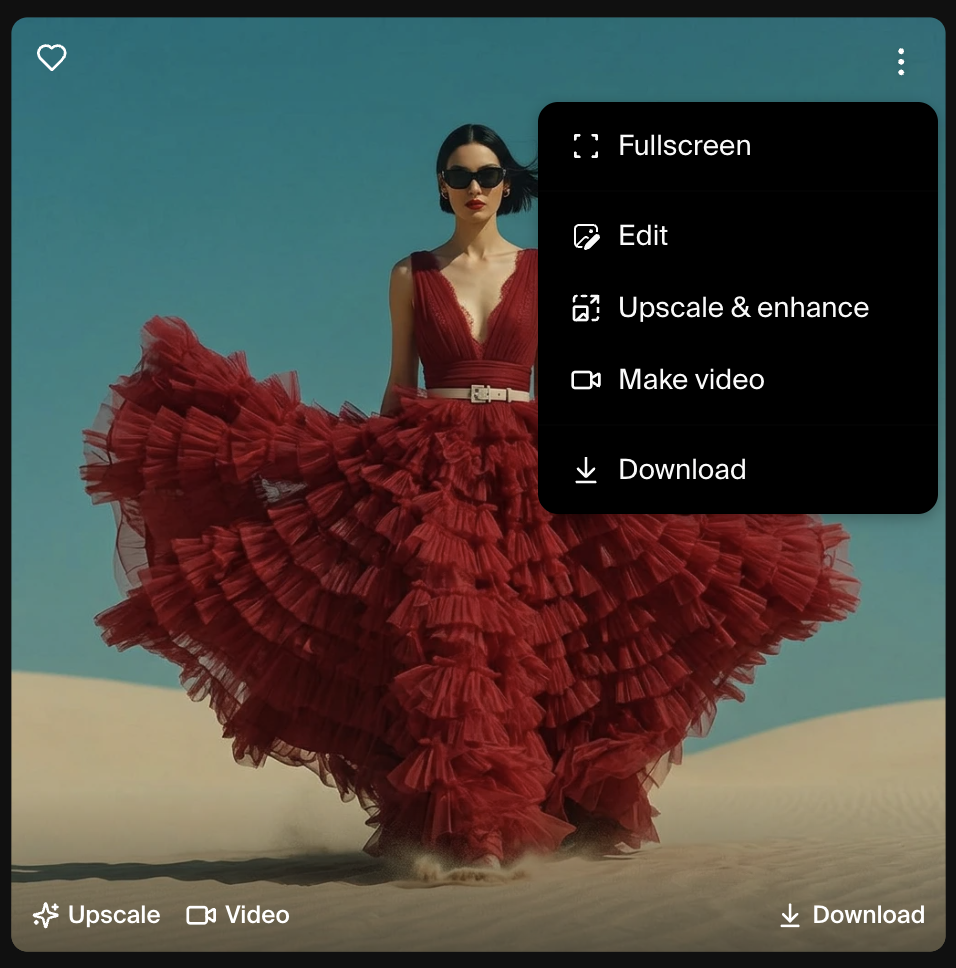
- Fullscreen は生成された画像をフルスクリーンで表示します
- Edit は画像を Edit ツールに送信します
- Upscale & enhance は画像を Enhance ツールに送信します
- Video は画像を Video ツールに開始フレームとして送信します。
- Download アイコンは画像をデバイスに保存します。
- Heart アイコンは Assets で簡単に取得できるようお気に入りとしてマークします。
セッション
各生成は現在のセッションに追加されます。同じセッション内でプロンプトを調整して新しい行を生成することで、方向性を反復できます。異なるプロジェクトを整理しておくには、左パネルの + アイコンをクリックして新しいセッションを開始します。 過去のセッションからの画像を見つけるには、上部ナビゲーションバーの Assets アイコンをクリックして、生成したすべての画像を単一のグリッドで閲覧します。モデルを選ぶ
一般的な使用例向けのクイックリファレンス:
計算コスト、生成速度、サポートされる設定を含む完全なモデル比較は、Model Overview を参照してください。