

Dentro de Krea Agent

Un editor de video. Pensado para tus ideas.

Une escenas, corta, alarga clips y agrega audio. Todo en una línea de tiempo junto a tu conversación con Krea Agent.

Una línea de tiempo junto al chat

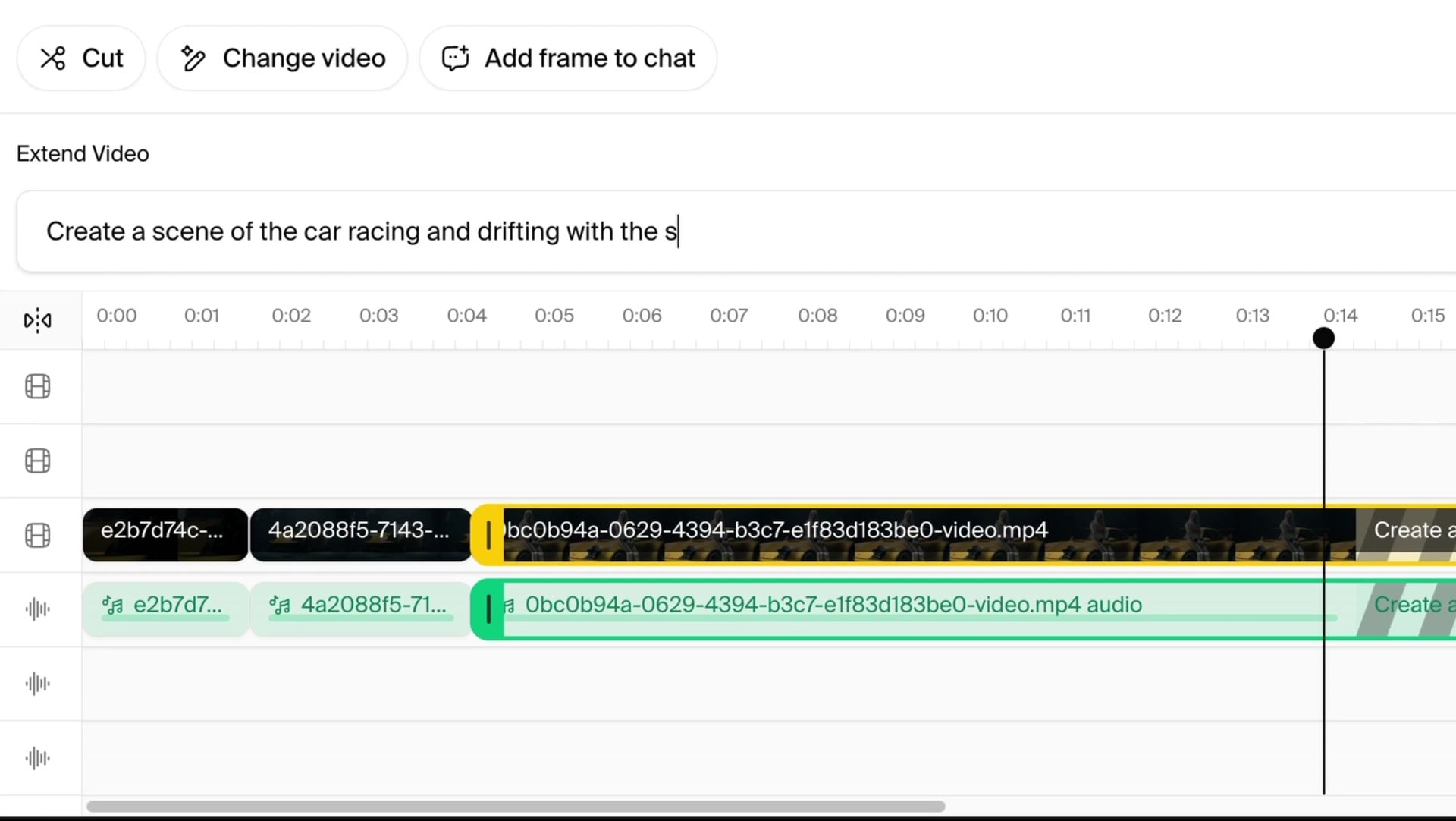
Haz clic en un resultado de video y se abre en la línea de tiempo. La barra de herramientas tiene Cortar, Cambiar video y Agregar fotograma al chat. Bajo la vista previa hay dos pistas de video y dos de audio. Exportar es un solo botón.

El prompt de Alargar video sobre la línea de tiempo, con una descripción de escena escrita
Línea de tiempo con cuatro pistas
Dos pistas de video y dos de audio. Arrastra clips, recórtalos y ajústalos a los bordes de otros clips.
Cortar
Divide un clip en el cabezal de reproducción. Desplaza el resto de la pista o déjalo en su lugar.
Alargar un clip
Agrega de 2 a 10 segundos al final de cualquier clip. El agente genera la extensión a partir de los últimos fotogramas, con el modelo de video que elijas.
Agregar medios
Trae cualquier resultado de la sesión, o un archivo de la biblioteca de contexto, como un clip nuevo.
Agregar un fotograma al chat
Pausa en un fotograma y envíalo a la conversación. Úsalo como referencia para la siguiente imagen o la siguiente toma.
Exportar en un solo render
La línea de tiempo se renderiza como un solo archivo. Llega a la transcripción y a la biblioteca de contexto, como cualquier otro resultado.

Que la escena
siga.

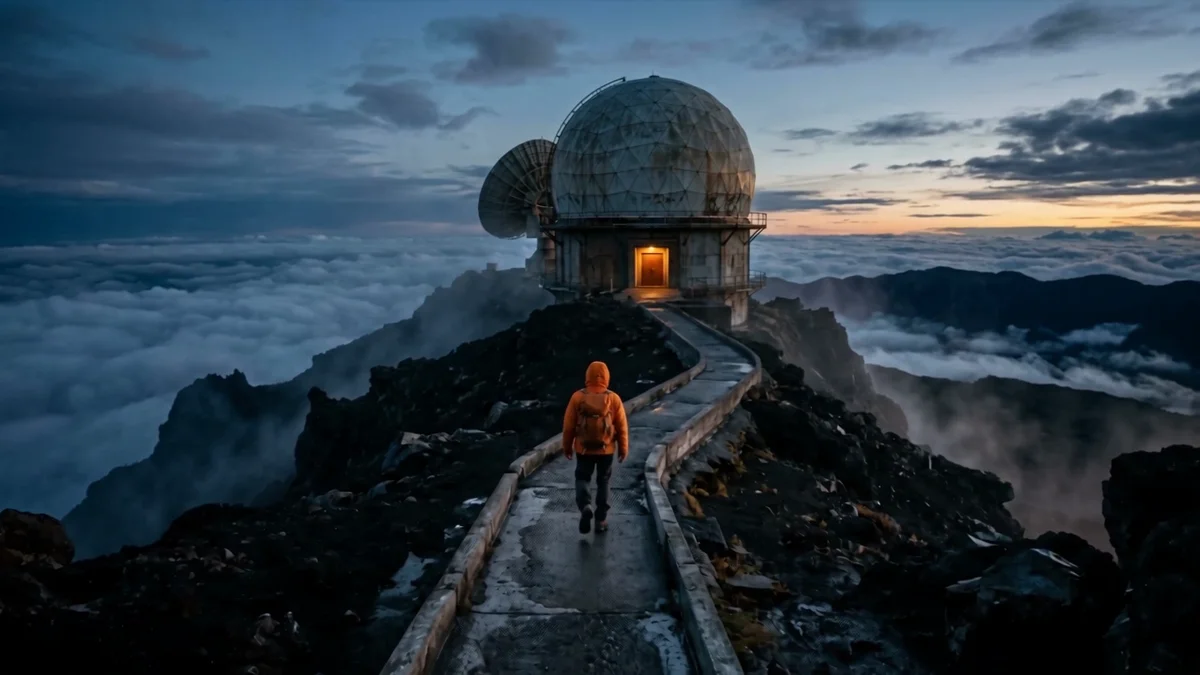
Alarga un clip con un prompt. La misma escena, un poco más de tiempo para contar la historia.

Prueba Krea Agent
00:0000:0300:06
observatory.mp4
3 segundos

Acércate al observatorio.
Mantén la cámara en movimiento.

Alargar · +3 segundos
Krea Agent
Alarga esta toma 3 segundos.
Mantén la cámara en movimiento.

El clip editado vuelve a tu conversación

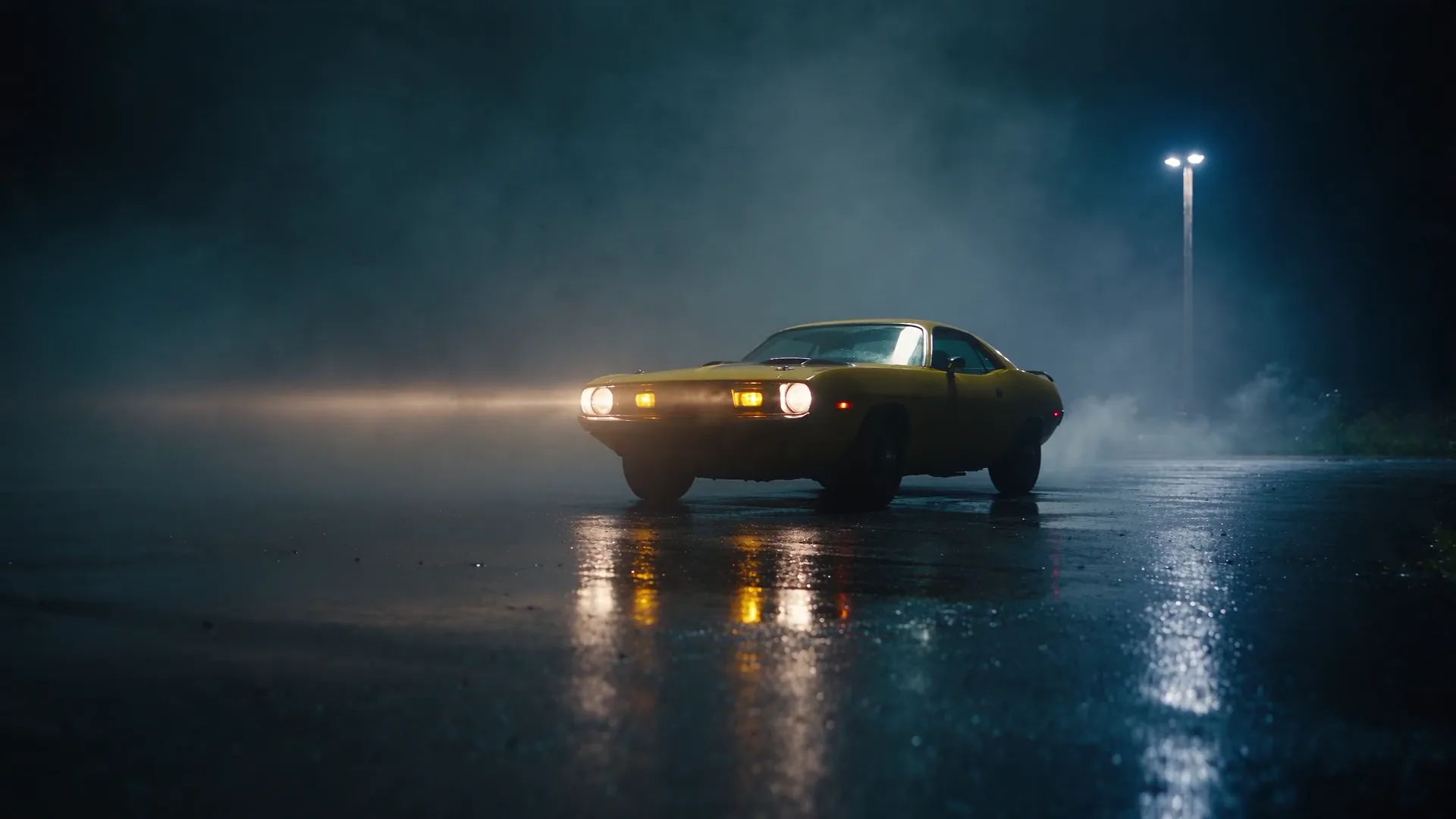
Auto deportivo amarillo de noche, un ejemplo de resultado de video en una conversación de Krea Agent
car-night.mp4En la línea de tiempo
Usa este fotograma
para la siguiente toma.
¿Qué te gustaría cambiar?

Cada edición
es un mensaje.

Tu material, tus instrucciones y la siguiente idea. Todo en una conversación.

Tú diriges. El agente edita.

Corta, alarga o cambia. Krea elige un modelo adecuado, o usa el que nombres en tu prompt.

El resultado se queda con la conversación.

Cada clip nuevo y cada línea de tiempo exportada llegan a la conversación y a la biblioteca de contexto, listos para abrir o descargar.

Un fotograma se convierte en tu siguiente punto de partida.

Envía un fotograma en pausa al chat. Úsalo para la siguiente toma, una imagen fija o el inicio de otro video.

Prueba Krea Agent

El mismo editor para imágenes

Un resultado de imagen se abre en el mismo panel con cuatro herramientas. Cada una escribe un mensaje en la sesión, y el agente elige el modelo.

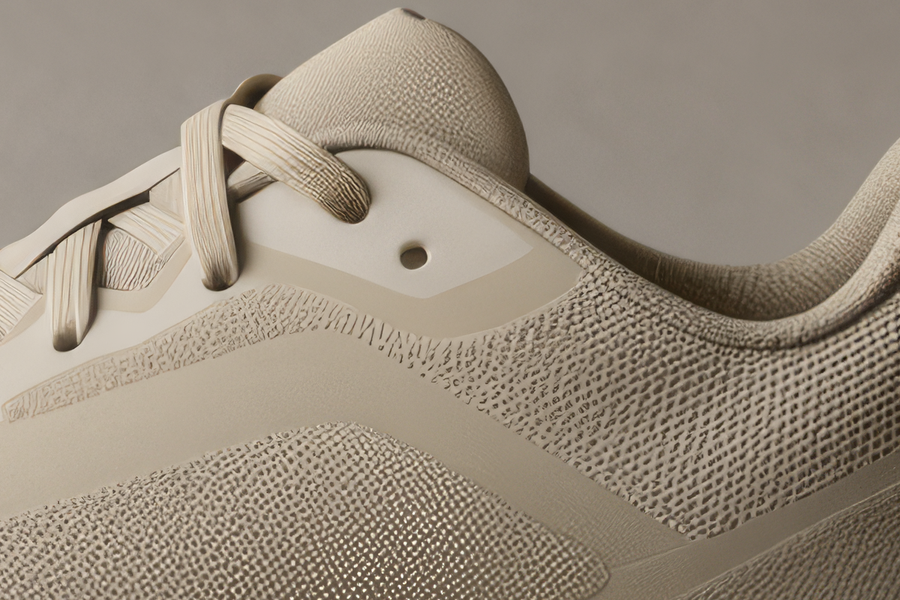
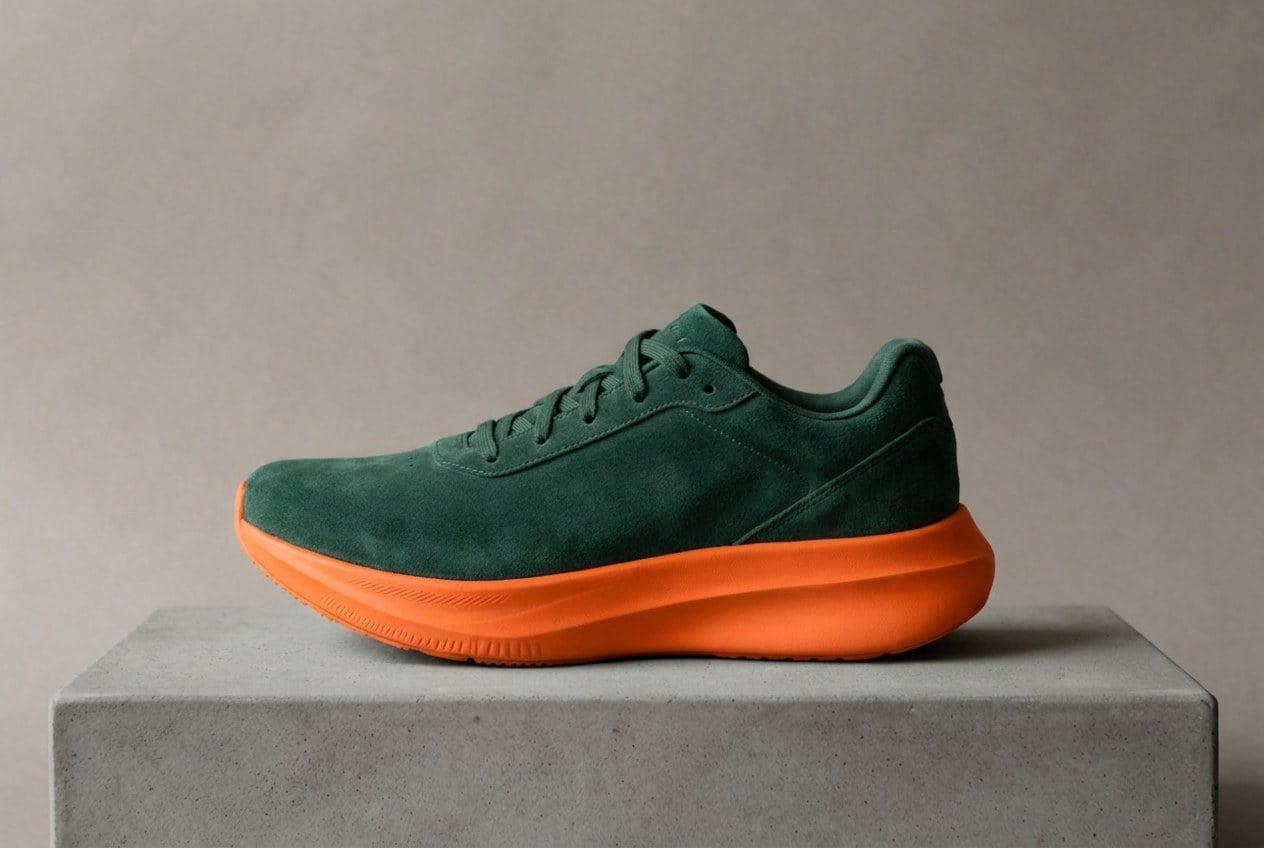
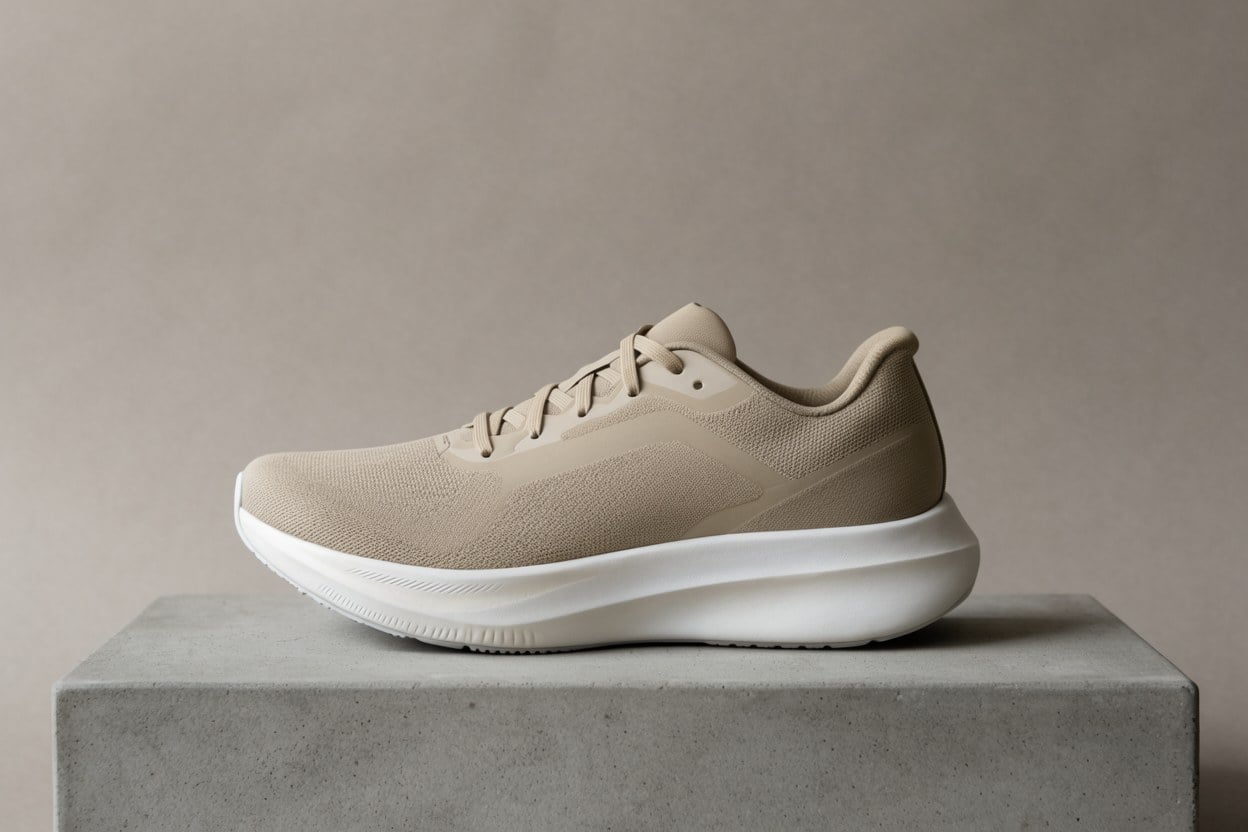
Zapatilla de running beige sobre un pedestal de concreto, luz de estudio La misma zapatilla, ahora en ante verde con suela naranja Original
Arrastra para comparar. Hecho con la herramienta Cambiar imagen.
Zapatilla de running beige sobre un pedestal de concreto, luz de estudio
01

Anotar

El editor detecta los objetos de la imagen. Haz clic en uno, o arrastra un recuadro, y esa zona entra en tu siguiente mensaje como referencia. Hablas de esa parte de la imagen y el agente sabe a cuál te refieres.

Prueba a pedir

“Haz esta parte mate en lugar de brillante”
La misma zapatilla, ahora en ante verde con suela naranja
02

Cambiar imagen

Describe el cambio con tus palabras. El agente elige un modelo de edición, conserva lo que no mencionaste y devuelve una imagen nueva junto a la anterior en la transcripción.

Prueba a pedir

“Parte superior de ante verde bosque, suela naranja brillante. Mantén todo lo demás.”
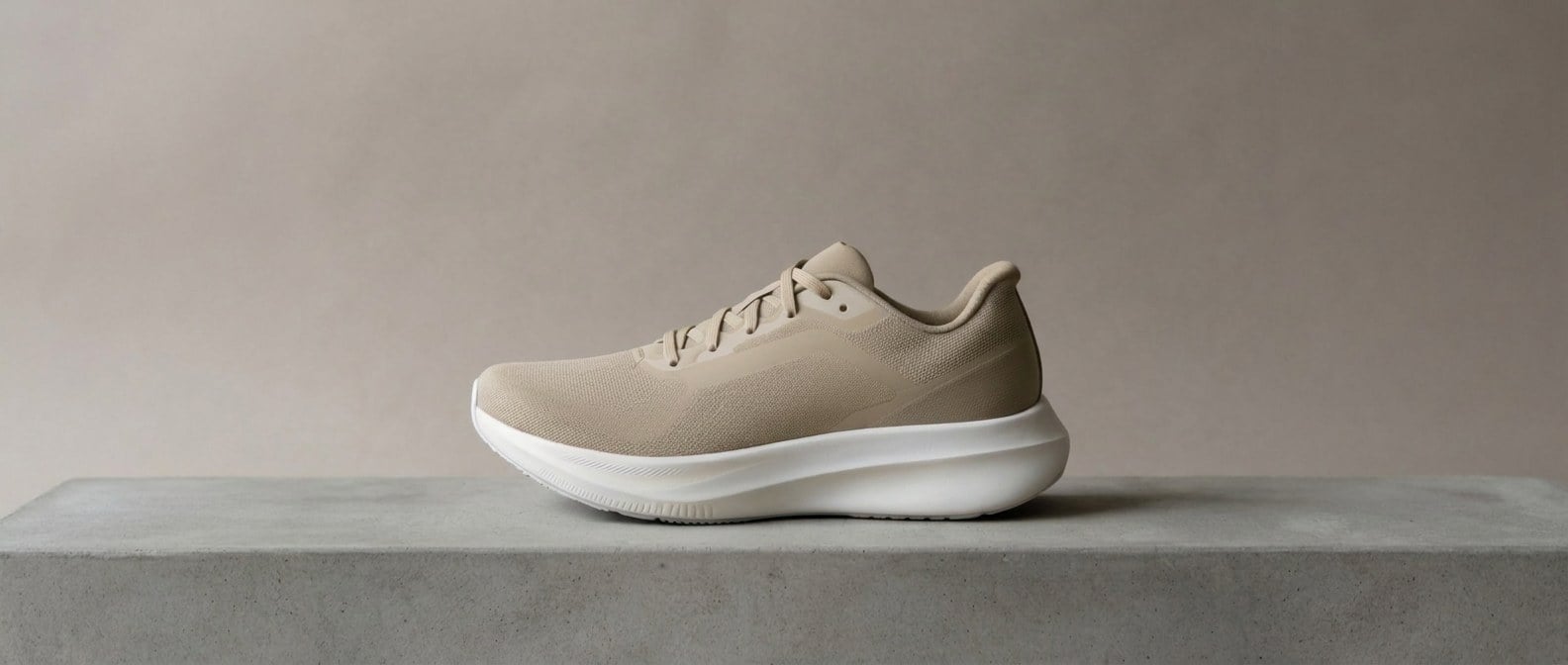
La misma escena ampliada a un formato panorámico 21:9
03

Expandir

Elige un formato de 21:9 a 9:16, o arrastra los bordes del lienzo. Las guías mantienen al sujeto donde estaba. El agente rellena la nueva zona con un modelo de outpainting.

  • 21:9
  • 16:9
  • 3:2
  • 4:3
  • 1:1
  • 3:4
  • 2:3
  • 9:16

Prueba a pedir

“Amplía a 21:9 para el encabezado del sitio web”
El mismo detalle tras mejorar la resolución 4x
04

Mejorar resolución

Elige 2K, 4K, 5K, 8K, 10K o 22K. El modo fiel mantiene los píxeles intactos para imprimir. El modo creativo agrega detalle mientras escala.

  • 2K
  • 4K
  • 5K
  • 8K
  • 10K
  • 22K

Prueba a pedir

“Sube la resolución a 8K para la impresión”
Krea Agent 23 integraciones

Funciona donde
trabaja tu equipo.

Conecta Krea Agent con las herramientas que ya usas. Desde el primer brief hasta la entrega final, tu trabajo creativo sigue fluyendo.

Preguntas frecuentes

Abre un clip. Empieza a cortar.

Puedes probar Krea Agent gratis. Cada video que crea se abre en la línea de tiempo.

Prueba Krea Agent Qué es Krea Agent