















注釈
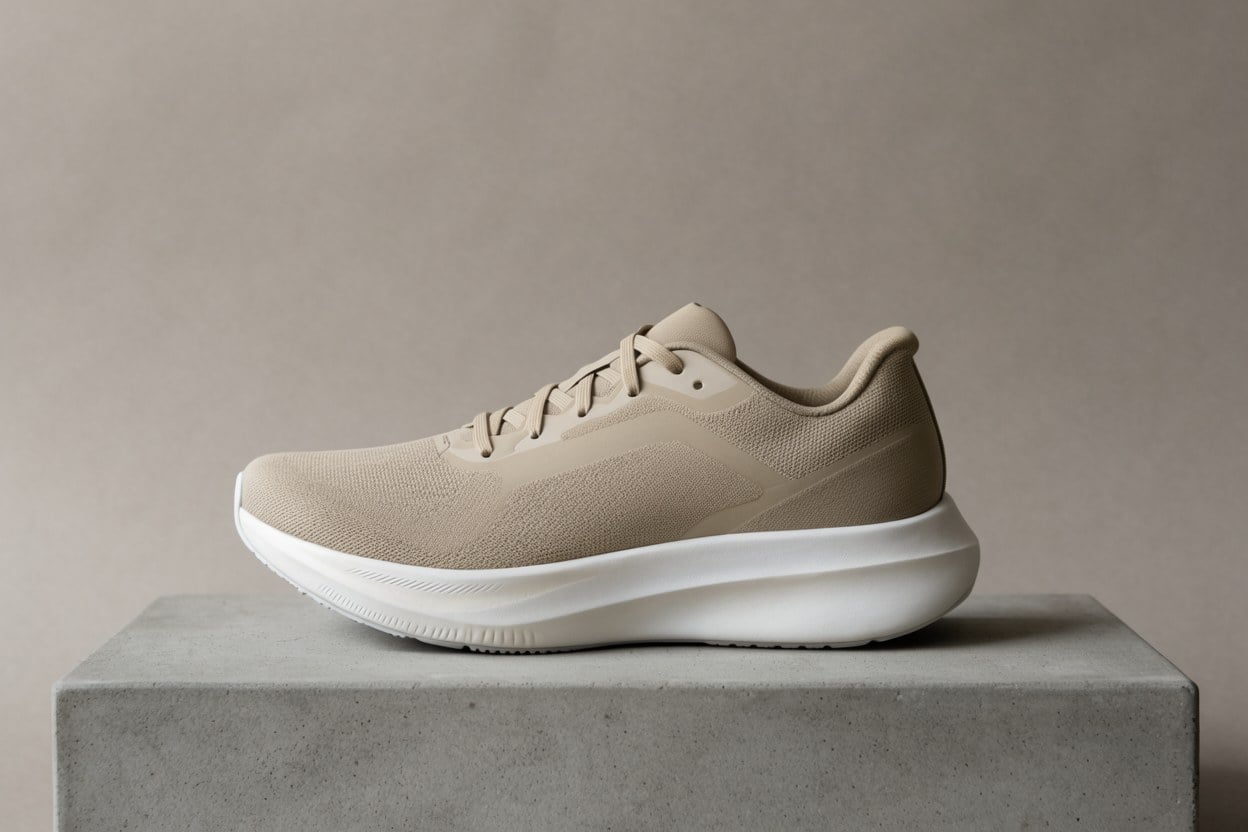
エディターが画像内のオブジェクトを検出します。オブジェクトをクリックするか範囲をドラッグすると、その領域が参照として次のメッセージに入ります。画像のその部分について話せば、エージェントはどこのことかを理解します。
こう頼んでみる
“この部分をツヤありからマットにして”
画像、動画、3D、音声の20以上のAIツールを1つのアプリで。
Krea を開く作成
編集&高画質化
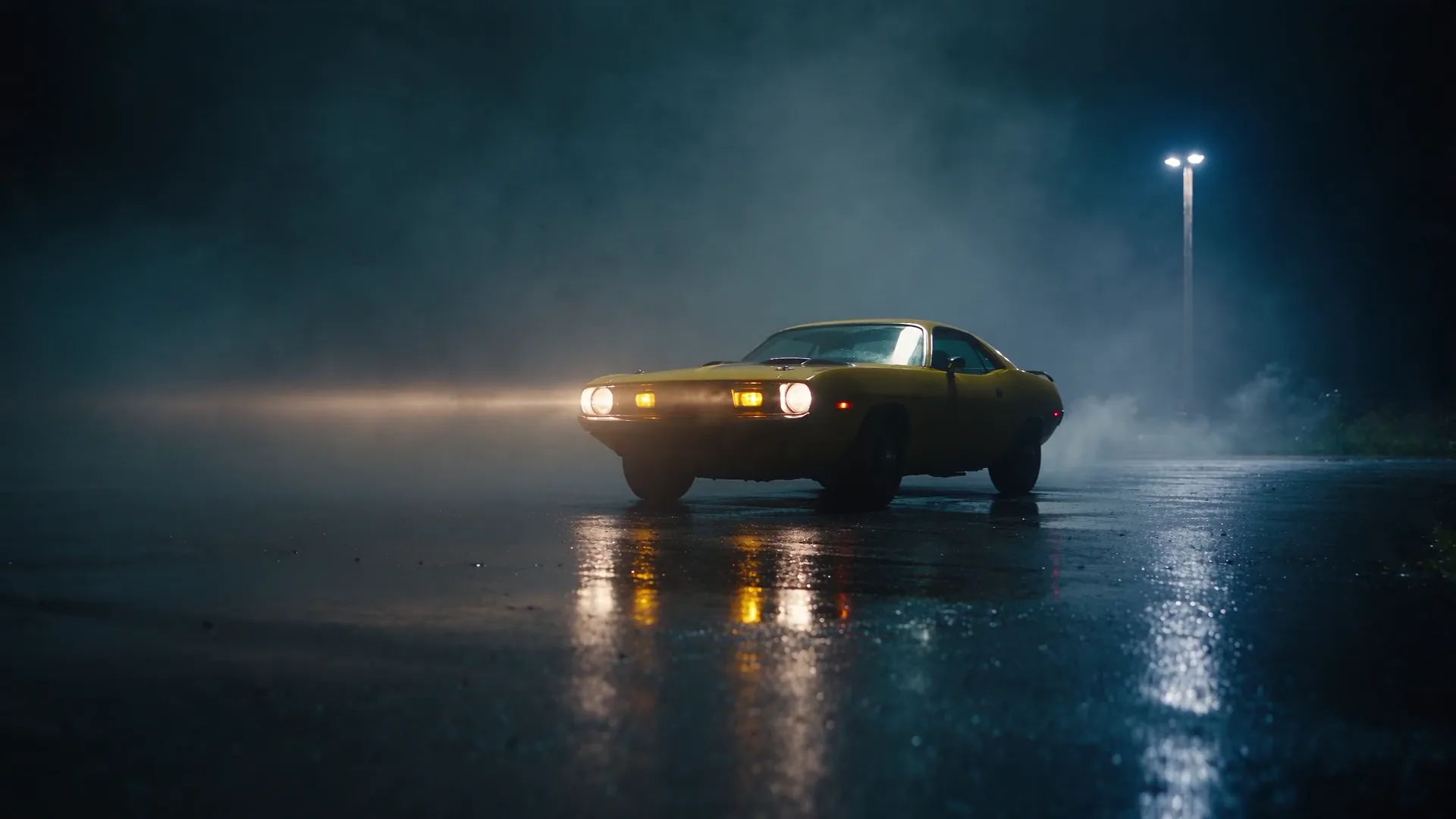
 car-night.mp4


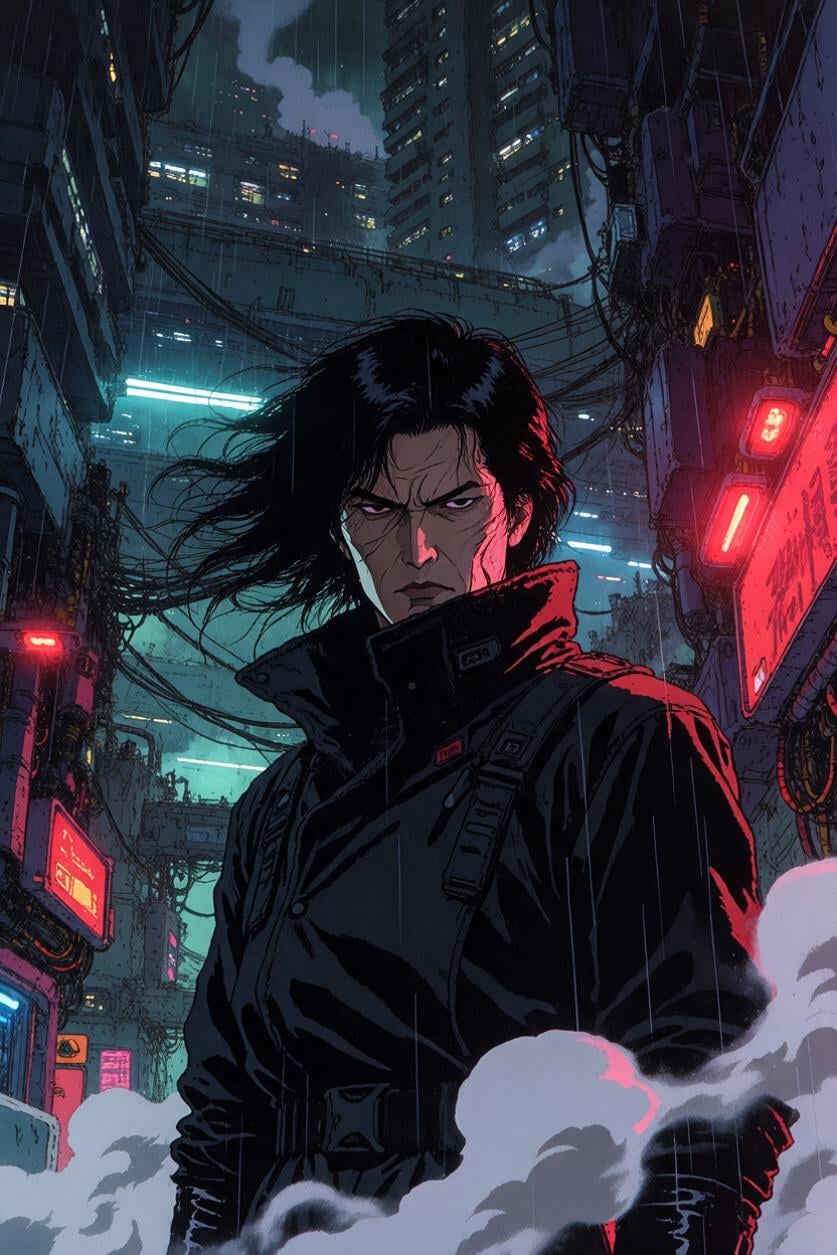
 Fight.mp4

 Fight_2.mp4

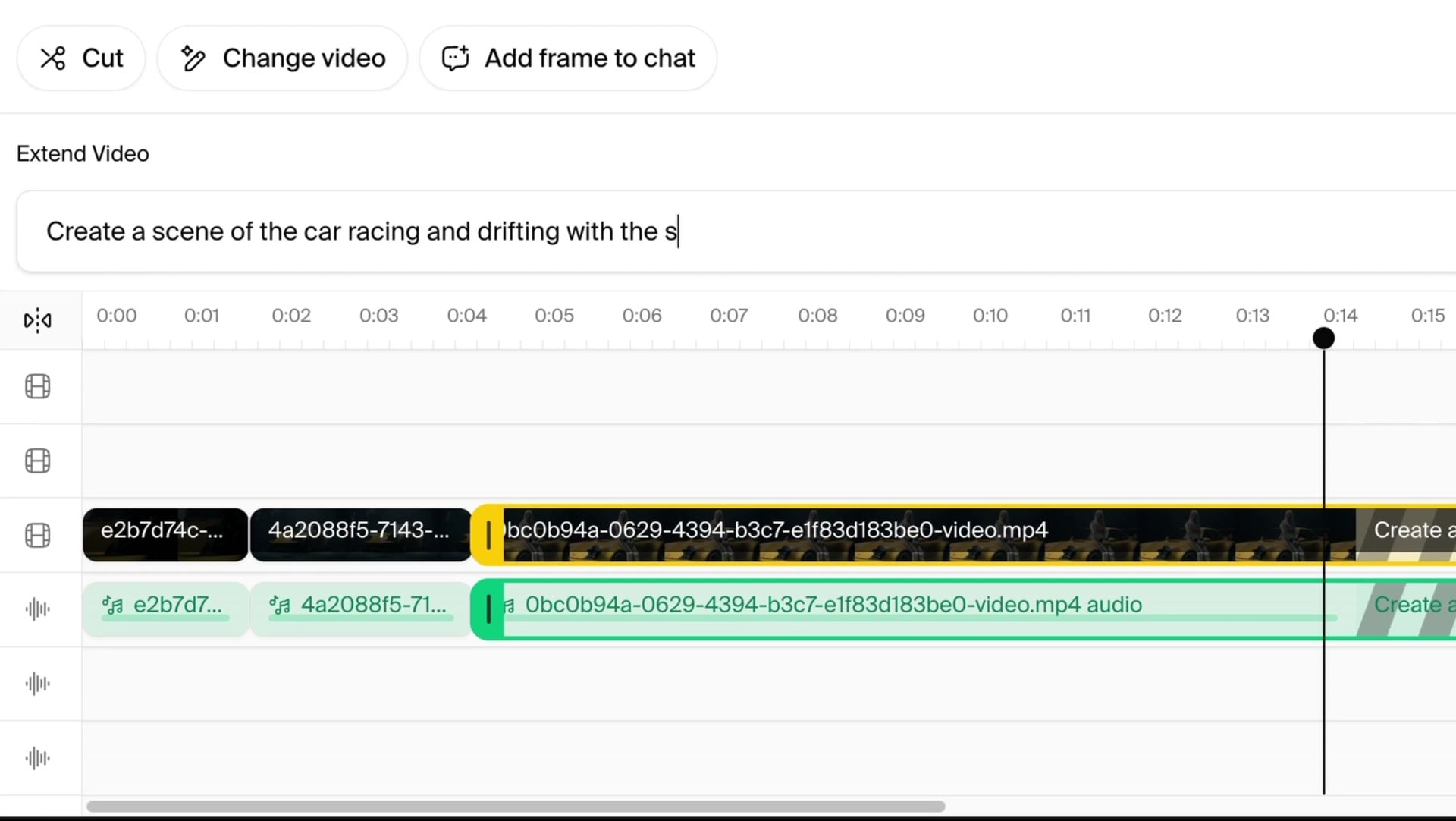
動画の生成結果をクリックすると、タイムラインで開きます。ツールバーには「カット」「動画を変更」「フレームをチャットに追加」があります。プレビューの下に動画トラック2本とオーディオトラック2本。書き出しはボタン1つです。
 00:05
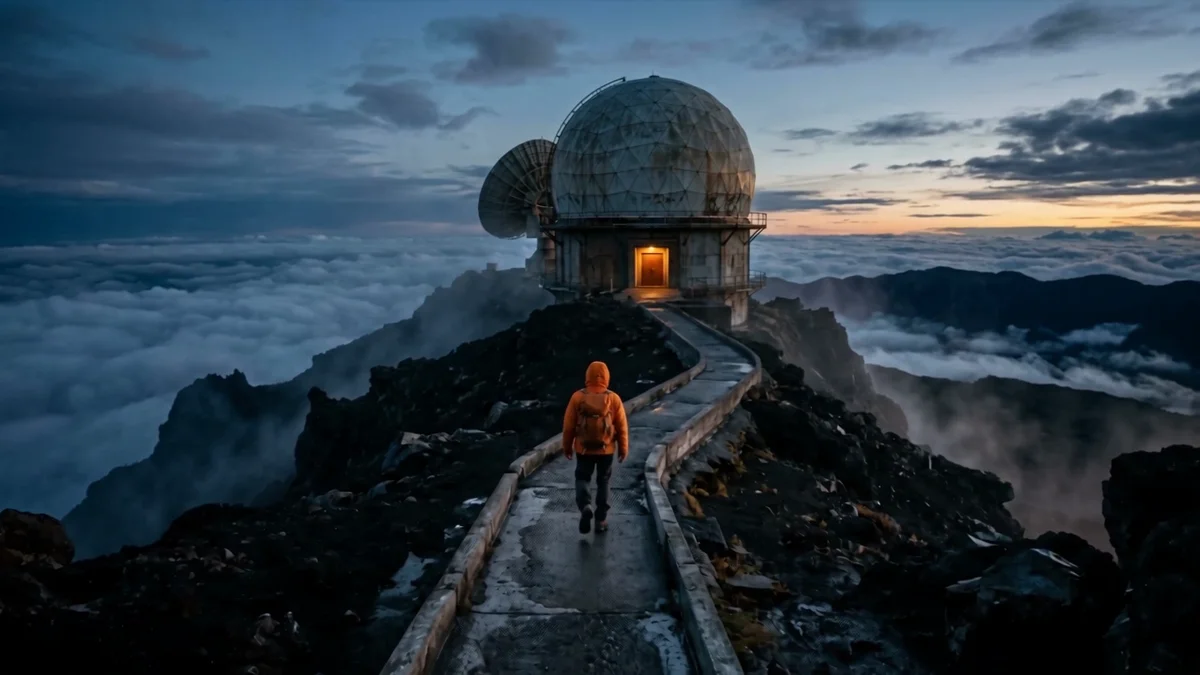 observatory.mp4
天文台にもっと近づいて。
カメラは動かし続けて。
編集したクリップがスレッドに戻ります
このフレームを素材も、指示も、次のアイデアも。すべて1つのスレッドに。
カット、延長、変更。Kreaが適したモデルを選ぶか、プロンプトで指定したモデルを使います。
新しいクリップも書き出したタイムラインも、スレッドとコンテキストライブラリに保存され、すぐに開いたりダウンロードしたりできます。
一時停止したフレームをチャットに送ります。次のショットや静止画、別の動画の始まりに使えます。
画像の生成結果は同じパネルで開き、4つのツールが使えます。どのツールもセッションにメッセージを書き込み、モデルはエージェントが選びます。
エディターが画像内のオブジェクトを検出します。オブジェクトをクリックするか範囲をドラッグすると、その領域が参照として次のメッセージに入ります。画像のその部分について話せば、エージェントはどこのことかを理解します。
こう頼んでみる
“この部分をツヤありからマットにして”
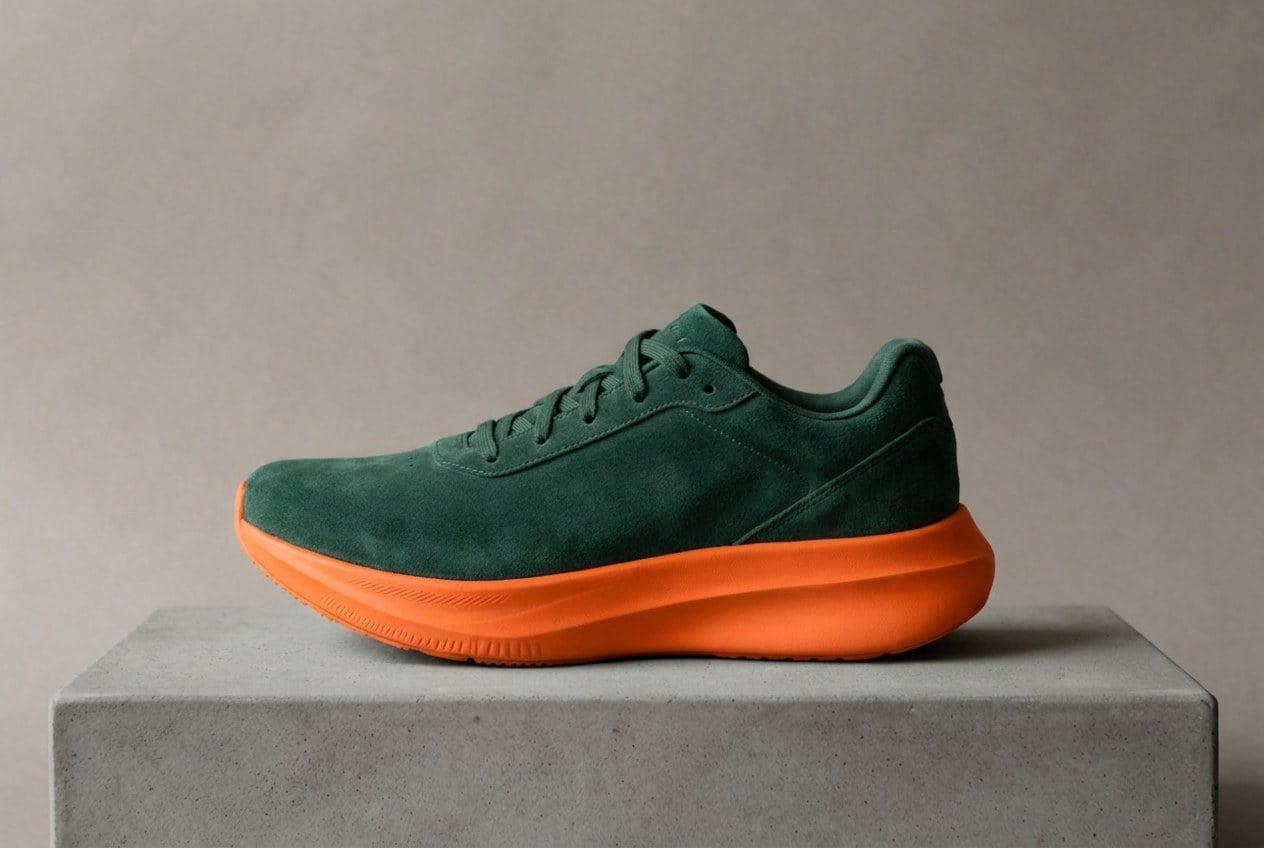
変更したい内容を普通の言葉で書きます。エージェントが編集モデルを選び、指示していない部分はそのまま残して、トランスクリプトの元の画像の隣に新しい画像を返します。
こう頼んでみる
“アッパーをフォレストグリーンのスエードに、ソールを鮮やかなオレンジに。ほかはそのまま。”
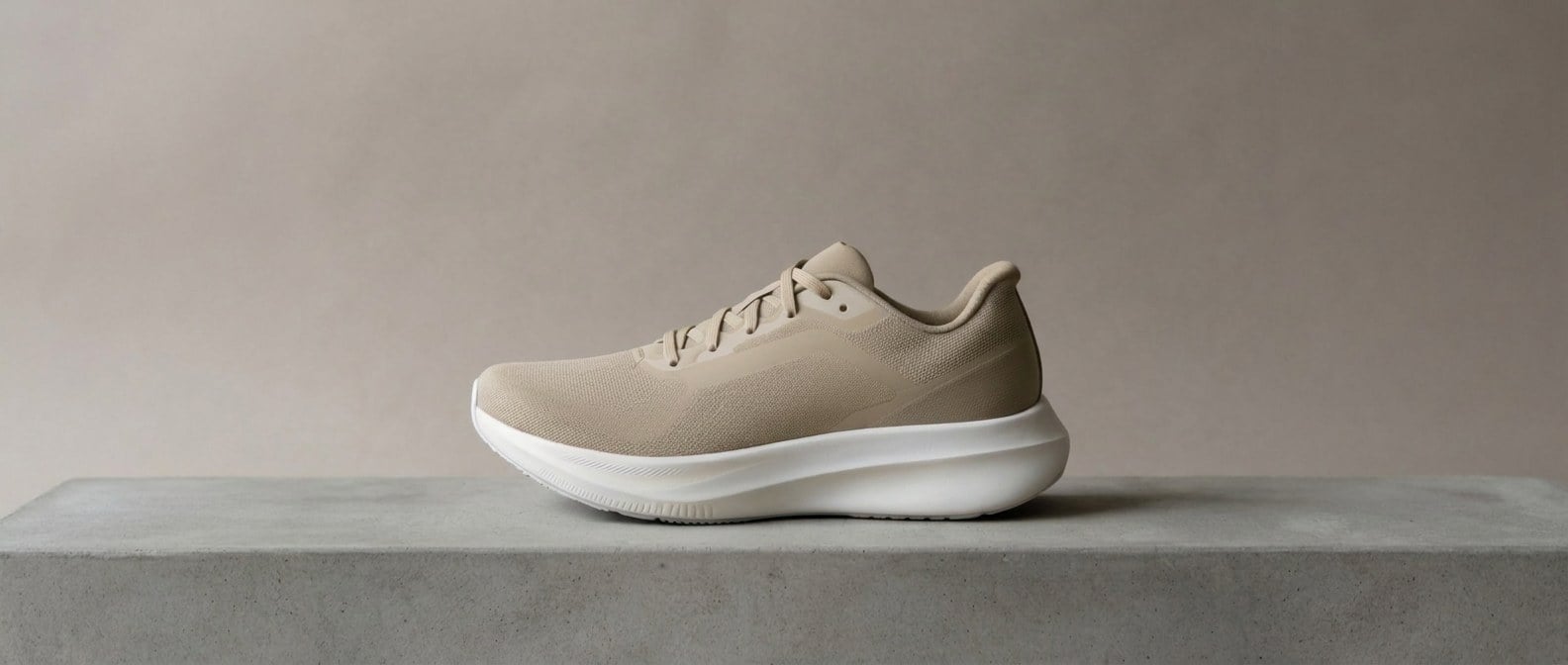
21:9から9:16までのフレームを選ぶか、キャンバスの端をドラッグします。スナップガイドで被写体の位置はそのまま。新しい領域はエージェントがアウトペインティングモデルで埋めます。
こう頼んでみる
“Webサイトのヘッダー用に21:9に拡張して”
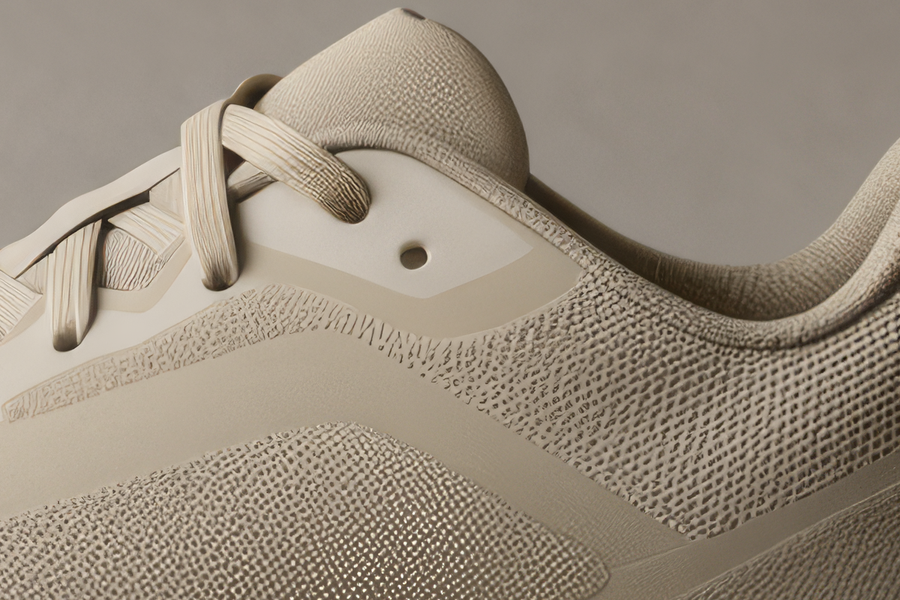
2K、4K、5K、8K、10K、22Kから選べます。忠実モードは印刷向けに画素をそのまま保ち、クリエイティブモードは拡大しながらディテールを加えます。
こう頼んでみる
“印刷用に8Kにアップスケールして”

Krea Agentを、いつも使っているツールと連携しましょう。最初のブリーフから最終納品まで、クリエイティブの流れを止めません。
Krea Agentのチャットの横に開くタイムラインエディターです。動画の生成結果をクリックするとタイムラインで開きます。シーンのつなぎ合わせ、クリップのカット、動画モデルによるクリップの延長、オーディオの追加を行い、1つのファイルとして書き出せます。画像は同じパネルで専用のツールとともに開きます。すべての操作はメッセージとして会話に戻ります。
選ぶこともできますが、必須ではありません。各ツールはエージェントのチャットにリクエストを送り、エージェントが適したモデルを選びます。変更には編集モデル、拡張にはアウトペインティングモデル、アップスケールには忠実またはクリエイティブなアップスケーラーです。プロンプトでモデル名を指定すれば、その選択を上書きできます。
編集した画像、延長したクリップ、書き出したタイムラインは、すべてセッションのトランスクリプトとコンテキストライブラリに保存されます。エディターのツールバーから、お気に入り登録、ダウンロード、全画面表示ができます。
長辺で最大22Kです。画像をそのまま保つ忠実モードと、拡大しながらディテールを加えるクリエイティブモードから選べます。
はい。動画の生成結果は、動画トラック2本とオーディオトラック2本のタイムラインエディターで開きます。カット、トリミング、動画モデルによる2〜10秒のクリップ延長、メディアの追加ができ、タイムラインを1つのレンダリングとして書き出せます。「注釈」「拡張」「アップスケール」は画像用のツールです。
エディターはKrea Agentの一部です。編集はほかの生成と同じようにコンピュートを使います。各プランの詳細は、Krea Agentのプランとクレジットのページをご覧ください。
car-night.mp4 Fight.mp4 Fight_2.mp4