
Krea에서 스타일 참조로 이미지 생성하는 방법
by The Krea Team

스타일 참조는 전체 프롬프트를 다시 작성하지 않고도 이미지의 외관을 안내할 수 있게 해줍니다. Krea Image에서는 스타일 전송 프리셋을 선택하고 생성할 내용을 작성한 후 Krea 2 Large가 프리셋의 시각적 언어를 결과에 반영하도록 할 수 있습니다.
Image에서 시작하기
Image를 열고 모델이 Krea 2 Large로 설정되어 있는지 확인하세요. 스타일 참조는 모델이 프롬프트와 시각적 참조를 모두 해석할 충분한 공간이 있을 때 가장 잘 작동합니다.
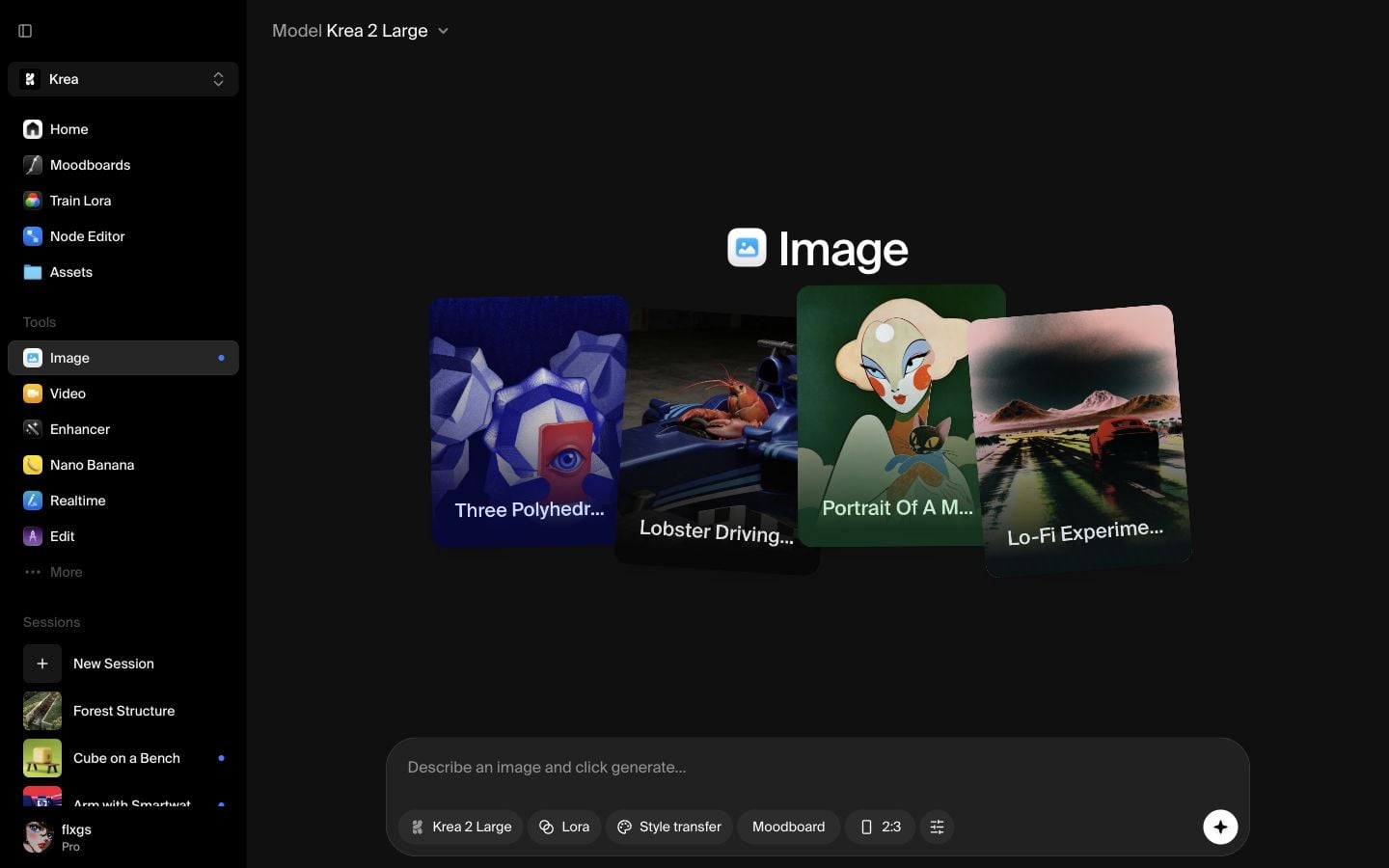
스타일 전송 열고 프리셋에 마우스 올리기
프롬프트 바에서 Style transfer를 클릭하세요. Krea가 프리셋 스타일 참조 그리드를 엽니다. 프리셋 위에 마우스를 올려 시각적 방향을 확인한 후 원하는 분위기에 맞는 것을 선택하세요. 이 예제에서는 다채로운 식물 일러스트 프리셋을 선택했습니다.
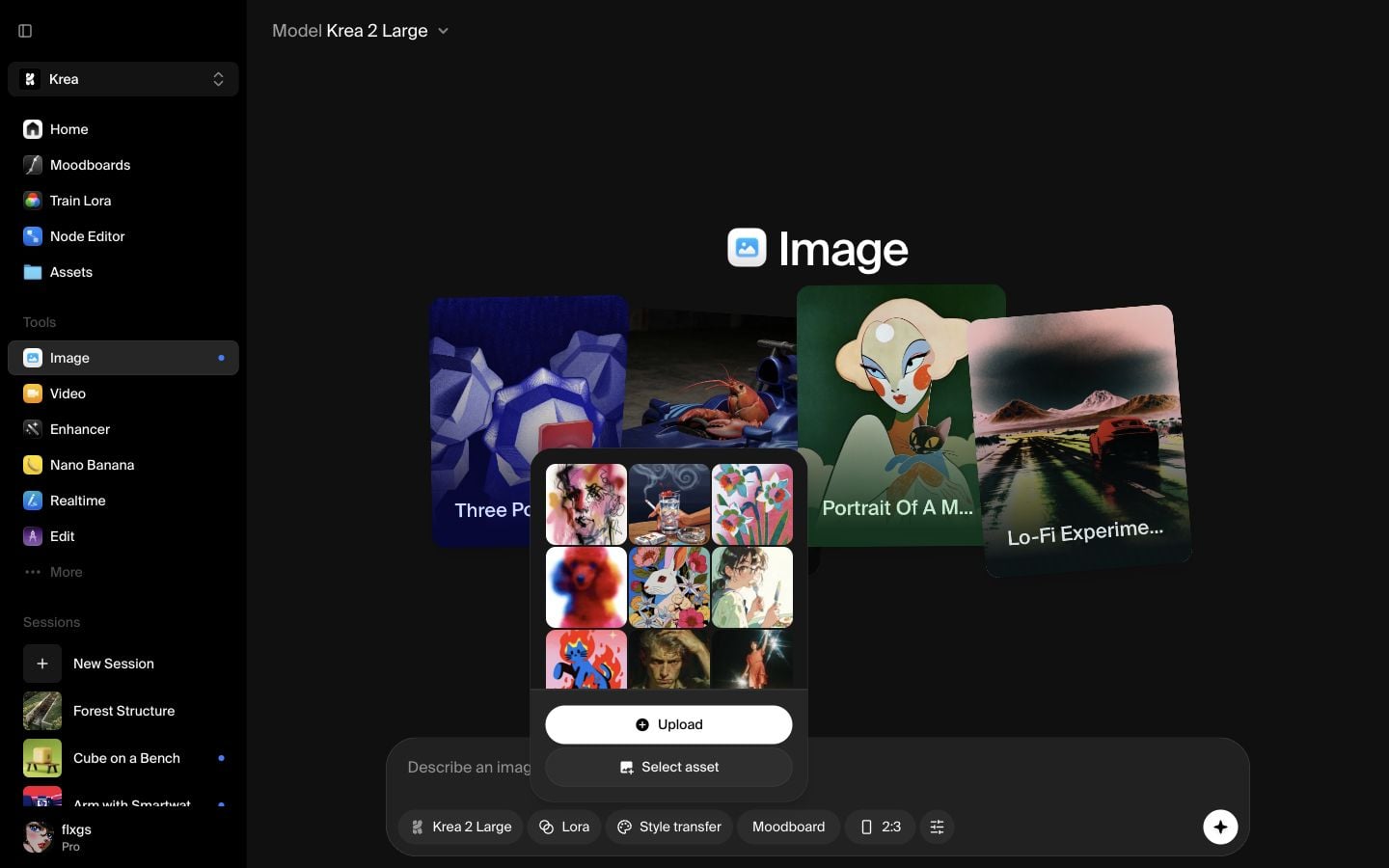
프롬프트 추가하기
프리셋을 선택하면 참조 썸네일이 프롬프트 바에 나타나고 Style transfer에 1/4이 표시되어 최대 4개의 스타일 참조를 추가할 수 있음을 의미합니다. Krea가 생성할 주제를 작성하세요. 여기서는 다음과 같은 프롬프트를 사용했습니다:
햇살이 비치는 온실 독서 공간, 벨벳 의자, 꽃이 핀 식물, 패턴 러그, 기발한 편집 일러스트
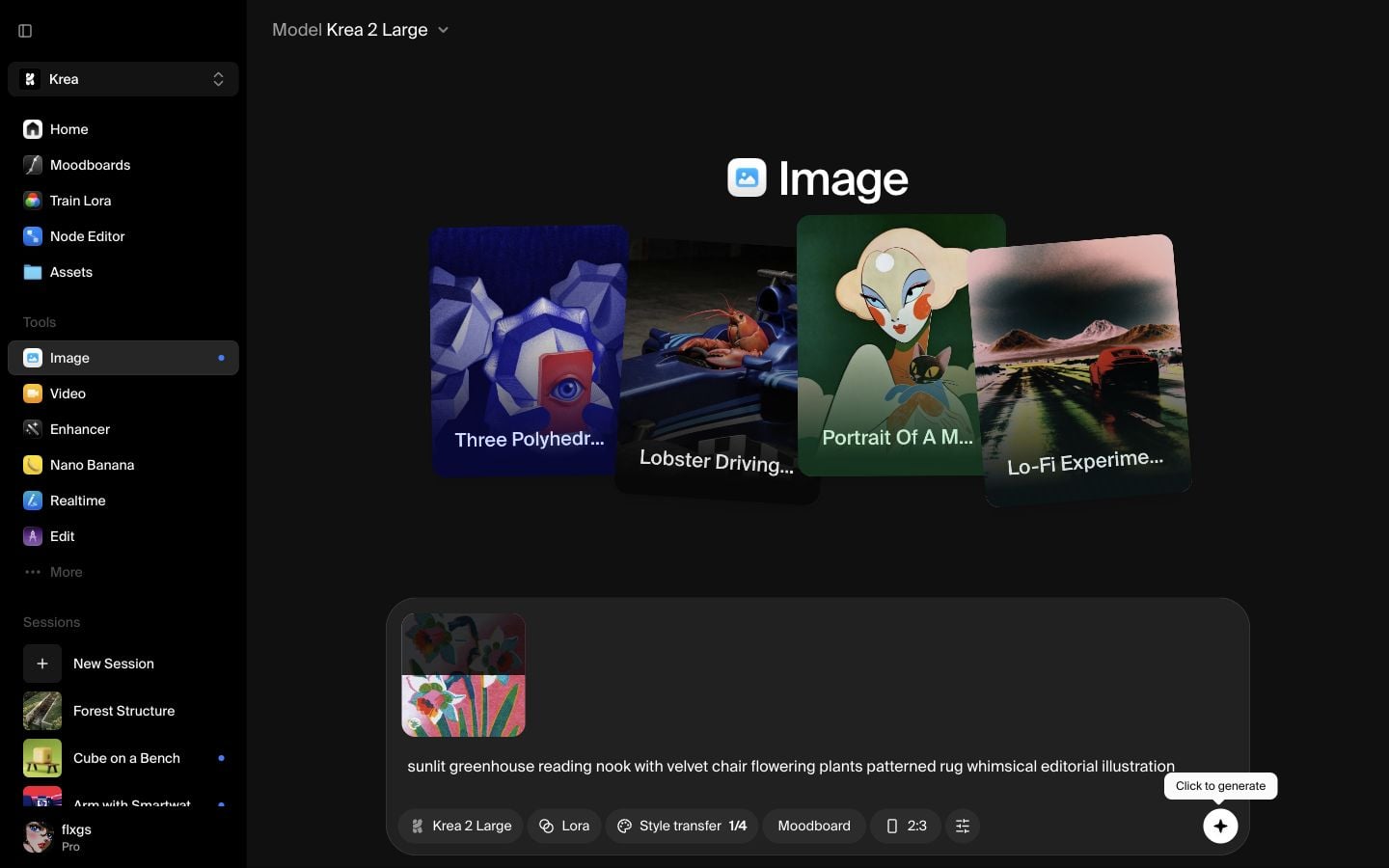
스타일 참조로 생성하기
생성 버튼을 클릭하세요. 프롬프트 카드에 선택한 스타일 참조가 계속 표시되어 결과가 Krea 2 Large와 스타일 참조를 사용해 생성되고 있음을 확인할 수 있습니다. 이미지 썸네일에서 흰색 선을 위아래로 드래그하여 스타일 참조의 비율을 직접 조절할 수도 있습니다.
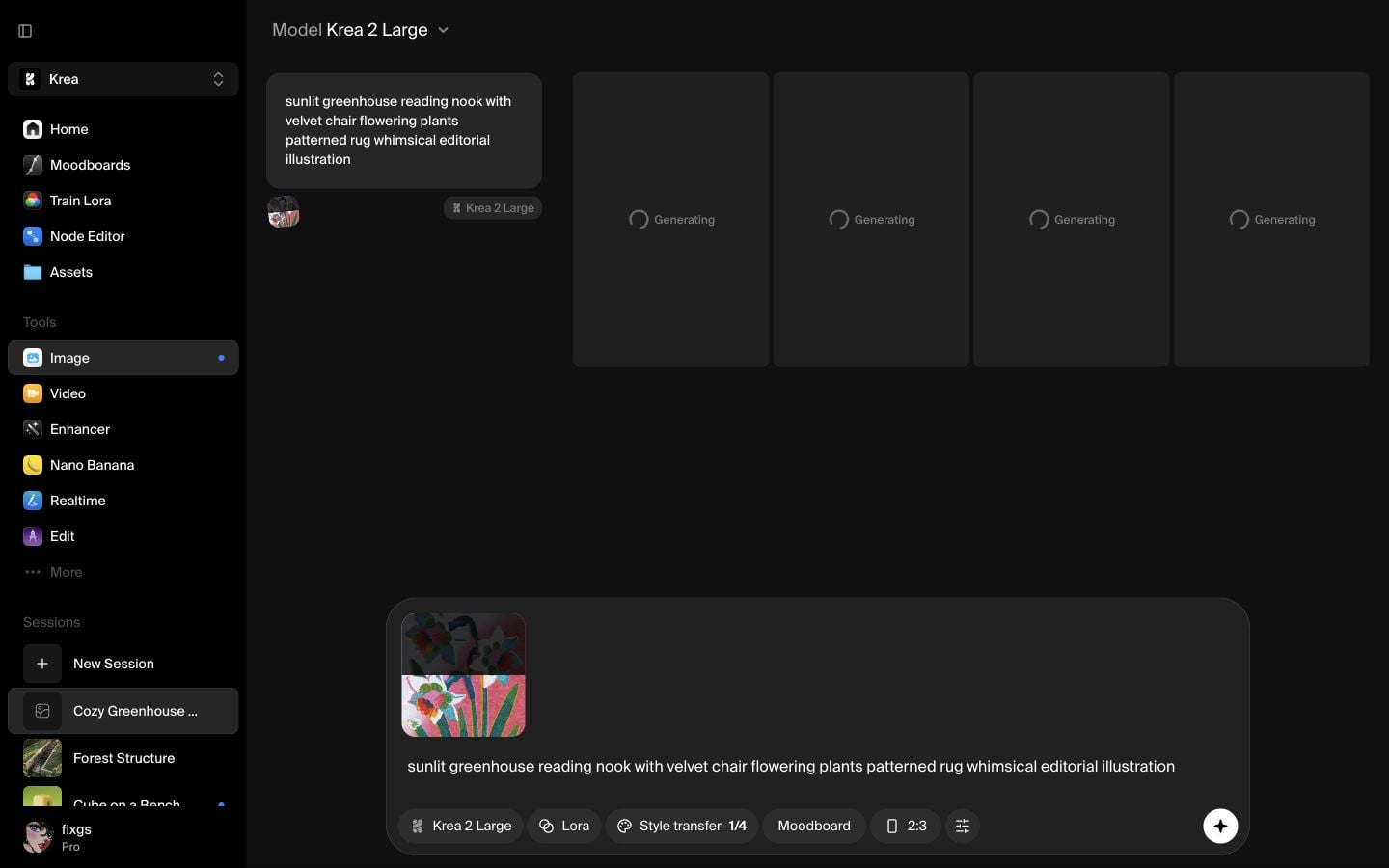
스타일이 적용된 결과 검토하기
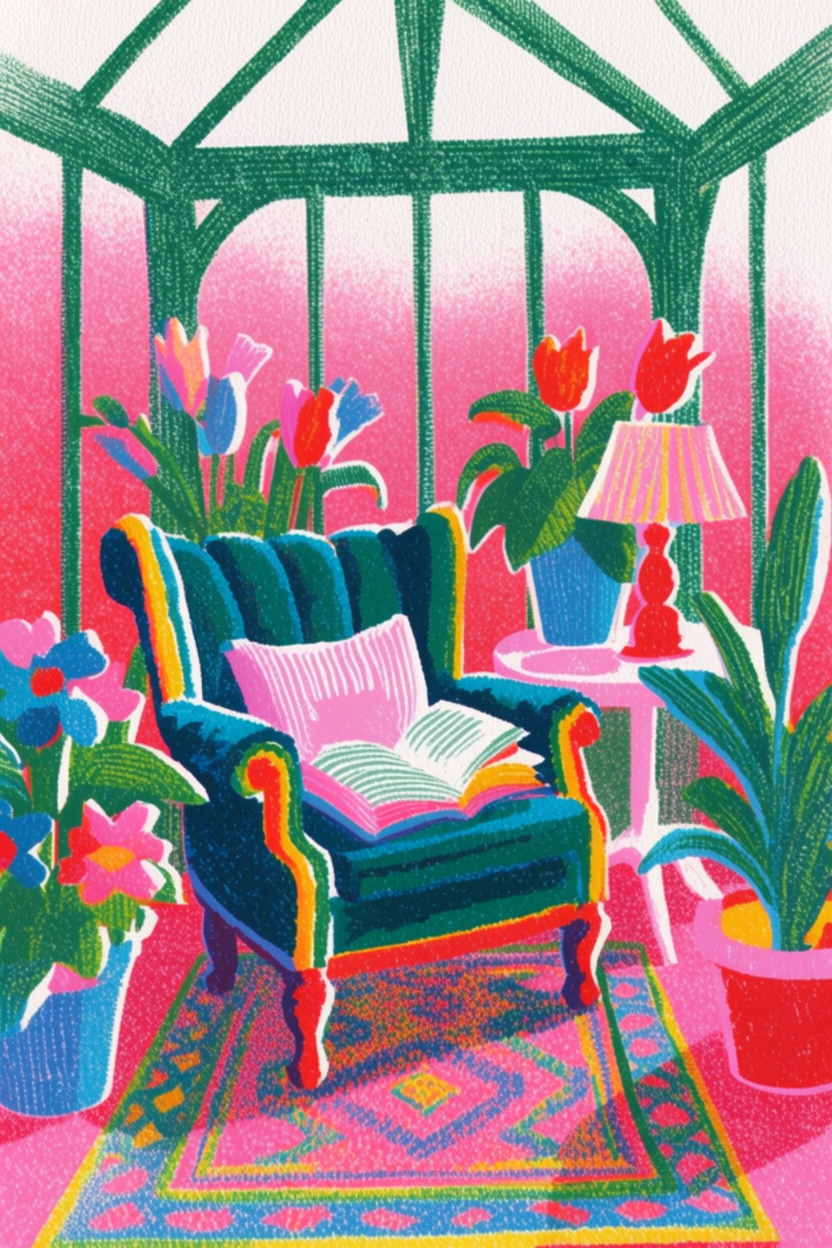
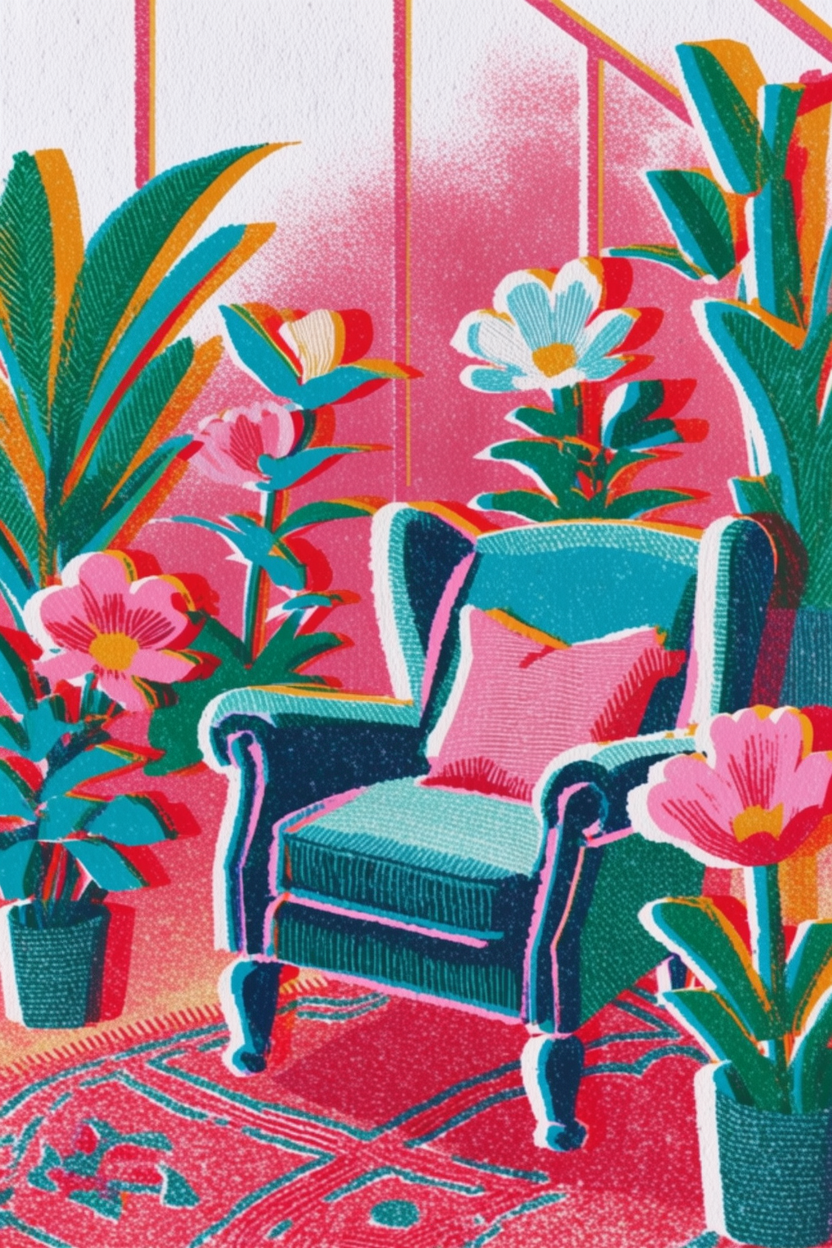
완성된 이미지는 프롬프트의 주제를 유지하면서 스타일 참조에서 색상, 질감, 일러스트 처리 방식을 차용합니다. 주제는 맞지만 스타일이 너무 강하거나 약하면 다른 프리셋을 시도하거나 참조 강도를 조절한 후 다시 생성해 보세요.
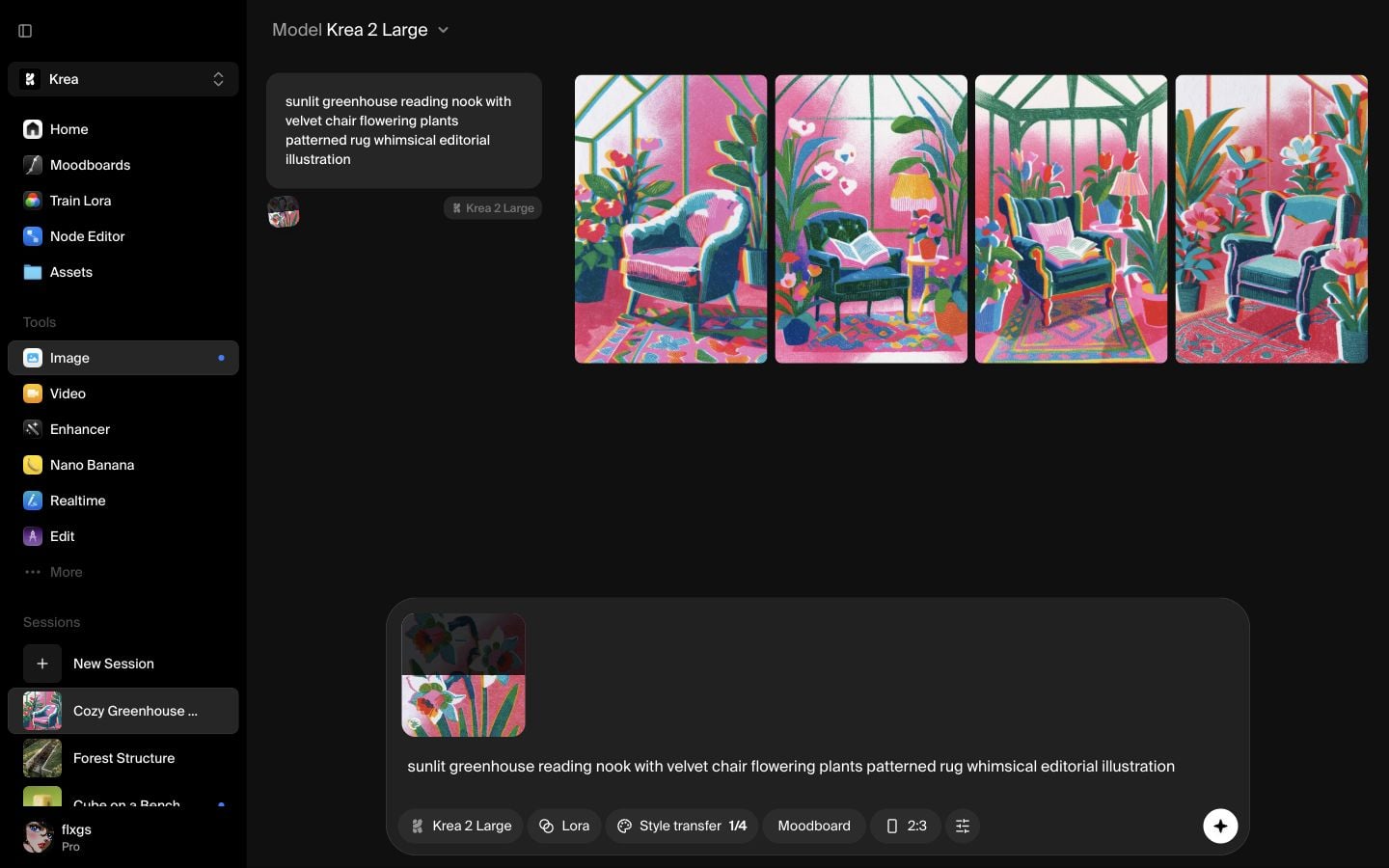
스타일 참조 결과
Krea
Krea Image에서 생성됨

빠른 체크리스트
- 생성에는 Krea 2 Large를 사용하세요.
- 프롬프트 바에서 Style transfer를 여세요.
- 프리셋에 마우스를 올려 원하는 스타일을 선택하세요.
- 스타일 참조 썸네일이 프롬프트 바에 나타나는지 확인하세요.
- 주제를 평소처럼 작성한 후 생성하세요.
자주 묻는 질문
스타일 참조는 색상 팔레트, 질감, 선의 품질, 조명, 구도 등 생성 이미지의 시각적 외관을 안내하는 이미지나 프리셋입니다.
네. 프롬프트는 생성할 내용을 설명하고, 스타일 참조는 어떻게 보여야 하는지를 안내합니다.
선택 후 참조 썸네일이 프롬프트 바에 나타나고 Style transfer에 1/4과 같은 카운트가 표시됩니다.
네. Style transfer 카운트는 UI에 표시된 최대 한도 내에서 첨부된 참조 수를 보여줍니다.



