
Krea에서 Topaz Generative로 이미지 향상하는 방법
by The Krea Team

Topaz Generative는 Krea에서 느리지만 더 세밀한 업스케일이 필요한 이미지에 적합한 고품질 향상기입니다. 원본 피사체를 따르면서 더 깨끗한 가장자리, 강한 질감, 그리고 더 정교한 디테일을 얻고자 할 때 유용합니다.
Enhancer에서 시작하기
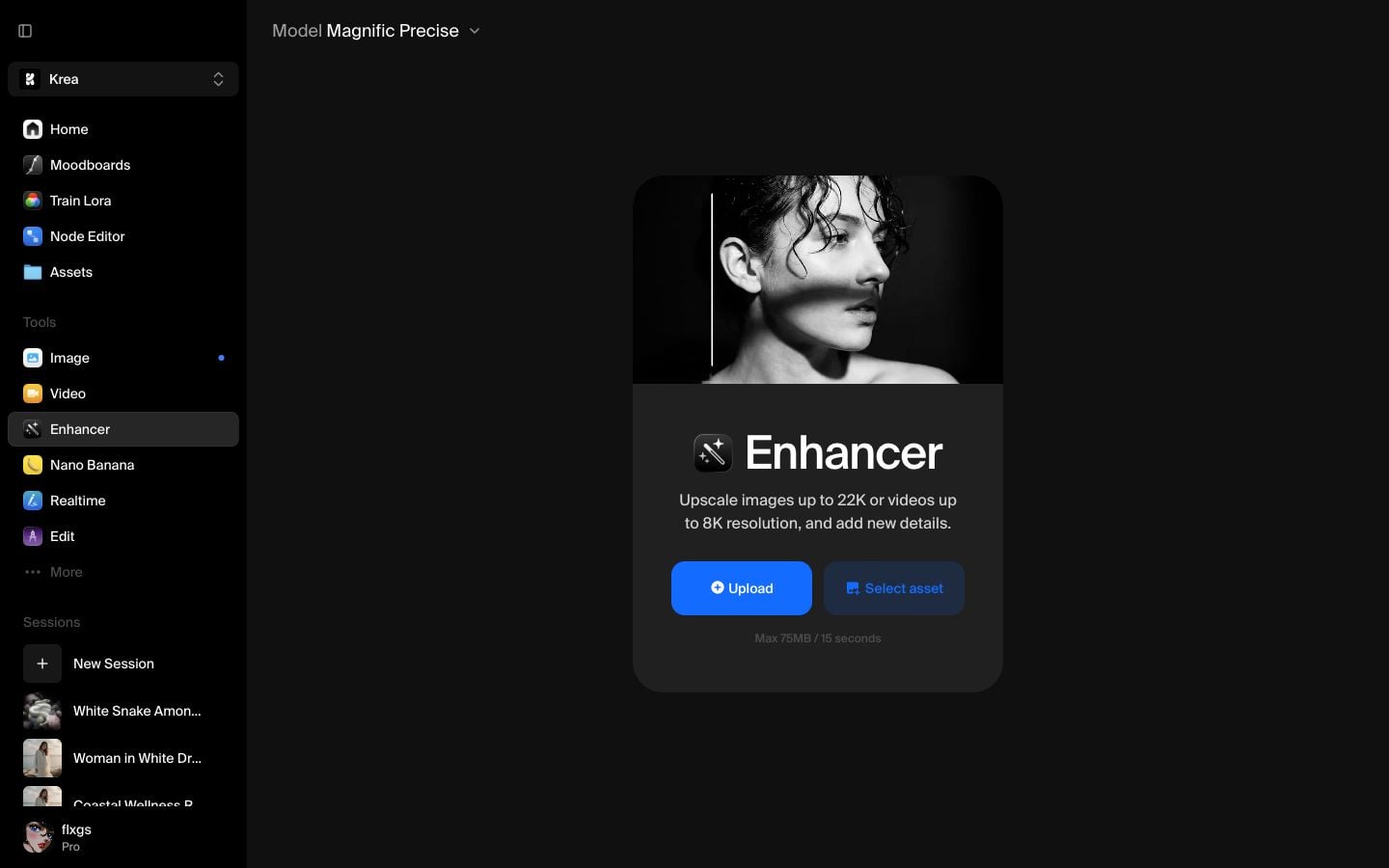
Krea를 열고 도구 사이드바에서 Enhancer를 선택하세요. 이미 강한 피사체와 구성이 있는 이미지에서 시작하세요. Topaz Generative는 디테일을 향상시킬 수 있지만, 원본 이미지가 명확한 방향성을 가질 때 가장 효과적입니다.
Assets에서 최근 이미지 선택하기
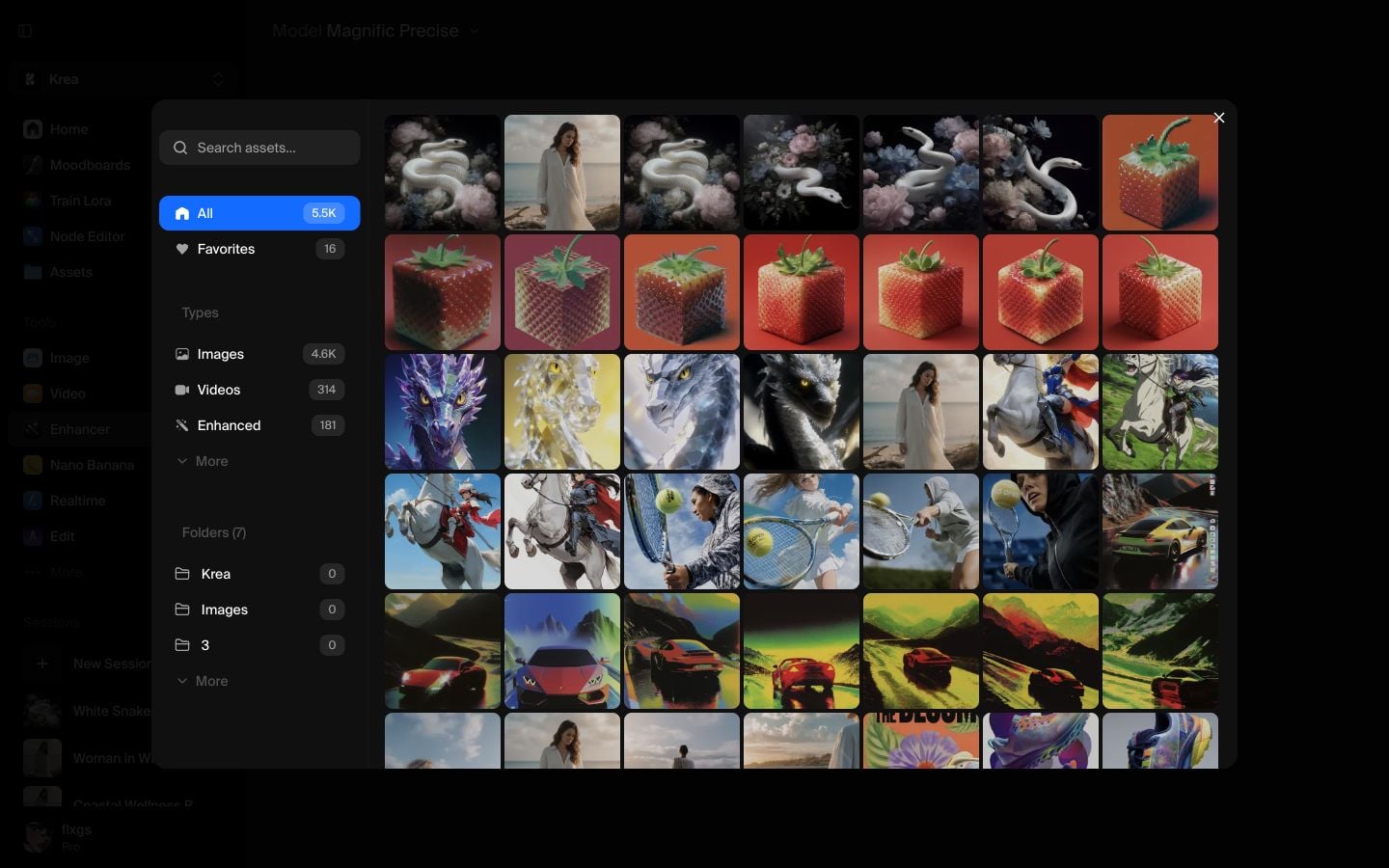
Select asset를 클릭하고 Assets 라이브러리에서 최근 이미지를 선택하세요. 이 가이드에서는 단단한 가장자리, 반사 표면, 얼굴 디테일이 있어 향상 효과를 판단하기 쉬운 최신 자산의 크리스탈 드래곤 이미지를 사용합니다.
이미지 로드 후 2배에서 시작하기
이미지가 로드되면 첫 번째 패스를 2x로 유지하세요. 이 예시에서 원본 이미지는 832 x 1248이고 2배 출력은 1664 x 2496이 됩니다.
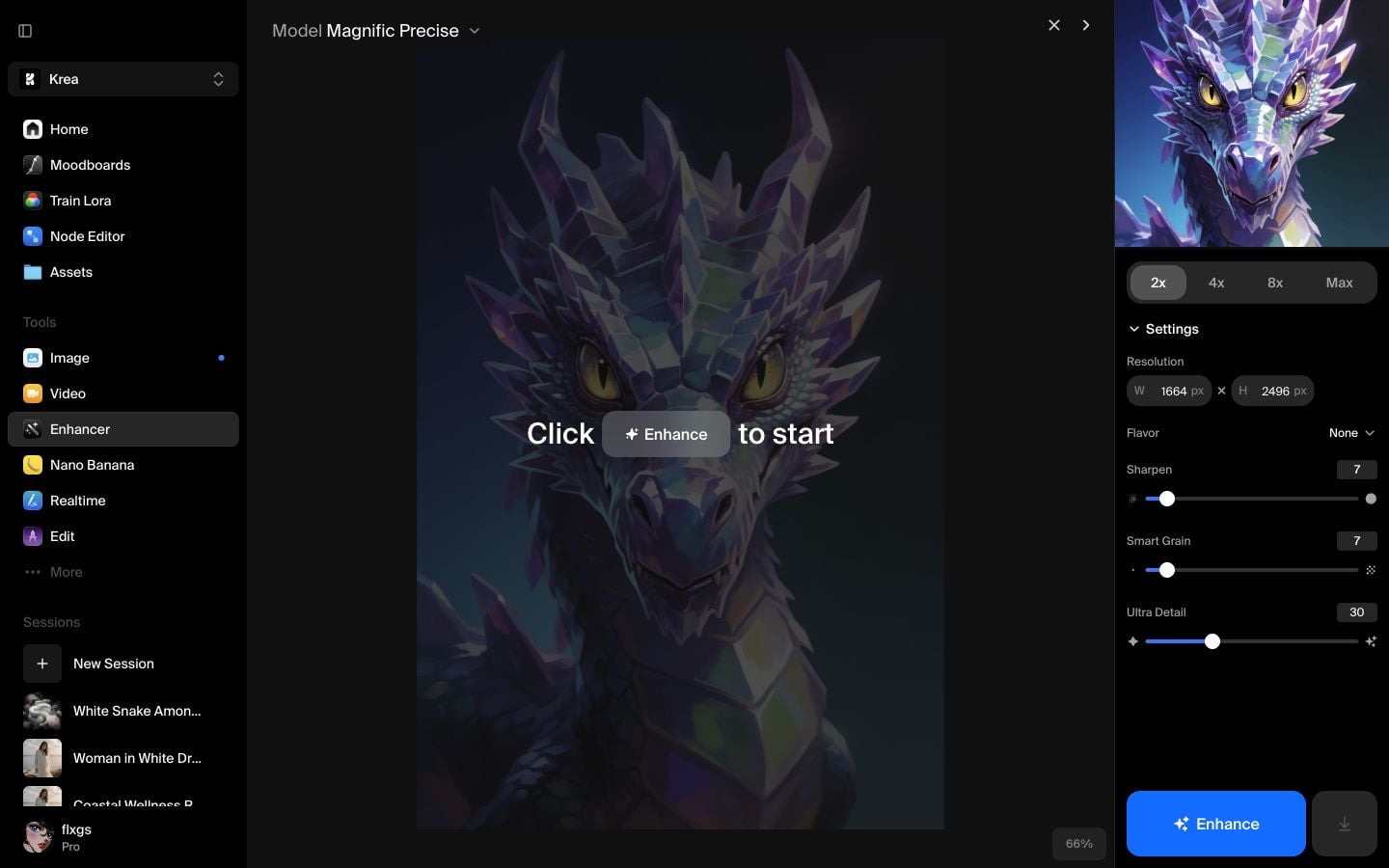
2배에서 시작하는 것은 Topaz Generative의 실용적인 기본값입니다. 모델이 디테일을 추가할 충분한 공간을 제공하면서도 결과를 쉽게 검토할 수 있습니다.
Topaz Generative 선택하기
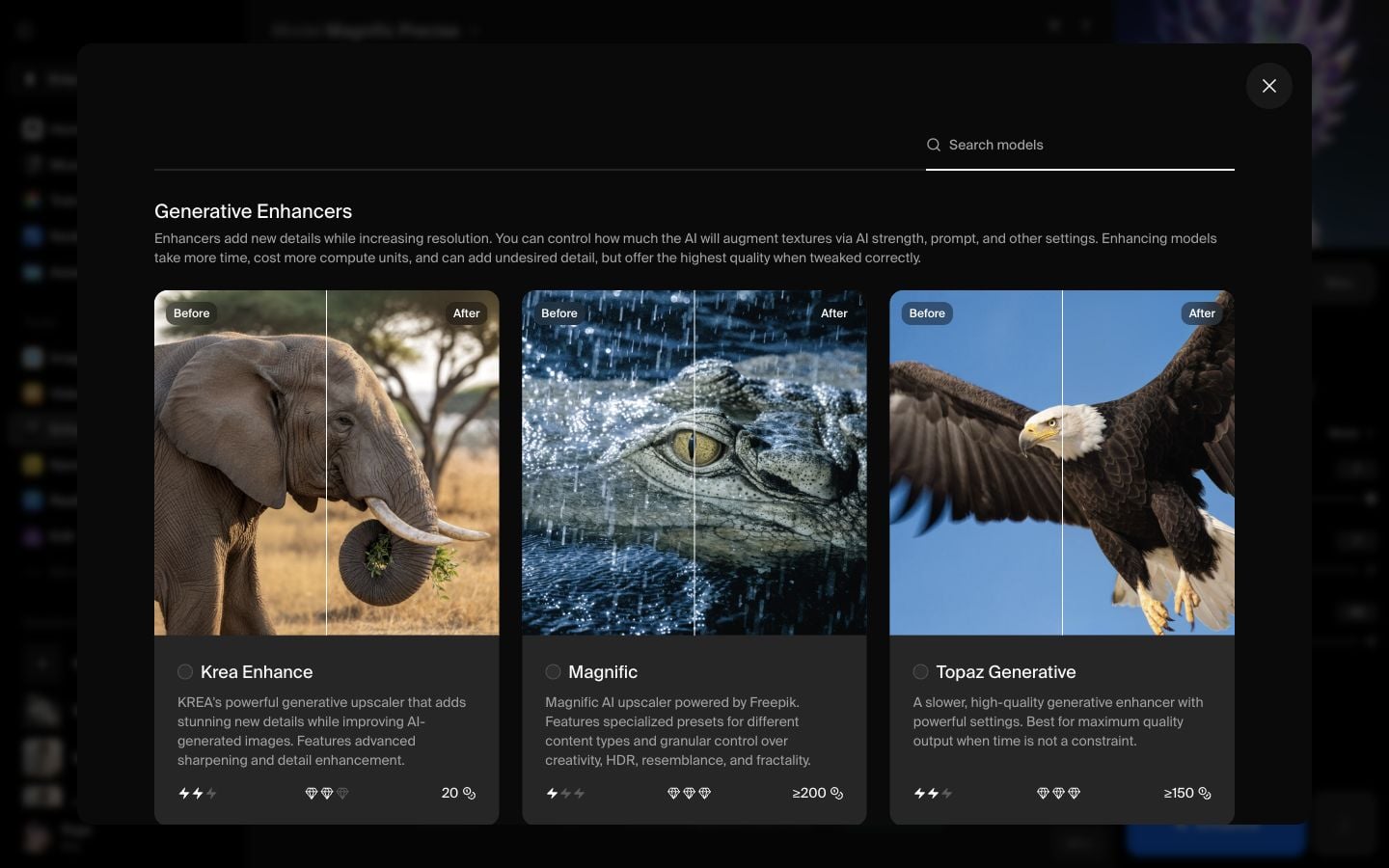
Model 선택기를 열고 Generative Enhancers 아래에서 Topaz Generative를 선택하세요. 시간보다 디테일이 더 중요할 때 고품질 출력을 위해 설계된 느린 Topaz 향상 옵션입니다.
Topaz 설정 확인하기
Topaz Generative는 프롬프트와 집중된 향상 컨트롤 세트를 제공합니다. 첫 번째 패스에서는 기본값을 유지하세요:
- Sharpness: 50%
- Denoise: 50%
- Detail: 50%
- Creativity: 3
- Texture: 3
- Subject Detection: All
프롬프트를 사용해 Topaz에 이미지가 유지해야 할 내용을 알려주세요. 이 가이드에서는 “radiant intelligent yellow eyes를 가진 신화적인 크리스탈 빛나는 드래곤”을 사용합니다.
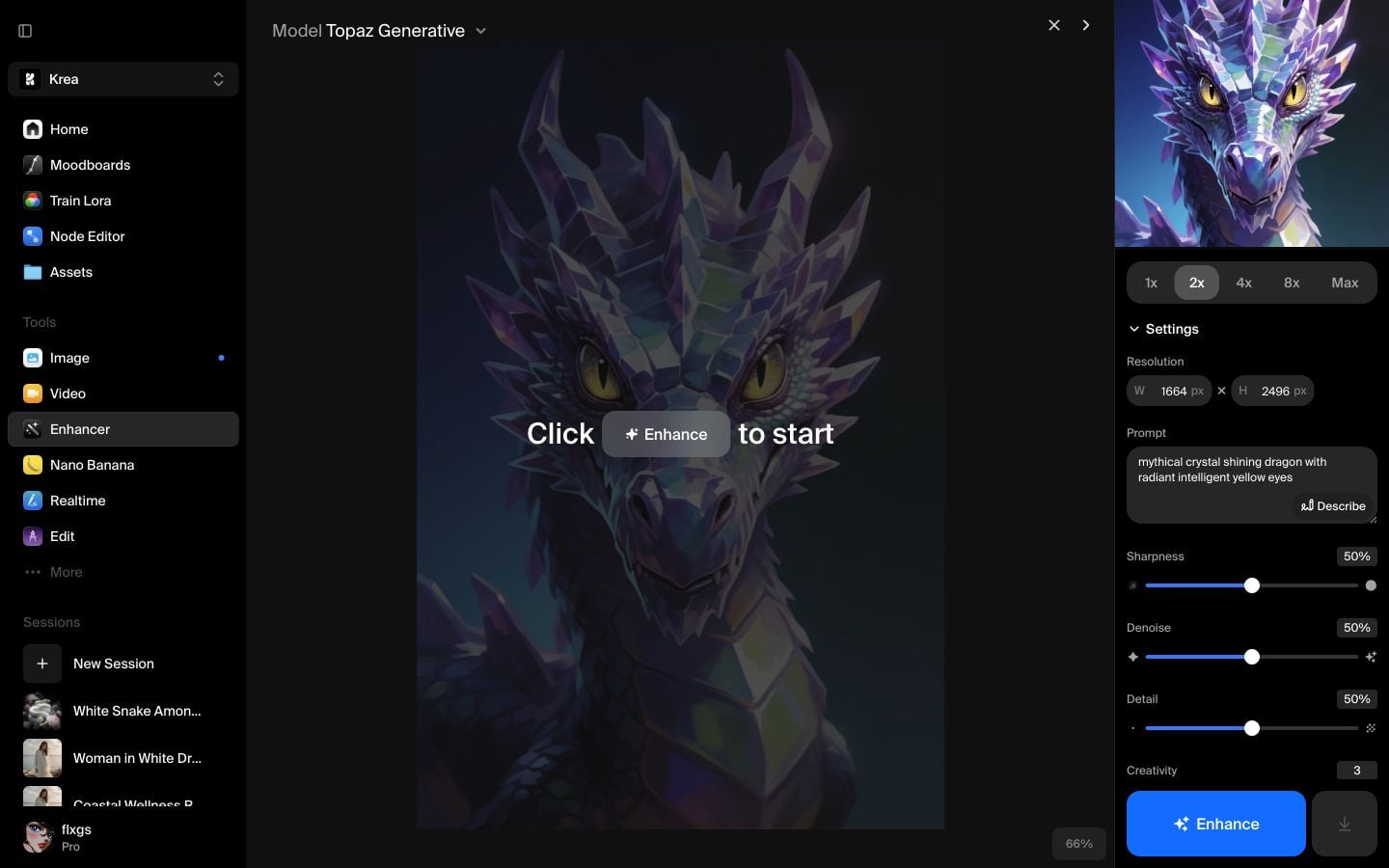
실행하고 결과 비교하기
Enhance를 클릭하고 작업이 완료될 때까지 기다리세요. 향상된 이미지가 나타나면 분할 뷰를 사용해 원본과 출력을 비교하세요. 세밀한 피사체에서는 가장자리, 반사 하이라이트, 눈, 미세 질감을 주의 깊게 살펴보세요.
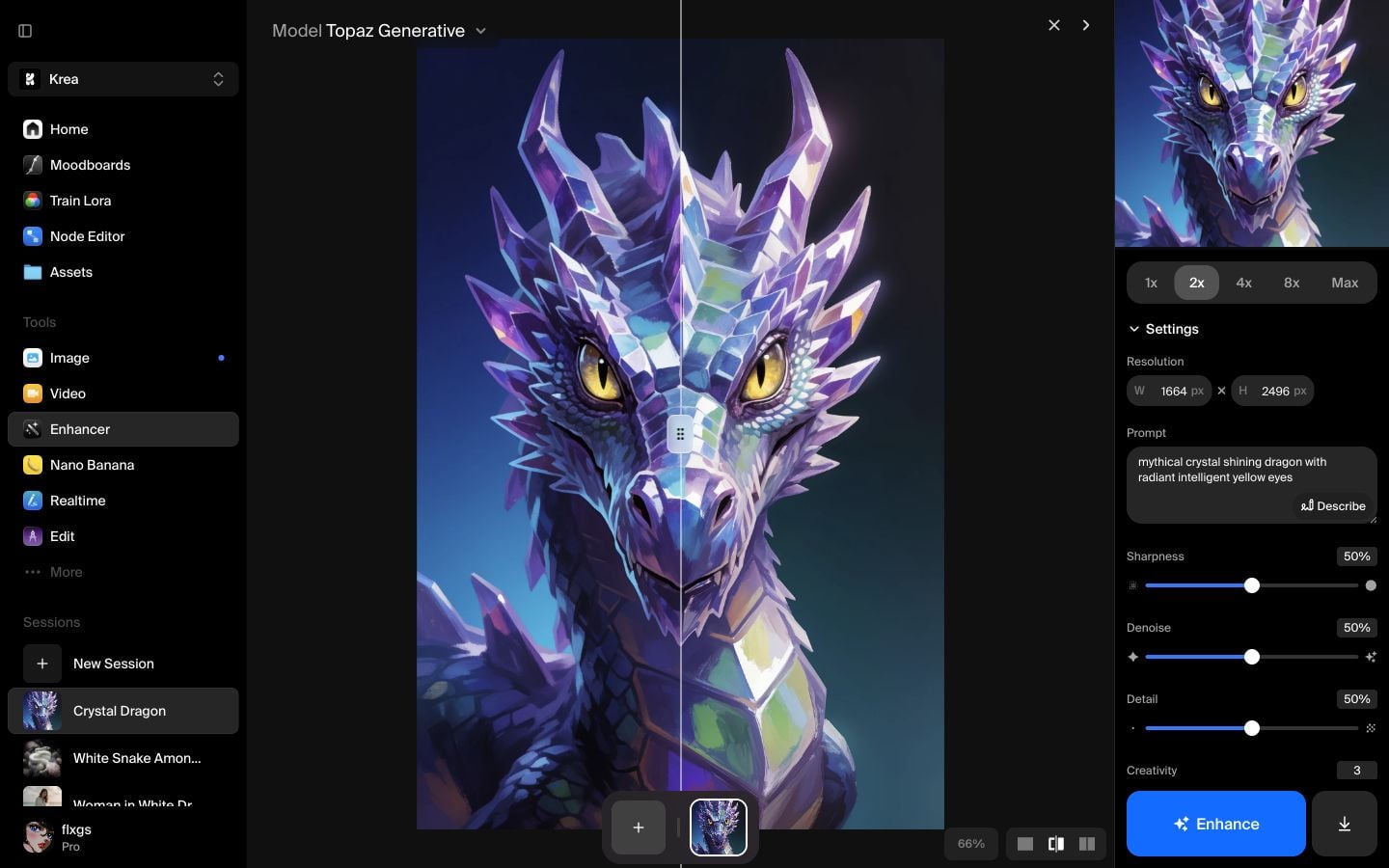
다음은 이 가이드에서 향상된 출력입니다:
빠른 체크리스트
- 품질이 속도보다 중요할 때 Topaz Generative를 사용하세요.
- 최종 크기를 이미 알고 있지 않다면 2x에서 시작하세요.
- 프롬프트는 짧고 설명적으로 유지해 피사체가 일관되게 유지되도록 하세요.
- 결과가 너무 많은 디테일을 만들어내면 Creativity나 Texture를 낮추세요.
- 다운로드하거나 더 큰 업스케일을 실행하기 전에 분할 뷰에서 비교하세요.
Krea에서 Topaz Generative 사용해보기
Enhancer를 열고 Topaz Generative를 선택하여 이미지의 상세한 고해상도 버전을 만들어보세요.
Enhancer 열기자주 묻는 질문
더 느리지만 고품질의 향상을 원할 때, 더 깨끗한 디테일과 질감을 추가하면서 해상도를 높이고 싶을 때 Topaz Generative를 사용하세요.
Topaz Generative는 디테일을 추가할 수 있는 생성형 향상기입니다. Topaz는 창의적 변화가 적은 해상도 증가를 위한 간단한 업스케일러입니다.
2배에서 시작하세요. 검토가 쉽고 보통 이미지가 더 큰 업스케일이 필요한지 결정하기에 충분합니다.
프롬프트는 Topaz가 피사체와 스타일을 유지하는 데 도움이 됩니다. 짧게 유지하며 피사체, 주요 재료, 유지하고 싶은 시각적 품질을 설명하세요.



