
Krea에서 이미지 배경 제거하는 방법
by The Krea Team

Krea Edit는 몇 번의 클릭만으로 이미지에서 배경을 제거할 수 있습니다. 제품 목업, 콜라주, 포스터 또는 소셜 레이아웃에 사용할 깔끔한 피사체 컷아웃이 필요할 때 유용합니다.
Edit에서 시작하기
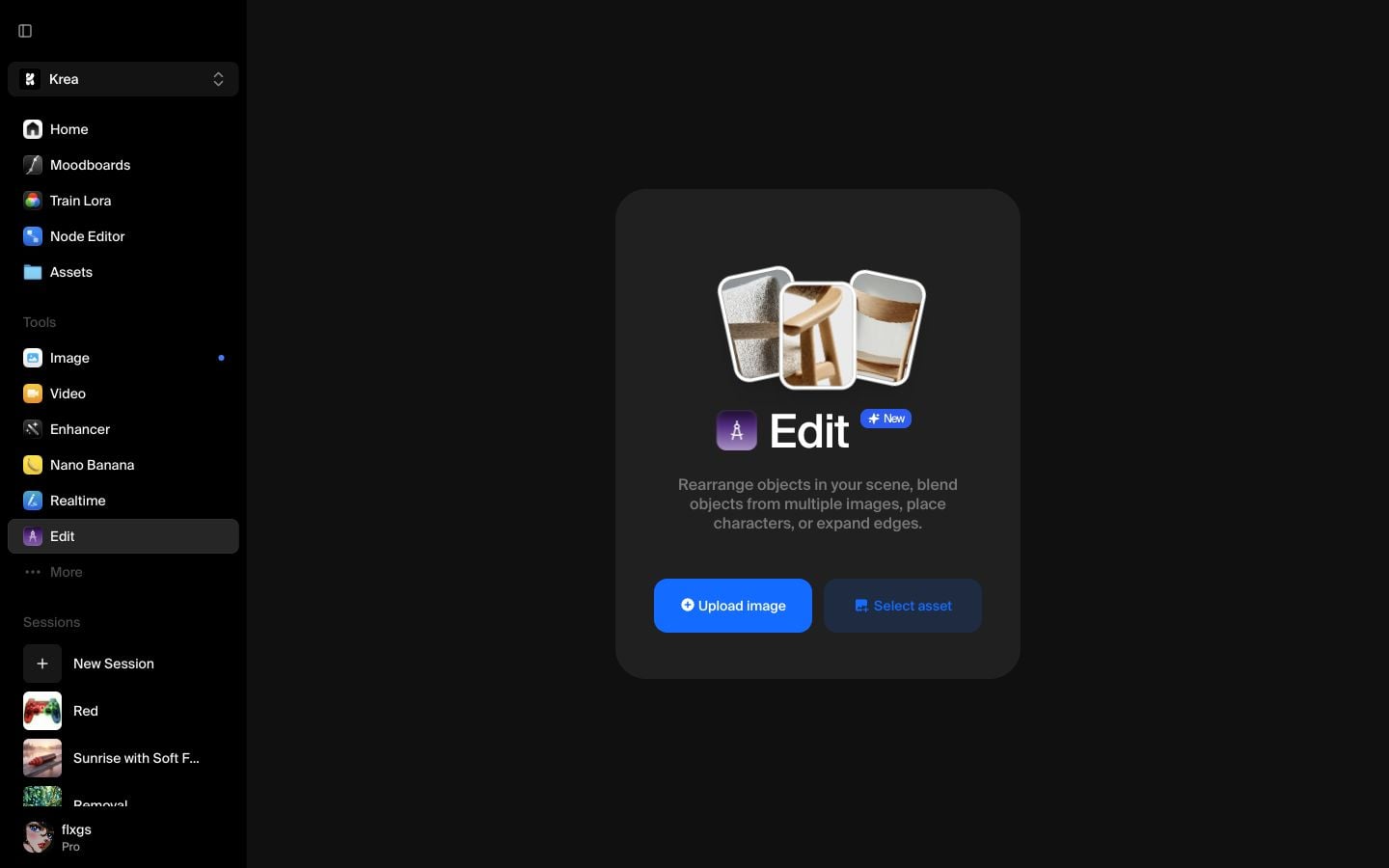
Krea를 열고 왼쪽 사이드바에서 Edit를 선택하세요. 기존 이미지를 불러와 직접 편집하고 결과물을 다운로드할 수 있는 캔버스가 제공됩니다.
자산 선택하기
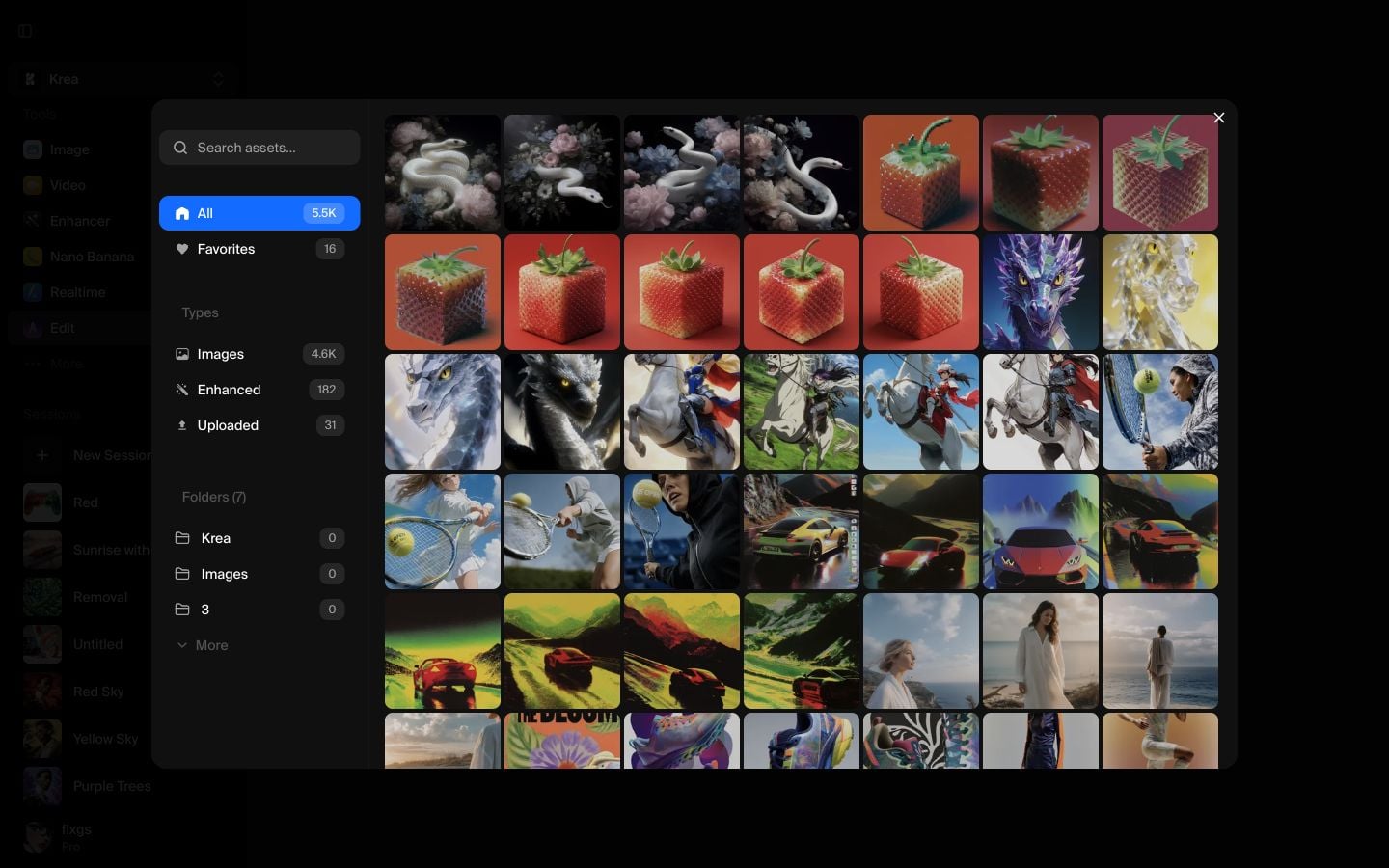
캔버스 중앙의 Select asset을 클릭하세요. 컷아웃할 이미지를 자산에서 선택합니다. 가장 깔끔한 결과를 위해 피사체가 명확하고 배경이 피사체 가장자리와 시각적으로 분리된 이미지를 선택하세요.
이미지를 캔버스에 배치하기
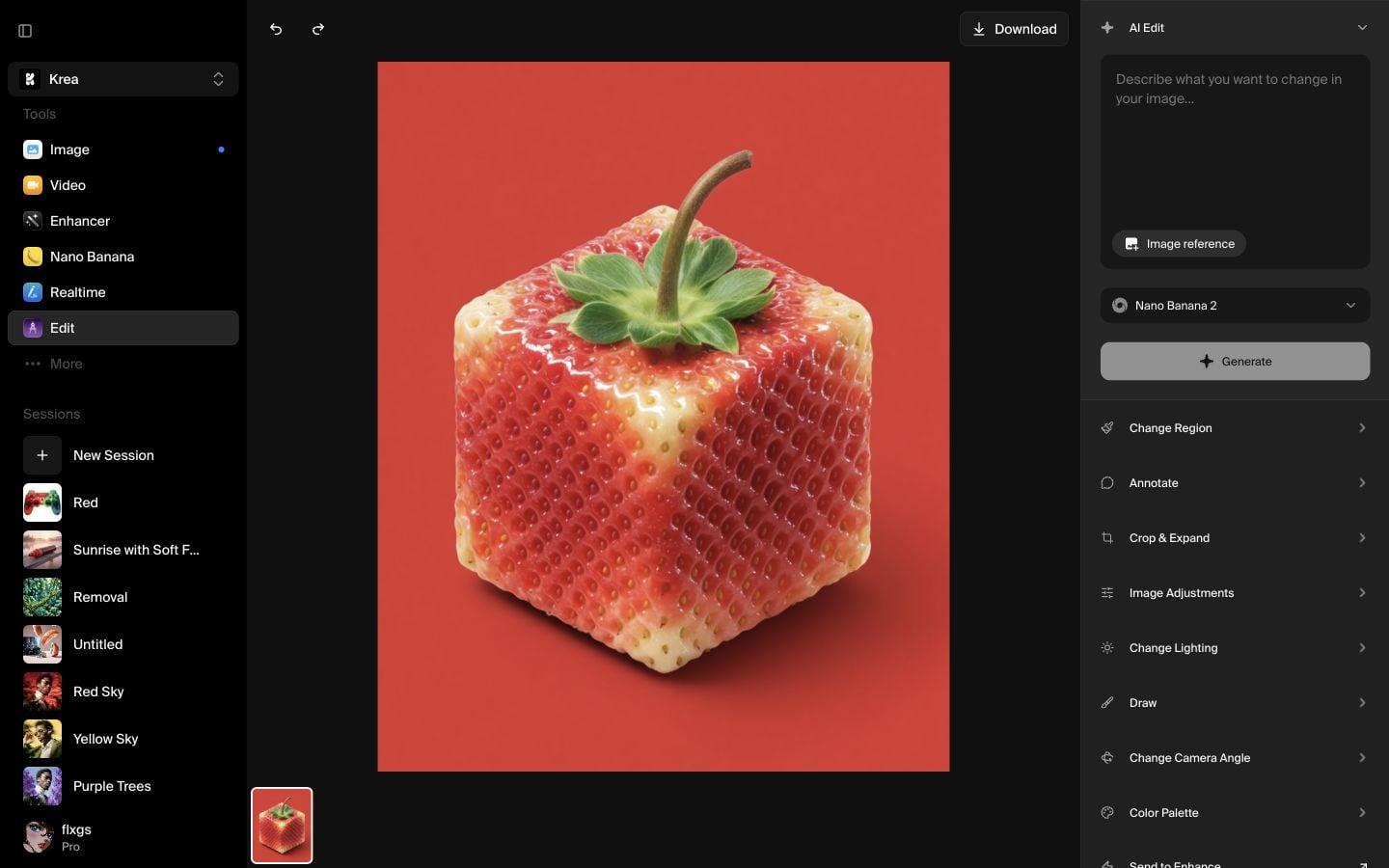
자산을 선택하면 Krea가 Edit에 이미지를 불러옵니다. 컨텍스트 메뉴를 열기 전에 이미지 자체가 선택되어 있는지 확인하세요. 빈 캔버스를 우클릭하면 필요한 이미지 작업 메뉴가 나타나지 않습니다.
이미지 우클릭 후 Remove Background 선택
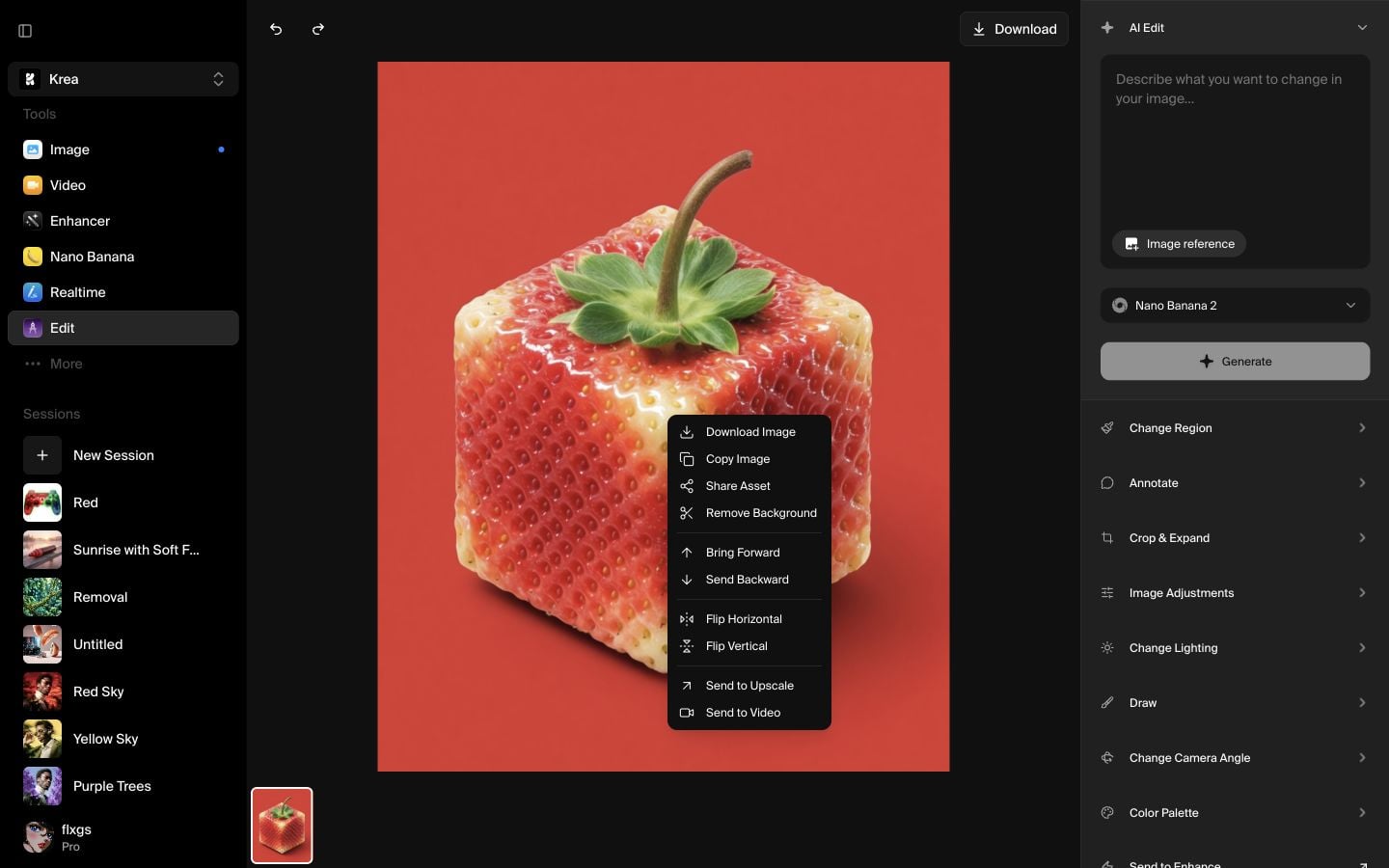
이미지를 직접 우클릭하고 메뉴에서 Remove Background를 선택하세요. 편집 프롬프트를 작성하지 않고 투명 컷아웃만 필요할 때 가장 빠른 방법입니다.
컷아웃 처리 대기
Krea가 이미지를 처리하여 원래 배경을 투명 캔버스 미리보기로 대체합니다. 피사체 뒤의 점선 격자가 배경이 제거되었음을 나타냅니다.
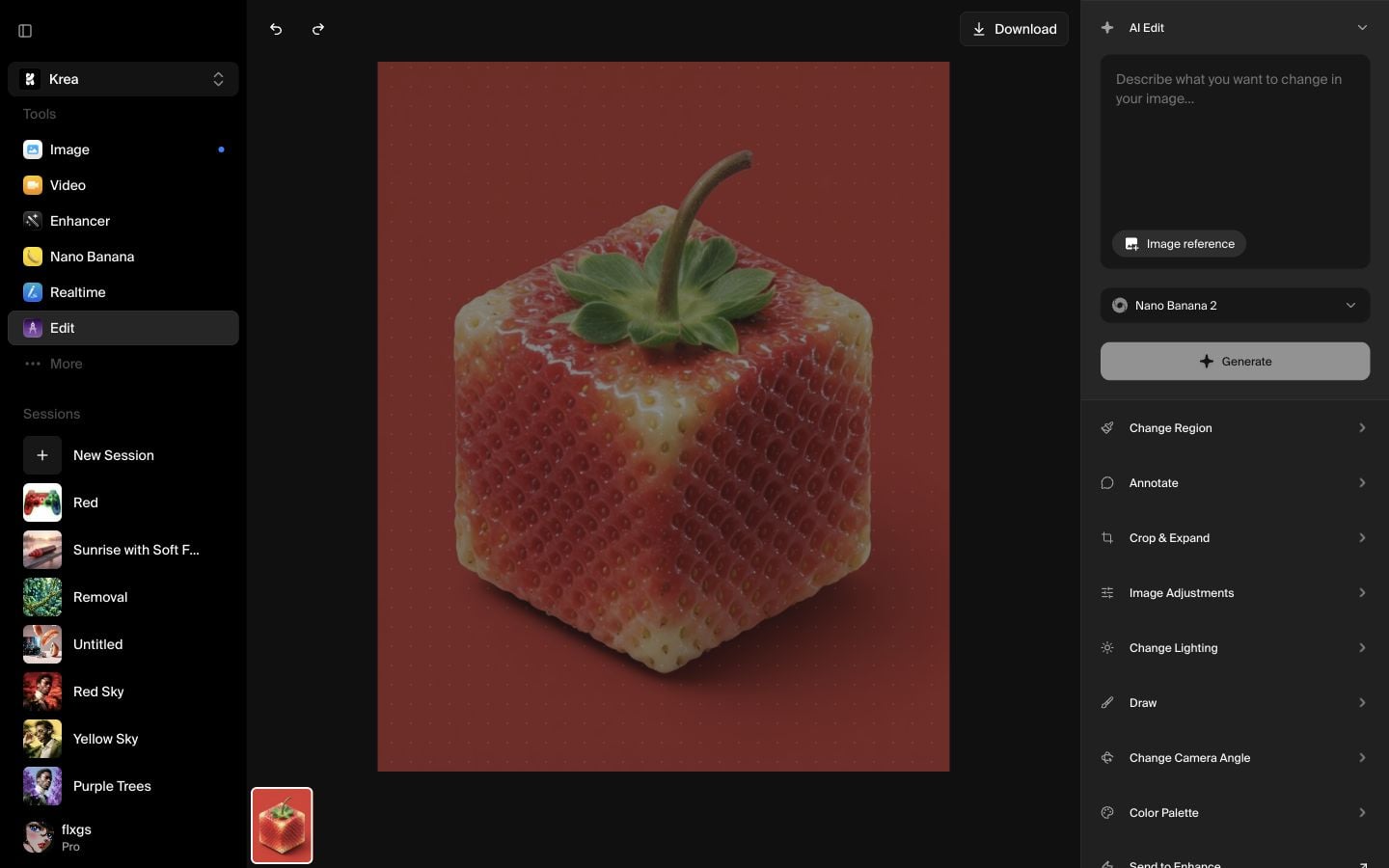
결과 다운로드
컷아웃이 준비되면 상단 툴바의 Download를 사용해 저장하세요. 투명 이미지를 새 디자인에 가져오거나 참조용으로 사용하거나 Krea에서 계속 편집할 수 있습니다.
빠른 체크리스트
- 이미지 생성 페이지가 아닌 Edit에서 시작하세요.
- 컷아웃할 이미지를 불러올 때 Select asset를 사용하세요.
- 이미지 자체를 우클릭하고 Remove Background를 선택하세요.
- 피사체 뒤에 투명 격자가 나타날 때까지 기다리세요.
- 상단 툴바에서 완성된 컷아웃을 다운로드하세요.
더 나은 배경 제거를 위한 팁
피사체의 실루엣이 뚜렷한 이미지를 선택하세요. 머리카락, 유리, 모션 블러, 피사체와 배경의 유사한 색상은 가장자리 분리를 어렵게 할 수 있습니다. 컷아웃이 충분히 깔끔하지 않으면 더 선명한 원본 이미지를 사용하거나 Edit에서 남은 부분을 다시 다듬어 보세요.
자주 묻는 질문
아니요. 이 작업 흐름에서는 우클릭 메뉴에서 Remove Background를 선택하세요. 더 구체적인 편집을 원할 때만 프롬프트가 필요합니다.
Edit를 열고 캔버스에 자산을 추가한 후 이미지 위에서 우클릭하세요. 이미지 컨텍스트 메뉴에 옵션이 나타납니다.
피사체 뒤에 투명 격자가 보이면 원래 배경이 이미지 영역에서 제거된 것입니다.
네. Edit 도구를 계속 사용하거나 컷아웃을 다른 Krea 작업 흐름으로 보내거나 준비가 되면 다운로드할 수 있습니다.



