
Как улучшить изображения с помощью Magnific Precise в Krea
by The Krea Team

Magnific Precise — это улучшатель, который следует использовать, когда изображение уже имеет правильную композицию и нуждается в более чистом, контролируемом увеличении. Он фокусируется на резкости, умной зернистости и ультрадеталях, что делает его полезным для полировки текстуры без кардинального изменения изображения.
Начало работы в Enhancer
Откройте Krea и выберите Enhancer в боковой панели инструментов. Начинайте с изображения, которое уже имеет нужный объект, освещение и общий стиль. Magnific Precise может уточнить детали, но лучше всего работает, когда исходное изображение уже сильное.
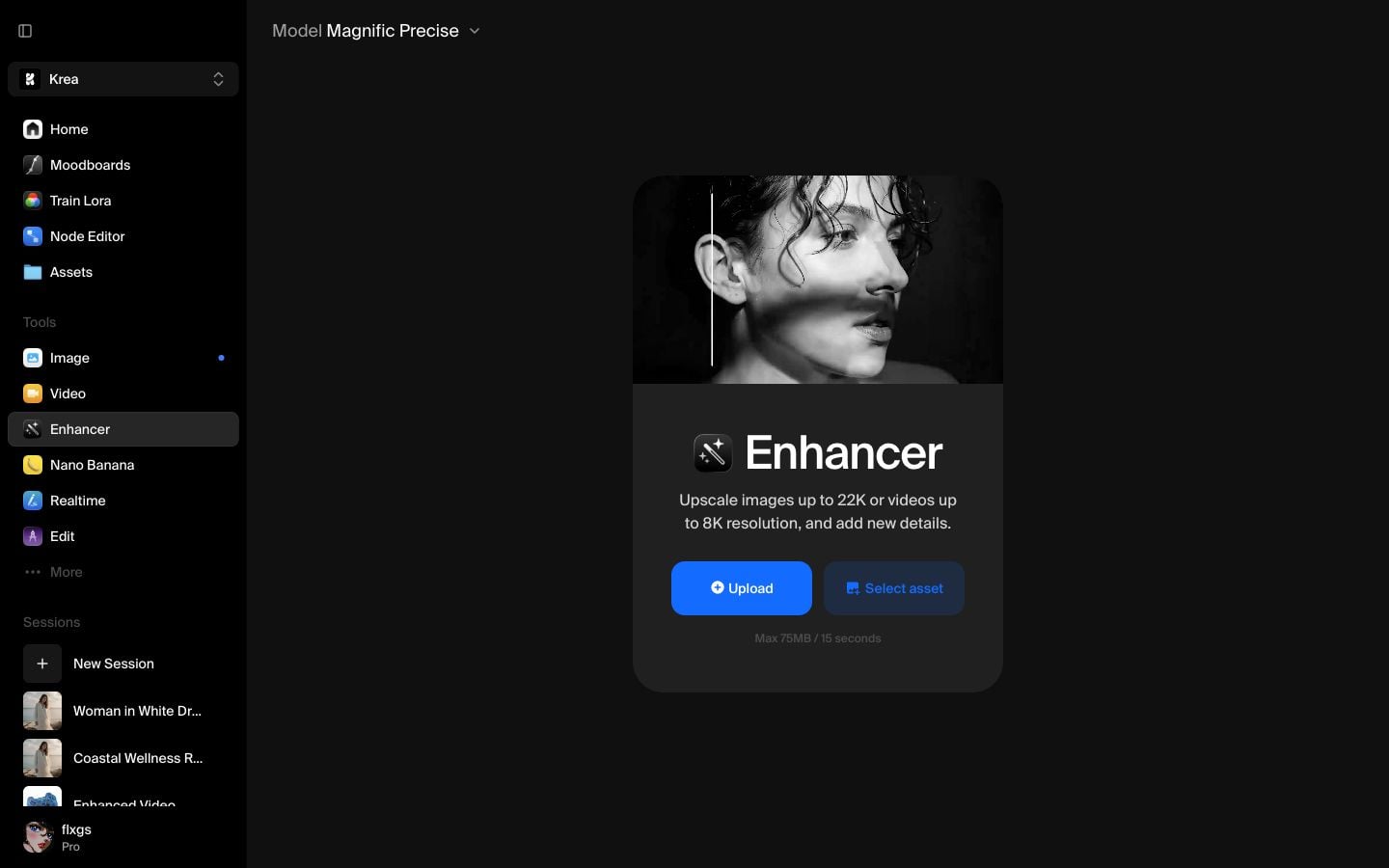
Выберите недавнее изображение из Assets
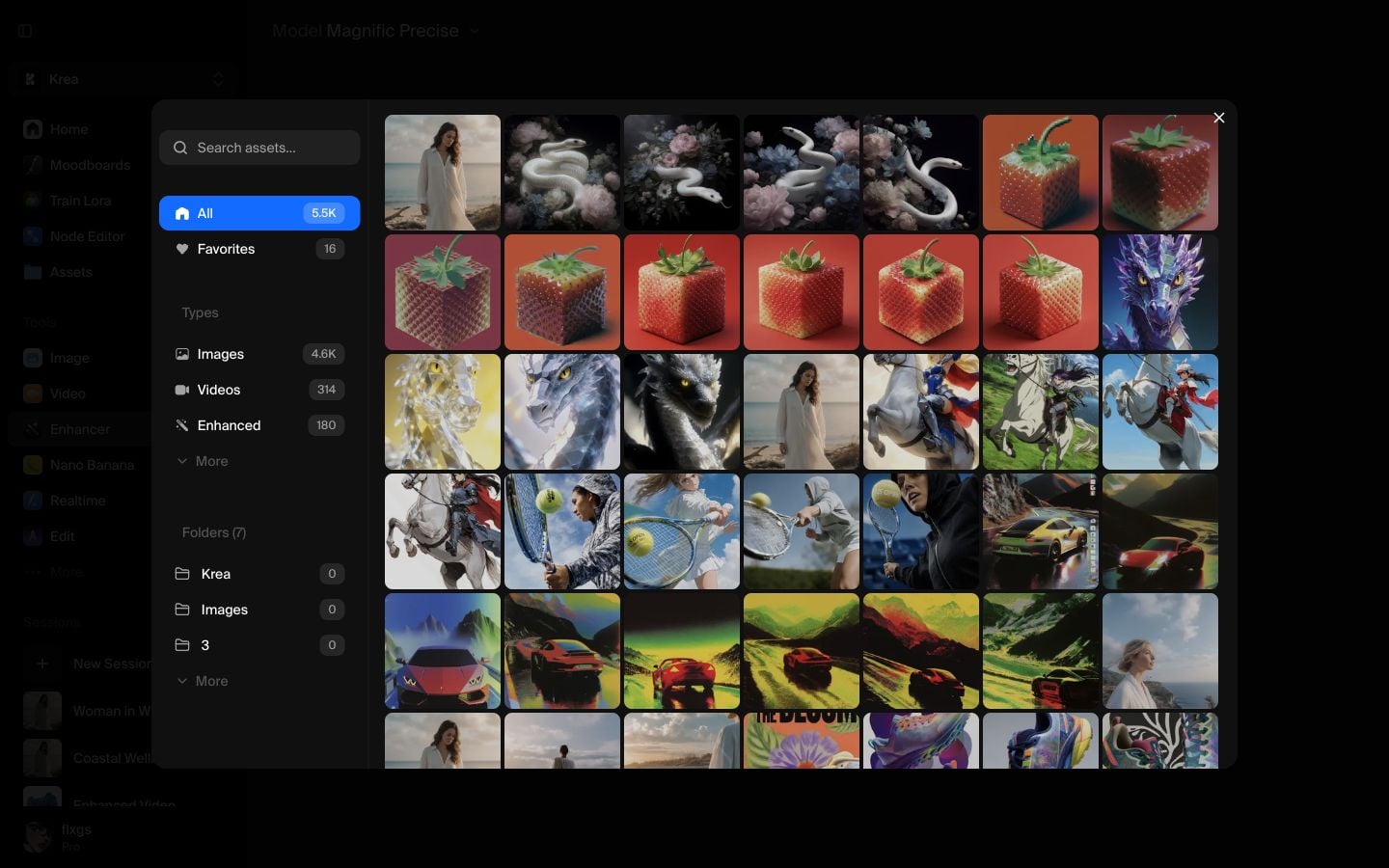
Нажмите Select asset и выберите одно из ваших недавних изображений из Assets. В этом примере используется белая змея среди цветов из последней сетки активов, что дает Magnific Precise четкую текстуру для улучшения: чешуя, лепестки, тени и мелкие детали краев.
Оставьте первый проход на 2x
После загрузки изображения оставьте первый проход на 2x. В этом примере исходное изображение 1024 x 1024, а выход 2x становится 2048 x 2048.
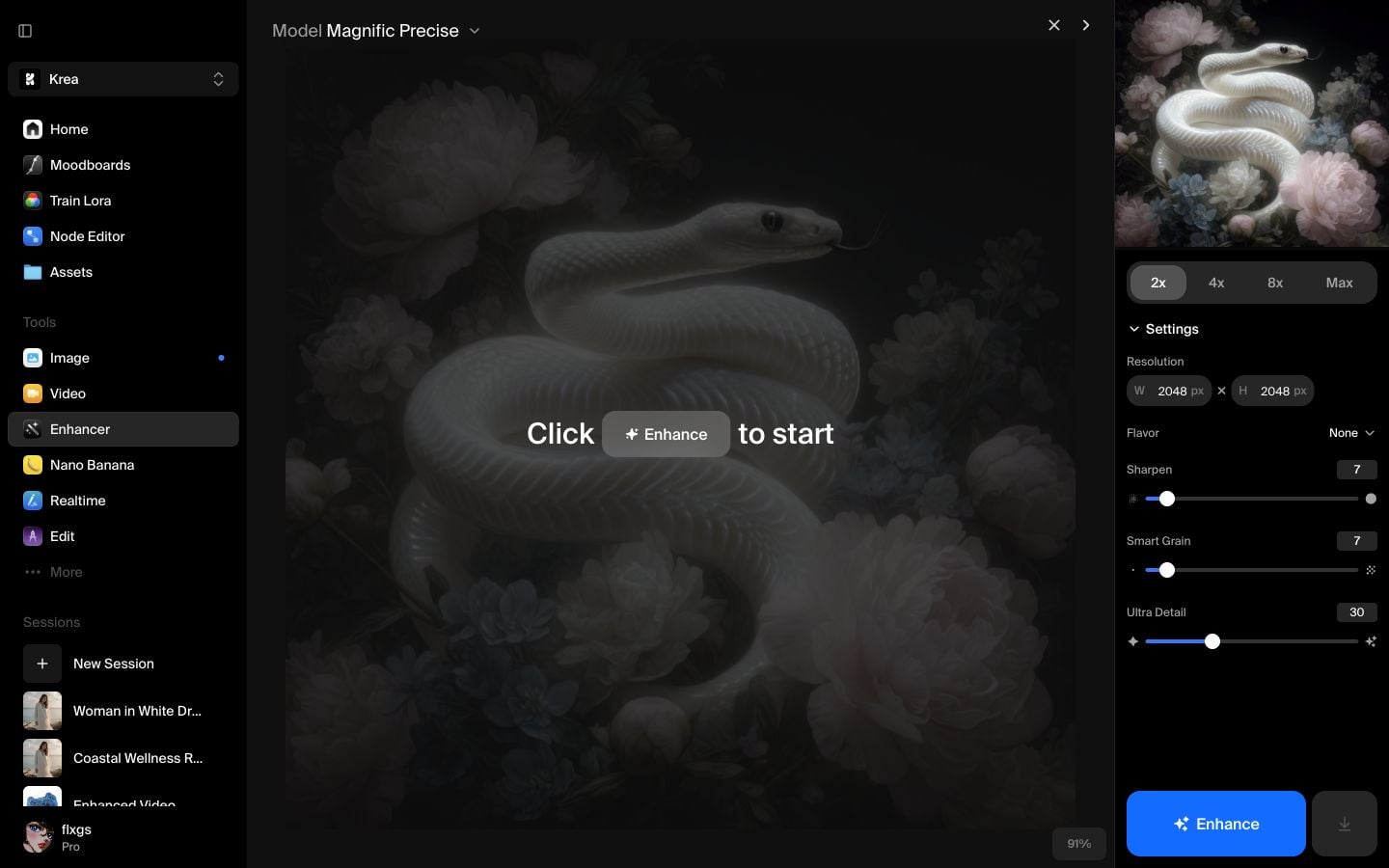
Начинать с 2x — хороший стандарт, так как легче оценить результат перед увеличением до большего размера. Если результат выглядит чистым, можно решить, нужно ли изображению большее разрешение.
Используйте настройки Magnific Precise по умолчанию
При выборе Magnific Precise Krea показывает ограниченный набор настроек:
- Flavor: опциональный пресет для типа изображения, которое вы улучшаете
- Sharpen: резкость краев и деталей
- Smart Grain: тонкая текстура, которая делает результат менее пластичным
- Ultra Detail: степень добавления мелких деталей
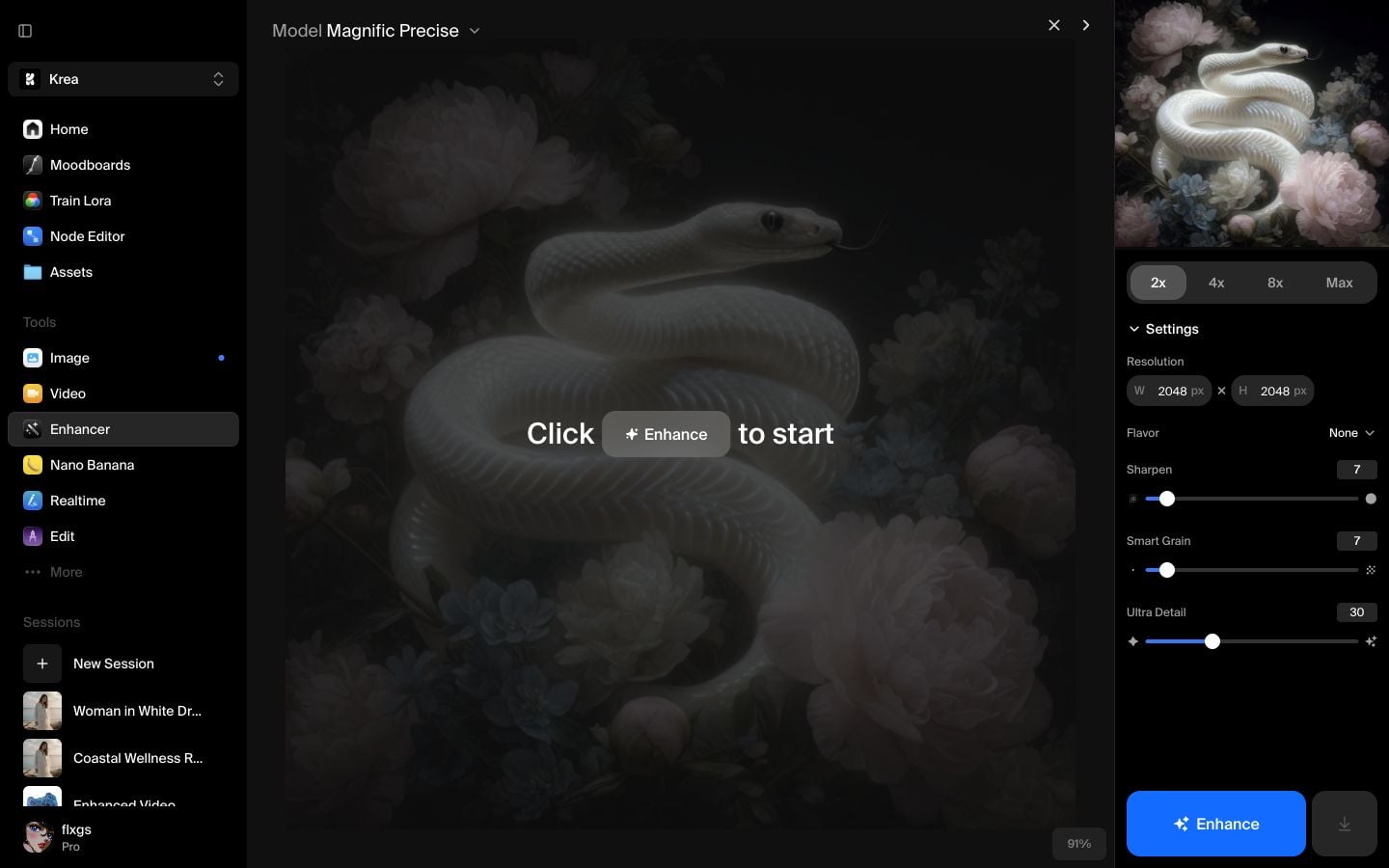
Для первого запуска оставьте настройки по умолчанию. В этом примере Flavor — None, Sharpen — 7, Smart Grain — 7, Ultra Detail — 30.
Запустите и сравните результат
Нажмите Enhance и дождитесь завершения задачи. Когда появится улучшенное изображение, используйте разделенный просмотр для сравнения с оригиналом. Внимательно посмотрите на чешую змеи, края лепестков и мягкие детали фона. Если изображение становится слишком резким, уменьшите Sharpen или Ultra Detail при следующем проходе.
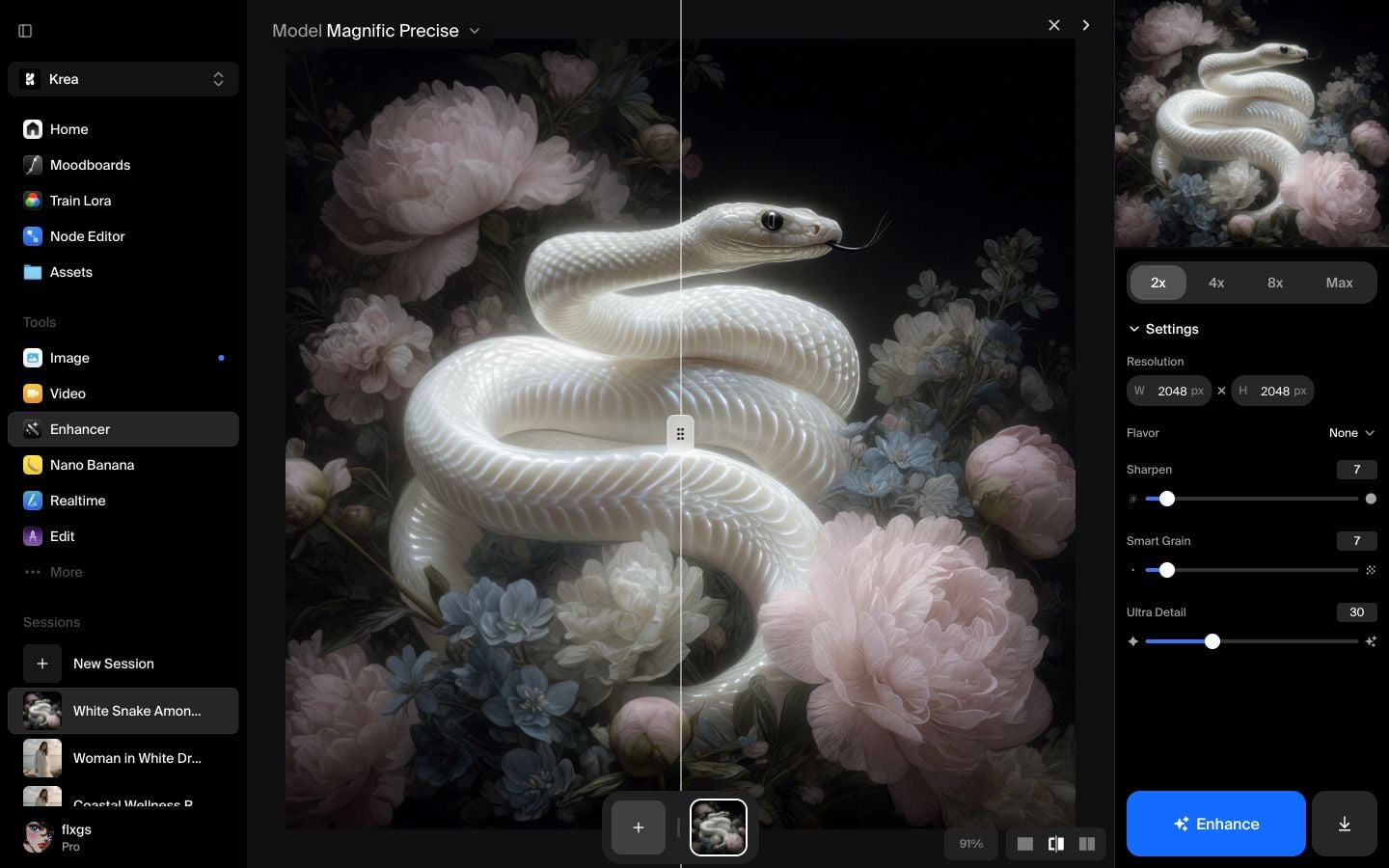
Вот улучшенный результат из этого руководства:
Быстрый чек-лист
- Используйте Magnific Precise, когда изображение уже выглядит хорошо и нуждается в более чистом увеличении.
- Начинайте с 2x перед попыткой увеличить до большего размера.
- Оставляйте Flavor на None, если изображение явно не соответствует пресету.
- Аккуратно увеличивайте Sharpen, если края выглядят мягкими.
- Уменьшайте Ultra Detail, если результат начинает создавать нежелательную текстуру.
Попробуйте Magnific Precise в Krea
Откройте Enhancer, выберите Magnific Precise и создайте контролируемую версию изображения с высоким разрешением.
Открыть EnhancerЧасто задаваемые вопросы
Magnific Precise лучше всего подходит для контролируемого улучшения изображений: более четкие детали, чистая текстура и высокое разрешение без сильного изменения изображения.
Magnific использует более широкие творческие настройки, такие как prompt, creativity, HDR, resemblance и fractality. Magnific Precise фокусируется на Flavor, Sharpen, Smart Grain и Ultra Detail.
Для первого прохода оставляйте настройки по умолчанию. Регулируйте Sharpen, Smart Grain или Ultra Detail только после сравнения результата в разделенном просмотре.
Начинайте с 2x. Большие размеры могут быть полезны, но они дороже, дольше обрабатываются и могут усиливать нежелательные детали.



