
Как улучшить изображения с помощью Topaz Generative в Krea
by The Krea Team

Topaz Generative — это высококачественный улучшатель в Krea для изображений, которым требуется более медленное и детальное увеличение. Он полезен, когда вы хотите, чтобы изображение приобрело более четкие края, более сильную текстуру и более отполированную детализацию, при этом сохраняя оригинальный объект.
Начало в Enhancer
Откройте Krea и выберите Enhancer в боковой панели инструментов. Начинайте с изображения, которое уже имеет четкий объект и композицию. Topaz Generative может улучшить детали, но работает лучше всего, когда исходное изображение уже имеет ясное направление.
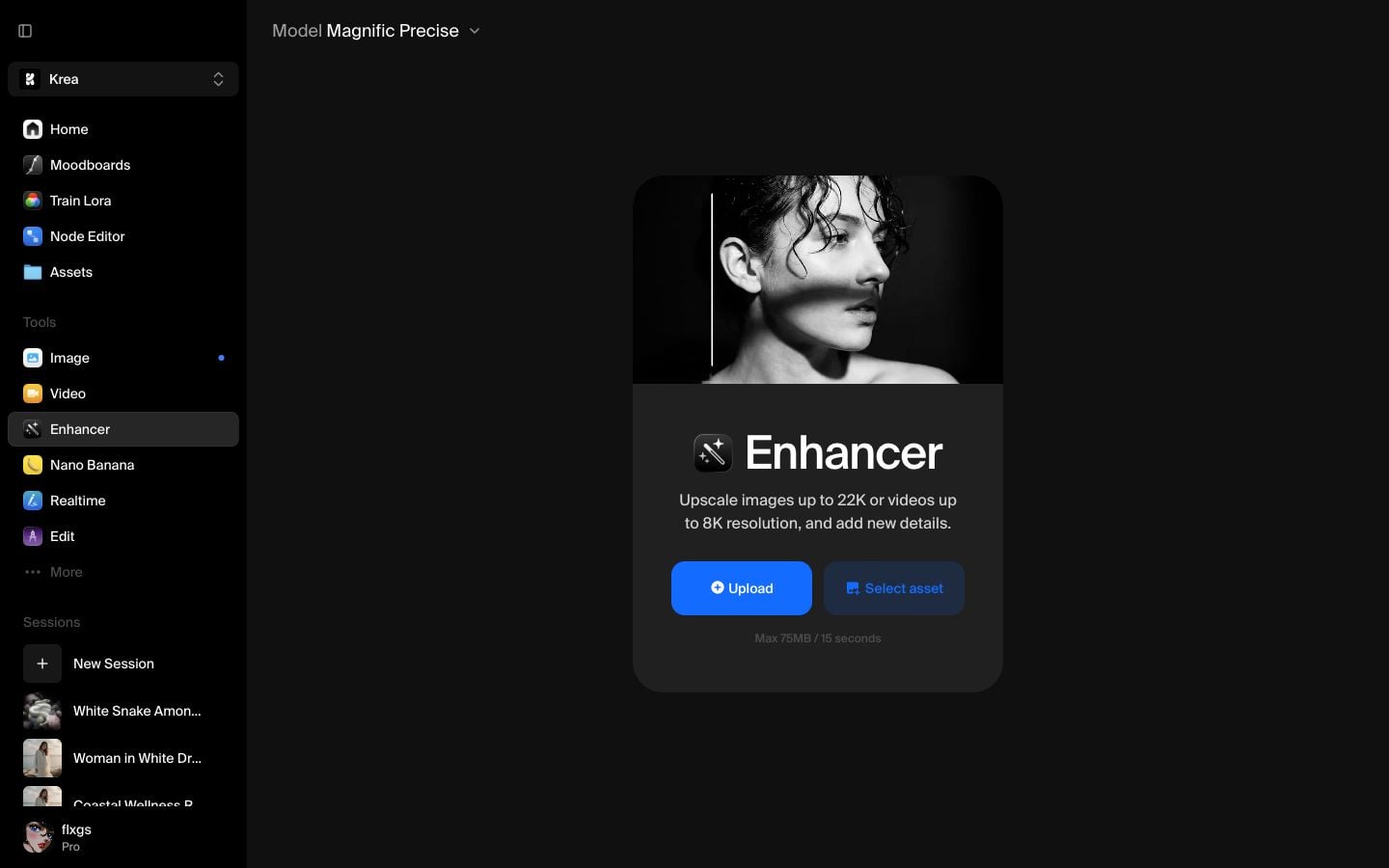
Выберите недавнее изображение из Assets
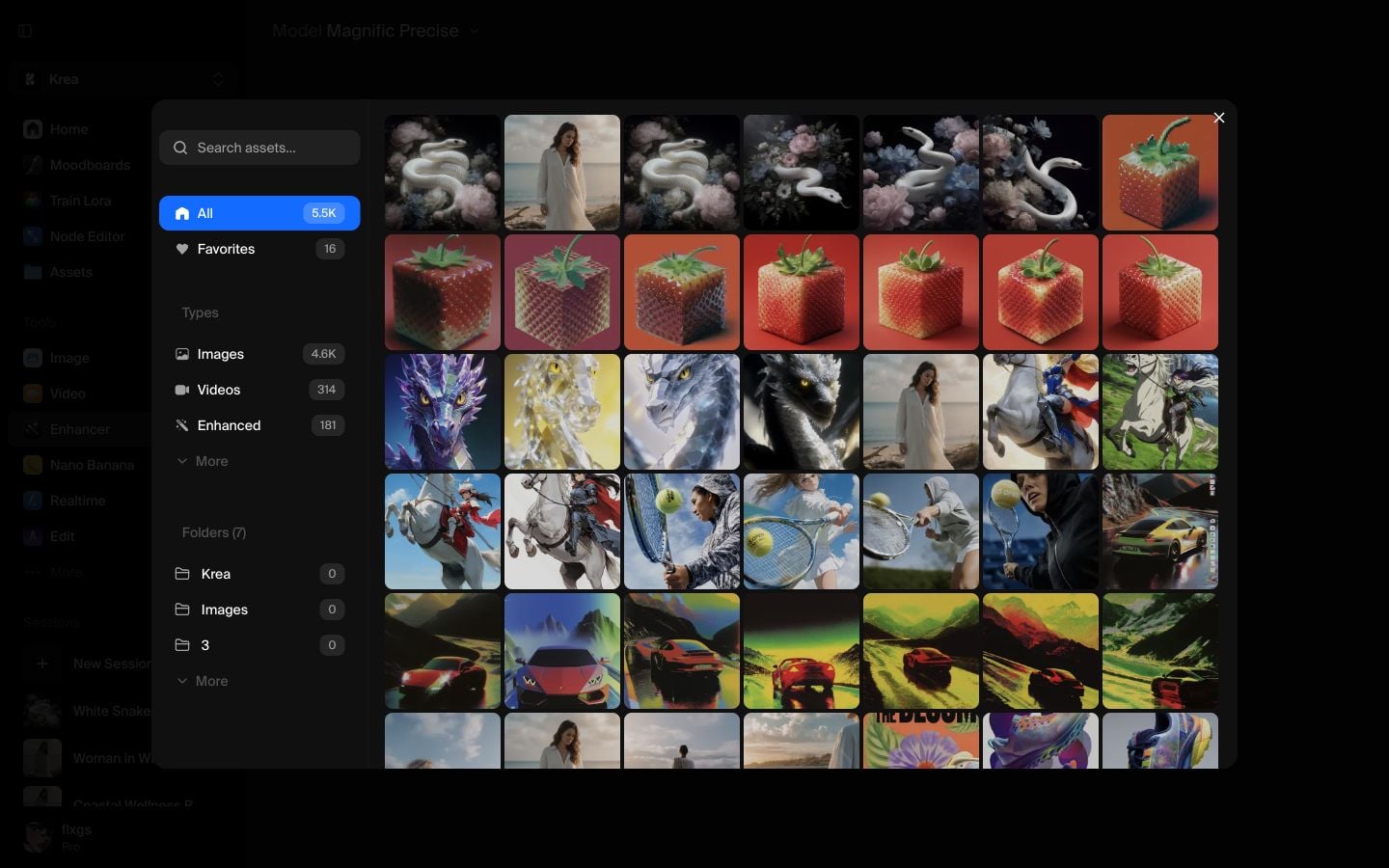
Нажмите Select asset и выберите недавнее изображение из вашей библиотеки Assets. В этом руководстве используется изображение кристального дракона из последних ассетов, так как у него четкие края, отражающие поверхности и детализированное лицо, что облегчает оценку улучшения.
Загрузите изображение и начните с 2x
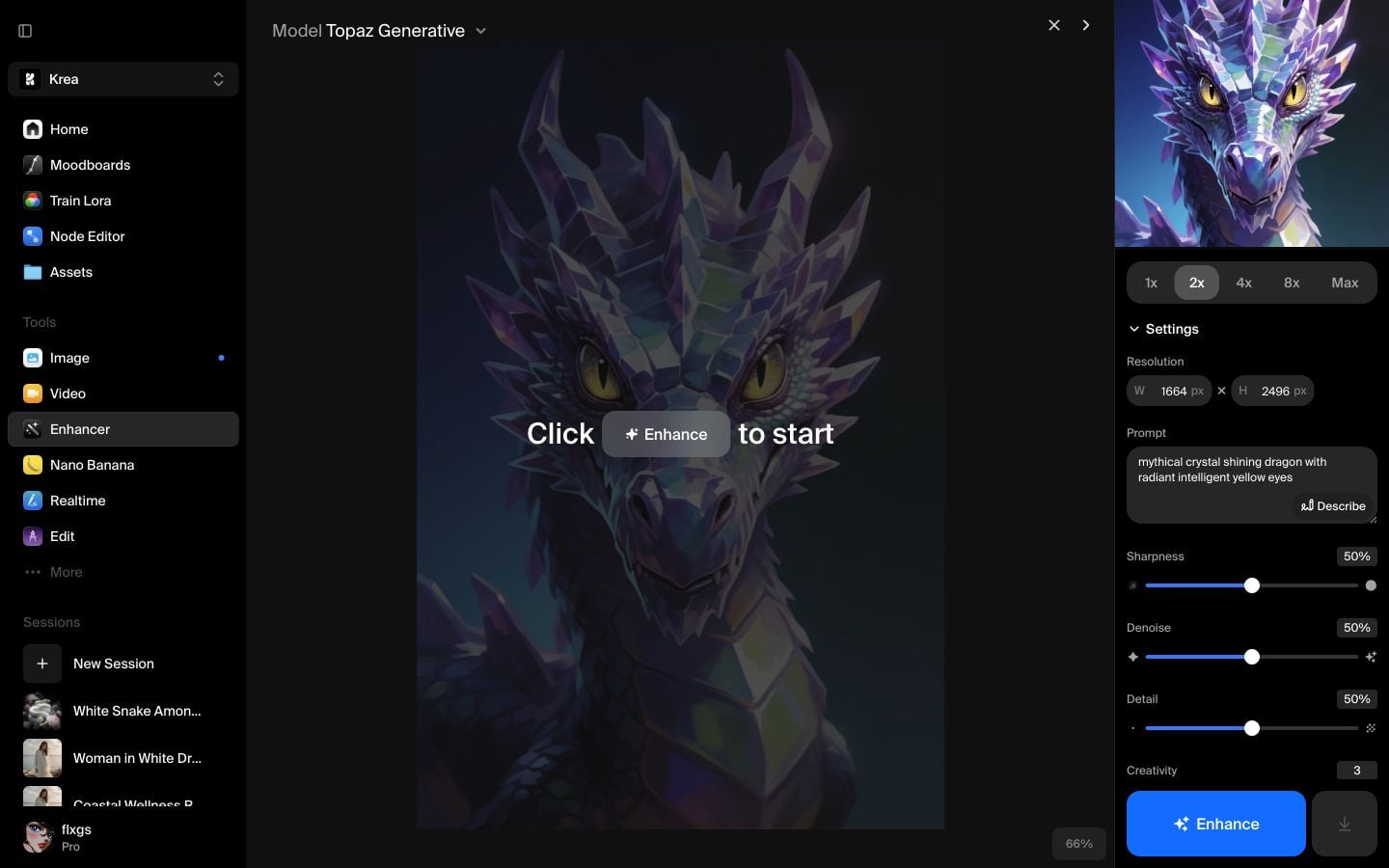
После загрузки изображения оставьте первый проход на 2x. В этом примере исходное изображение 832 x 1248, а результат 2x становится 1664 x 2496.
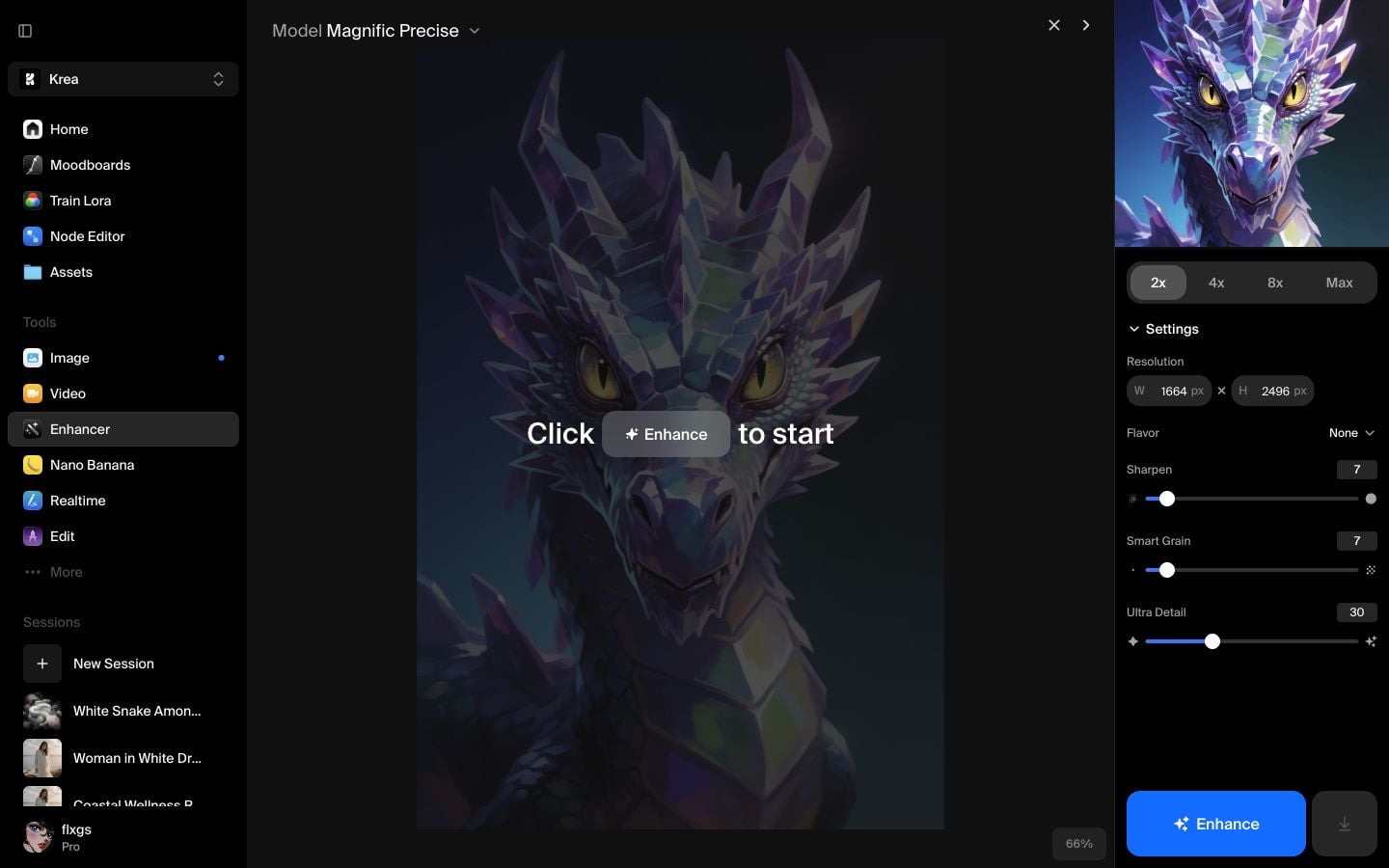
Начинать с 2x — это практичный выбор для Topaz Generative. Это дает модели достаточно пространства для добавления деталей, при этом результат легко проверить перед попыткой большего увеличения.
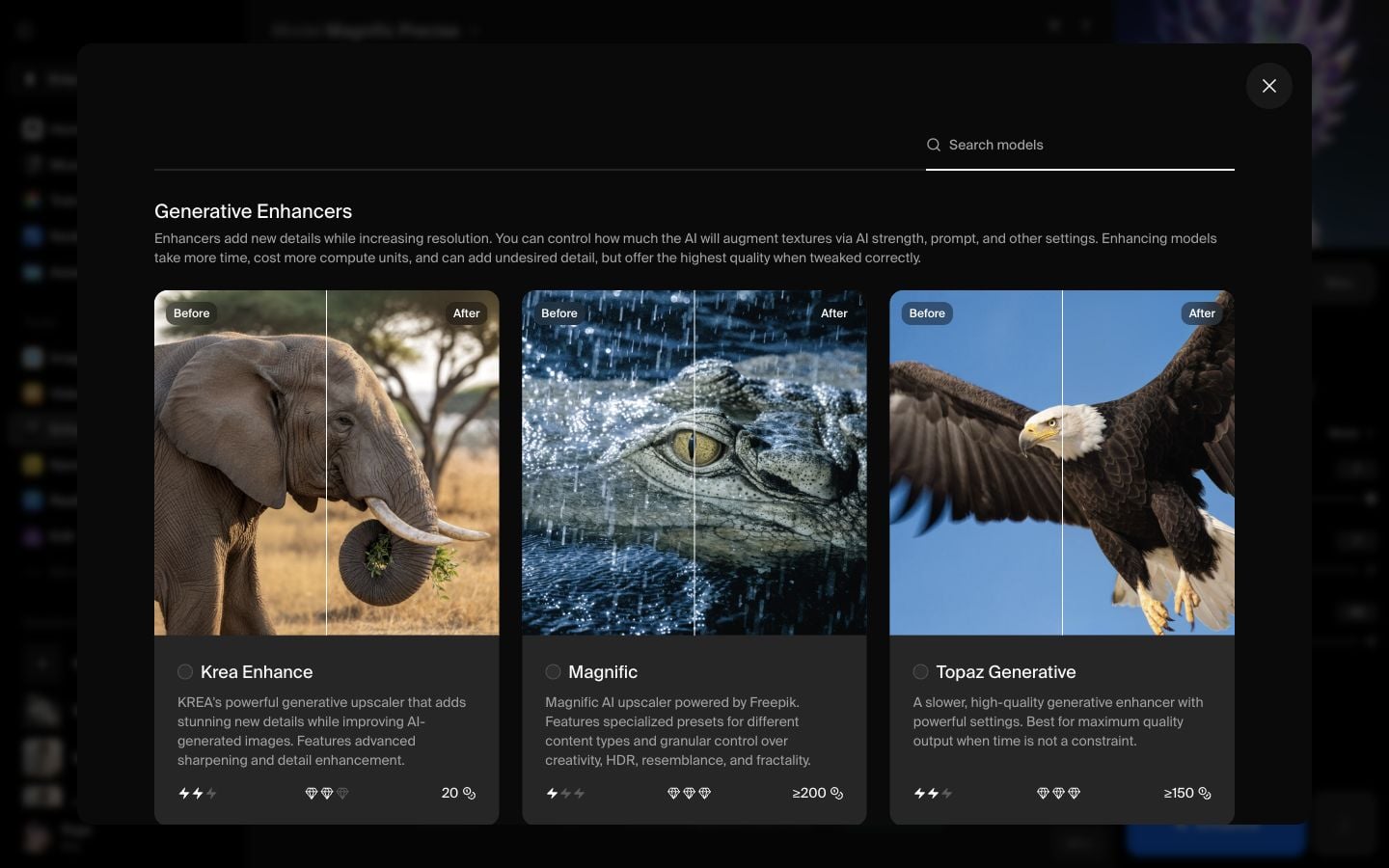
Выберите Topaz Generative
Откройте селектор Model и выберите Topaz Generative в разделе Generative Enhancers. Это более медленный вариант улучшателя Topaz, предназначенный для высококачественного результата, когда время менее важно, чем детализация.
Проверьте настройки Topaz
Topaz Generative предоставляет подсказку и набор настроек улучшения. Для первого прохода оставьте значения по умолчанию:
- Резкость: 50%
- Устранение шума: 50%
- Детализация: 50%
- Креативность: 3
- Текстура: 3
- Обнаружение объекта: Все
Используйте подсказку, чтобы указать Topaz, что должно оставаться на изображении. В этом примере Krea использует: «мифический кристальный сияющий дракон с лучистыми умными желтыми глазами».
Запустите и сравните результат
Нажмите Enhance и дождитесь завершения задачи. Когда появится улучшенное изображение, используйте режим разделенного просмотра, чтобы сравнить оригинал и результат. На детализированных объектах обратите внимание на края, отражающие блики, глаза и тонкую текстуру.
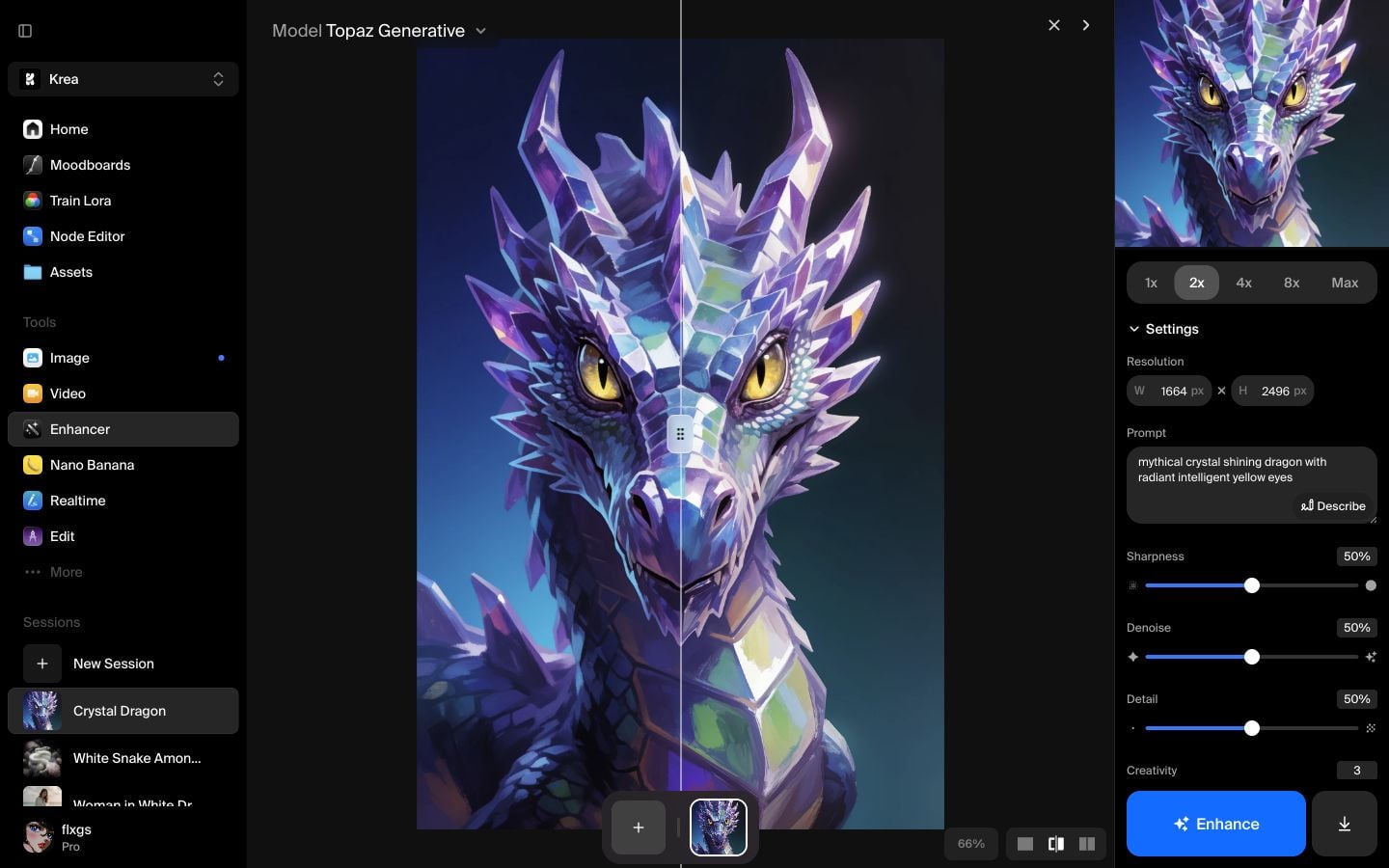
Вот улучшенный результат из руководства:
Быстрый чек-лист
- Используйте Topaz Generative, когда качество важнее скорости.
- Начинайте с 2x, если вы не знаете конечный размер.
- Держите подсказку короткой и описательной, чтобы объект оставался целостным.
- Уменьшайте Креативность или Текстуру, если результат начинает придумывать слишком много деталей.
- Сравнивайте в режиме разделенного просмотра перед загрузкой или увеличением масштаба.
Попробуйте Topaz Generative в Krea
Откройте Enhancer, выберите Topaz Generative и создайте детализированную версию вашего изображения высокого разрешения.
Открыть EnhancerЧасто задаваемые вопросы
Используйте Topaz Generative, когда вам нужно медленное, высококачественное улучшение с более чистыми деталями и текстурой при увеличении разрешения.
Topaz Generative — это генеративный улучшатель, который может добавлять детали. Topaz — более простой апскейлер для увеличения разрешения с меньшими творческими изменениями.
Начинайте с 2x. Это проще для оценки и обычно достаточно, чтобы решить, нужно ли увеличивать изображение больше.
Подсказка помогает Topaz сохранить объект и стиль. Держите ее короткой: опишите объект, ключевые материалы и визуальное качество, которое хотите сохранить.



