
Как удалить фон изображения в Krea
by The Krea Team

Krea Edit позволяет удалить фон с изображения всего за несколько кликов. Используйте это, когда у вас уже есть актив и вы хотите получить чистый вырез объекта для мокапа продукта, коллажа, постера или социальной публикации.
Начало в Edit
Откройте Krea и выберите Edit в левой боковой панели. Это даст вам холст, на который можно добавить существующее изображение, внести прямые правки и скачать результат.
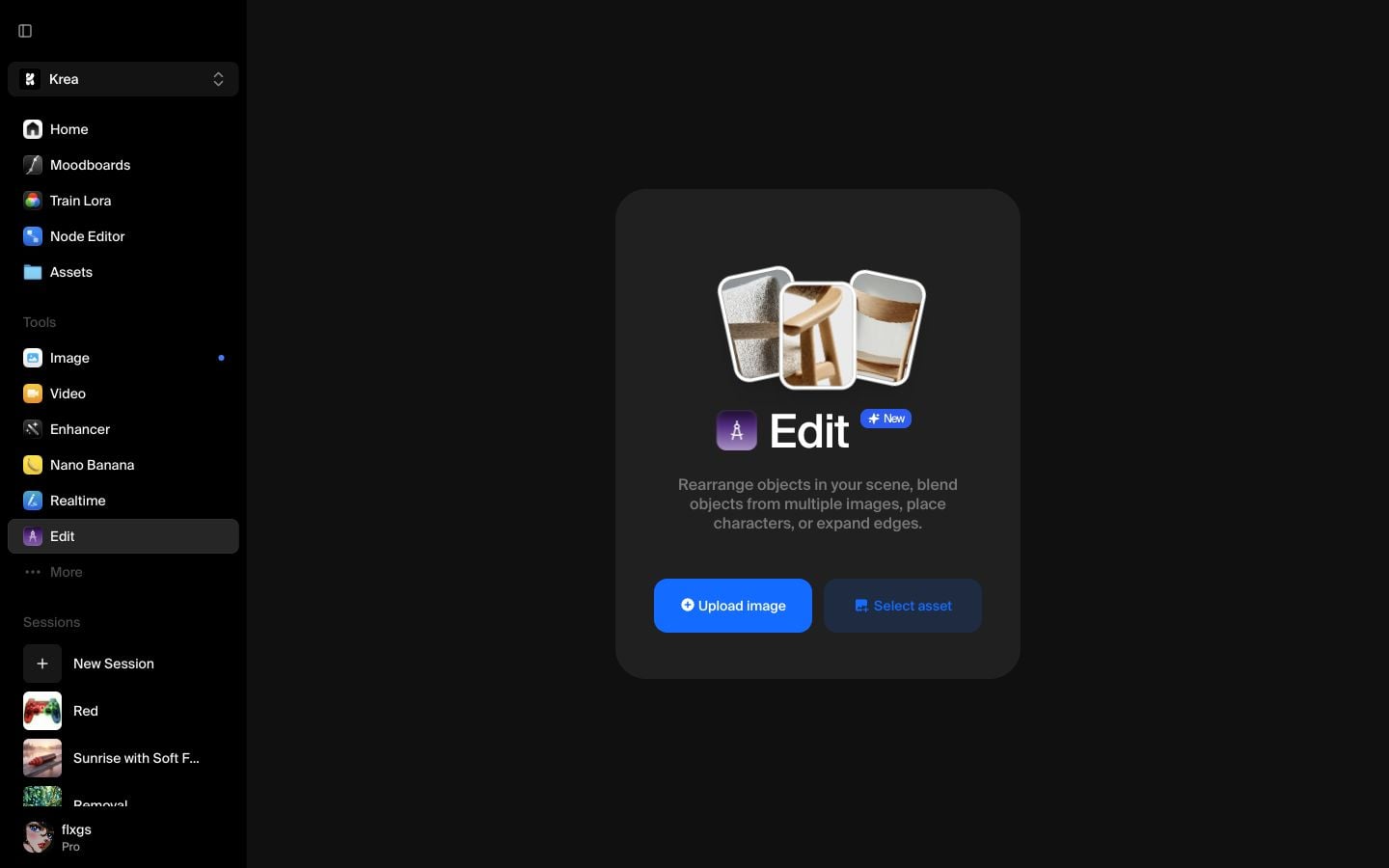
Выберите актив
Нажмите Выбрать актив в центре холста. Выберите изображение, которое хотите вырезать из ваших активов. Для наилучшего результата выбирайте изображение с четким объектом и фоном, который визуально отделен от краев объекта.
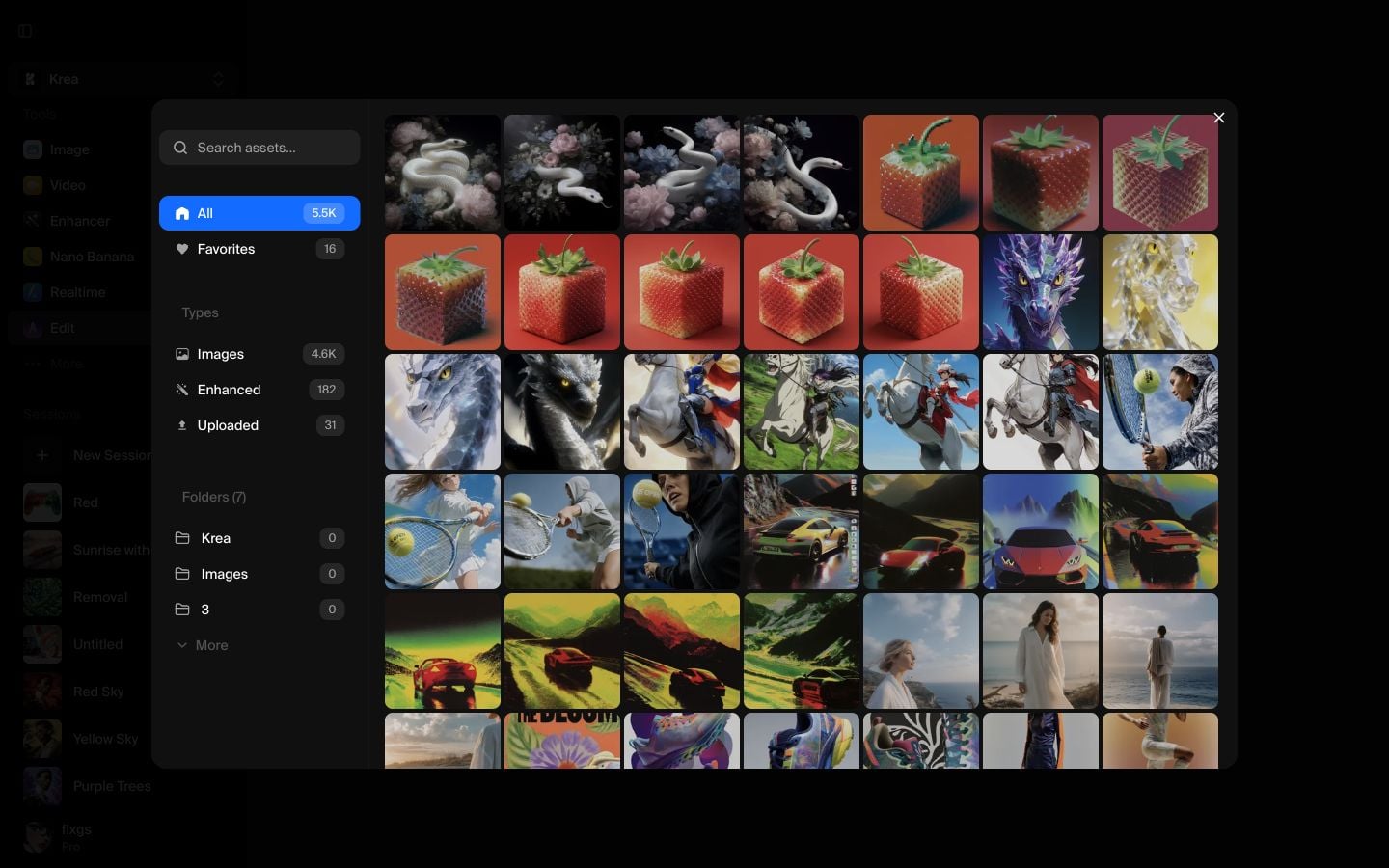
Разместите изображение на холсте
После выбора актива Krea загрузит его в Edit. Убедитесь, что выбрано само изображение, прежде чем открывать контекстное меню. Если щелкнуть правой кнопкой по пустому холсту, нужное действие с изображением не появится.
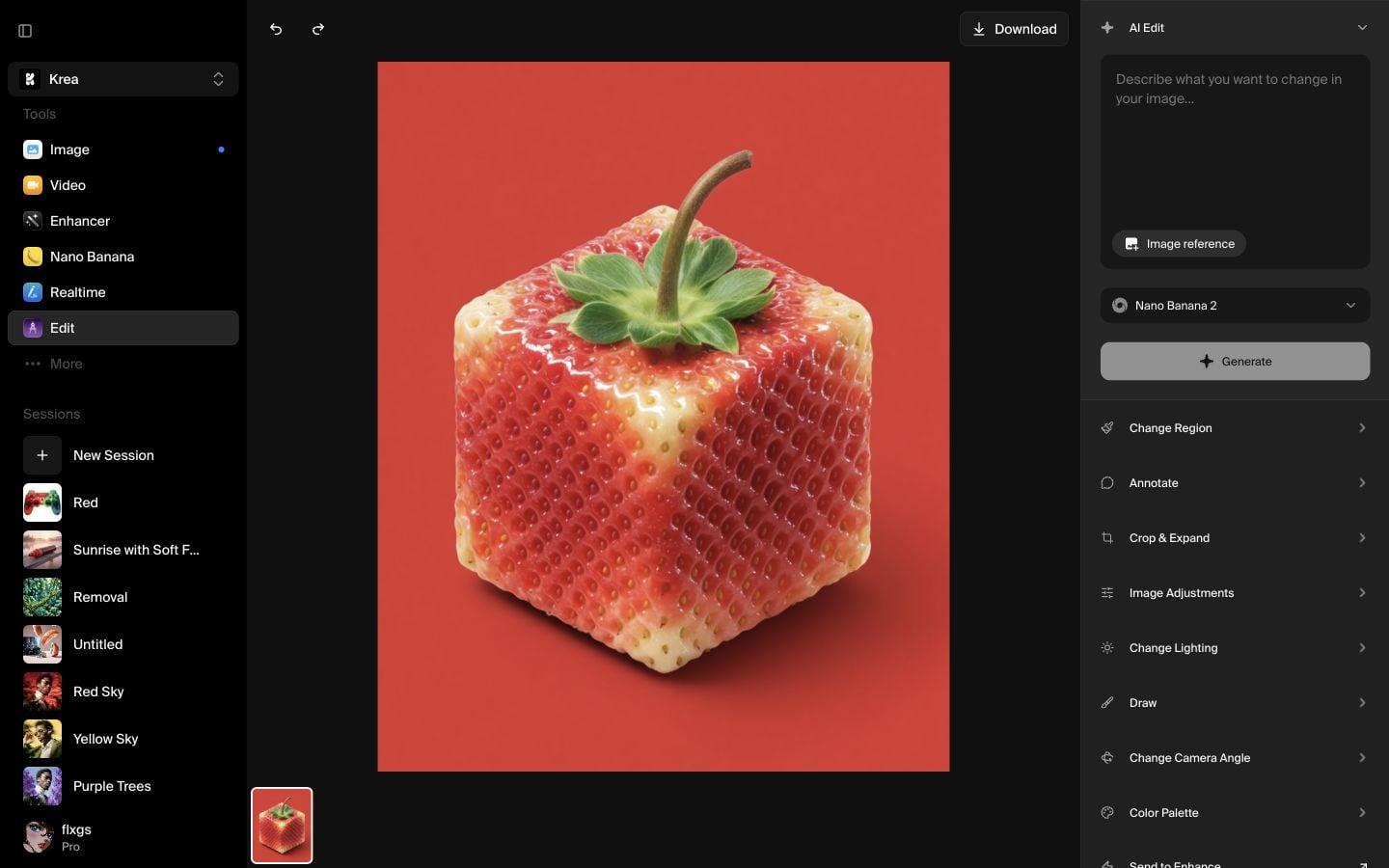
Щелкните правой кнопкой и выберите Удалить фон
Щелкните правой кнопкой мыши прямо по изображению, затем выберите Удалить фон в меню. Это самый быстрый способ, если вам нужен только прозрачный вырез и не нужно писать запрос для редактирования.
Подождите вырез
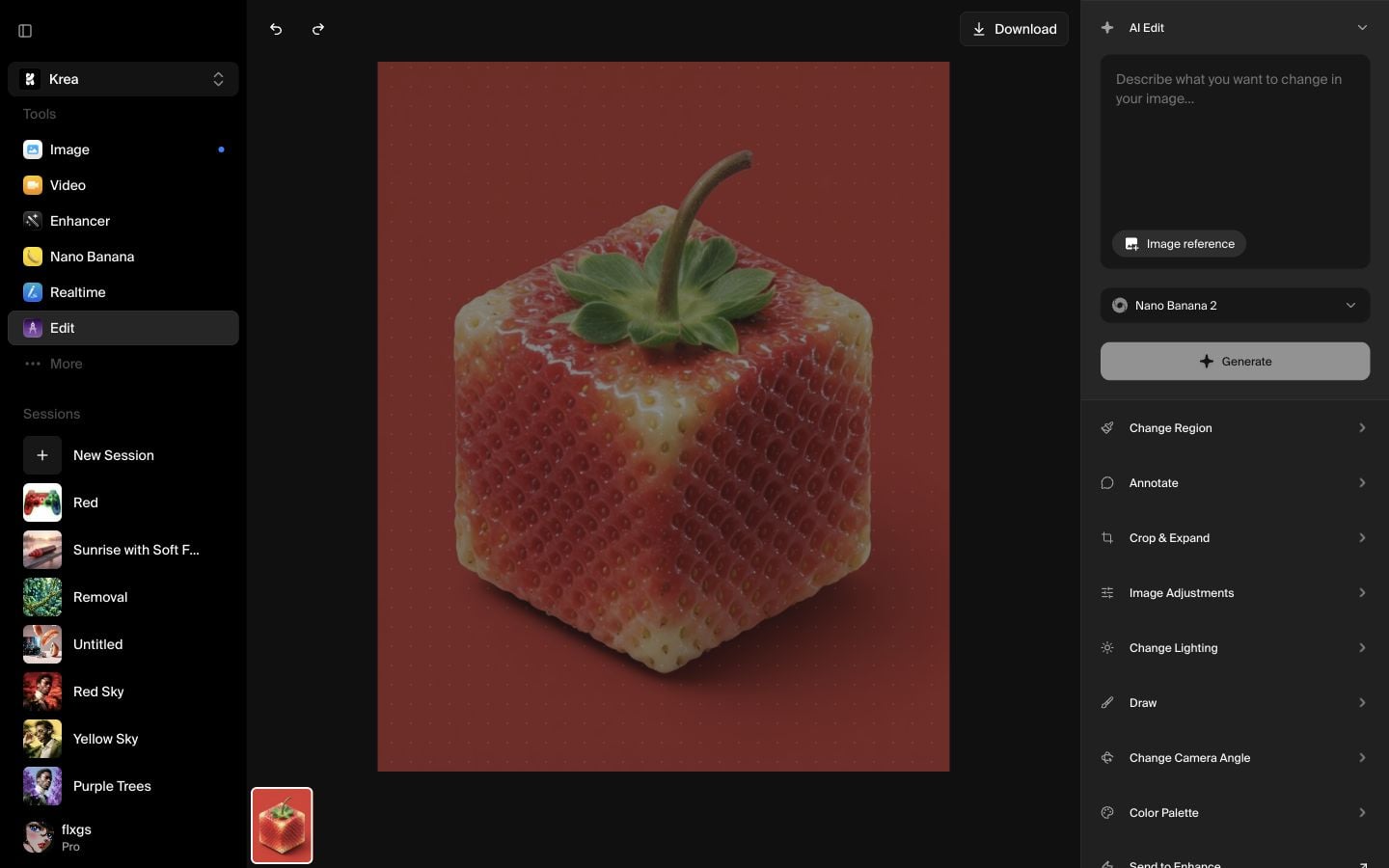
Krea обработает изображение и заменит оригинальный фон на прозрачный холст в превью. Пунктирная сетка за объектом показывает, что фон удален.
Скачайте результат
Когда вырез готов, используйте Скачать в верхней панели, чтобы сохранить его. Вы можете использовать прозрачное изображение в новом дизайне, как референс или продолжить редактирование в Krea.
Быстрый чеклист
- Начинайте с Edit, а не со страницы генерации изображений.
- Используйте Выбрать актив, чтобы добавить нужное изображение.
- Щелкните правой кнопкой по самому изображению и выберите Удалить фон.
- Дождитесь появления прозрачной сетки за объектом.
- Скачайте готовый вырез через верхнюю панель.
Советы для лучшего удаления фона
Выбирайте изображения с четким силуэтом объекта. Волосы, стекло, размытие движения и похожие цвета между объектом и фоном могут усложнить отделение краев. Если вырез получился не достаточно чистым, попробуйте более резкое исходное изображение или используйте Edit для доработки оставшихся участков.
Удалите фон в Krea
Откройте Edit, выберите актив, щелкните по изображению правой кнопкой и сделайте прозрачный вырез за несколько кликов.
Открыть EditЧасто задаваемые вопросы
Нет. Для этого процесса используйте контекстное меню правой кнопкой и выберите Удалить фон. Запрос нужен только если хотите описать более конкретное редактирование.
Откройте Edit, добавьте актив на холст, затем щелкните правой кнопкой прямо по изображению. Опция появится в контекстном меню изображения.
Обратите внимание на прозрачную сетку за объектом. Эта сетка означает, что оригинальный фон больше не заполняет область изображения.
Да. Вы можете продолжать использовать инструменты Edit, отправить вырез в другой рабочий процесс Krea или скачать его, когда он будет готов.



