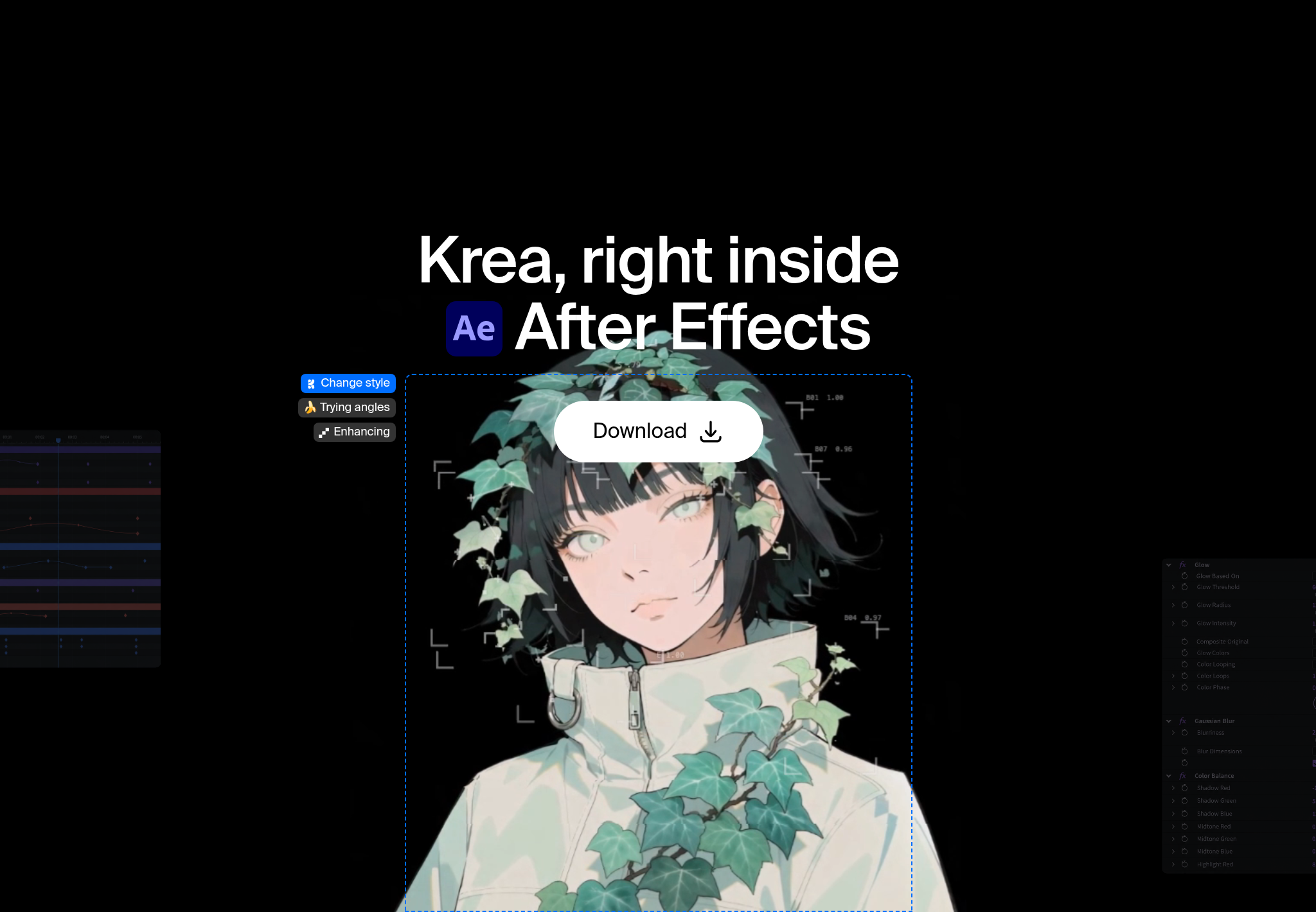
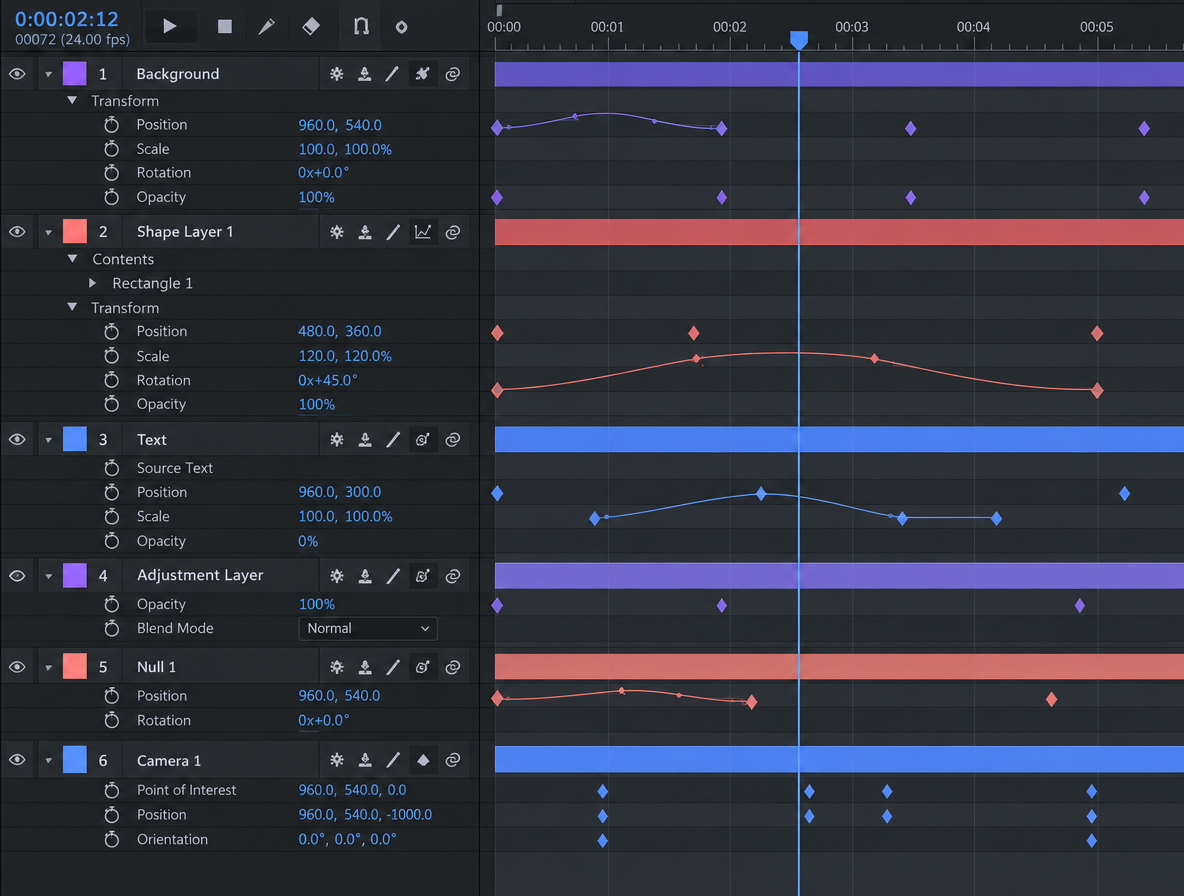
Krea für After Effects bringt die Bildgenerierung von Krea in ein Panel für Motion Designer. Erzeuge Ausgangsbilder, Hintergründe, Plates und Motion-Design-Richtungen und füge das Ergebnis als Projekt-Asset in deine geöffnete Komposition ein. Animation, Compositing und Timing bleiben in After Effects.
Krea für After Effects holen
Erzeuge Plates und Motion-Konzepte in der Komposition, die du ohnehin geöffnet hast.
Zur Plugin-SeiteWas kann Krea für After Effects?
Du erzeugst visuelle Assets, ohne die Comp zu verlassen. Das Panel deckt vier Aufgaben ab:
- Motion-Konzepte. Mach aus einem Prompt oder einem Referenz-Frame visuelle Richtungen, die du in der Komposition weiterentwickelst.
- Hintergründe und Plates. Erzeuge Umgebungen, Texturen und Hintergrund-Plates in der passenden Größe für deine Comp.
- Krea Realtime. Passe Prompt, Farbe und Komposition an, während sich das Bild live neben deiner Arbeit aktualisiert.
- Konsistente Shots. Erstelle zusammengehörige Frames, Blickwinkel und Looks, die wie eine Sequenz wirken.
Alles, was du generierst, landet als normales Medien-Asset im Projekt und ist bereit für Compositing und Animation.
Alle Plugins von Krea findest du unter Krea Plugins.
Wie installiere ich Krea in After Effects?
Krea für After Effects läuft unter macOS 12 oder neuer und Windows 10 oder neuer, mit After Effects 2025 oder neuer. Die Generierung läuft auf den Servern von Krea. Du brauchst also ein Krea-Konto und eine Internetverbindung.
- Lade den signierten Installer für Mac oder PC von der After-Effects-Plugin-Seite herunter.
- Führe ihn aus und folge den Anweisungen.
- Starte After Effects neu.
- Öffne das Panel über Fenster → Erweiterungen → Krea.
- Melde dich an mit deinem Krea-Konto.
Wie erzeuge ich einen Frame und hole ihn in die Comp?
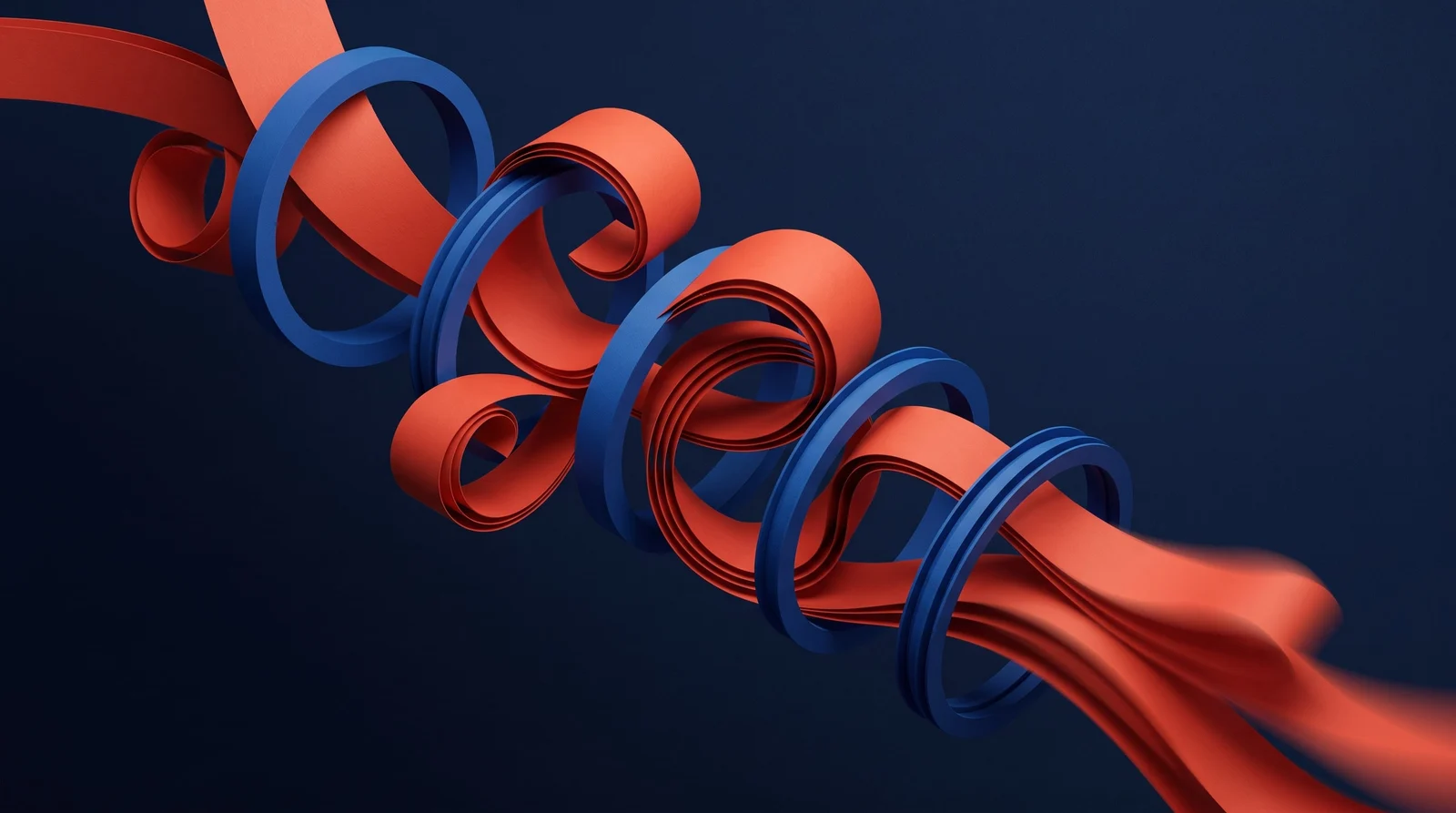
Starte mit einem Prompt oder einem Referenz-Frame, wähle eine Richtung und hole sie als Asset herein, das du animierst.
- Öffne die Komposition, in der du arbeitest.
- Öffne Fenster → Erweiterungen → Krea.
- Beschreibe den Frame oder starte mit einem Referenz-Frame, den du schon hast.
- Erkunde Richtungen: Kompositionen, Stile, Farbe, Hintergründe und Key-Visual-Frames.
- Hole das Ergebnis als neues Asset ins aktive Projekt.
- Animiere und composite es wie jede andere Ebene: timen, maskieren, parenten, graden.
Wie baue ich Hintergrund-Plates in der Größe der Comp?
Erzeuge Umgebungen, Texturen und Hintergrund-Plates in der passenden Größe für deine Comp. Nutze sie als Plate unter einer Typo-Animation, als Standbild für eine Transition oder als Textur, die du displacest.
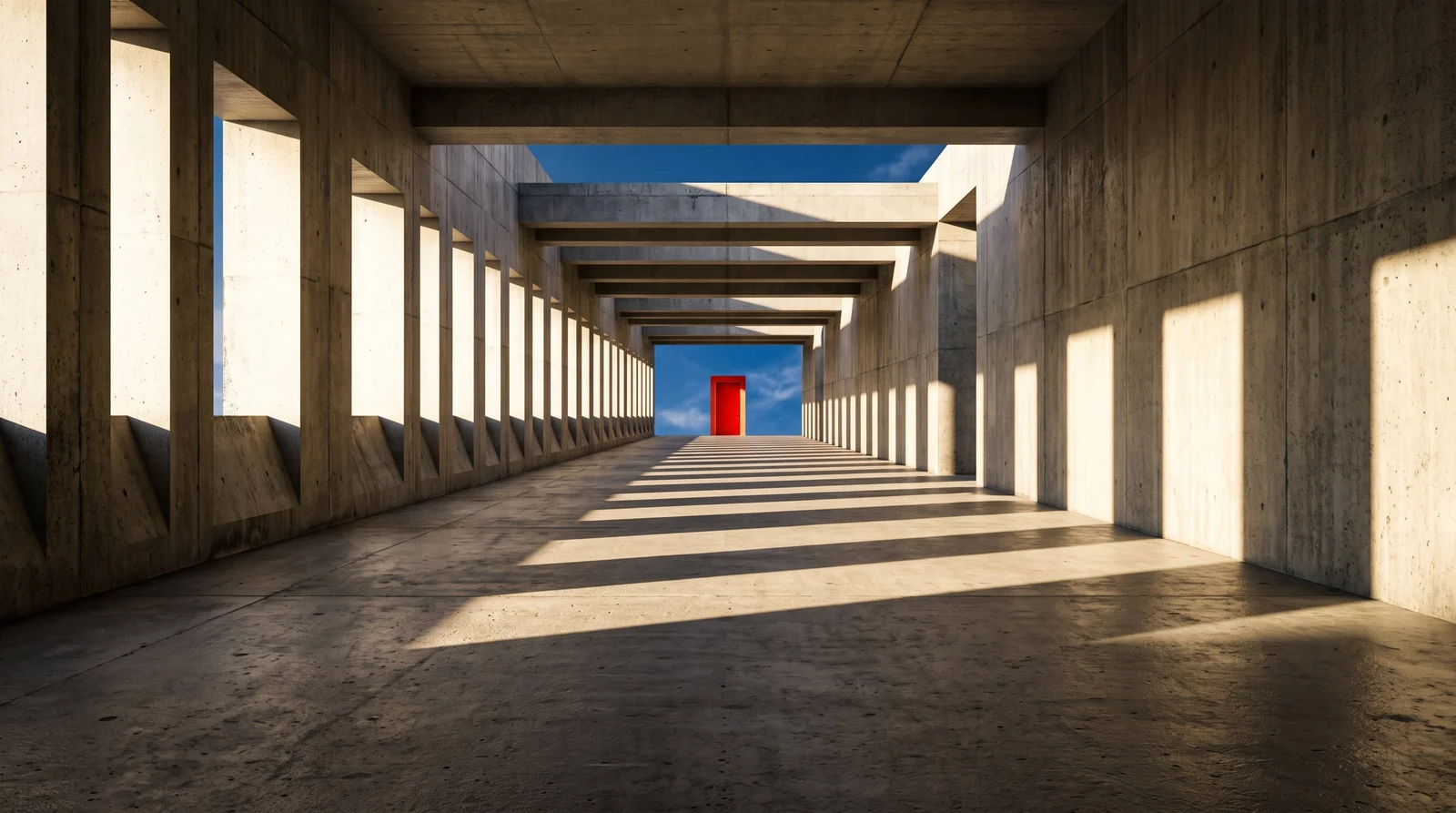
Das Plate ist ein normales Medium und verhält sich im Projektpanel wie jedes andere Footage oder Standbild. Precompose es, passe es an die Comp an und bau dein Design darauf auf.
Wie funktioniert Krea Realtime neben der Comp?
Krea Realtime aktualisiert das Bild live, während du Prompt, Farbe und Komposition anpasst. So siehst du, wie sich die Richtung entwickelt, bevor du ein Standbild in die Timeline legst.
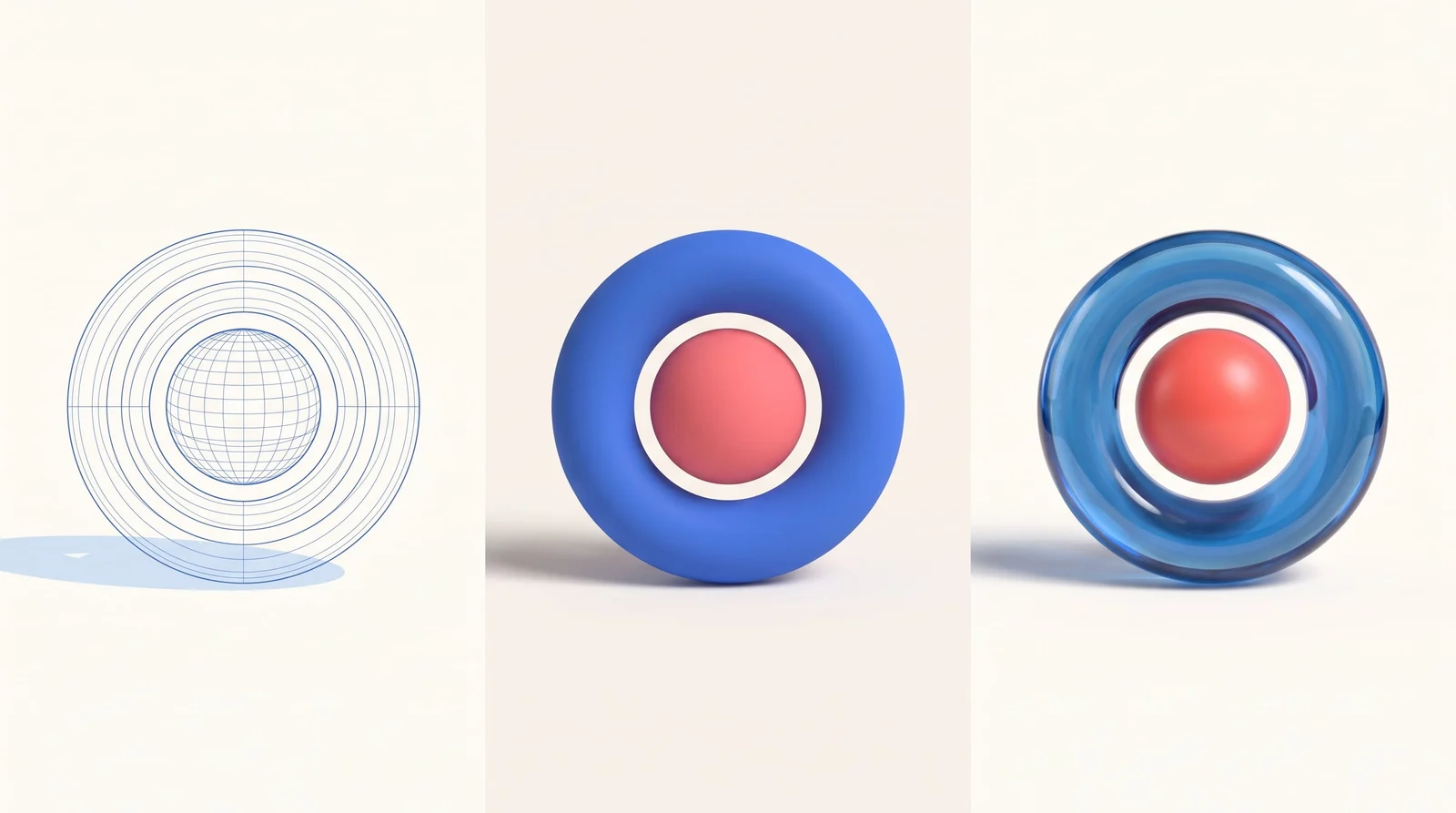
Es ist dieselbe Live-Vorschau wie bei Krea Realtime im Web, nur direkt neben deiner Comp.
Ein bewährter Ablauf: Lege zuerst Comp-Größe und Motiv fest, justiere Farbe und Komposition, bis das Plate zu deiner Titelgestaltung passt, und importiere erst dann den Frame, den du animierst.
Wie halte ich eine Sequenz visuell konsistent?
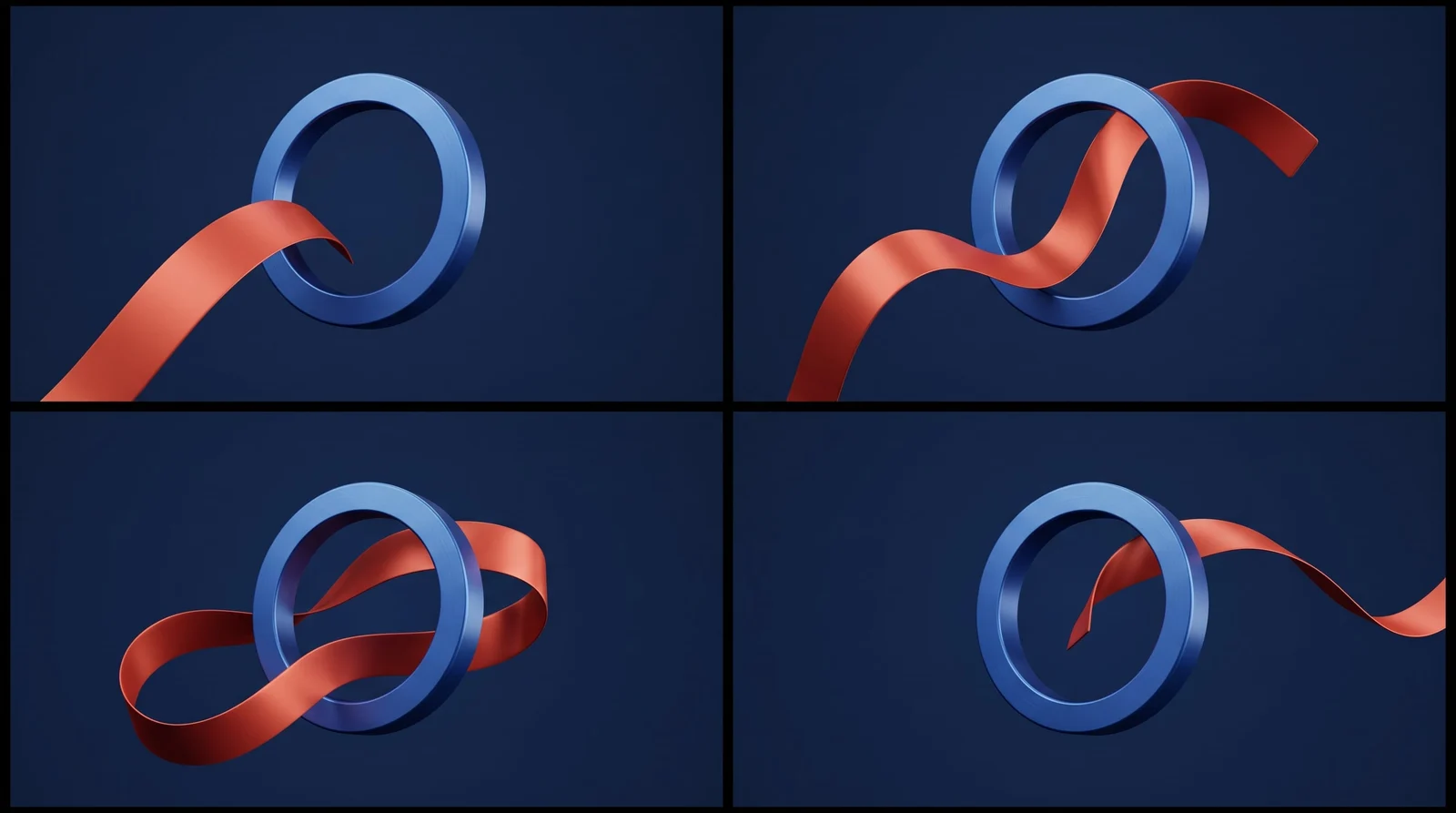
Erzeuge zusammengehörige Frames, Blickwinkel und Looks, die zur selben Sequenz zu gehören scheinen. Das hilft, wenn ein Spot Start-, Mittel- und End-Frame braucht, die dieselbe Welt teilen: derselbe Raum, dieselbe Palette, ein neuer Blickwinkel.
Für aufwendigere Bildbearbeitung probiere Krea 3 im Web. Es nimmt bis zu 8 Referenzbilder pro Bearbeitung entgegen und ist 10× schneller und 3× günstiger als GPT Image 2 und Nano Banana Pro, mit den Modi fast, high und ultra. Wie es abschneidet, siehst du in den Krea-3-Benchmarks.

Als Nächstes schneiden auf der Timeline? Nutze Krea für Premiere Pro. Für Video im Web öffne Krea Video.
Wo passt das in einen Motion-Design-Job?
Krea ist für die Exploration im Motion Design gedacht: Kompositionen, Stile, Farbrichtungen, Hintergründe und Key-Visual-Frames. Das sind genau die Frames, die du sonst als Stock suchen oder als Temp malen würdest:
- Ein Titelhintergrund, der zum Type-Lockup passt.
- Ein Plate hinter einem Produkt, das du bereits gedreht hast.
- Style Frames für einen Pitch, bevor die Animation steht.
- Eine kleine Auswahl an Blickwinkeln für eine Szene, damit die Boards wie ein Spot wirken.
Das Motion Design baust du in After Effects. Krea liefert das Bild.
Häufig gestellte Fragen
Gibt es ein KI-Plugin für After Effects?
Ja. Krea für After Effects erzeugt in einem Panel Ausgangsbilder, Hintergründe, Plates und Motion-Design-Richtungen. Die Ergebnisse landen als normale Medien-Assets in deinem Projekt, die du compositen und animieren kannst.
Wie installiere ich Krea in After Effects?
Lade den signierten Installer von der After-Effects-Plugin-Seite herunter, führe ihn aus, starte After Effects neu und wähle Fenster → Erweiterungen → Krea. Melde dich anschließend mit deinem Krea-Konto an.
Welche Versionen von After Effects unterstützt Krea?
After Effects 2025 oder neuer, unter macOS 12 oder neuer und Windows 10 oder neuer.
Sind die generierten Assets bearbeitbar?
Ja. Sie landen als normale Medien-Assets im Projekt, sodass du sie wie jedes andere Footage compositen, maskieren und animieren kannst.
Brauche ich ein Konto und eine Internetverbindung?
Ja. Die Generierung läuft auf den Servern von Krea. Du musst also online und in deinem Krea-Konto angemeldet sein.
Enthält das After-Effects-Plugin Krea Realtime?
Ja. Krea Realtime steckt hinter der Live-Vorschau im Panel und aktualisiert das Bild, sobald du Prompt, Farbe und Komposition änderst.
Gibt es einen kostenlosen Krea-Plan?
Ja. Der kostenlose Plan von Krea enthält 100 Compute Units pro Tag, ganz ohne Kreditkarte. Die Pläne vergleichst du unter Krea-Preise.
Krea für After Effects holen
Für After Effects 2025 oder neuer. Installieren und dann Fenster → Erweiterungen → Krea öffnen.
Plugin holen