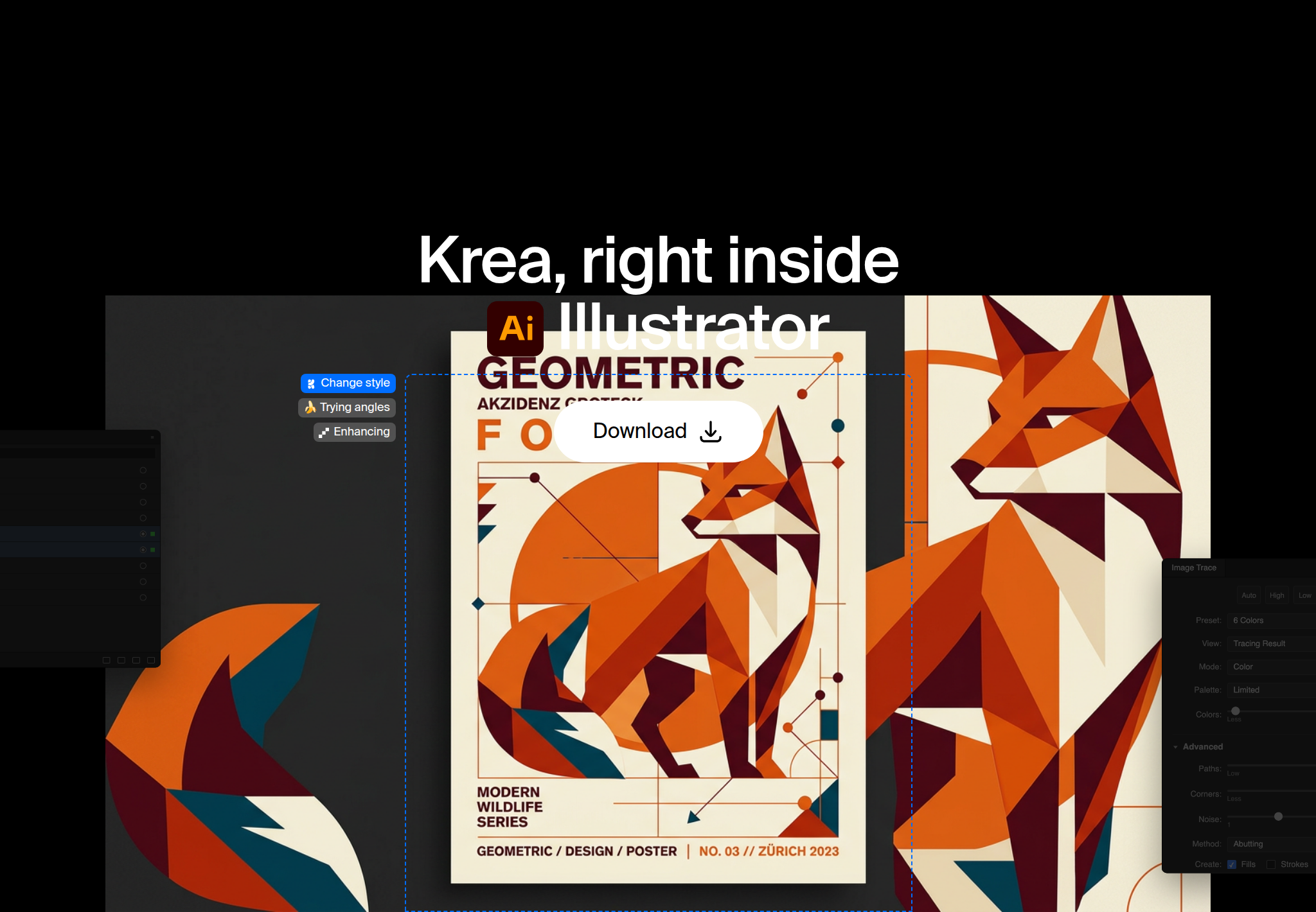
Krea para Illustrator lleva la generación de imágenes de Krea a tu documento de Illustrator. Genera ilustraciones, conviértelas en trazados vectoriales editables con Image Trace, explora direcciones de logotipo y de marca, y pide a Krea Agent que dibuje formas, componga texto y organice capas y mesas de trabajo.
Obtener Krea para Illustrator
Genera ilustraciones, vectorízalas y sigue trabajando en el mismo documento.
Abrir la página del plugin¿Puede la IA crear arte vectorial en Illustrator?
Sí, en dos pasos. Krea genera la imagen y luego Image Trace de Illustrator la convierte en trazados vectoriales editables. A partir de ahí son trazados normales de Illustrator: puedes recolorearlos, remodelarlos y escalarlos con las herramientas que ya usas.
Es más rápido que dibujar cada punto de anclaje a mano, y mantienes el control sobre los vectores finales.
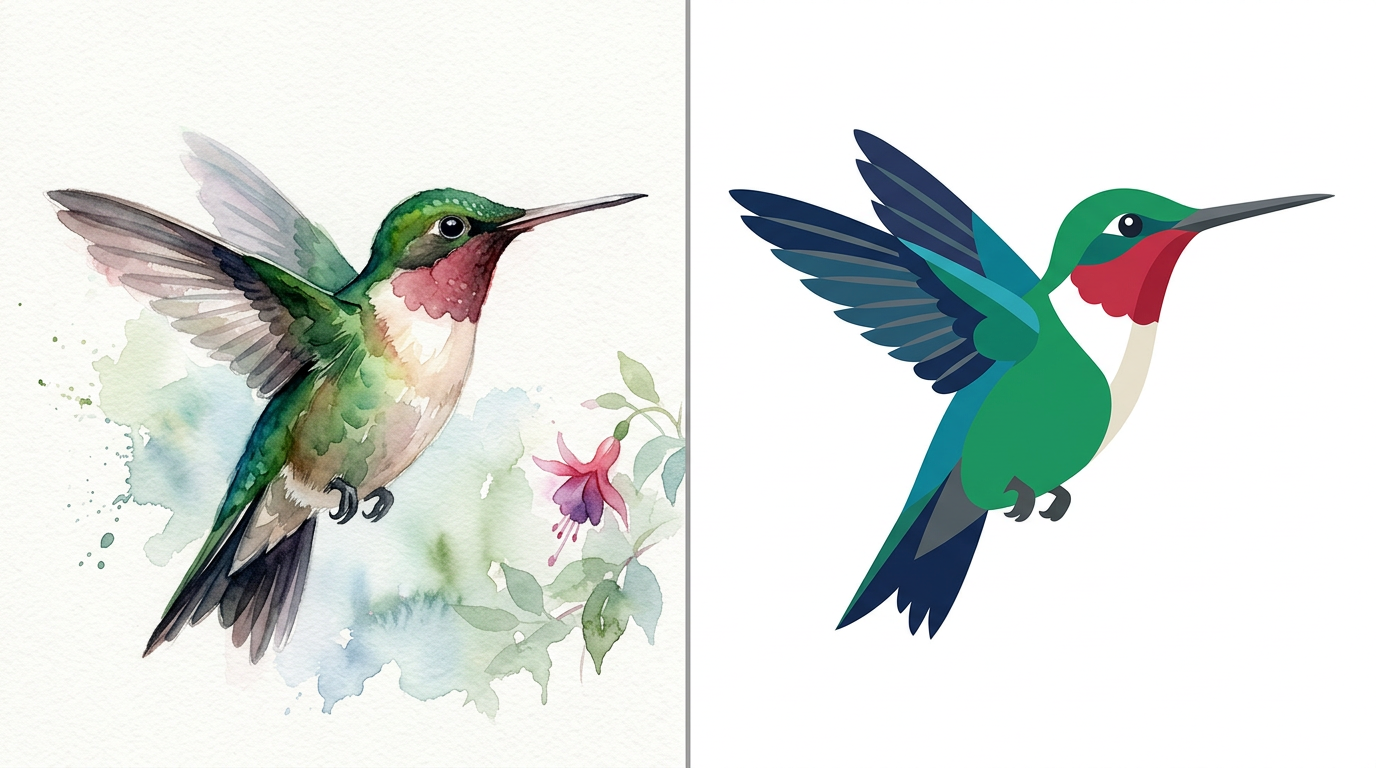
¿Prefieres diseñar un logotipo en el navegador? Lee cómo crear un logotipo. El plugin de Illustrator mantiene todo dentro de tu archivo .ai.
¿Cómo instalo Krea en Illustrator?
Krea para Illustrator funciona en macOS 12 o posterior y en Windows 10 o posterior, con Illustrator 2025 o más reciente. La generación se ejecuta en los servidores de Krea, así que necesitas una cuenta de Krea y conexión a internet.
- Descarga el instalador firmado para tu Mac o PC desde la página del plugin de Illustrator.
- Ejecútalo y sigue las indicaciones.
- Reinicia Illustrator.
- Abre el panel desde Ventana → Extensiones → Krea.
- Inicia sesión con tu cuenta de Krea.
Consulta todos los plugins de Krea en Plugins de Krea.
¿Cómo genero una ilustración y la vectorizo?
- Abre tu documento y elige Ventana → Extensiones → Krea.
- Genera una ilustración a partir de un prompt o de un elemento que hayas seleccionado.
- Vectoriza el resultado con Image Trace.
- Recolorea y remodela los trazados en Illustrator.
Vectoriza cuando el entregable sea un logotipo, un icono o una marca que deba escalar. Conserva el ráster cuando se trate de una textura o de una imagen de póster que no necesita puntos de anclaje.
¿Cómo exploro un logotipo o una dirección de marca?
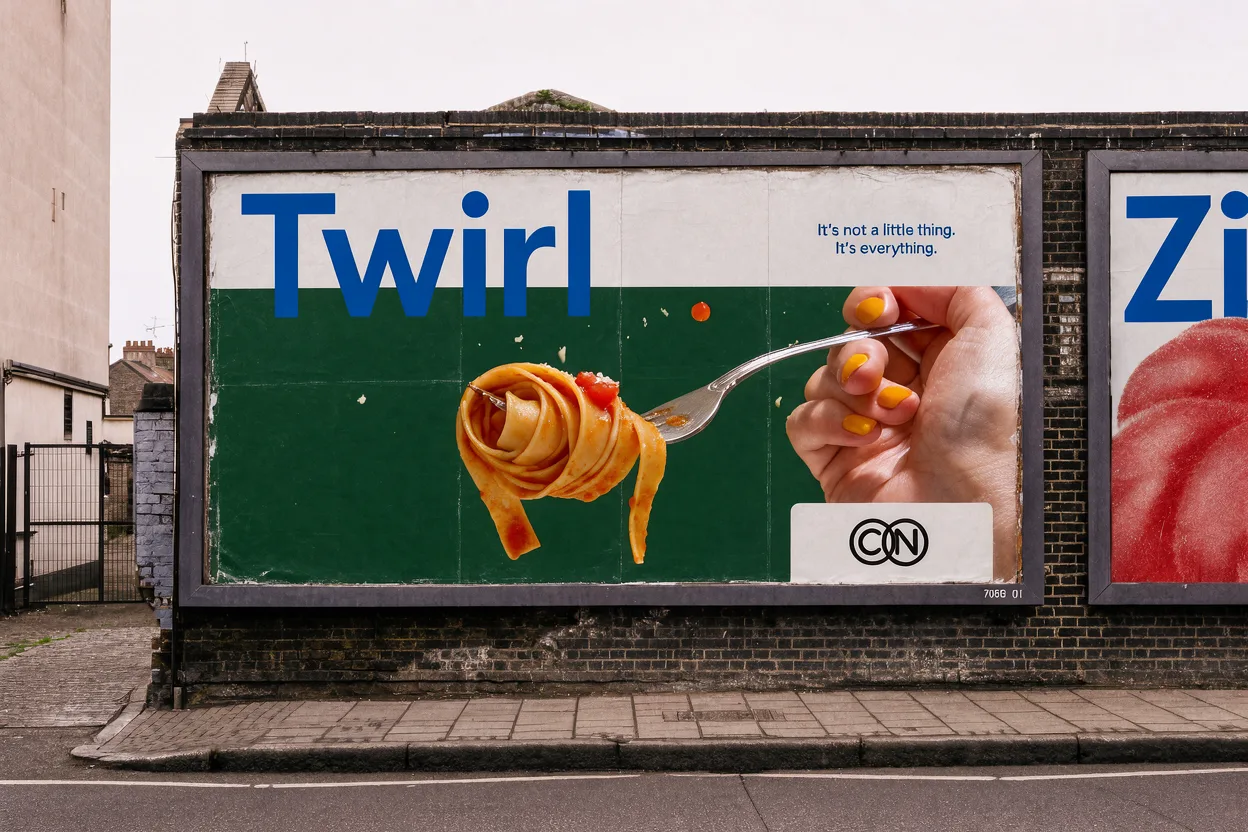
Genera conceptos de logotipo y marcas a partir de un prompt o de tu selección, y luego refina el más fuerte dentro del archivo. También puedes enviar una selección o la mesa de trabajo activa a Krea, editarla y colocar el resultado exactamente donde estaba.
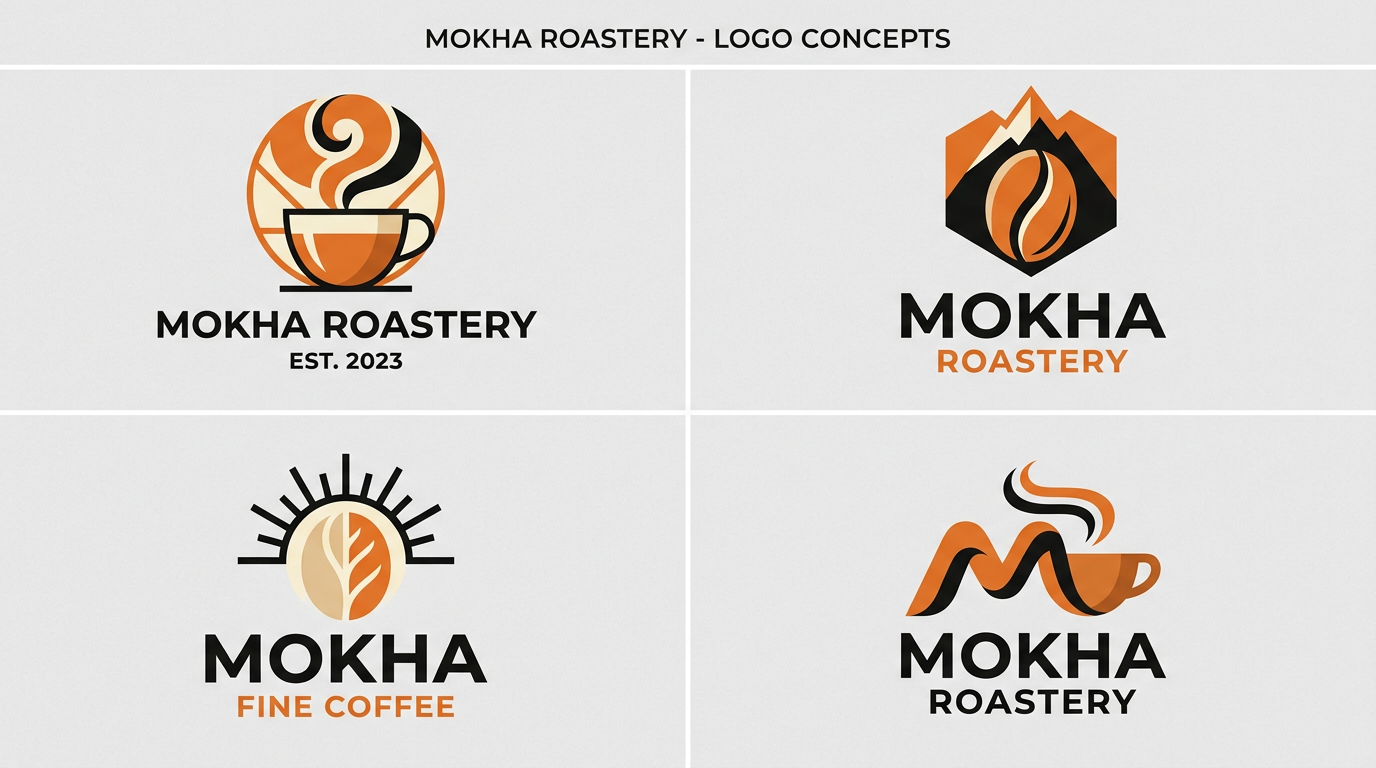
Ese ir y venir es lo que lo hace útil para los paneles de marca: tu mesa de trabajo y el texto que ya compusiste se quedan donde están, y la nueva marca aparece en el mismo lugar.

- Selecciona la ilustración o quédate en la mesa de trabajo que quieras cambiar.
- Envía la selección o la mesa de trabajo a Krea.
- Describe la dirección: una marca nueva, otra paleta, un símbolo más compacto.
- Coloca el resultado de nuevo donde estaba.
- Vectorízalo si después necesitas contornos vectoriales.
¿Qué puede hacer Krea Agent dentro de Illustrator?
Pide a Krea Agent que dibuje formas, componga texto, organice capas y mesas de trabajo, y revise su propio trabajo, todo dentro de tu documento. Construye contigo, en el archivo.

¿Quieres probarlo antes en el navegador? Abre Krea Agent en la web.
¿Cómo mantengo la coherencia de un set de iconos?
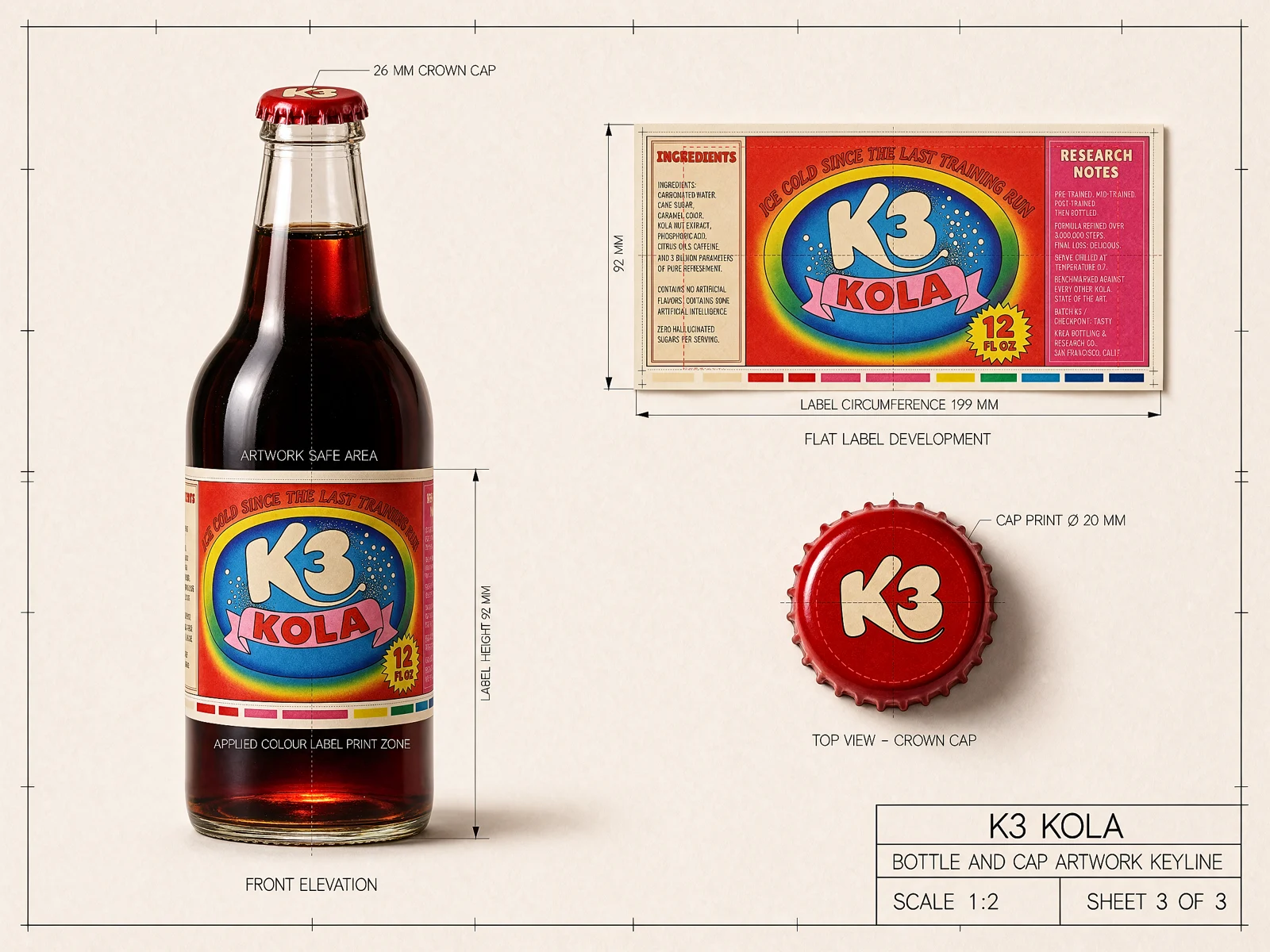
Crea iconos, ilustraciones y texturas a juego que compartan un mismo estilo en todo el proyecto. Genera la primera pieza y pide el resto del set en el mismo estilo: una familia de iconos de interfaz, una serie de ilustraciones de capítulos, una biblioteca de texturas para una marca.

Para una edición de imagen más exigente, prueba Krea 3 en la web. Admite hasta 8 imágenes de referencia por edición y es 10× más rápido y 3× más barato que GPT Image 2 y Nano Banana Pro, con modos fast, high y ultra. Mira cómo se posiciona en los benchmarks de Krea 3.
Preguntas frecuentes
¿Puede Krea crear arte vectorial en Illustrator?
Sí. Krea genera la imagen y Image Trace de Illustrator la convierte en trazados vectoriales editables que puedes recolorear, remodelar y escalar.
¿Cómo instalo Krea para Illustrator?
Descarga el instalador firmado desde la página del plugin de Illustrator, ejecútalo, reinicia Illustrator y elige Ventana → Extensiones → Krea. Después inicia sesión con tu cuenta de Krea.
¿Qué versiones admite?
Illustrator 2025 o más reciente, en macOS 12 o posterior y Windows 10 o posterior.
¿Puedo editar ilustraciones que ya están en el documento?
Sí. Envía la selección o la mesa de trabajo activa a Krea, edítala y coloca el resultado exactamente donde estaba.
¿Qué hace Krea Agent en Illustrator?
Krea Agent dibuja formas, compone texto, organiza capas y mesas de trabajo, y revisa su propio trabajo, todo dentro de tu documento.
¿Puedo usar los resultados con fines comerciales?
Los planes de pago de Krea incluyen licencia comercial; el plan Free no. Compara los planes en los precios de Krea antes de empezar un trabajo para clientes.
¿Necesito una cuenta de Krea e internet?
Sí. La generación se ejecuta en los servidores de Krea, así que necesitas estar conectado e iniciar sesión con tu cuenta de Krea.
¿Qué es Krea 3?
Krea 3 es el modelo de imagen de Krea en la web. Es 10× más rápido y 3× más barato que GPT Image 2 y Nano Banana Pro, admite hasta 8 imágenes de referencia y ofrece modos fast, high y ultra. Consulta los benchmarks de Krea 3.
Obtener Krea para Illustrator
Para Illustrator 2025 o más reciente. Genera, vectoriza y coloca el resultado de nuevo en la mesa de trabajo.
Obtener el plugin