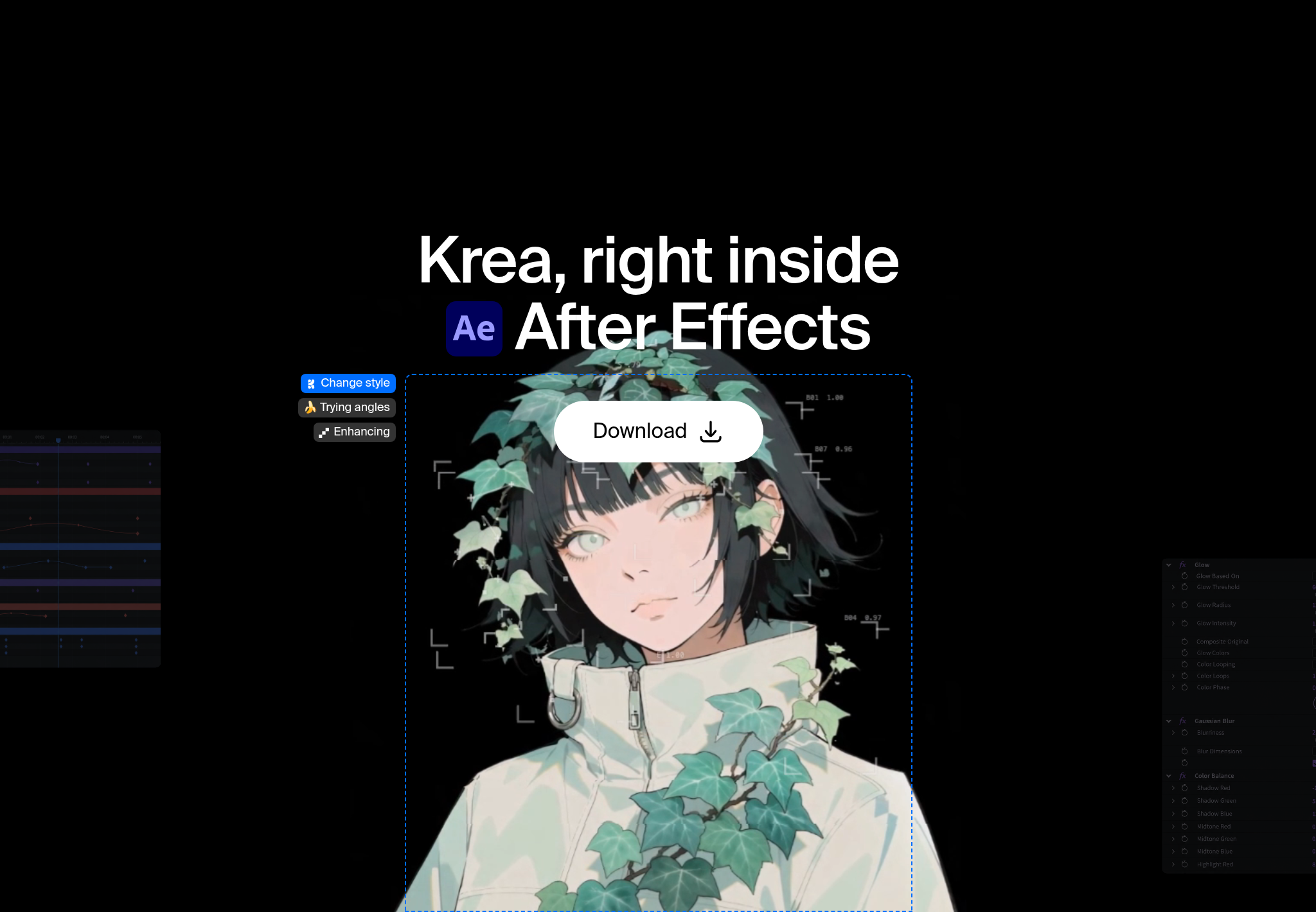
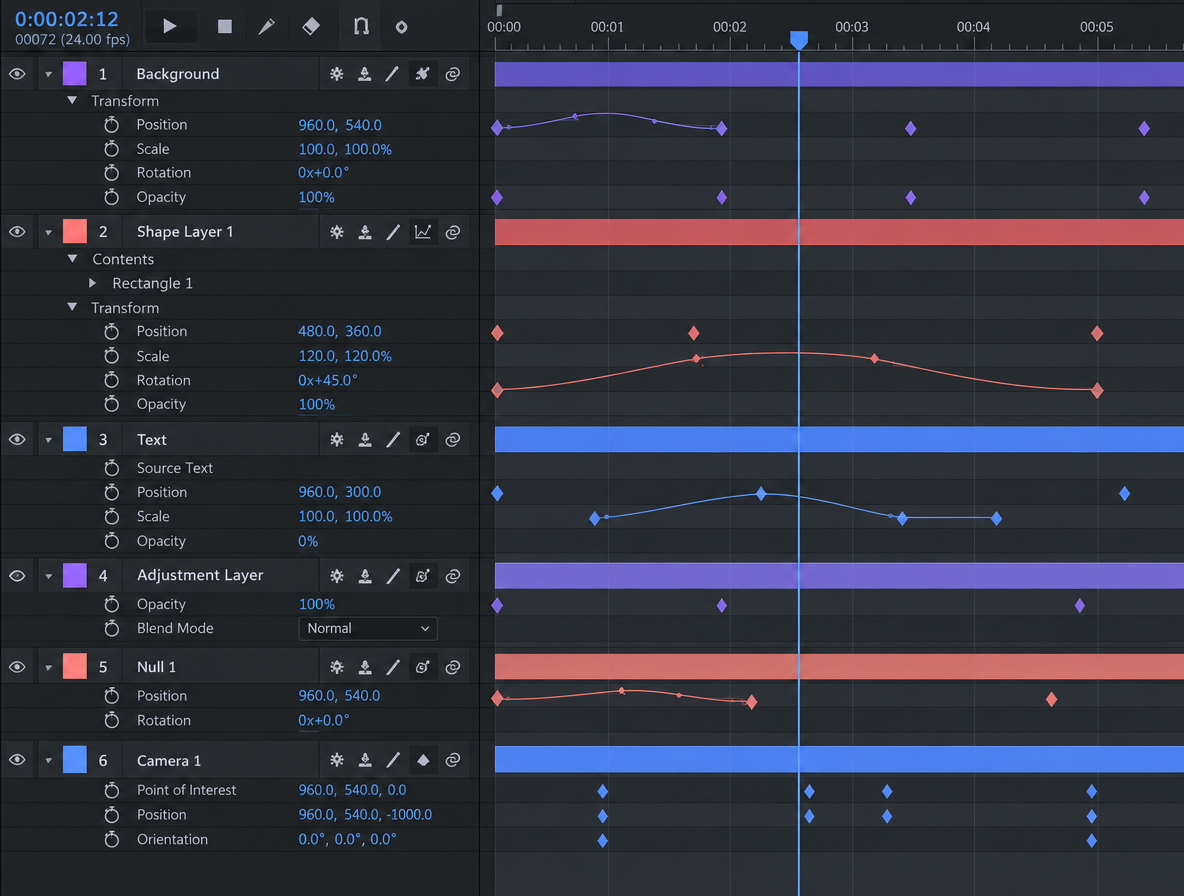
Krea pour After Effects intègre la génération d’images de Krea dans un panneau conçu pour les motion designers. Générez des images sources, des arrière-plans, des plates et des pistes de motion design, puis déposez le résultat dans votre composition ouverte comme élément du projet. L’animation, le compositing et le timing restent dans After Effects.
Obtenir Krea pour After Effects
Générez des plates et des concepts de motion dans la composition que vous avez déjà ouverte.
Ouvrir la page du pluginQue fait Krea pour After Effects ?
Il vous permet de générer des éléments visuels sans quitter la comp. Le panneau couvre quatre usages :
- Concepts de motion. Transformez un prompt ou une image de référence en pistes visuelles que vous développez dans la composition.
- Arrière-plans et plates. Générez des environnements, des textures et des plates d’arrière-plan aux dimensions de votre comp.
- Krea Realtime. Ajustez le prompt, la couleur et la composition pendant que l’image se met à jour en direct à côté de votre travail.
- Plans cohérents. Créez des images, des angles et des traitements liés qui forment une seule séquence.
Tout ce que vous générez entre dans le projet comme un média standard, prêt pour le compositing et l’animation.
Retrouvez tous les plugins de Krea sur Plugins Krea.
Comment installer Krea dans After Effects ?
Krea pour After Effects fonctionne sous macOS 12 ou version ultérieure et Windows 10 ou version ultérieure, avec After Effects 2025 ou plus récent. La génération s’exécute sur les serveurs de Krea : il vous faut donc un compte Krea et une connexion internet.
- Téléchargez l’installateur signé pour votre Mac ou votre PC depuis la page du plugin After Effects.
- Lancez-le et suivez les instructions.
- Redémarrez After Effects.
- Ouvrez le panneau via Fenêtre → Extensions → Krea.
- Connectez-vous avec votre compte Krea.
Comment générer une image et l’amener dans la comp ?
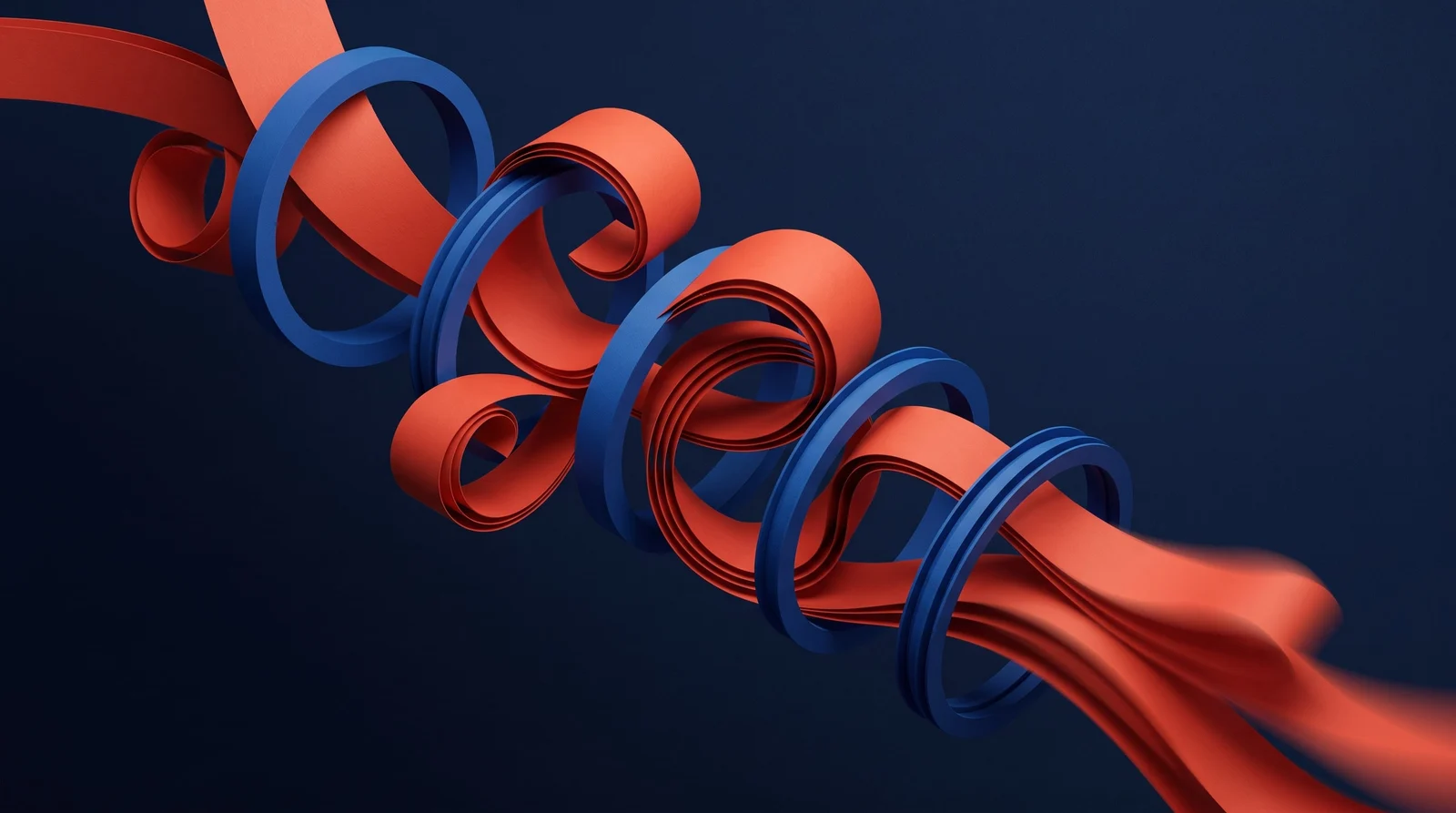
Partez d’un prompt ou d’une image de référence, choisissez une direction, puis importez-la comme un élément que vous animez.
- Ouvrez la composition sur laquelle vous travaillez.
- Ouvrez Fenêtre → Extensions → Krea.
- Décrivez l’image, ou partez d’une image de référence que vous avez déjà.
- Explorez des pistes : compositions, styles, couleurs, arrière-plans et images clés.
- Importez le résultat dans le projet actif comme nouvel élément.
- Animez-le et composez-le comme n’importe quel autre calque : calez-le dans le temps, masquez-le, liez-le, étalonnez-le.
Comment créer des plates d’arrière-plan aux dimensions de la comp ?
Générez des environnements, des textures et des plates d’arrière-plan aux dimensions de votre comp. Utilisez-en une comme plate sous une animation typographique, comme fond fixe pour une transition, ou comme texture à déplacer.
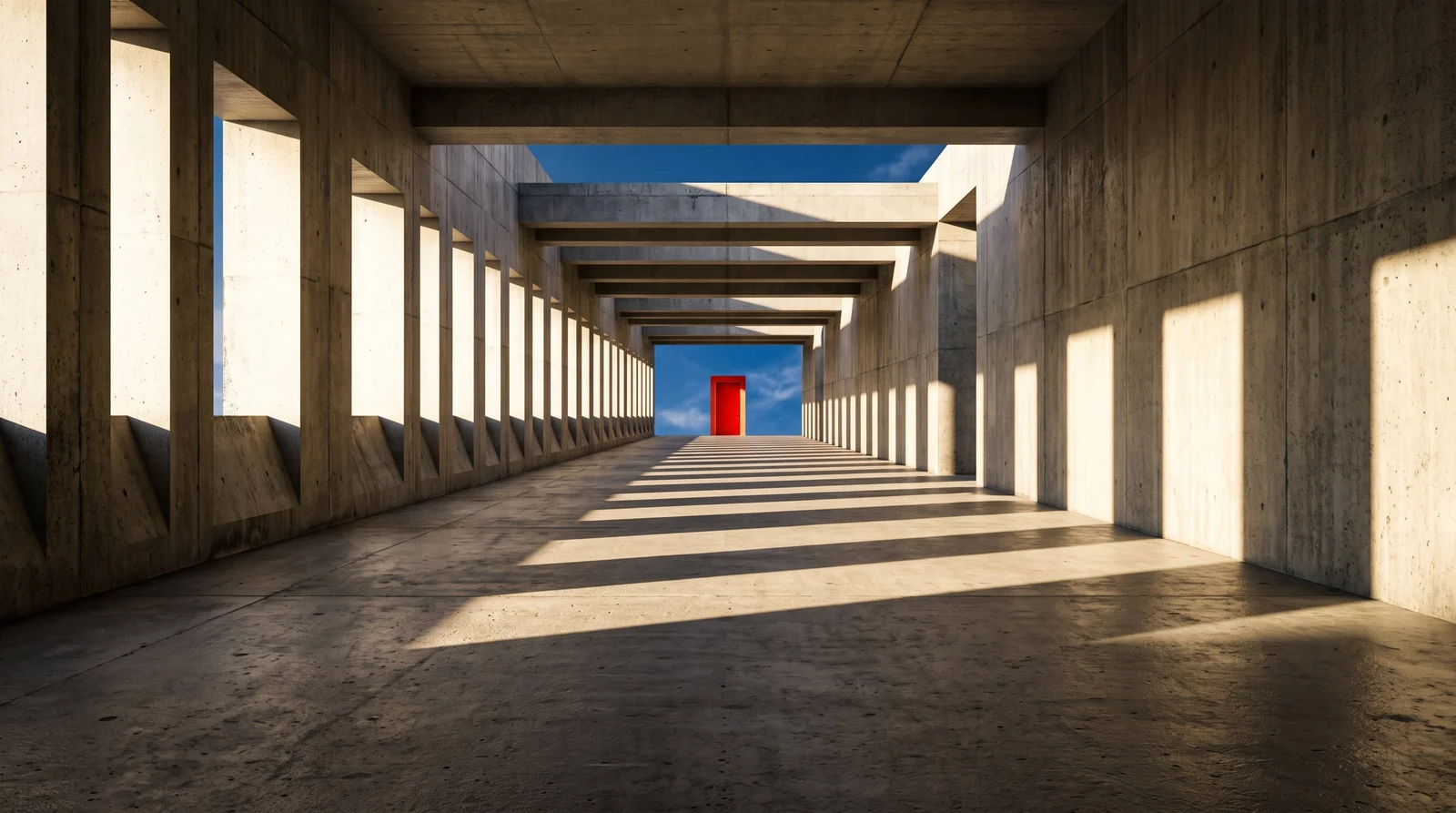
La plate est un média standard : elle se comporte comme n’importe quel autre plan ou image fixe de votre panneau Projet. Précomposez-la, ajustez-la à la comp et construisez votre design par-dessus.
Comment Krea Realtime fonctionne-t-il à côté de la comp ?
Krea Realtime met l’image à jour en direct pendant que vous ajustez le prompt, la couleur et la composition. Vous voyez la direction évoluer avant de placer une image fixe sur la timeline.
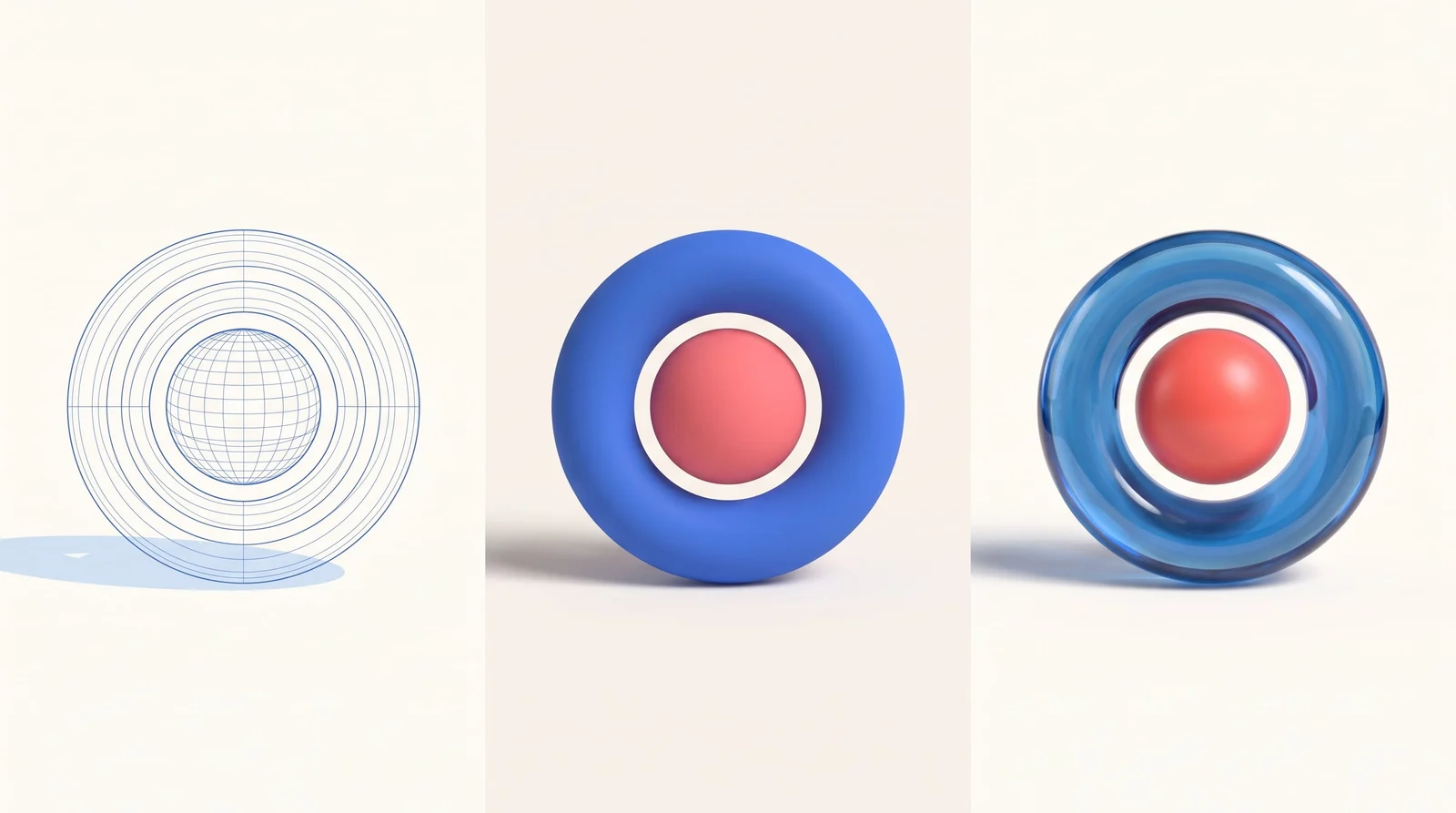
C’est le même aperçu en direct que Krea Realtime sur le web, juste à côté de votre comp.
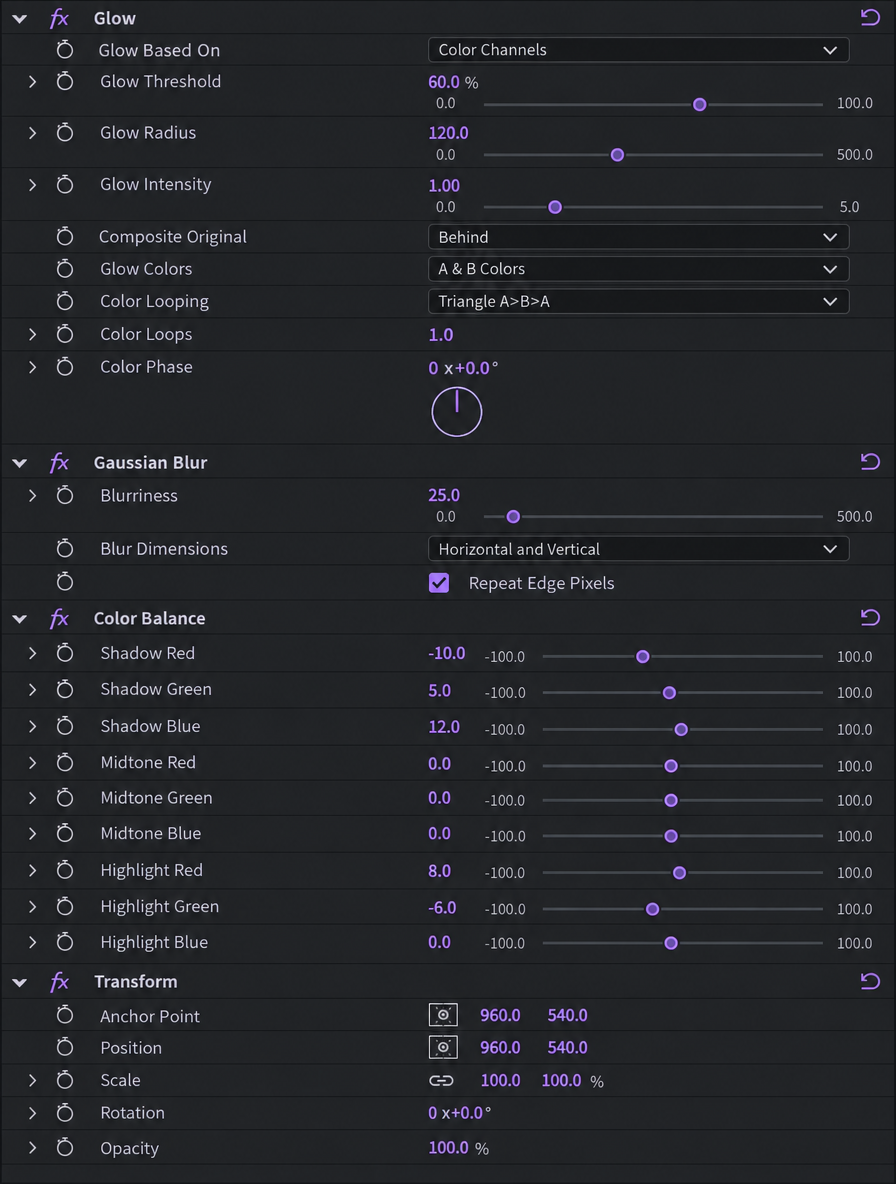
Une bonne méthode : fixez d’abord la taille de la comp et le sujet, ajustez la couleur et la composition jusqu’à ce que la plate s’accorde à votre traitement de titre, et seulement alors importez l’image que vous allez animer.
Comment garder une séquence visuellement cohérente ?
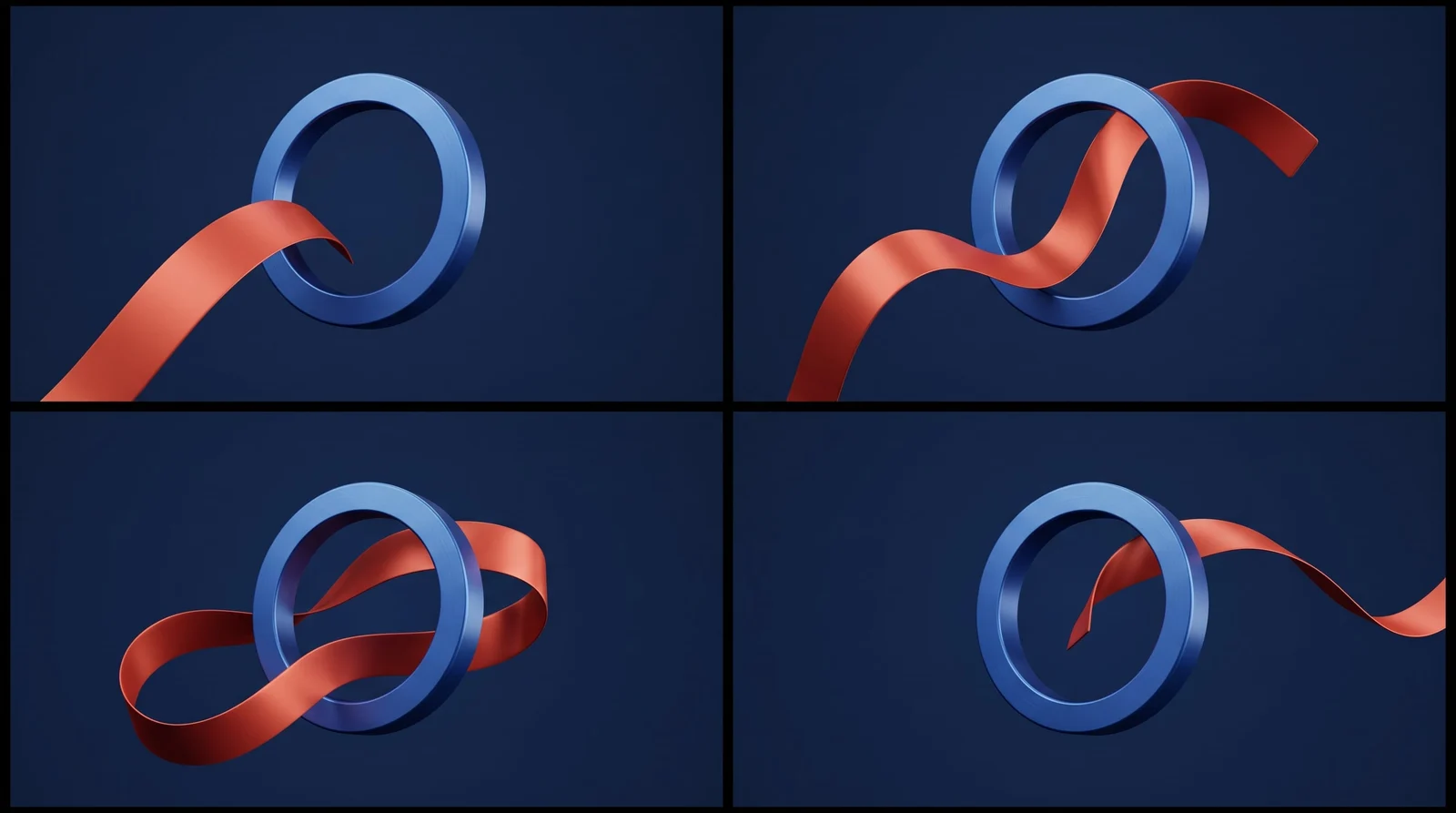
Générez des images, des angles et des traitements liés qui font partie de la même séquence. Utile quand un spot a besoin d’une image de début, de milieu et de fin dans un même univers : la même pièce, la même palette, un nouvel angle.
Pour une retouche d’image plus poussée, essayez Krea 3 sur le web. Il accepte jusqu’à 8 images de référence par retouche et il est 10× plus rapide et 3× moins cher que GPT Image 2 et Nano Banana Pro, avec les modes fast, high et ultra. Découvrez son classement dans les benchmarks de Krea 3.

Vous montez ensuite sur une timeline ? Utilisez Krea pour Premiere Pro. Pour générer de la vidéo sur le web, ouvrez Krea vidéo.
Où cela s’insère-t-il dans un projet de motion design ?
Krea est conçu pour l’exploration en motion design : compositions, styles, directions de couleur, arrière-plans et images clés. Cela couvre les images que vous iriez sinon chercher en stock ou peindre en provisoire :
- Un fond de titre assorti au lockup typographique.
- Une plate derrière un produit que vous avez déjà filmé.
- Des style frames pour un pitch, avant que l’animation ne soit construite.
- Une courte série d’angles pour une même scène, pour que les planches forment un seul spot.
Vous concevez le motion dans After Effects. Krea fournit l’image.
Questions fréquentes
Existe-t-il un plugin d'IA pour After Effects ?
Oui. Krea pour After Effects génère des images sources, des arrière-plans, des plates et des pistes de motion design dans un panneau. Les résultats entrent dans votre projet comme des médias standard que vous pouvez composer et animer.
Comment installer Krea dans After Effects ?
Téléchargez l'installateur signé depuis la page du plugin After Effects, lancez-le, redémarrez After Effects, puis choisissez Fenêtre → Extensions → Krea. Connectez-vous ensuite avec votre compte Krea.
Quelles versions d'After Effects Krea prend-il en charge ?
After Effects 2025 ou plus récent, sous macOS 12 ou version ultérieure et Windows 10 ou version ultérieure.
Les éléments générés sont-ils modifiables ?
Oui. Ils entrent dans le projet comme des médias standard : vous pouvez les composer, les masquer et les animer comme n'importe quel autre plan.
Faut-il un compte et une connexion internet ?
Oui. La génération s'exécute sur les serveurs de Krea : vous devez être en ligne et connecté à votre compte Krea.
Le plugin After Effects inclut-il Krea Realtime ?
Oui. Krea Realtime alimente l'aperçu en direct dans le panneau, en mettant l'image à jour quand vous modifiez le prompt, la couleur et la composition.
Existe-t-il un plan Krea gratuit ?
Oui. Le plan gratuit de Krea inclut 100 unités de calcul par jour, sans carte bancaire. Comparez les plans sur la page tarifs de Krea.
Obtenir Krea pour After Effects
Pour After Effects 2025 ou plus récent. Installez-le, puis ouvrez Fenêtre → Extensions → Krea.
Obtenir le plugin