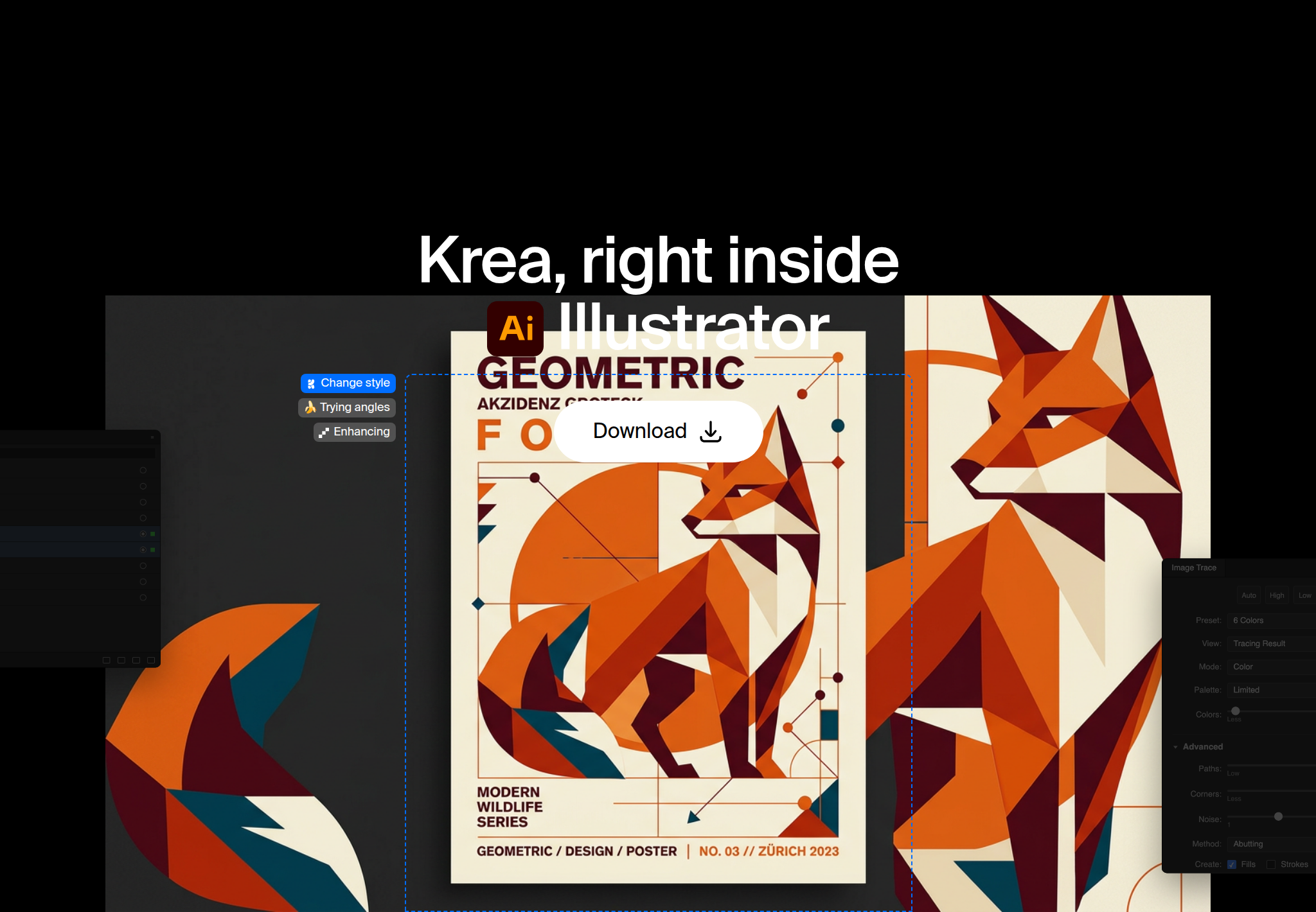
Krea pour Illustrator intègre la génération d’images de Krea directement dans votre document Illustrator. Générez des visuels, convertissez-les en tracés vectoriels modifiables avec Image Trace, explorez des pistes de logo et d’identité de marque, et demandez à Krea Agent de dessiner des formes, de composer du texte et d’organiser calques et plans de travail.
Obtenir Krea pour Illustrator
Générez des visuels, vectorisez-les et continuez à travailler dans le même document.
Ouvrir la page du pluginL’IA peut-elle créer des illustrations vectorielles dans Illustrator ?
Oui, en deux étapes. Krea génère l’image, puis Image Trace d’Illustrator la convertit en tracés vectoriels modifiables. Ce sont ensuite de simples tracés Illustrator : vous pouvez les recolorer, les remodeler et les redimensionner avec les outils que vous utilisez déjà.
C’est plus rapide que de dessiner chaque point d’ancrage à la main, et vous gardez la maîtrise des vecteurs finaux.
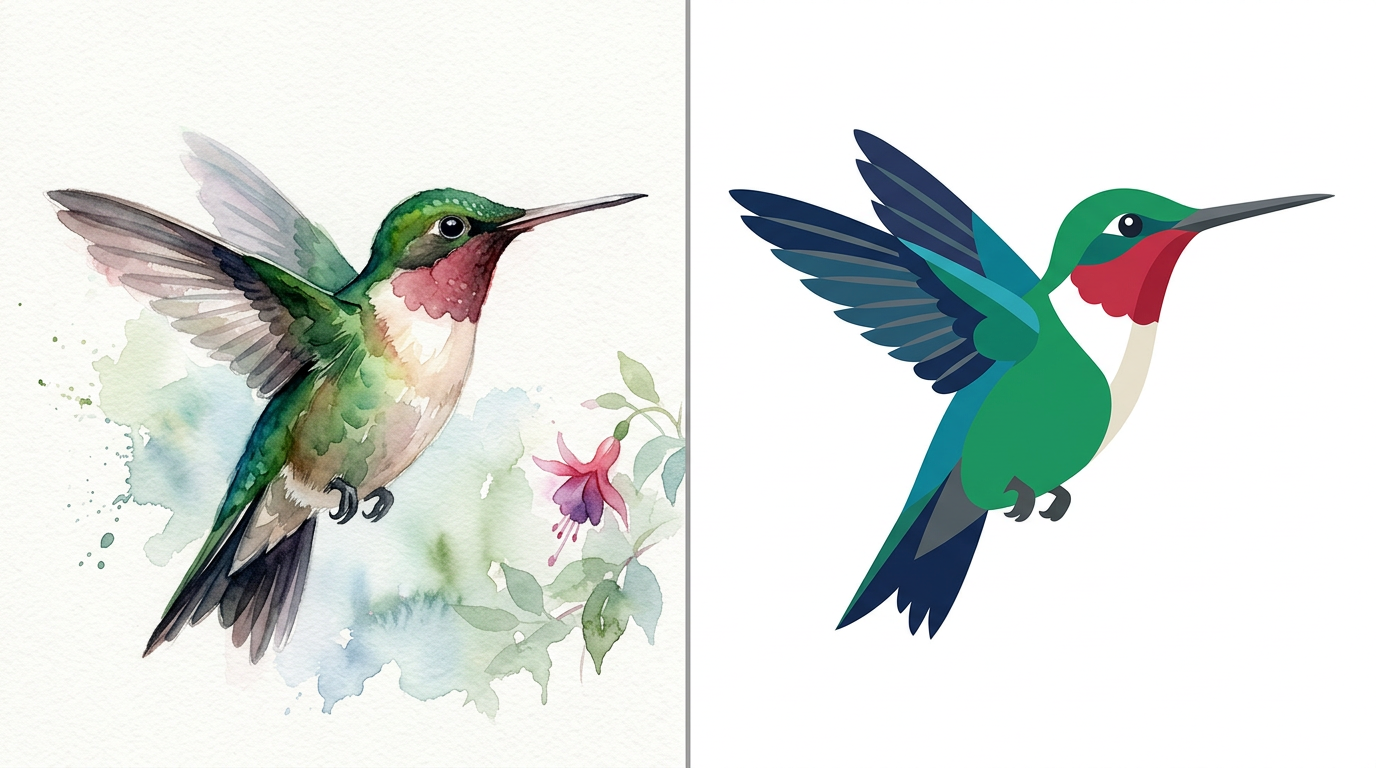
Vous préférez créer un logo dans le navigateur ? Lisez comment créer un logo. Le plugin Illustrator, lui, garde tout dans votre fichier .ai.
Comment installer Krea dans Illustrator ?
Krea pour Illustrator fonctionne sous macOS 12 ou version ultérieure et Windows 10 ou version ultérieure, avec Illustrator 2025 ou plus récent. La génération s’exécute sur les serveurs de Krea : il vous faut donc un compte Krea et une connexion internet.
- Téléchargez l’installateur signé pour Mac ou PC depuis la page du plugin Illustrator.
- Lancez-le et suivez les instructions.
- Redémarrez Illustrator.
- Ouvrez le panneau via Fenêtre → Extensions → Krea.
- Connectez-vous avec votre compte Krea.
Retrouvez tous les plugins de Krea sur Plugins Krea.
Comment générer une illustration et la vectoriser ?
- Ouvrez votre document et choisissez Fenêtre → Extensions → Krea.
- Générez une illustration à partir d’un prompt ou d’un visuel sélectionné.
- Vectorisez le résultat avec Image Trace.
- Recolorez et remodelez les tracés dans Illustrator.
Vectorisez quand le livrable est un logo, une icône ou un symbole qui doit s’adapter à toutes les tailles. Gardez le raster pour une texture ou une image d’affiche qui n’a pas besoin de points d’ancrage.
Comment explorer un logo ou une direction de marque ?
Générez des concepts de logo et des symboles à partir d’un prompt ou de votre sélection, puis affinez le plus convaincant directement dans le fichier. Vous pouvez aussi envoyer une sélection ou le plan de travail actif à Krea, le modifier, puis replacer le résultat exactement là où il se trouvait.
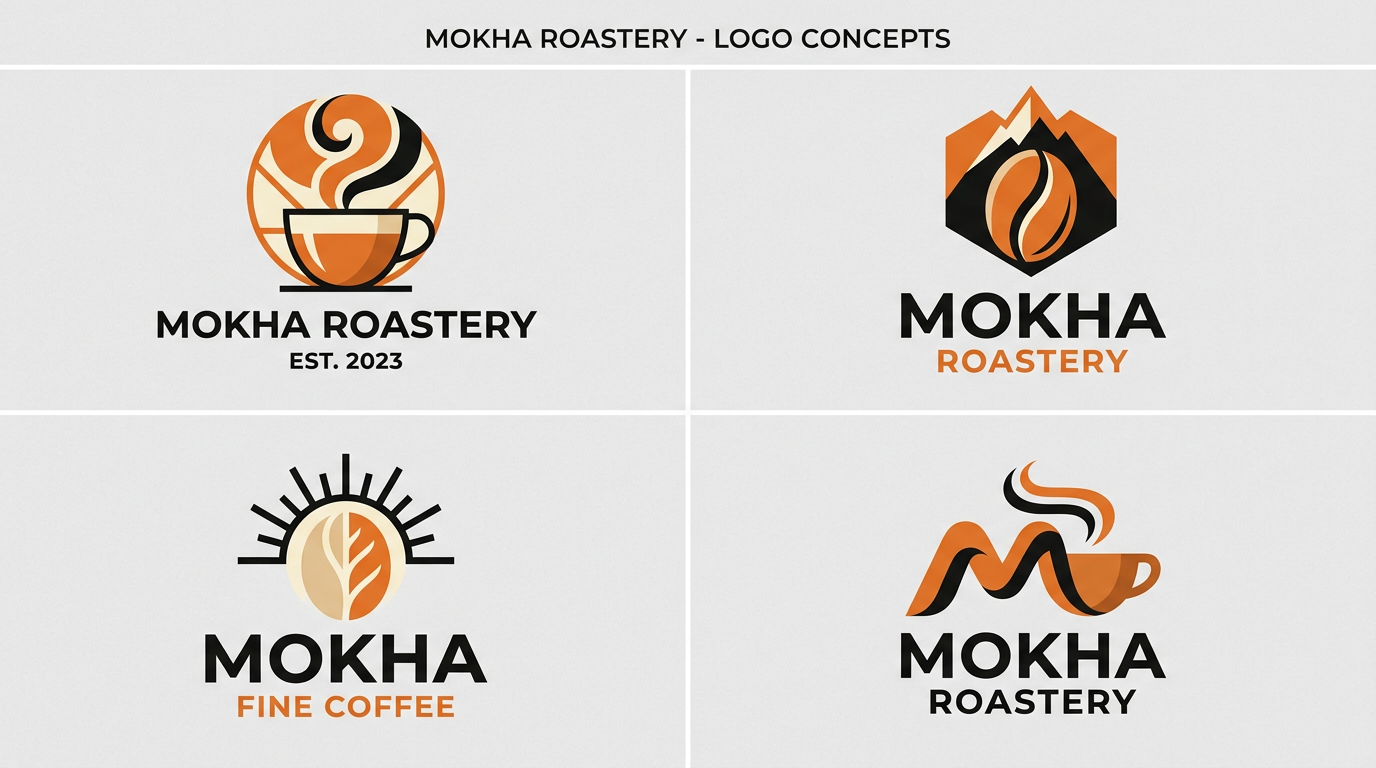
Cet aller-retour est ce qui fait la force de l’outil pour les planches de marque : votre plan de travail et le texte déjà composé ne bougent pas, et le nouveau symbole se place au même endroit.

- Sélectionnez le visuel, ou restez sur le plan de travail à modifier.
- Envoyez la sélection ou le plan de travail à Krea.
- Décrivez la direction : un nouveau symbole, une nouvelle palette, un pictogramme plus resserré.
- Replacez le résultat à son emplacement d’origine.
- Vectorisez-le si vous avez ensuite besoin de contours vectoriels.
Que peut faire Krea Agent dans Illustrator ?
Demandez à Krea Agent de dessiner des formes, de composer du texte, d’organiser calques et plans de travail, et de vérifier son propre travail, le tout dans votre document. Il construit avec vous, dans le fichier.

Envie de l’essayer d’abord dans le navigateur ? Ouvrez Krea Agent sur le web.
Comment garder un jeu d’icônes cohérent ?
Créez des icônes, des illustrations et des textures assorties qui partagent un même style tout au long d’un projet. Générez la première pièce, puis demandez le reste de la série dans le même style : une famille d’icônes d’interface, une suite d’illustrations de chapitres, une bibliothèque de textures pour une marque.

Pour des retouches d’image plus poussées, essayez Krea 3 sur le web. Il accepte jusqu’à 8 images de référence par modification et il est 10× plus rapide et 3× moins cher que GPT Image 2 et Nano Banana Pro, avec des modes fast, high et ultra. Découvrez son classement dans les benchmarks de Krea 3.
Questions fréquentes
Krea peut-il créer des illustrations vectorielles dans Illustrator ?
Oui. Krea génère l'image, et Image Trace d'Illustrator la convertit en tracés vectoriels modifiables que vous pouvez recolorer, remodeler et redimensionner.
Comment installer Krea pour Illustrator ?
Téléchargez l'installateur signé depuis la page du plugin Illustrator, lancez-le, redémarrez Illustrator, puis choisissez Fenêtre → Extensions → Krea. Connectez-vous ensuite avec votre compte Krea.
Quelles versions sont prises en charge ?
Illustrator 2025 ou plus récent, sous macOS 12 ou version ultérieure et Windows 10 ou version ultérieure.
Puis-je modifier un visuel déjà présent dans le document ?
Oui. Envoyez la sélection ou le plan de travail actif à Krea, modifiez-le, puis replacez le résultat exactement là où il se trouvait.
Que fait Krea Agent dans Illustrator ?
Krea Agent dessine des formes, compose du texte, organise les calques et les plans de travail, et vérifie son propre travail, le tout dans votre document.
Puis-je utiliser les résultats à des fins commerciales ?
Les offres Krea payantes incluent une licence commerciale ; l'offre gratuite n'en comprend pas. Comparez les offres sur la page des tarifs de Krea avant de démarrer un projet client.
Faut-il un compte Krea et une connexion internet ?
Oui. La génération s'exécute sur les serveurs de Krea : vous devez donc être en ligne et connecté à votre compte Krea.
Qu'est-ce que Krea 3 ?
Krea 3 est le modèle d'image de Krea sur le web. Il est 10× plus rapide et 3× moins cher que GPT Image 2 et Nano Banana Pro, accepte jusqu'à 8 images de référence et propose les modes fast, high et ultra. Consultez les benchmarks de Krea 3.
Obtenir Krea pour Illustrator
Pour Illustrator 2025 ou plus récent. Générez, vectorisez et replacez le résultat sur le plan de travail.
Obtenir le plugin