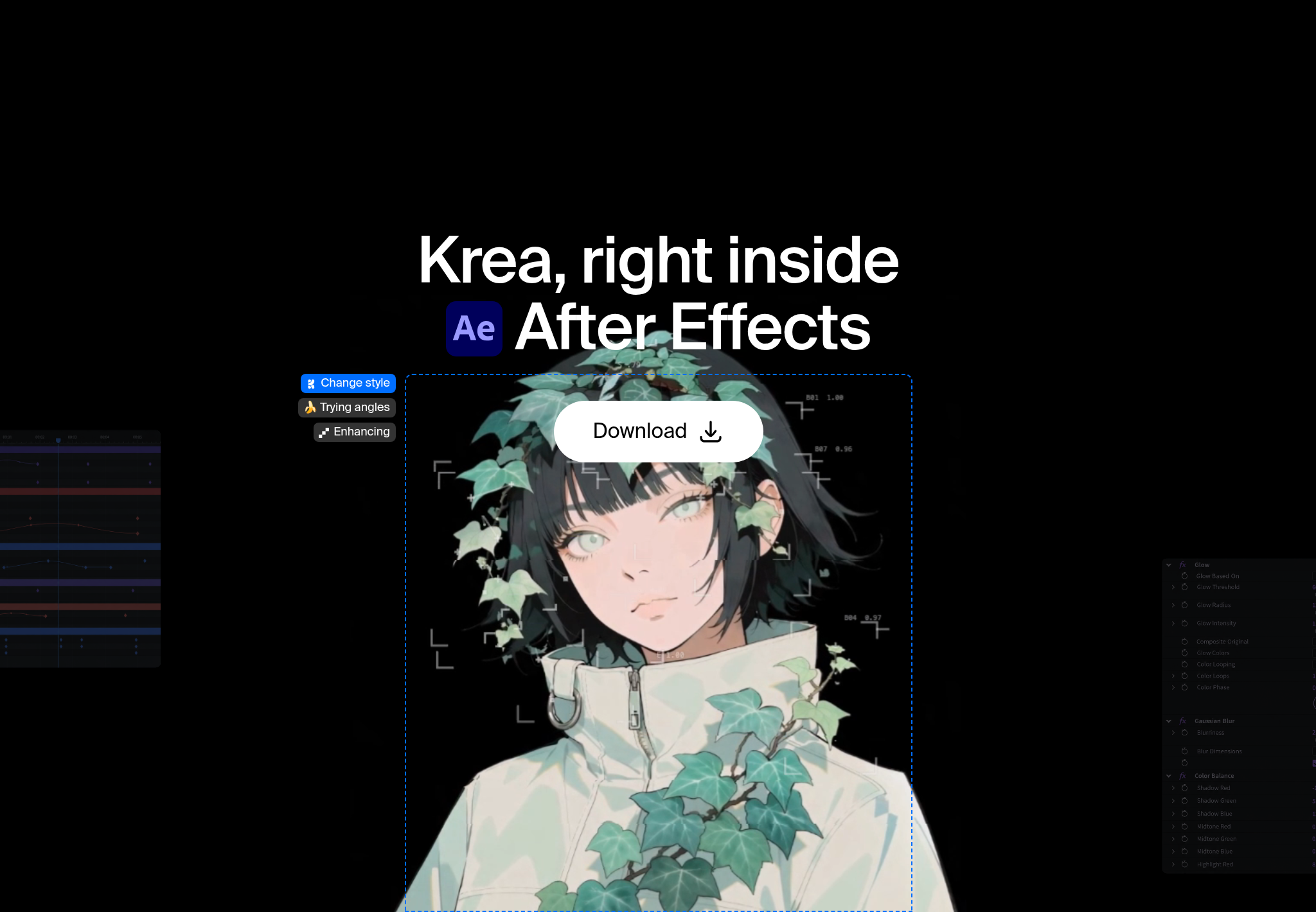
After Effects के लिए Krea Krea की इमेज जनरेशन को मोशन डिज़ाइनरों के लिए बने पैनल में लाता है। सोर्स इमेजरी, बैकग्राउंड, प्लेट और मोशन-डिज़ाइन की दिशाएँ जनरेट करें, फिर नतीजे को प्रोजेक्ट एसेट के रूप में अपनी खुली कंपोज़िशन में डालें। एनिमेशन, कंपोज़िटिंग और टाइमिंग का काम After Effects में ही रहता है।
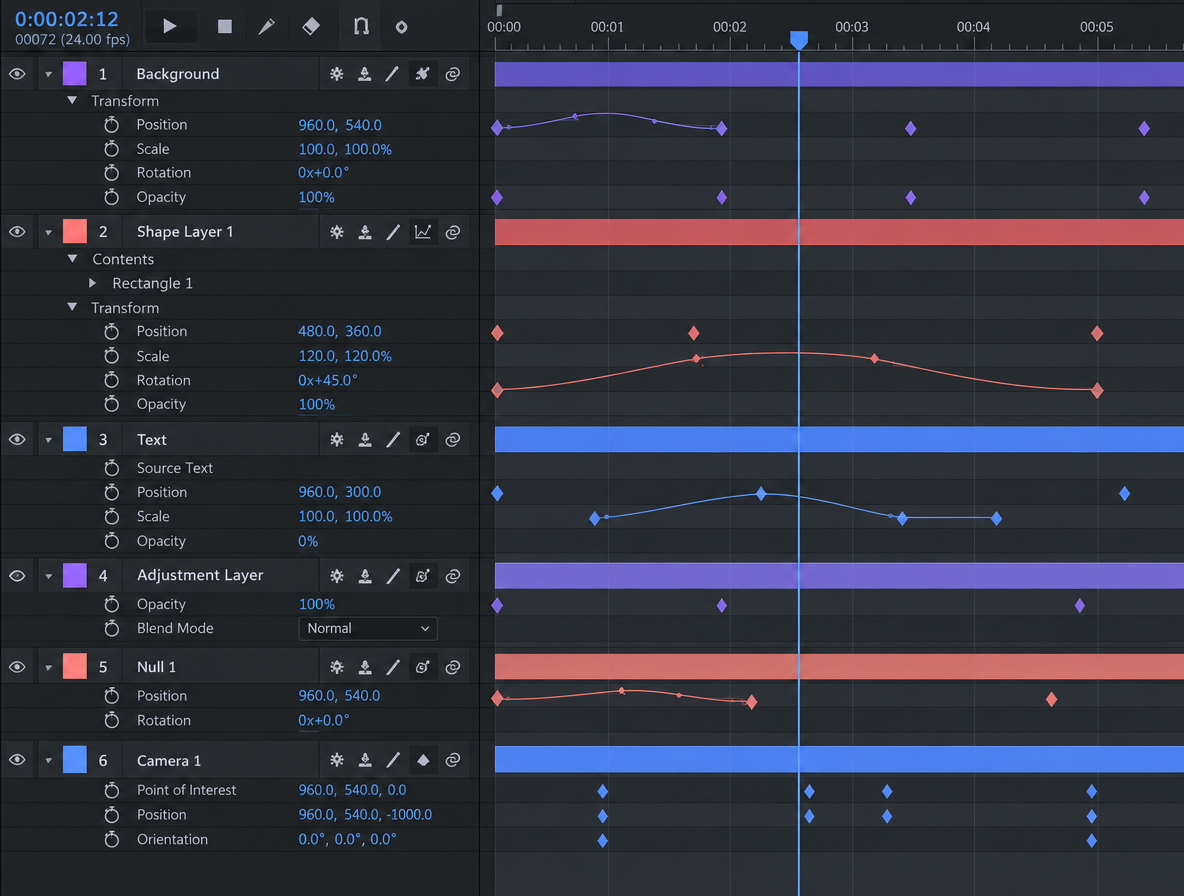
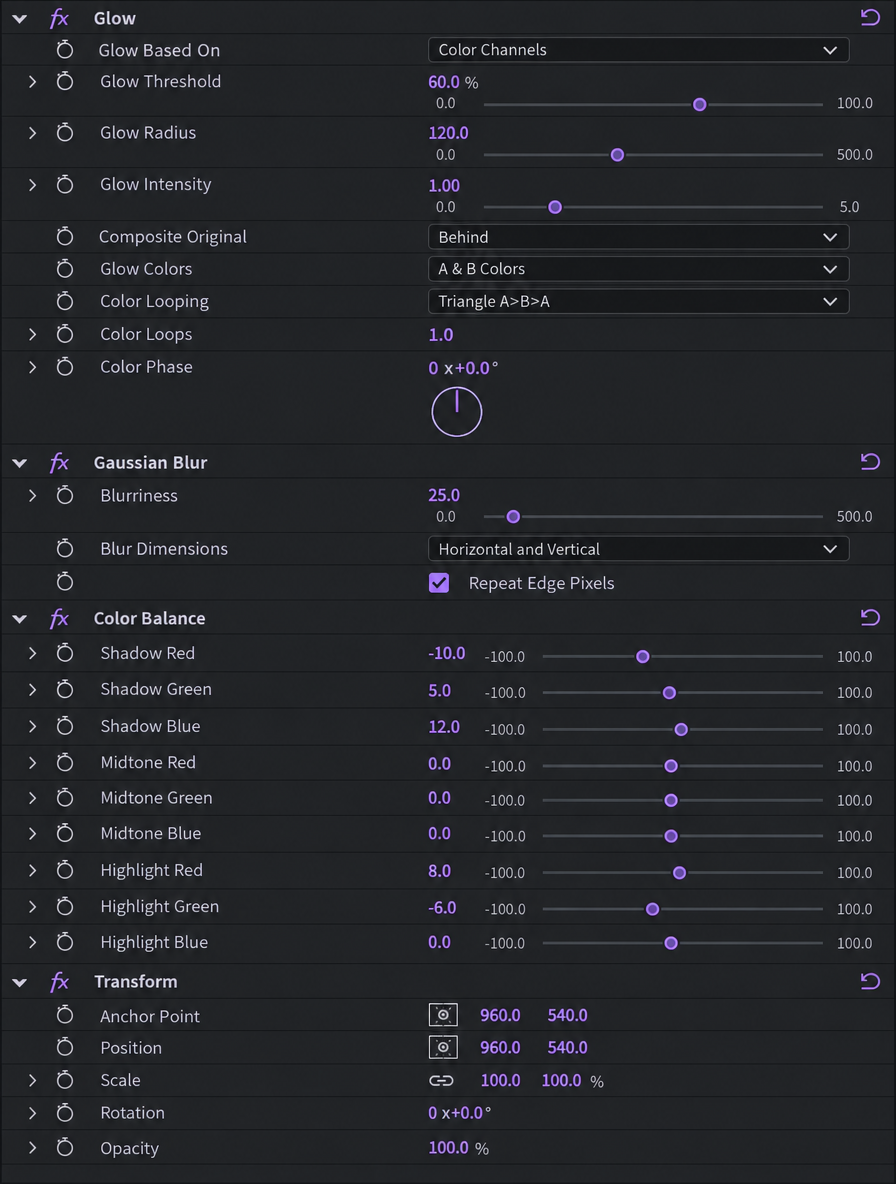
After Effects के लिए Krea पाएँ
जो कॉम्प पहले से खुला है, उसी में प्लेट और मोशन कॉन्सेप्ट जनरेट करें।
प्लगइन पेज खोलेंAfter Effects के लिए Krea क्या करता है?
यह आपको कॉम्प छोड़े बिना विज़ुअल एसेट जनरेट करने देता है। पैनल चार काम संभालता है:
- मोशन कॉन्सेप्ट। किसी प्रॉम्प्ट या रेफ़रेंस फ़्रेम को ऐसी विज़ुअल दिशाओं में बदलें, जिन्हें आप कंपोज़िशन में आगे विकसित करें।
- बैकग्राउंड और प्लेट। अपने कॉम्प के साइज़ के अनुसार माहौल, टेक्सचर और बैकग्राउंड प्लेट जनरेट करें।
- Krea Realtime। प्रॉम्प्ट, रंग और कंपोज़िशन बदलें, और इमेज आपके काम के बगल में लाइव अपडेट होती रहे।
- एकसमान शॉट। ऐसे संबंधित फ़्रेम, एंगल और ट्रीटमेंट बनाएँ जो एक ही सीक्वेंस जैसे लगें।
जो कुछ भी आप जनरेट करते हैं, वह प्रोजेक्ट में सामान्य मीडिया एसेट के रूप में आता है, जो कंपोज़िटिंग और एनिमेशन के लिए तैयार रहता है।
Krea के सभी प्लगइन Krea प्लगइन पर देखें।
After Effects में Krea कैसे इंस्टॉल करूँ?
After Effects के लिए Krea macOS 12 या उसके बाद के और Windows 10 या उसके बाद के संस्करण पर चलता है, और इसके लिए After Effects 2025 या नया संस्करण चाहिए। जनरेशन Krea के सर्वरों पर चलता है, इसलिए आपको Krea अकाउंट और इंटरनेट कनेक्शन चाहिए।
- After Effects प्लगइन पेज से अपने Mac या PC के लिए साइन किया हुआ इंस्टॉलर डाउनलोड करें।
- इसे चलाएँ और स्क्रीन पर दिए निर्देशों का पालन करें।
- After Effects को रीस्टार्ट करें।
- Window → Extensions → Krea से पैनल खोलें।
- अपने Krea अकाउंट से साइन इन करें।
फ़्रेम जनरेट करके उसे कॉम्प में कैसे लाऊँ?
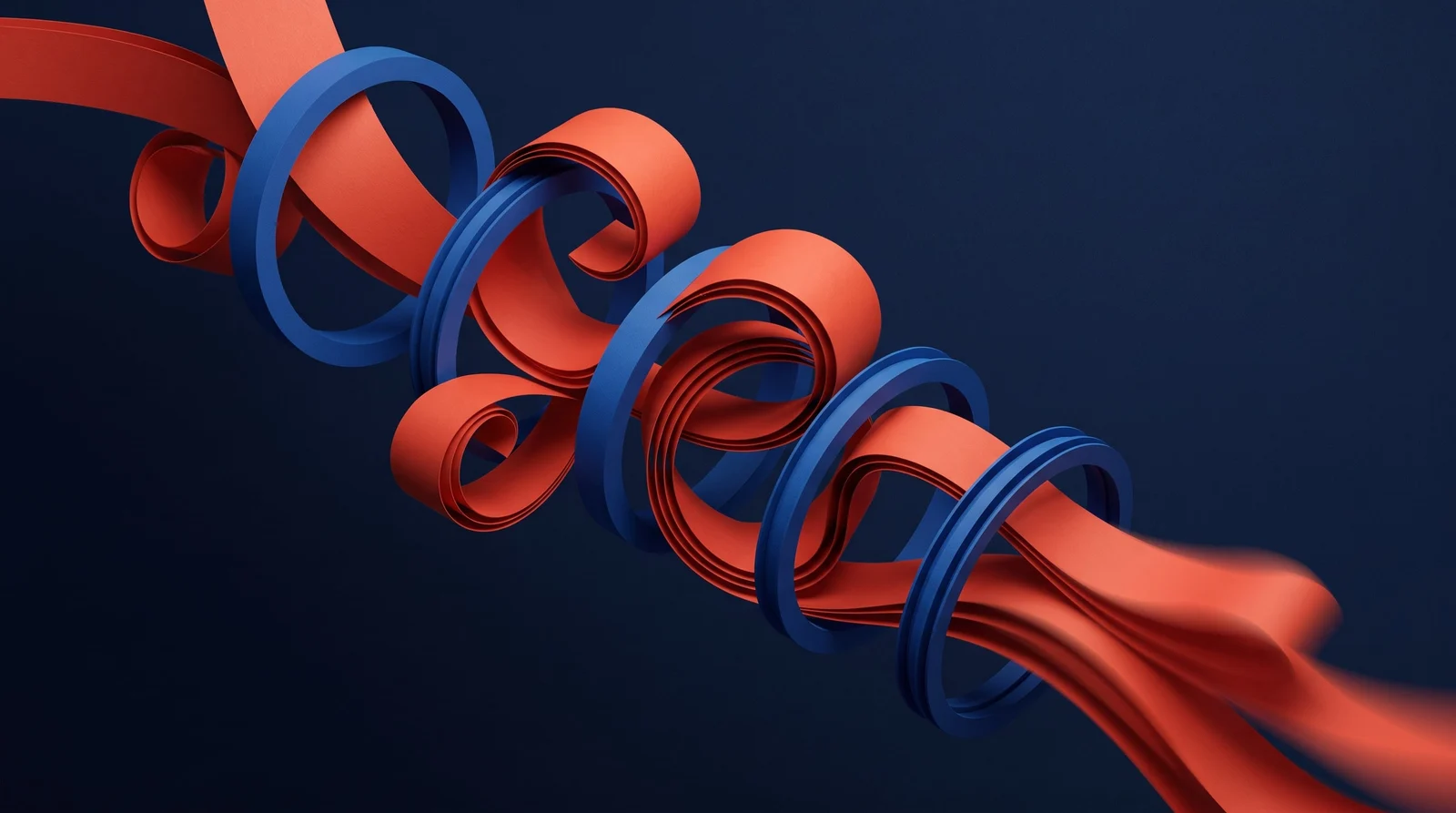
किसी प्रॉम्प्ट या रेफ़रेंस फ़्रेम से शुरू करें, एक दिशा चुनें, और उसे ऐसे एसेट के रूप में लाएँ जिसे आप एनिमेट कर सकें।
- जिस कंपोज़िशन में काम कर रहे हैं, उसे खोलें।
- Window → Extensions → Krea खोलें।
- फ़्रेम का वर्णन करें, या अपने पास मौजूद किसी रेफ़रेंस फ़्रेम से शुरू करें।
- दिशाएँ खोजें: कंपोज़िशन, स्टाइल, रंग, बैकग्राउंड और की विज़ुअल फ़्रेम।
- नतीजे को नए एसेट के रूप में सक्रिय प्रोजेक्ट में लाएँ।
- इसे किसी भी दूसरी लेयर की तरह एनिमेट और कंपोज़िट करें: टाइम करें, मास्क करें, पेरेंट करें, ग्रेड करें।
कॉम्प के साइज़ के अनुसार बैकग्राउंड प्लेट कैसे बनाऊँ?
अपने कॉम्प के साइज़ के अनुसार माहौल, टेक्सचर और बैकग्राउंड प्लेट जनरेट करें। इन्हें टाइप्ड एनिमेशन के नीचे प्लेट के रूप में, ट्रांज़िशन के लिए होल्ड के रूप में, या डिस्प्लेस करने लायक टेक्सचर के रूप में इस्तेमाल करें।
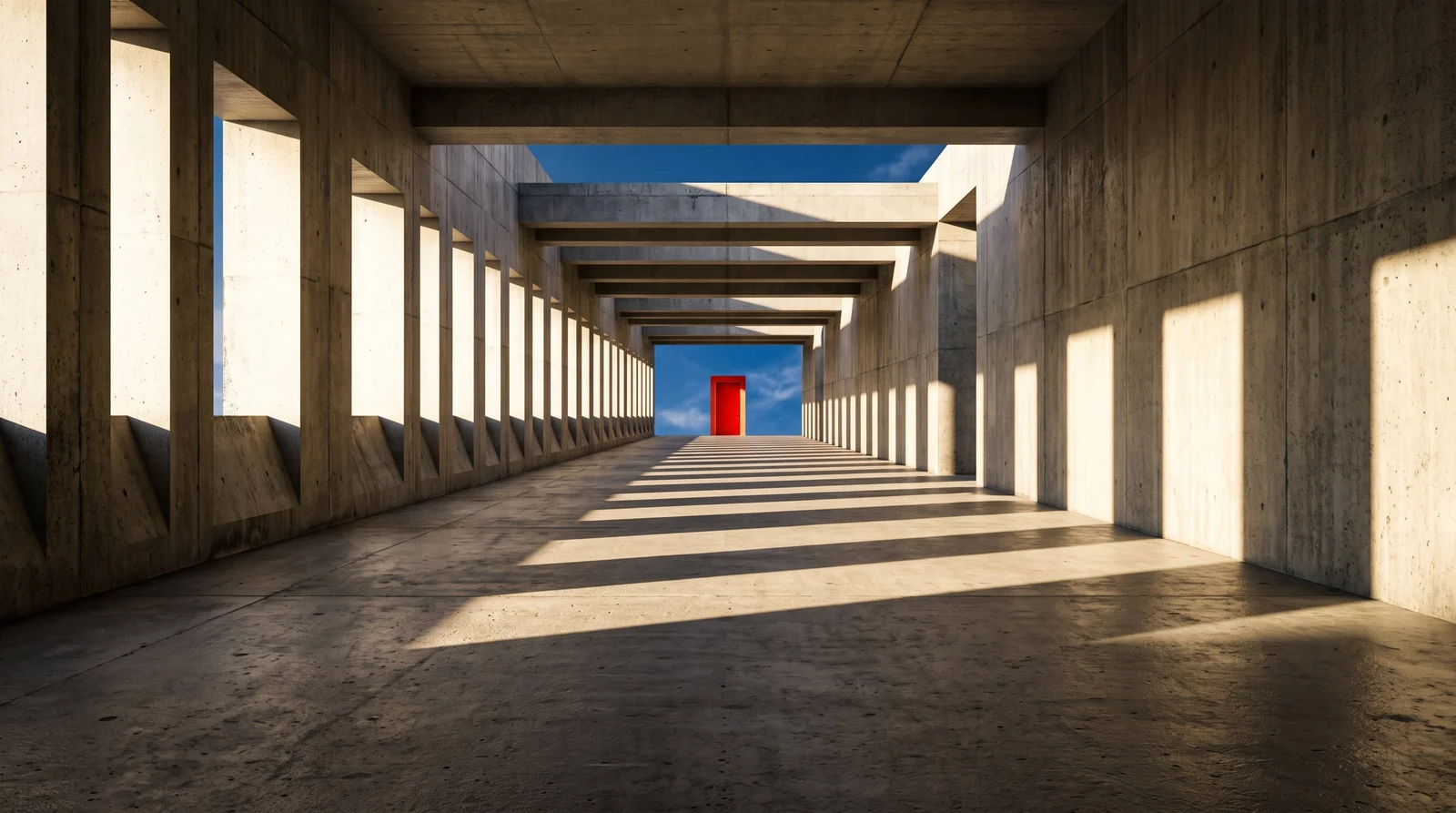
प्लेट सामान्य मीडिया है, इसलिए यह आपके प्रोजेक्ट पैनल में किसी भी दूसरे फ़ुटेज या स्टिल की तरह ही व्यवहार करती है। इसे प्रीकॉम्प करें, कॉम्प में फ़िट करें, और उसके ऊपर अपना डिज़ाइन बनाएँ।
कॉम्प के बगल में Krea Realtime कैसे काम करता है?
प्रॉम्प्ट, रंग और कंपोज़िशन बदलते ही Krea Realtime इमेज को लाइव अपडेट करता है। टाइमलाइन पर कोई स्टिल डालने से पहले ही आप दिशा को बदलते देख लेते हैं।
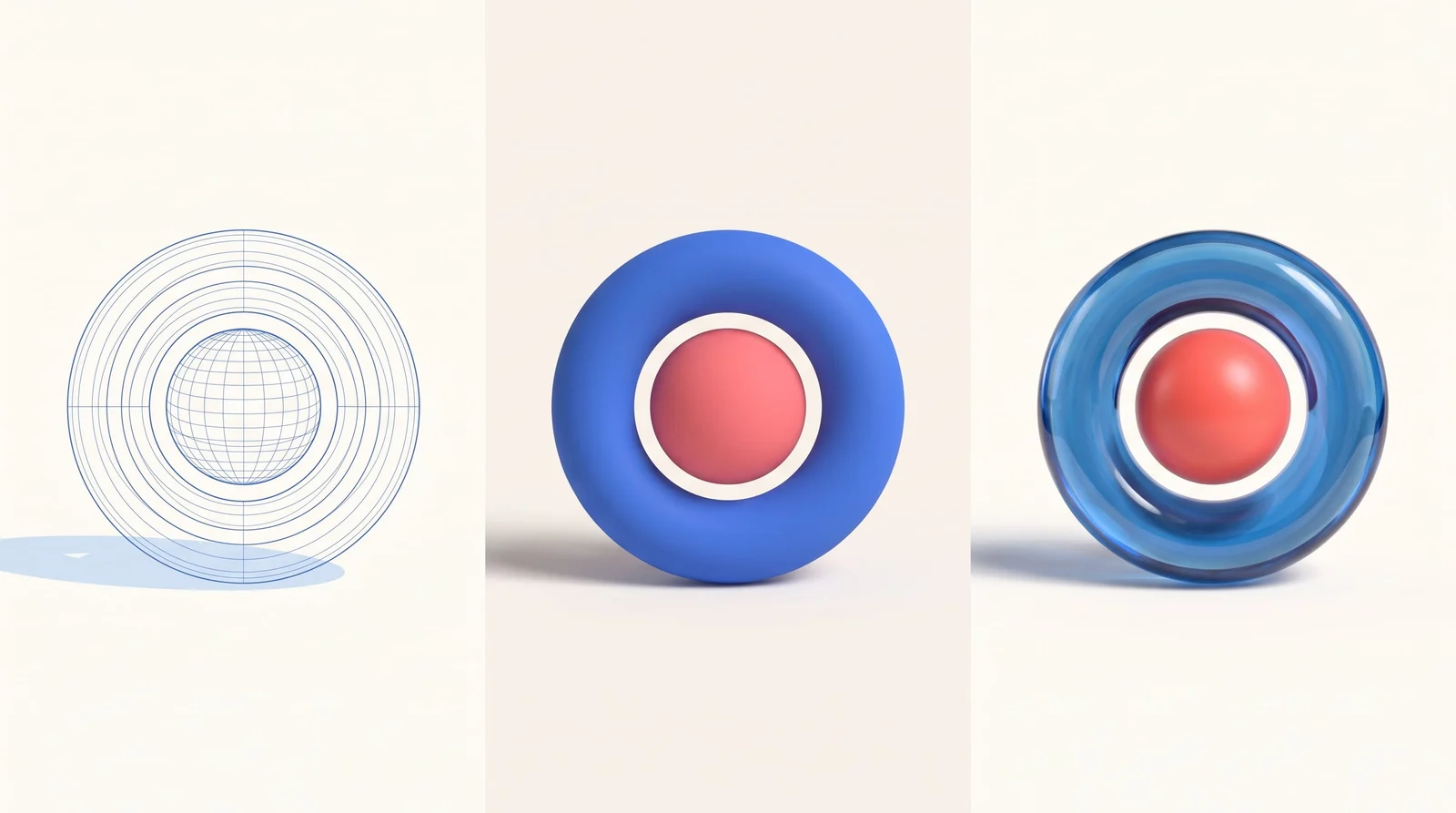
यह वही लाइव प्रीव्यू है जो वेब पर Krea Realtime में मिलता है, बस यहाँ आपके कॉम्प के ठीक बगल में।
एक अच्छा तरीका: पहले कॉम्प का साइज़ और विषय तय करें, रंग और कंपोज़िशन तब तक बदलते रहें जब तक प्लेट आपके टाइटल ट्रीटमेंट से मेल न खाए, और उसके बाद ही वह फ़्रेम इम्पोर्ट करें जिसे आप एनिमेट करेंगे।
सीक्वेंस को विज़ुअली एकसमान कैसे रखूँ?
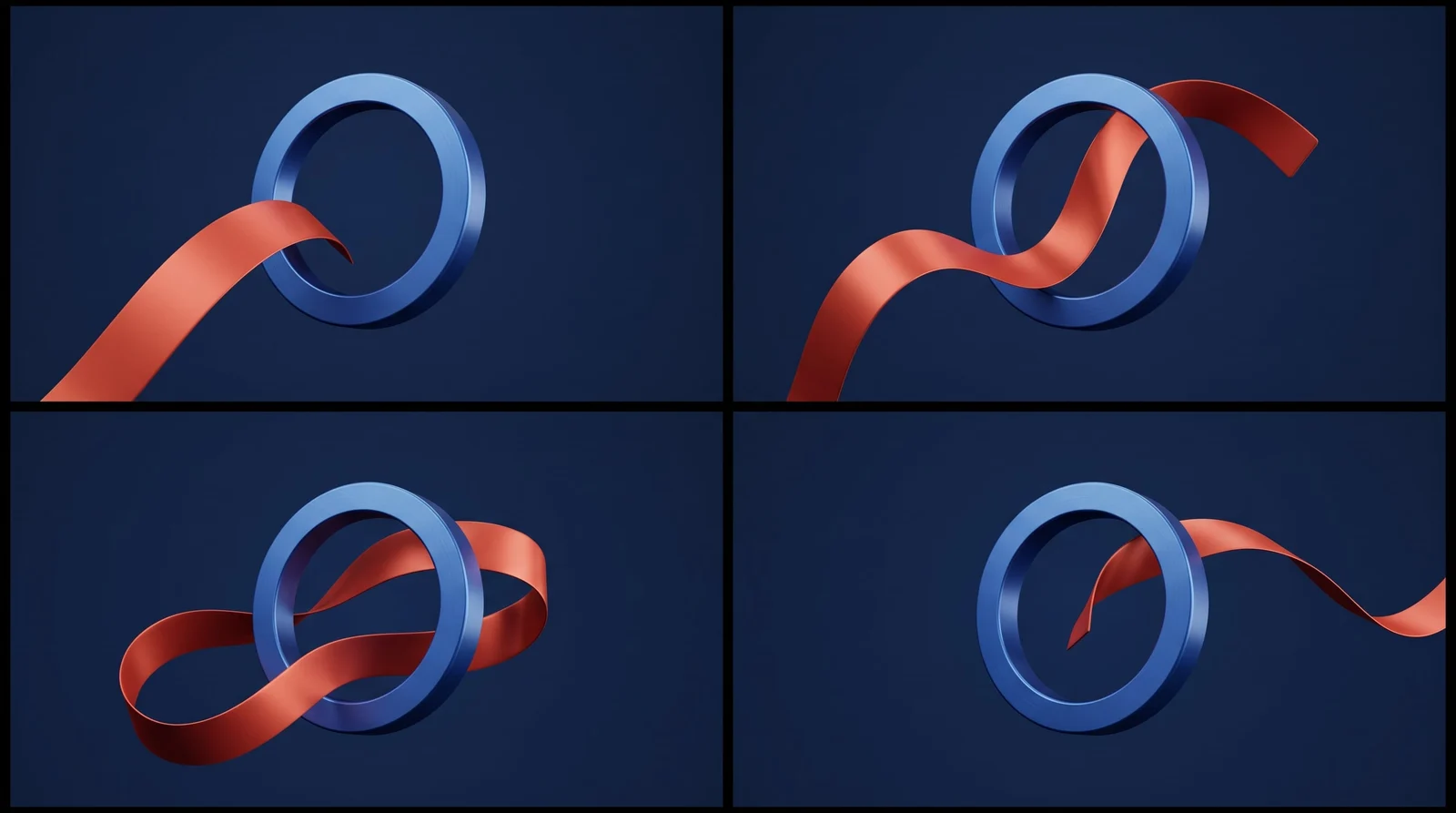
ऐसे संबंधित फ़्रेम, एंगल और ट्रीटमेंट जनरेट करें जो एक ही सीक्वेंस का हिस्सा लगें। इसका इस्तेमाल तब करें जब किसी स्पॉट को शुरुआती, बीच के और अंतिम फ़्रेम चाहिए हों जो एक ही दुनिया साझा करते हों: वही कमरा, वही पैलेट, बस नया एंगल।
ज़्यादा भारी इमेज एडिटिंग के लिए वेब पर Krea 3 आज़माएँ। यह हर एडिट में 8 रेफ़रेंस इमेज तक लेता है, और GPT Image 2 और Nano Banana Pro से 10× तेज़ और 3× सस्ता है, जिसमें fast, high और ultra मोड हैं। यह कैसी रैंक करता है, यह Krea 3 बेंचमार्क में देखें।

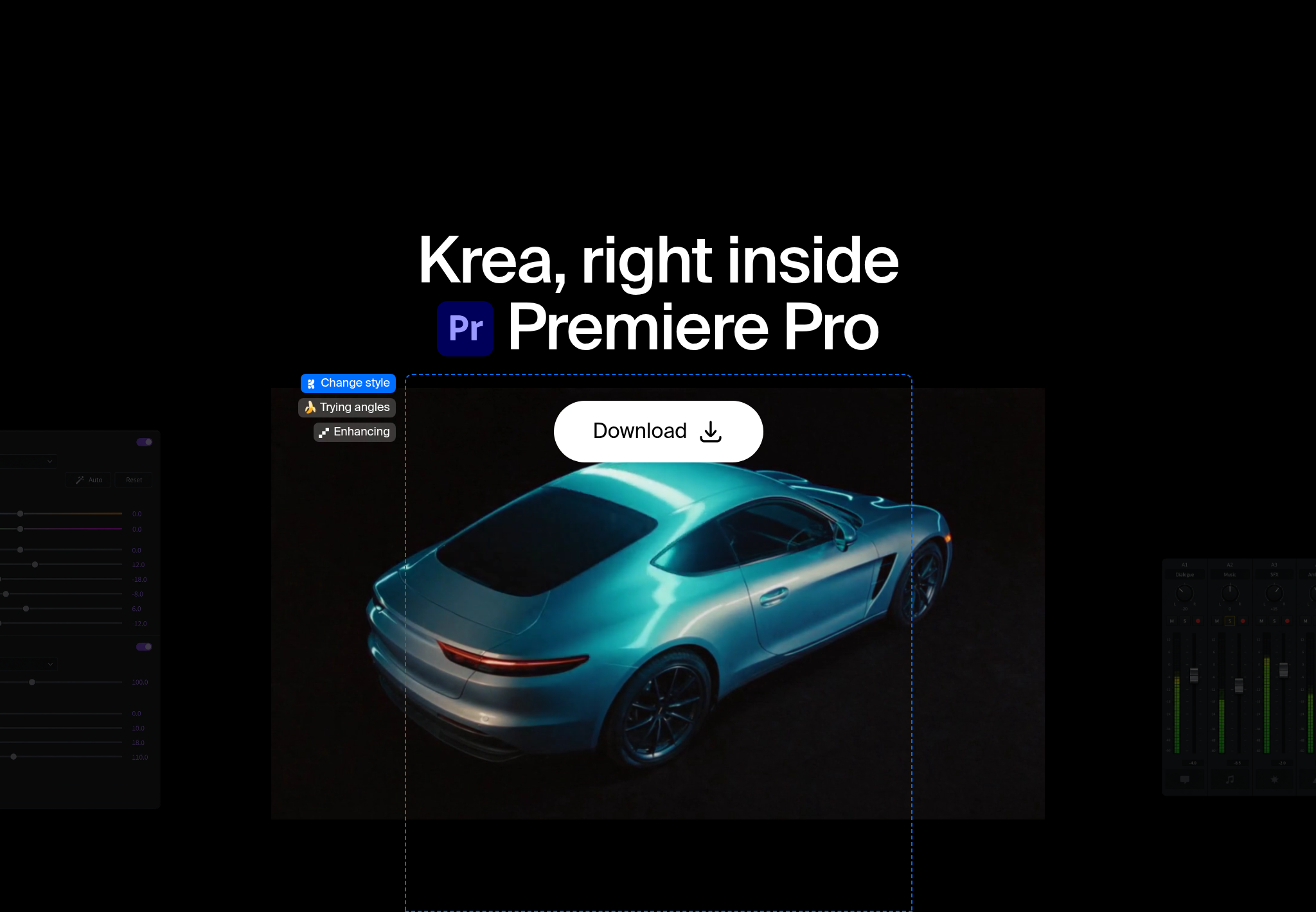
अगला काम टाइमलाइन पर कटिंग का है? Premiere Pro के लिए Krea इस्तेमाल करें। वेब पर वीडियो जनरेट करने के लिए Krea video खोलें।
मोशन-डिज़ाइन के काम में यह कहाँ फ़िट बैठता है?
Krea मोशन-डिज़ाइन की खोजबीन के लिए बना है: कंपोज़िशन, स्टाइल, कलर डायरेक्शन, बैकग्राउंड और की विज़ुअल फ़्रेम। इनमें वे फ़्रेम आते हैं जिन्हें आप अन्यथा स्टॉक में खोजते या अस्थायी रूप में पेंट करते:
- टाइप लॉकअप से मेल खाता टाइटल बैकग्राउंड।
- आपके पहले से शूट किए प्रोडक्ट के पीछे लगने वाली प्लेट।
- पिच के लिए स्टाइल फ़्रेम, एनिमेशन बनने से पहले।
- किसी एक सीन के लिए एंगल का छोटा सेट, ताकि बोर्ड एक ही स्पॉट जैसे लगें।
मोशन आप After Effects में डिज़ाइन करते हैं। तस्वीर Krea देता है।
अक्सर पूछे जाने वाले प्रश्न
क्या After Effects के लिए कोई AI प्लगइन है?
हाँ। After Effects के लिए Krea एक पैनल में सोर्स इमेजरी, बैकग्राउंड, प्लेट और मोशन-डिज़ाइन की दिशाएँ जनरेट करता है। नतीजे आपके प्रोजेक्ट में सामान्य मीडिया एसेट के रूप में आते हैं, जिन्हें आप कंपोज़िट और एनिमेट कर सकते हैं।
After Effects में Krea कैसे इंस्टॉल करूँ?
साइन किया हुआ इंस्टॉलर After Effects प्लगइन पेज से डाउनलोड करें, उसे चलाएँ, After Effects को रीस्टार्ट करें, और Window → Extensions → Krea चुनें। फिर अपने Krea अकाउंट से साइन इन करें।
Krea After Effects के किन संस्करणों को सपोर्ट करता है?
After Effects 2025 या नया संस्करण, macOS 12 या उसके बाद के और Windows 10 या उसके बाद के संस्करण पर।
क्या जनरेट किए गए एसेट एडिट किए जा सकते हैं?
हाँ। वे प्रोजेक्ट में सामान्य मीडिया एसेट के रूप में आते हैं, इसलिए आप उन्हें किसी भी दूसरे फ़ुटेज की तरह कंपोज़िट, मास्क और एनिमेट कर सकते हैं।
क्या मुझे अकाउंट और इंटरनेट कनेक्शन चाहिए?
हाँ। जनरेशन Krea के सर्वरों पर चलता है, इसलिए आपका ऑनलाइन होना और अपने Krea अकाउंट में साइन इन होना ज़रूरी है।
क्या After Effects प्लगइन में Krea Realtime शामिल है?
हाँ। Krea Realtime पैनल के लाइव प्रीव्यू को चलाता है, और प्रॉम्प्ट, रंग व कंपोज़िशन बदलते ही इमेज को अपडेट करता है।
क्या Krea का कोई मुफ़्त प्लान है?
हाँ। Krea के Free प्लान में रोज़ 100 कंप्यूट यूनिट मिलते हैं, और क्रेडिट कार्ड की ज़रूरत नहीं है। प्लान की तुलना Krea की कीमतें पेज पर करें।
After Effects के लिए Krea पाएँ
After Effects 2025 या नए संस्करण के लिए। इसे इंस्टॉल करें, फिर Window → Extensions → Krea खोलें।
प्लगइन पाएँ