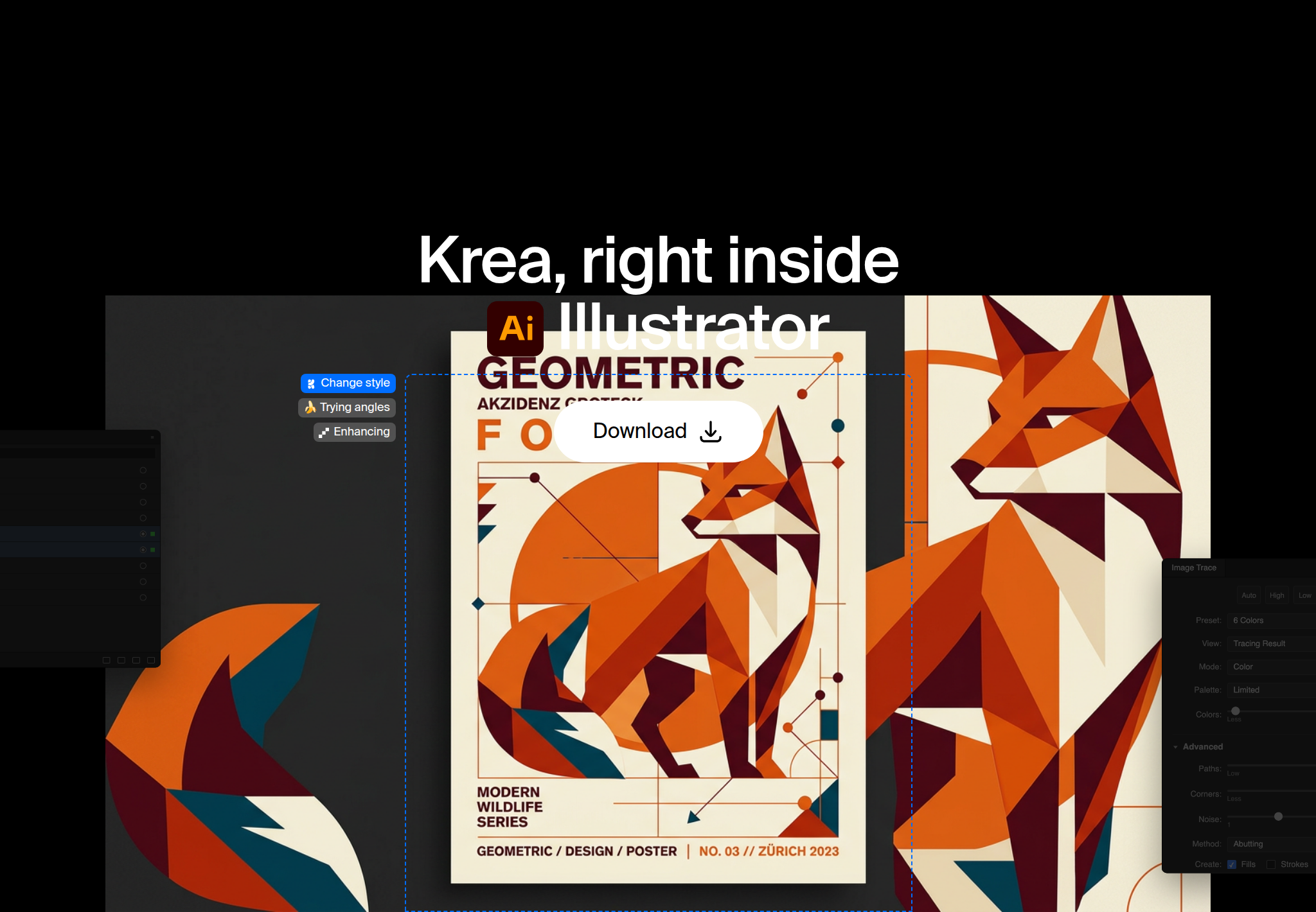
Illustrator के लिए Krea Krea की इमेज जनरेशन को सीधे आपके Illustrator डॉक्यूमेंट में ले आता है। आर्टवर्क जनरेट करें, Image Trace से उसे एडिट करने योग्य वेक्टर पाथ में बदलें, लोगो और ब्रांड की दिशाएं खोजें, और Krea Agent से कहें कि वह शेप बनाए, टाइप सेट करे और लेयर व आर्टबोर्ड व्यवस्थित करे।
Illustrator के लिए Krea पाएं
आर्टवर्क जनरेट करें, उसे पाथ में ट्रेस करें और उसी डॉक्यूमेंट में काम जारी रखें।
प्लगइन पेज खोलेंक्या AI Illustrator में वेक्टर आर्ट बना सकता है?
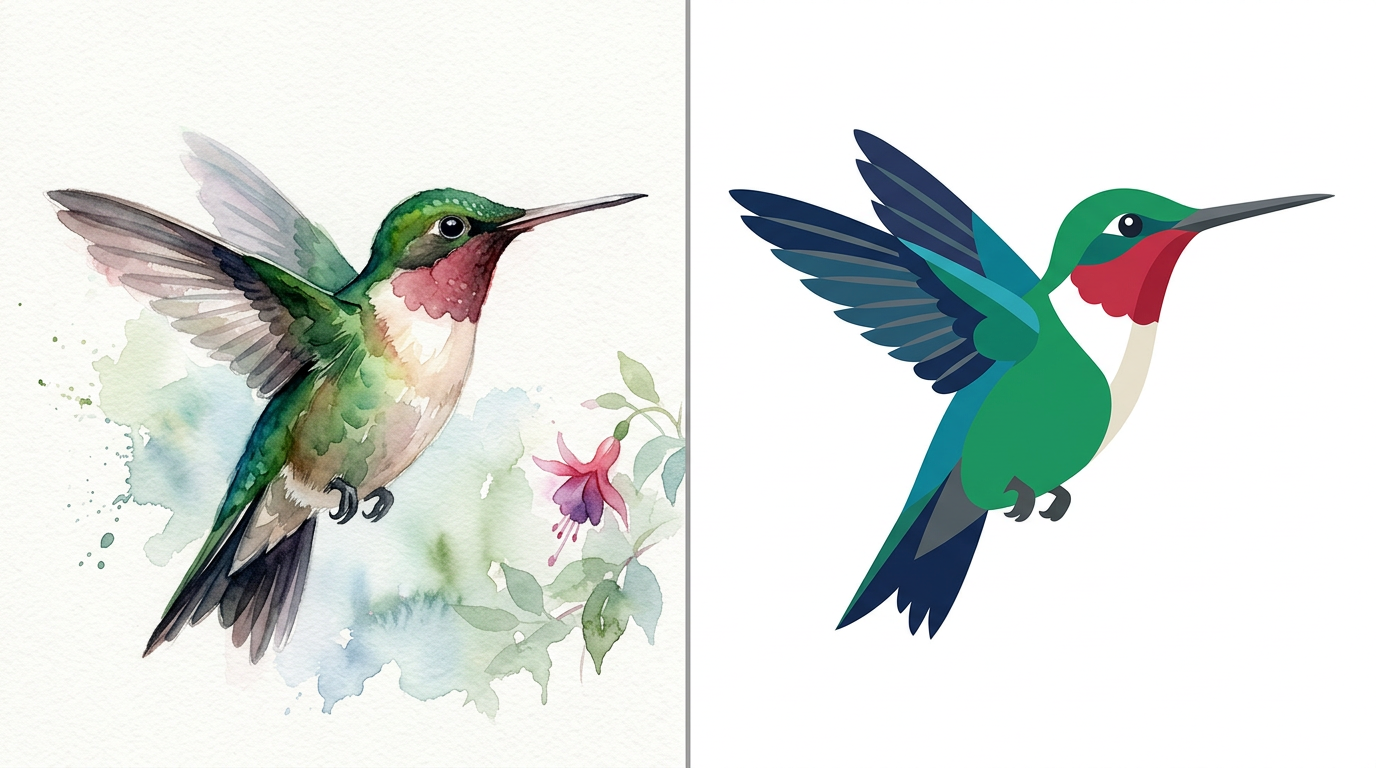
हां, दो चरणों में। Krea इमेज जनरेट करता है, फिर Illustrator का Image Trace उसे एडिट करने योग्य वेक्टर पाथ में बदल देता है। इसके बाद ये सामान्य Illustrator पाथ होते हैं: जिन टूल्स का आप पहले से इस्तेमाल करते हैं, उन्हीं से इनका रंग बदलें, आकार बदलें और स्केल करें।
यह हर एंकर को हाथ से खींचने से तेज़ है, और अंतिम वेक्टर पर आपका नियंत्रण बना रहता है।
ब्राउज़र में लोगो डिज़ाइन करना चाहते हैं? लोगो कैसे बनाएं पढ़ें। Illustrator प्लगइन सब कुछ आपकी .ai फ़ाइल में रखता है।
Illustrator में Krea कैसे इंस्टॉल करें?
Illustrator के लिए Krea macOS 12 या उसके बाद के संस्करण और Windows 10 या उसके बाद के संस्करण पर चलता है, और इसके लिए Illustrator 2025 या नया संस्करण चाहिए। जनरेशन Krea के सर्वर पर होता है, इसलिए आपके पास Krea अकाउंट और इंटरनेट कनेक्शन होना चाहिए।
- Illustrator प्लगइन पेज से अपने Mac या PC के लिए साइन किया हुआ इंस्टॉलर डाउनलोड करें।
- इसे चलाएं और निर्देशों का पालन करें।
- Illustrator को रीस्टार्ट करें।
- Window → Extensions → Krea से पैनल खोलें।
- अपने Krea अकाउंट से साइन इन करें।
Krea के सभी प्लगइन Krea प्लगइन पर देखें।
इलस्ट्रेशन कैसे जनरेट करें और उसे ट्रेस कैसे करें?
- अपना डॉक्यूमेंट खोलें और Window → Extensions → Krea चुनें।
- प्रॉम्प्ट से, या अपने चुने हुए आर्टवर्क से इलस्ट्रेशन जनरेट करें।
- Image Trace से नतीजे को वेक्टराइज़ करें।
- Illustrator में पाथ का रंग और आकार बदलें।
जब डिलीवरेबल लोगो, आइकन या ऐसा मार्क हो जिसे स्केल करना पड़े, तब ट्रेस करें। जब वह टेक्सचर या पोस्टर इमेज हो जिसे एंकर की ज़रूरत नहीं, तब रास्टर ही रखें।
लोगो या ब्रांड की दिशा कैसे खोजें?
प्रॉम्प्ट से या चुने हुए आर्टवर्क से लोगो कॉन्सेप्ट और मार्क जनरेट करें, फिर सबसे मज़बूत विकल्प को फ़ाइल में ही निखारें। आप किसी सिलेक्शन या सक्रिय आर्टबोर्ड को Krea भेजकर एडिट भी कर सकते हैं, और नतीजे को ठीक उसी जगह वापस रख सकते हैं जहां से वह आया था।
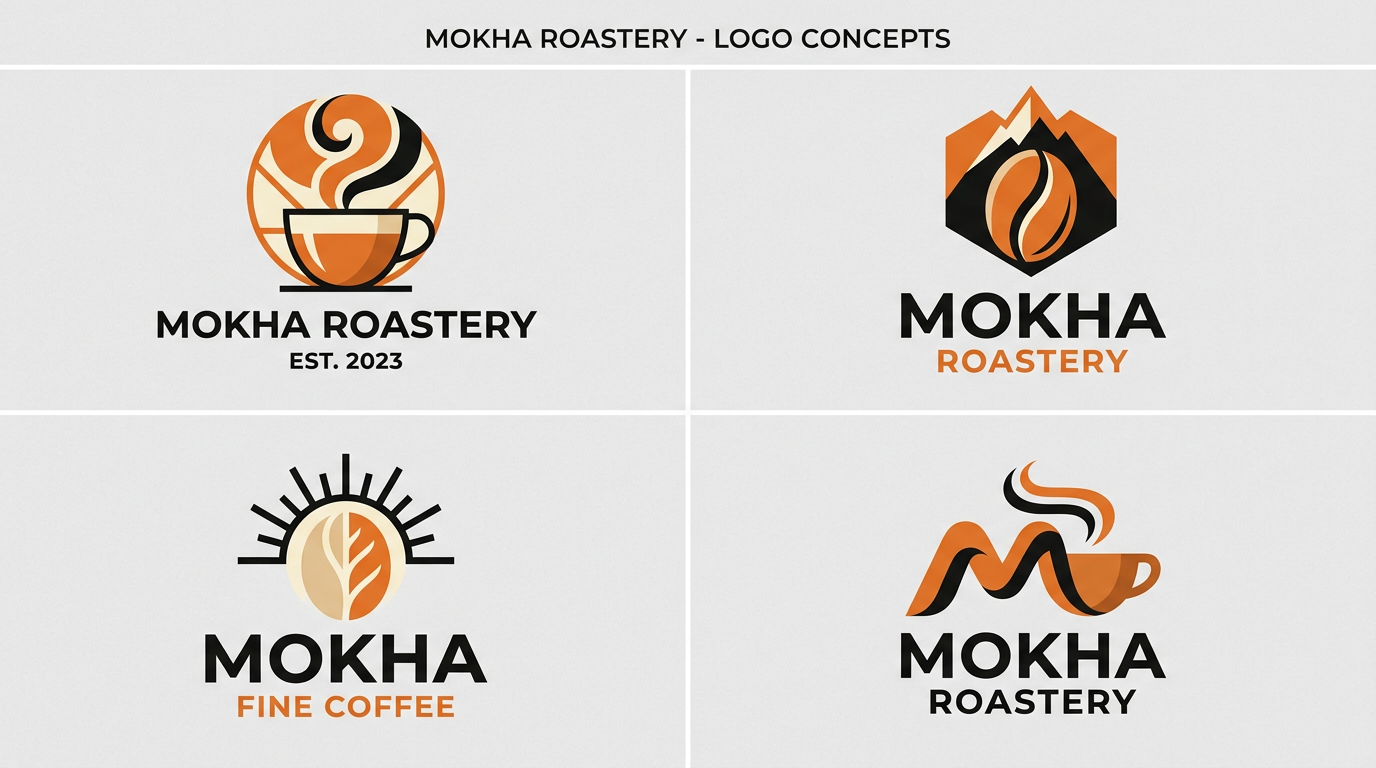
यही राउंड ट्रिप इसे ब्रांड बोर्ड के लिए कारगर बनाता है: आपका आर्टबोर्ड और पहले से सेट किया गया टाइप अपनी जगह रहता है, और नया मार्क उसी जगह आ जाता है।

- आर्टवर्क चुनें, या जिस आर्टबोर्ड को बदलना है उसी पर रहें।
- सिलेक्शन या आर्टबोर्ड को Krea भेजें।
- दिशा बताएं: नया मार्क, नया पैलेट, या ज़्यादा कसा हुआ सिंबल।
- नतीजे को वहीं वापस रखें जहां से वह आया था।
- अगर आगे वेक्टर आउटलाइन चाहिए, तो उसे ट्रेस करें।
Illustrator के अंदर Krea Agent क्या कर सकता है?
Krea Agent से शेप बनाने, टाइप सेट करने, लेयर और आर्टबोर्ड व्यवस्थित करने और अपने काम की जांच करने को कहें, सब कुछ आपके डॉक्यूमेंट के अंदर। यह फ़ाइल में ही आपके साथ मिलकर बनाता है।

पहले ब्राउज़र में आज़माना चाहते हैं? वेब पर Krea Agent खोलें।
आइकन सेट में एकरूपता कैसे रखें?
ऐसे मेल खाते आइकन, इलस्ट्रेशन और टेक्सचर बनाएं जो पूरे प्रोजेक्ट में एक ही स्टाइल साझा करें। पहला पीस जनरेट करें, फिर बाकी सेट उसी स्टाइल में मांगें: इंटरफ़ेस आइकन का एक परिवार, चैप्टर इलस्ट्रेशन की एक श्रृंखला, या किसी एक ब्रांड के लिए टेक्सचर लाइब्रेरी।

ज़्यादा भारी इमेज एडिटिंग के लिए वेब पर Krea 3 आज़माएं। यह हर एडिट में 8 तक रेफ़रेंस इमेज लेता है और GPT Image 2 व Nano Banana Pro से 10× तेज़ और 3× सस्ता है, जिसमें fast, high और ultra मोड हैं। यह कहां ठहरता है, यह Krea 3 बेंचमार्क में देखें।
अक्सर पूछे जाने वाले प्रश्न
क्या Krea Illustrator में वेक्टर आर्टवर्क बना सकता है?
हां। Krea इमेज जनरेट करता है, और Illustrator का Image Trace उसे एडिट करने योग्य वेक्टर पाथ में बदल देता है, जिनका आप रंग बदल सकते हैं, आकार बदल सकते हैं और स्केल कर सकते हैं।
Illustrator के लिए Krea कैसे इंस्टॉल करें?
Illustrator प्लगइन पेज से साइन किया हुआ इंस्टॉलर डाउनलोड करें, उसे चलाएं, Illustrator को रीस्टार्ट करें और Window → Extensions → Krea चुनें। फिर अपने Krea अकाउंट से साइन इन करें।
यह कौन-से संस्करणों को सपोर्ट करता है?
Illustrator 2025 या नया संस्करण, macOS 12 या उसके बाद के संस्करण और Windows 10 या उसके बाद के संस्करण पर।
क्या मैं डॉक्यूमेंट में पहले से मौजूद आर्टवर्क एडिट कर सकता हूं?
हां। सिलेक्शन या सक्रिय आर्टबोर्ड को Krea भेजें, उसे एडिट करें, और नतीजे को ठीक उसी जगह वापस रखें जहां से वह आया था।
Illustrator में Krea Agent क्या करता है?
Krea Agent शेप बनाता है, टाइप सेट करता है, लेयर और आर्टबोर्ड व्यवस्थित करता है और अपने काम की जांच करता है, सब कुछ आपके डॉक्यूमेंट के अंदर।
क्या मैं नतीजों का व्यावसायिक उपयोग कर सकता हूं?
Krea के सशुल्क प्लान में कमर्शियल लाइसेंस शामिल है; Free प्लान में नहीं। क्लाइंट का काम शुरू करने से पहले Krea की कीमतों पर प्लान की तुलना करें।
क्या मुझे Krea अकाउंट और इंटरनेट चाहिए?
हां। जनरेशन Krea के सर्वर पर चलता है, इसलिए आपका ऑनलाइन होना और अपने Krea अकाउंट में साइन इन होना ज़रूरी है।
Krea 3 क्या है?
Krea 3, वेब पर उपलब्ध Krea का इमेज मॉडल है। यह GPT Image 2 और Nano Banana Pro से 10× तेज़ और 3× सस्ता है, 8 तक रेफ़रेंस इमेज लेता है और fast, high व ultra मोड देता है। Krea 3 बेंचमार्क देखें।
Illustrator के लिए Krea पाएं
Illustrator 2025 या नए संस्करण के लिए। जनरेट करें, ट्रेस करें और नतीजे को आर्टबोर्ड पर वापस रखें।
प्लगइन पाएं