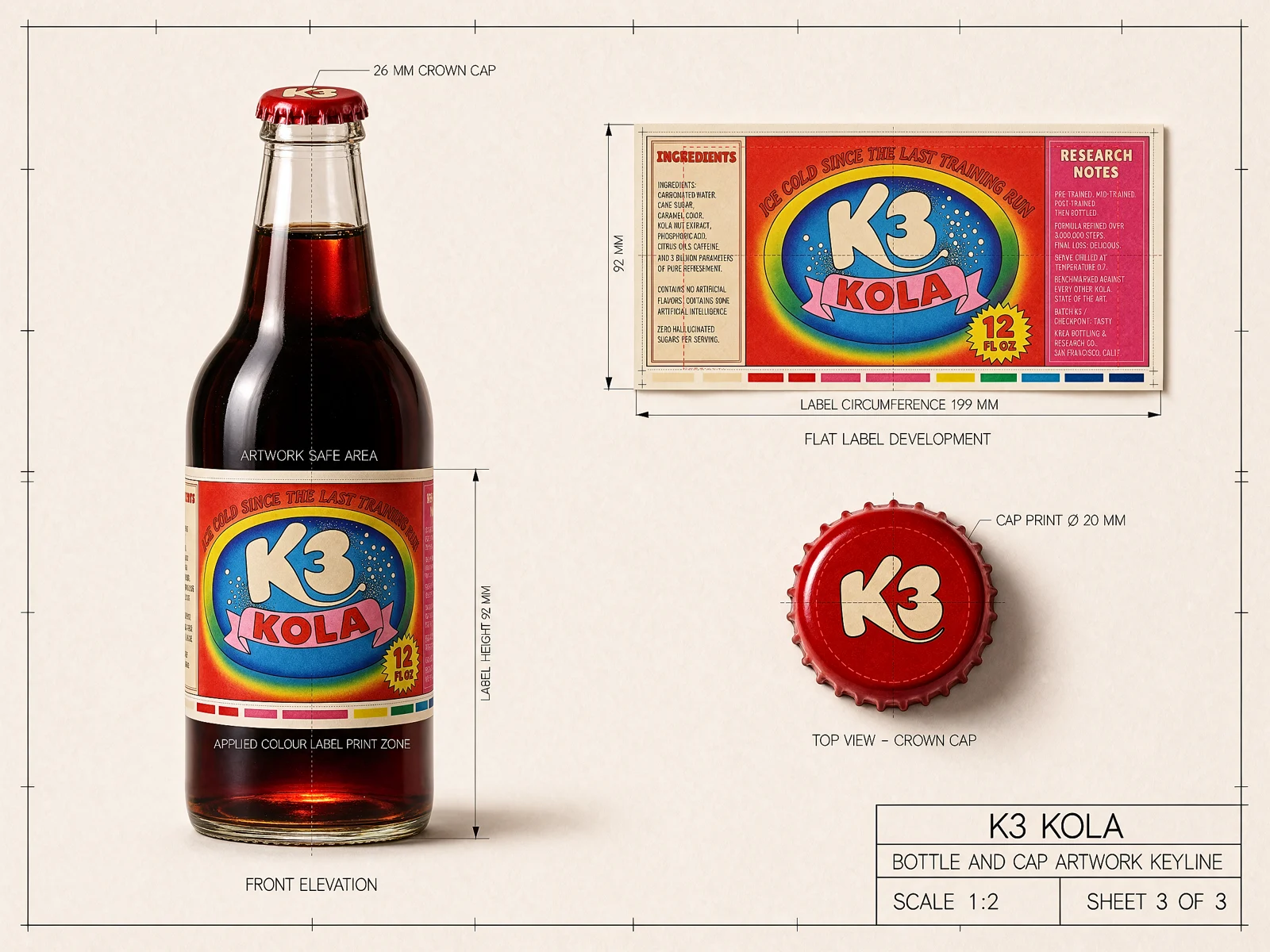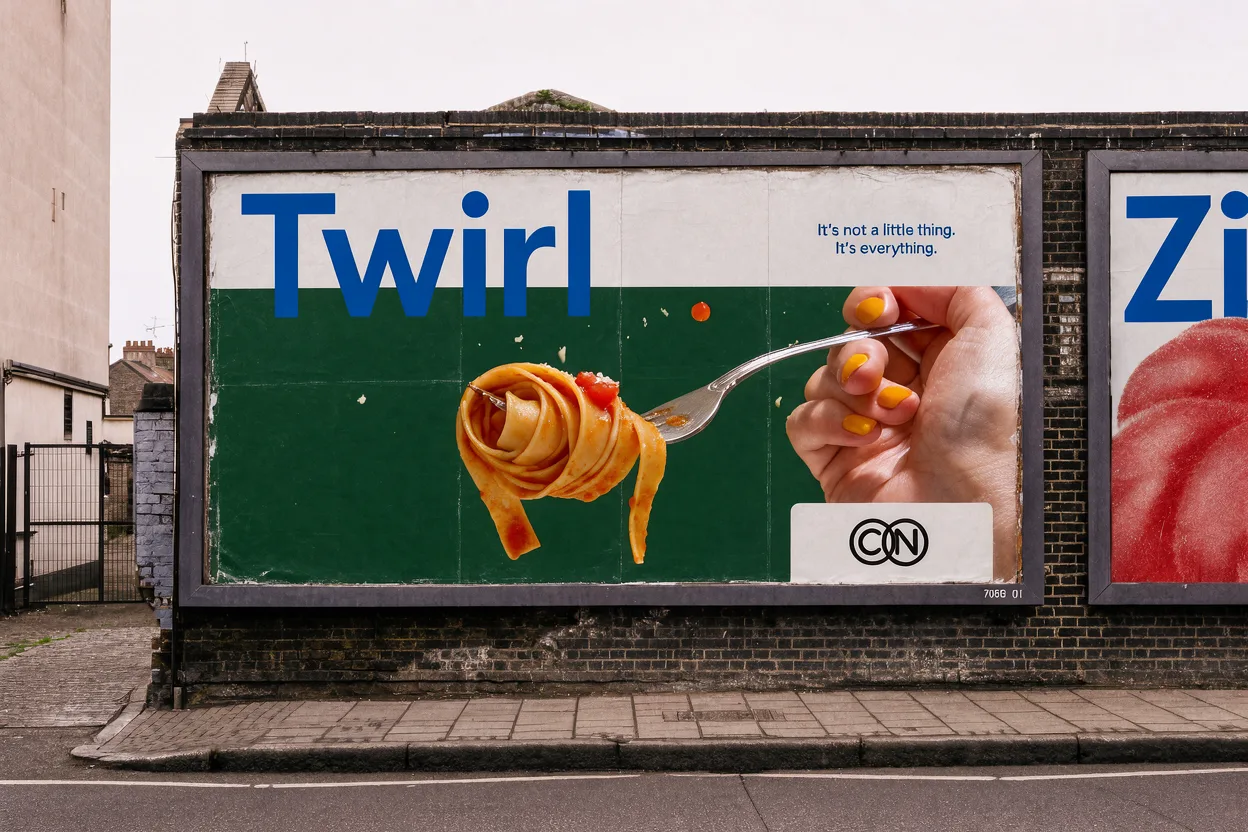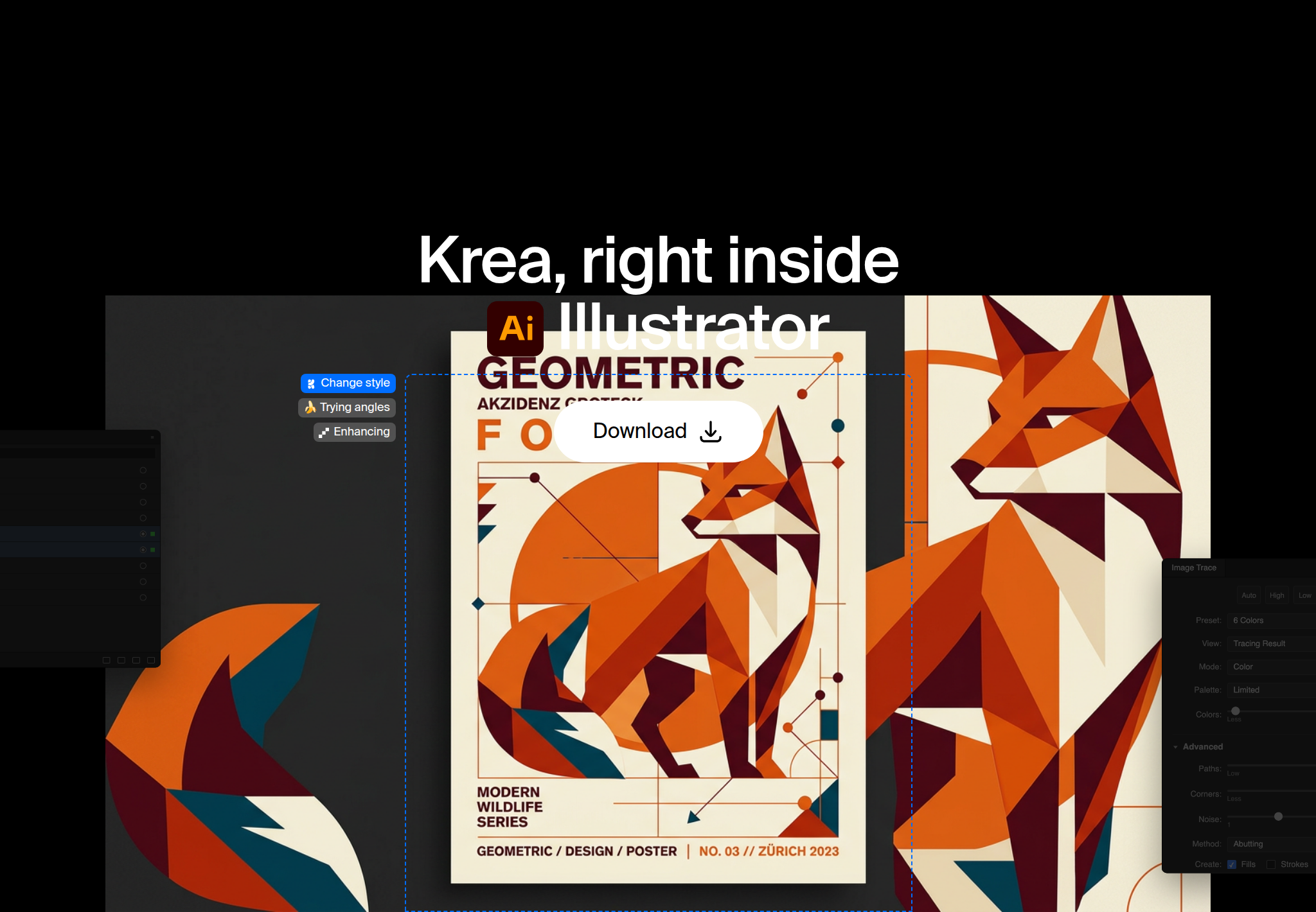
Krea per Illustrator porta la generazione di immagini di Krea nel tuo documento Illustrator. Genera artwork, trasformali in tracciati vettoriali modificabili con Image Trace, esplora direzioni per logo e brand e chiedi a Krea Agent di disegnare forme, comporre testi e organizzare livelli e tavole da disegno.
Scarica Krea per Illustrator
Genera artwork, trasformali in tracciati e continua a lavorare nello stesso documento.
Apri la pagina del pluginL’AI può creare grafica vettoriale in Illustrator?
Sì, in due passaggi. Krea genera l’immagine, poi Image Trace di Illustrator la trasforma in tracciati vettoriali modificabili. Da lì sono normali tracciati di Illustrator: puoi ricolorarli, rimodellarli e scalarli con gli strumenti che usi già.
È più veloce che disegnare a mano ogni punto di ancoraggio, e mantieni il controllo sui vettori finali.
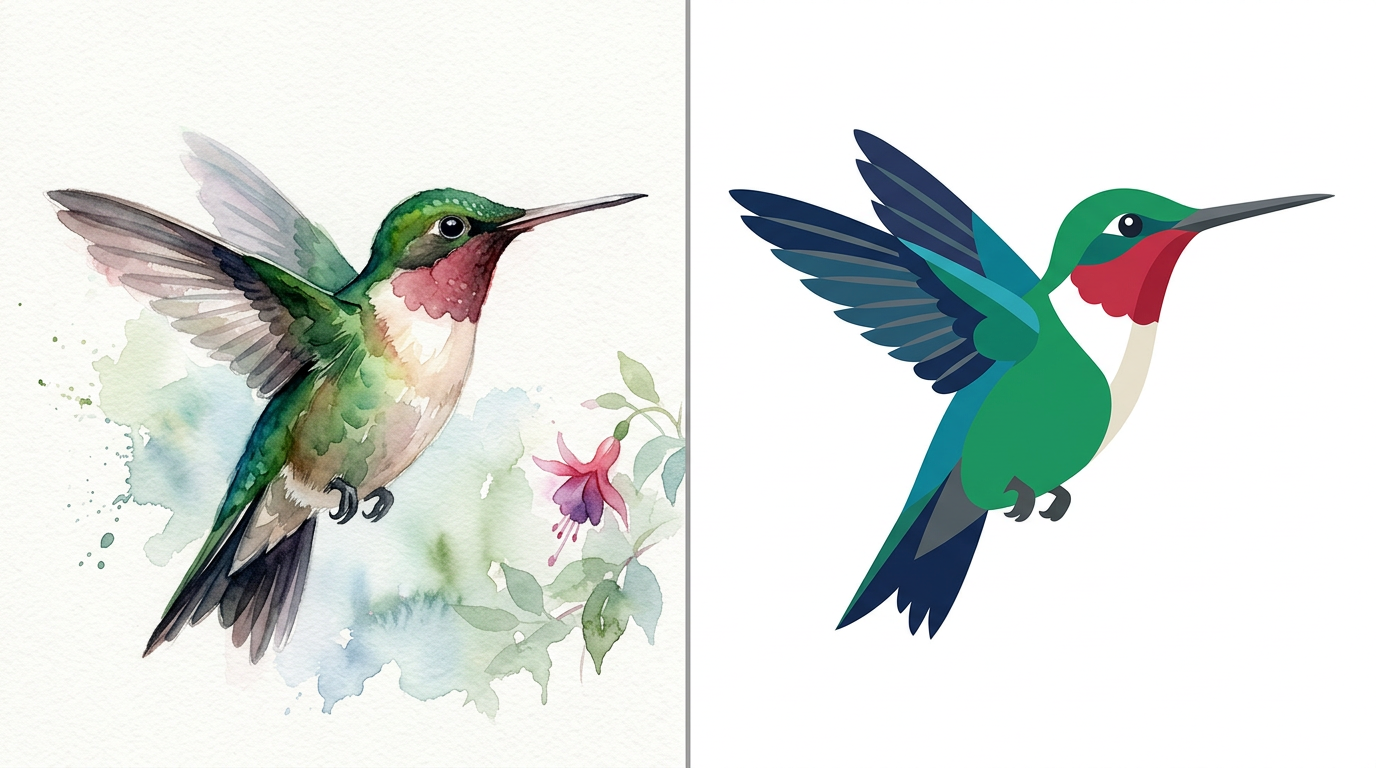
Stai progettando un logo nel browser? Leggi come creare un logo. Il plugin per Illustrator tiene tutto nel tuo file .ai.
Come installo Krea in Illustrator?
Krea per Illustrator funziona su macOS 12 o successivi e Windows 10 o successivi, con Illustrator 2025 o più recente. La generazione avviene sui server di Krea, quindi servono un account Krea e una connessione a internet.
- Scarica l’installer firmato per il tuo Mac o PC dalla pagina del plugin per Illustrator.
- Eseguilo e segui le istruzioni.
- Riavvia Illustrator.
- Apri il pannello da Finestra → Estensioni → Krea.
- Accedi con il tuo account Krea.
Scopri tutti i plugin di Krea su Krea plugins.
Come genero un’illustrazione e la vettorializzo?
- Apri il documento e scegli Finestra → Estensioni → Krea.
- Genera un’illustrazione da un prompt oppure da un artwork selezionato.
- Vettorializza il risultato con Image Trace.
- Ricolora e rimodella i tracciati in Illustrator.
Vettorializza quando il risultato è un logo, un’icona o un marchio che deve scalare. Mantieni il raster quando si tratta di una texture o di un’immagine da poster che non richiede punti di ancoraggio.
Come esploro un logo o una direzione di brand?
Genera concept di logo e marchi da un prompt o dall’artwork selezionato, poi perfeziona nel file quello più forte. Puoi anche inviare a Krea una selezione o la tavola da disegno attiva, modificarla e riposizionare il risultato esattamente dove si trovava.
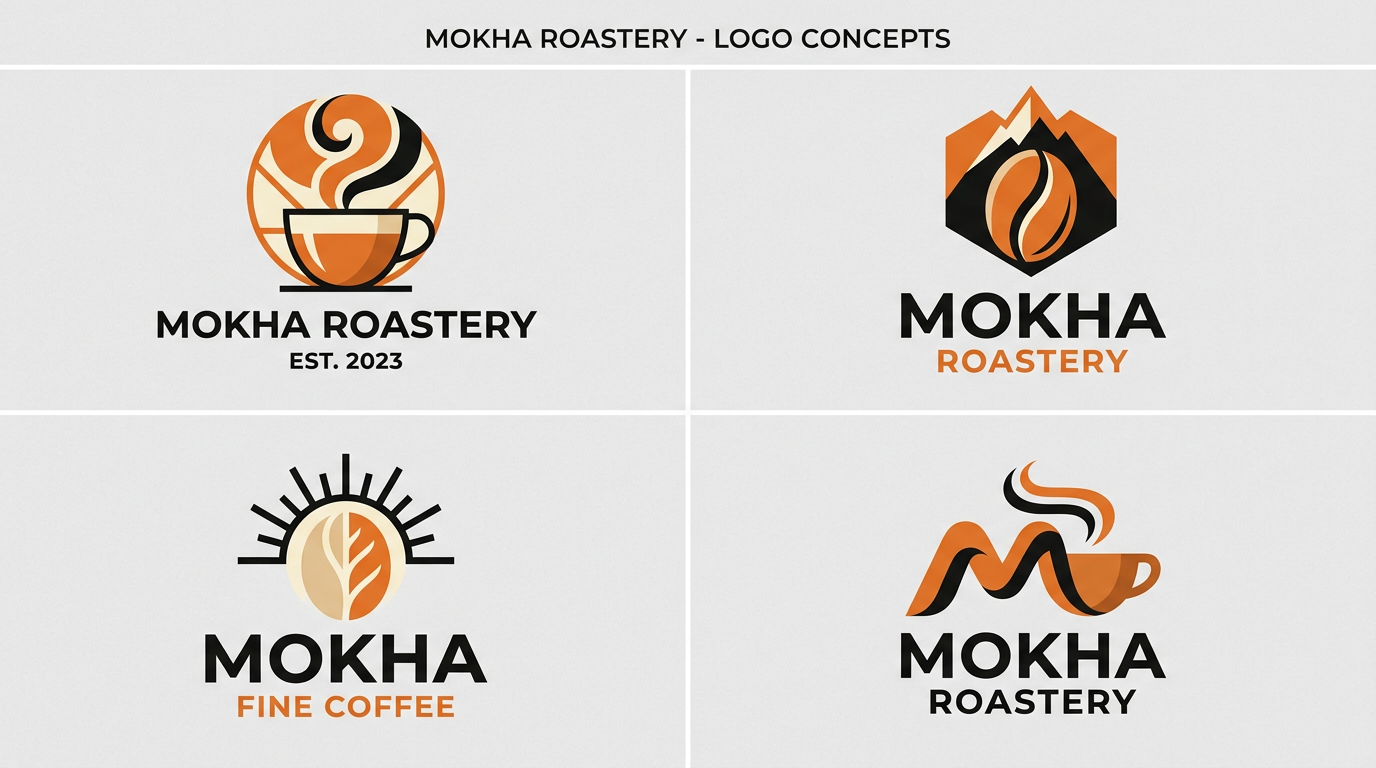
Questo andata e ritorno è ciò che lo rende utile per i brand board: la tavola da disegno e il testo che hai già composto restano al loro posto, e il nuovo marchio arriva nello stesso punto.

- Seleziona l’artwork, oppure resta sulla tavola da disegno che vuoi modificare.
- Invia la selezione o la tavola da disegno a Krea.
- Descrivi la direzione: un nuovo marchio, una nuova palette, un simbolo più compatto.
- Riposiziona il risultato dove si trovava.
- Vettorializzalo se ti servono contorni vettoriali.
Cosa può fare Krea Agent dentro Illustrator?
Chiedi a Krea Agent di disegnare forme, comporre testi, organizzare livelli e tavole da disegno e controllare il proprio lavoro, tutto dentro il tuo documento. Costruisce insieme a te, nel file.

Vuoi provarlo prima nel browser? Apri Krea Agent sul web.
Come mantengo coerente un set di icone?
Crea icone, illustrazioni e texture coordinate che condividono un unico stile in tutto il progetto. Genera il primo elemento, poi chiedi il resto del set nello stesso stile: una famiglia di icone per l’interfaccia, una serie di illustrazioni per i capitoli, una libreria di texture per un brand.

Per un editing delle immagini più impegnativo, prova Krea 3 sul web. Accetta fino a 8 immagini di riferimento per modifica ed è 10× più veloce e 3× più economico di GPT Image 2 e Nano Banana Pro, con modalità fast, high e ultra. Scopri come si posiziona nei benchmark di Krea 3.
Domande frequenti
Krea può creare grafica vettoriale in Illustrator?
Sì. Krea genera l'immagine e Image Trace di Illustrator la trasforma in tracciati vettoriali modificabili che puoi ricolorare, rimodellare e scalare.
Come installo Krea per Illustrator?
Scarica l'installer firmato dalla pagina del plugin per Illustrator, eseguilo, riavvia Illustrator e scegli Finestra → Estensioni → Krea. Poi accedi con il tuo account Krea.
Quali versioni supporta?
Illustrator 2025 o più recente, su macOS 12 o successivi e Windows 10 o successivi.
Posso modificare un artwork già presente nel documento?
Sì. Invia a Krea la selezione o la tavola da disegno attiva, modificala e riposiziona il risultato esattamente dove si trovava.
Cosa fa Krea Agent in Illustrator?
Krea Agent disegna forme, compone testi, organizza livelli e tavole da disegno e controlla il proprio lavoro, tutto dentro il tuo documento.
Posso usare i risultati a fini commerciali?
I piani Krea a pagamento includono una licenza commerciale; il piano gratuito no. Confronta i piani su Krea pricing prima di iniziare un lavoro per un cliente.
Servono un account Krea e internet?
Sì. La generazione avviene sui server di Krea, quindi devi essere online e aver effettuato l'accesso al tuo account Krea.
Cos'è Krea 3?
Krea 3 è il modello di immagini di Krea sul web. È 10× più veloce e 3× più economico di GPT Image 2 e Nano Banana Pro, accetta fino a 8 immagini di riferimento e offre le modalità fast, high e ultra. Consulta i benchmark di Krea 3.
Scarica Krea per Illustrator
Per Illustrator 2025 o più recente. Genera, vettorializza e riposiziona il risultato sulla tavola da disegno.
Scarica il plugin